文章目录
嗨,大家好,我是新发。
我最近换用Mac mini进行办公了(M1芯片),新电脑需要搭建软件开发环境,写篇博客记录一下,如果你也是使用Mac电脑,希望对你有帮助~

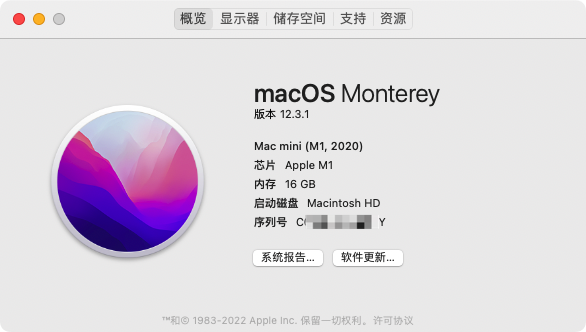
我安装的系统是macOS Monterey 12.3.1
Unity的安装直接在官网(https://unity.cn/)下载Unity Hub,然后使用Unity Hub安装对应版本的Unity即可,与Windows没什么区别,这里不赘述。

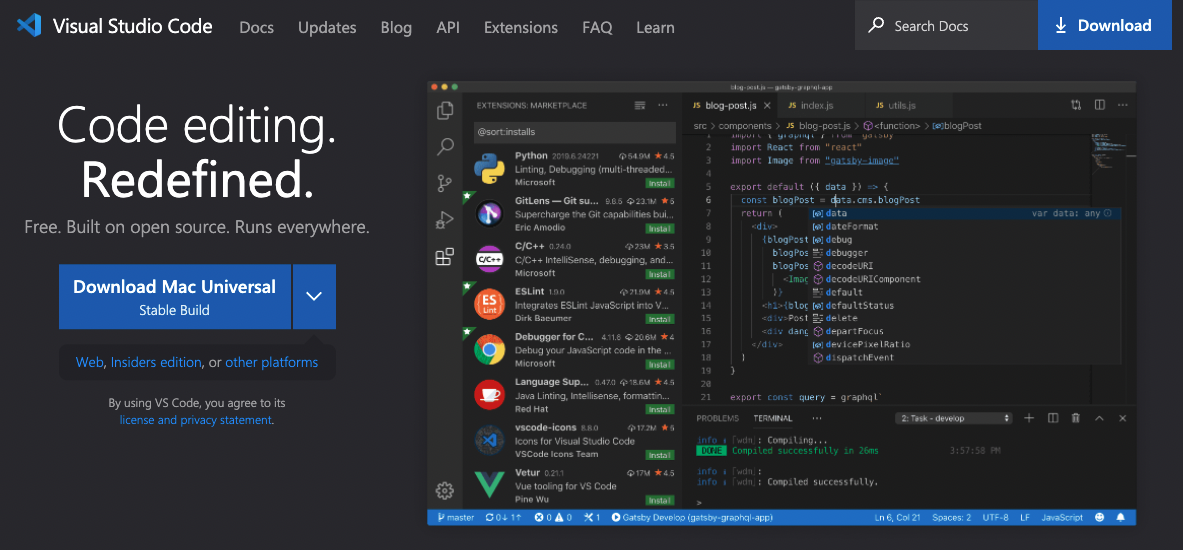
代码编辑器我喜欢用VSCode,它比Visual Studio轻量美观,而且插件丰富,推荐。
VSCode官网:https://code.visualstudio.com/
你可能会发现下载速度很慢:
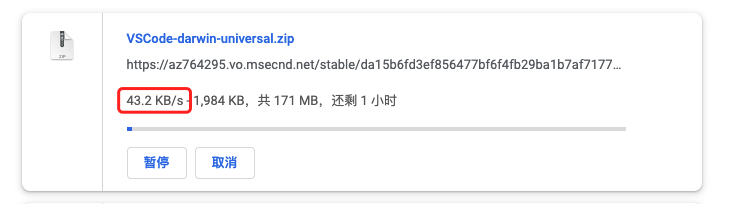
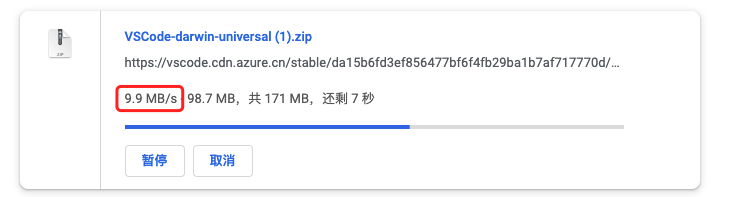
我们可以把前面的域名替换为vscode.cdn.azure.cn,比如上面的链接是https://az764295.vo.msecnd.net/stable/da15b6fd3ef856477bf6f4fb29ba1b7af717770d/VSCode-darwin-universal.zip,
替换后是
https://vscode.cdn.azure.cn/stable/da15b6fd3ef856477bf6f4fb29ba1b7af717770d/VSCode-darwin-universal.zip
下载速度有10MB/s,非常快
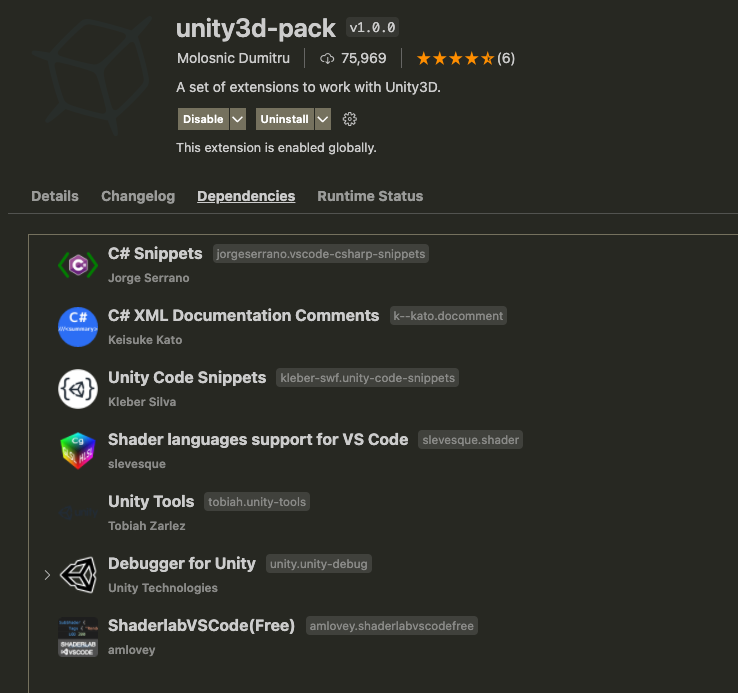
使用VSCode作为Unity的代码编辑器,需要安装相关的插件,下面我列一下我安装的插件。
unity3d-pack插件是一个插件套件,它会自动安装对应的依赖插件:C# Snippets、C# XML Documentation Comments、Unity Code Snippets、Shader language support for VS Code、Unity Tools、Debugger for Unity、ShaderlabVSCode
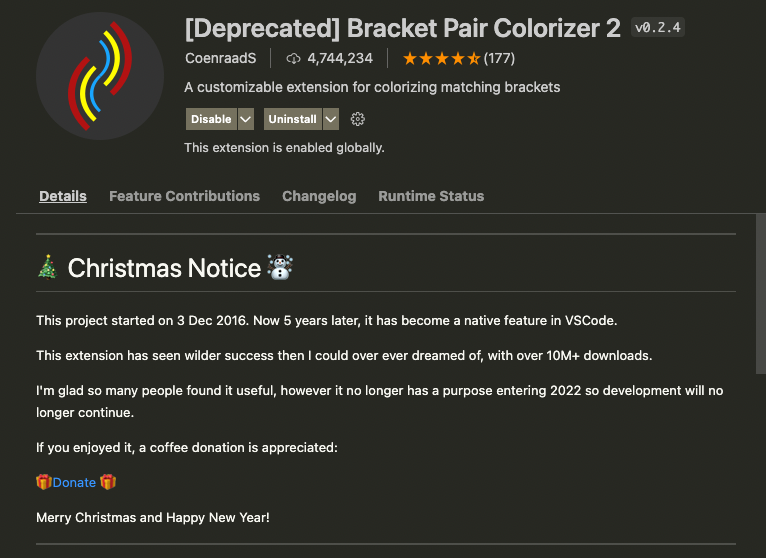
这是一个括号颜色匹配的插件,方便代码的阅读,也建议大家安装。
如果你的项目有使用lua,你还需要安装一下lua相关的插件,我一般安装的是:
EmmyLua和Lua这连个插件

然后为了方便查看工程目录结构,会再安装一个vscode-icons插件,

基本上就够用了,大家可以根据自己的实际情况安装相关的插件。
安装完插件,大家可能会发现写代码依然没有代码提示和自动补全功能。
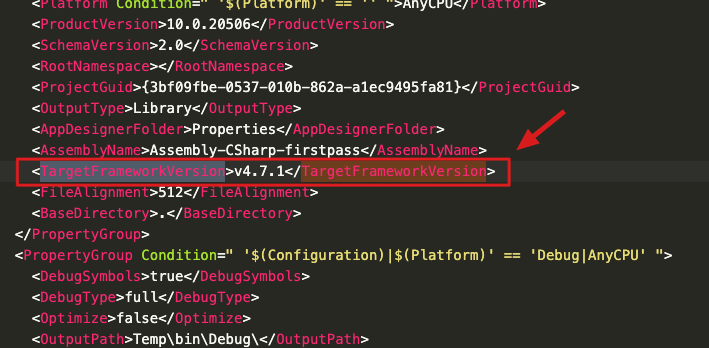
如果你是windows,大概率是因为工程.net framework版本与系统安装的.net framework版本不匹配的问题,可以打开工程中的csproj文件,搜索TargetFrameworkVersion,查看工程.net framework版本,
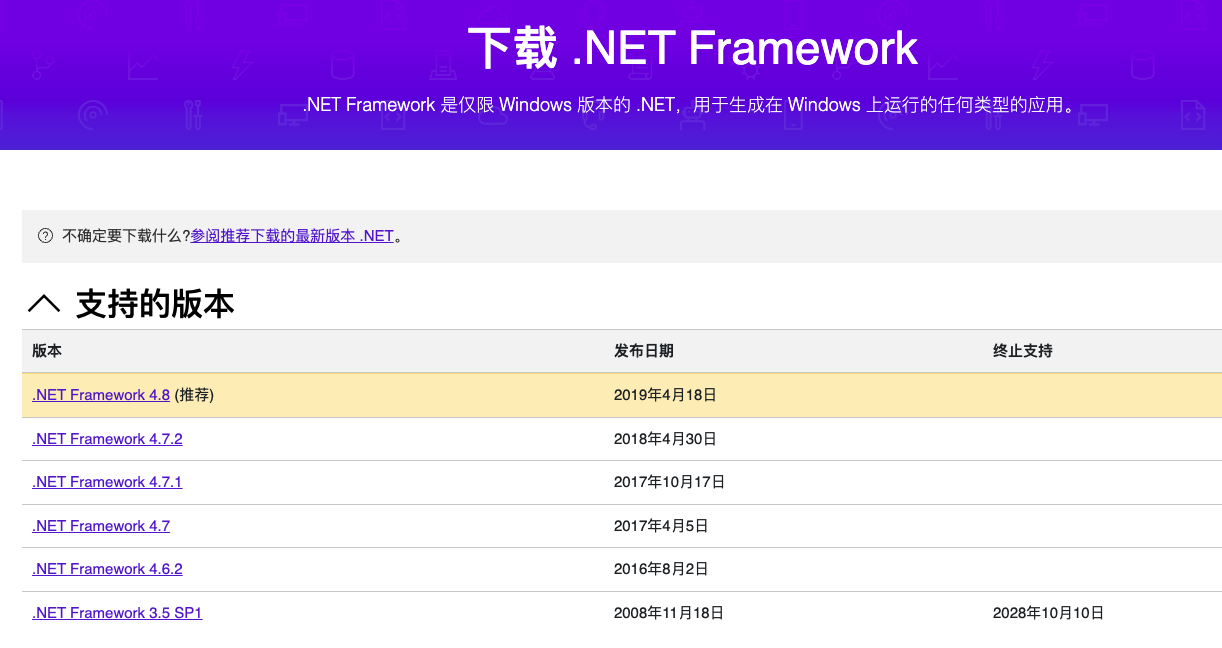
然后去微软官网下载安装对应版本的.net framework进行安装即可,网址:https://dotnet.microsoft.com/zh-cn/download/dotnet-framework
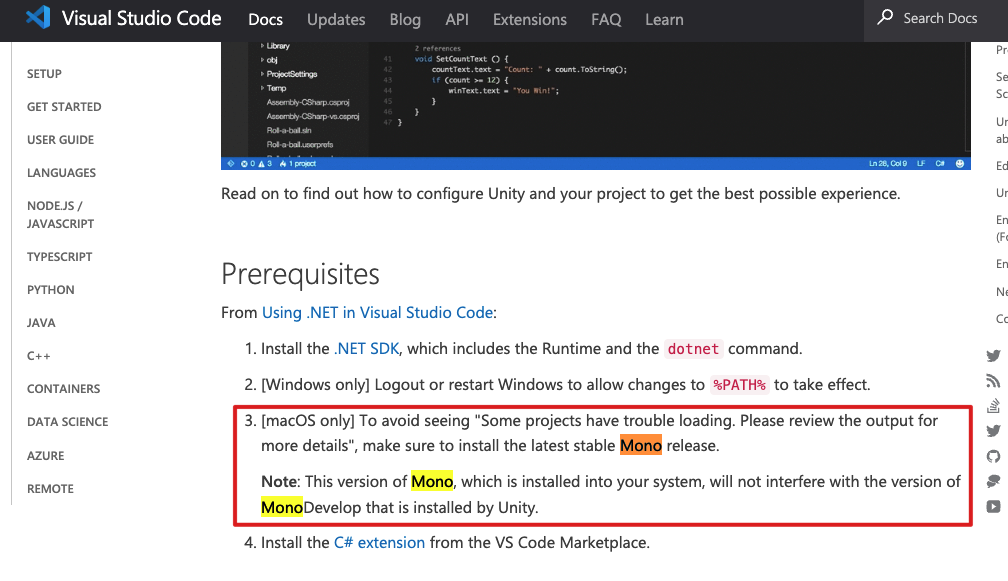
如果你跟我一样是用Mac,那大概率是因为你没有安装Mono,其实VSCode官方手册有讲,大家可能没有留意到,
VSCode官方手册说明:https://code.visualstudio.com/docs/other/unity
mono下载:https://www.mono-project.com/download/stable/
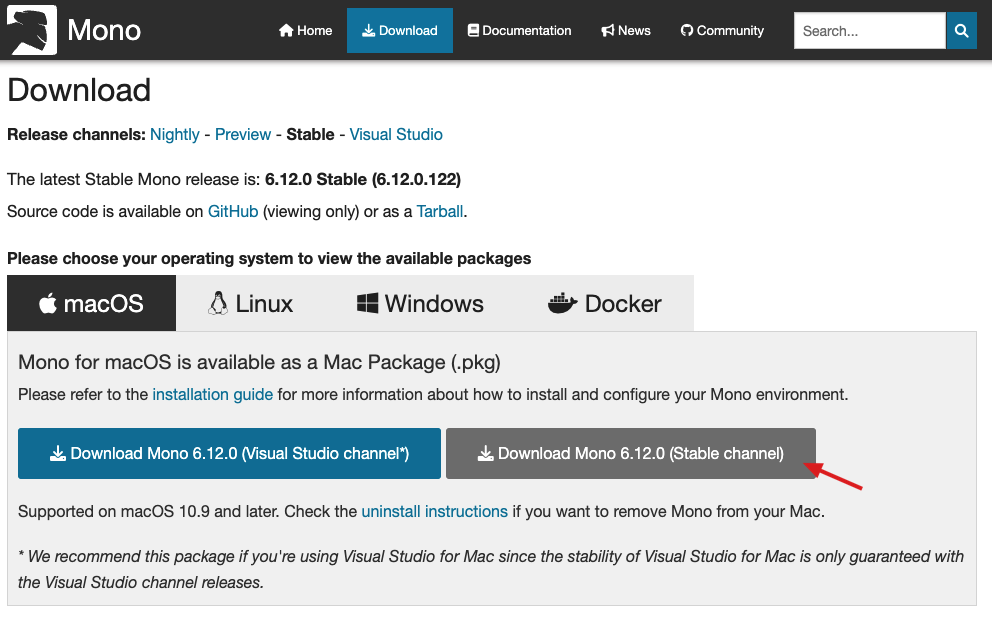
下载安装完毕后,设置.zshrc/.bash_profile环境变量(很重要)
export FrameworkPathOverride=/Library/Frameworks/Mono.framework/Versions/Current
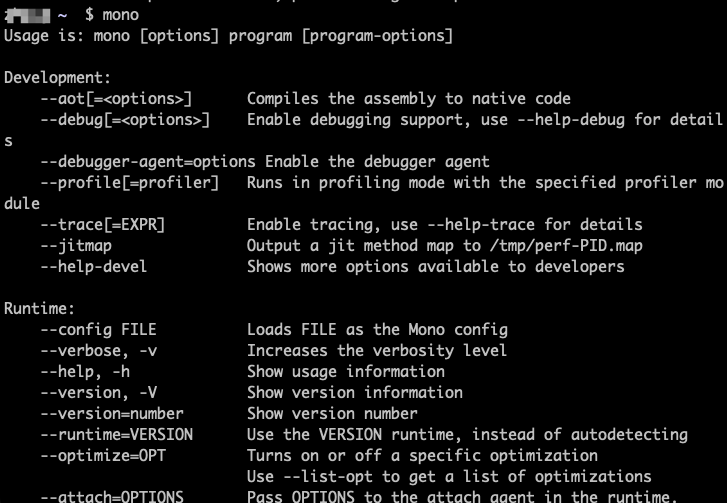
在终端执行mono,如果输出参数提示,则说明mono安装成功了,
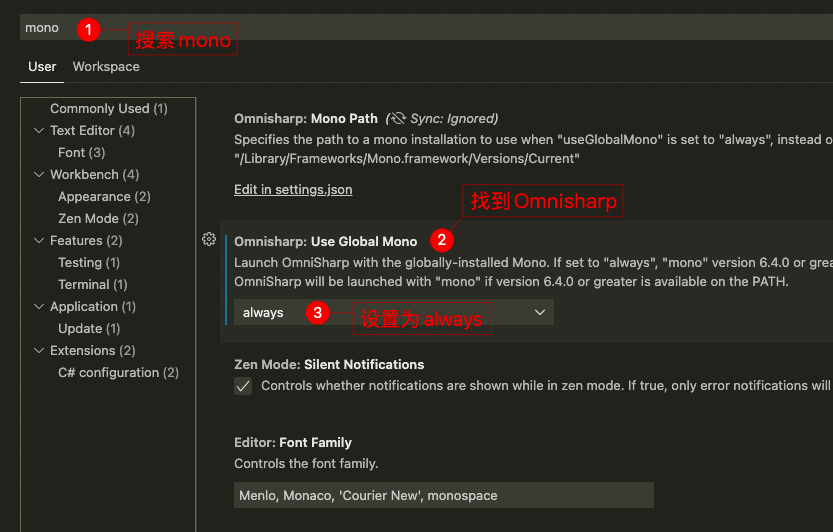
接着点击VSCode的菜单Preferences/Settings,
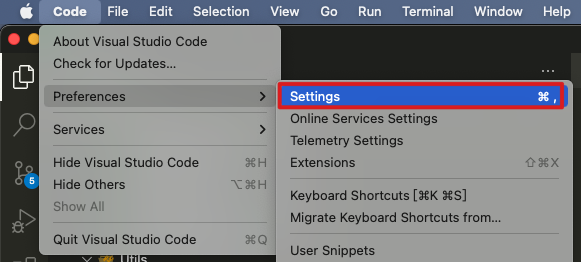
把Omnisharp: Use Global Mono设置为always,如下
另外,你的VSCode估计会弹出这个提示:.Net Core SDK找不到,
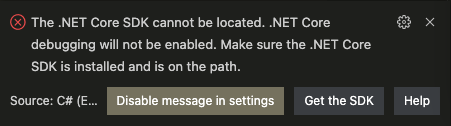
我们可以使用brew来安装.net sdk,
注:如果你是新
Mac,你可能会提示brew命令不存在,你需要安装一下HomeBrew,下文我会讲。
执行命令
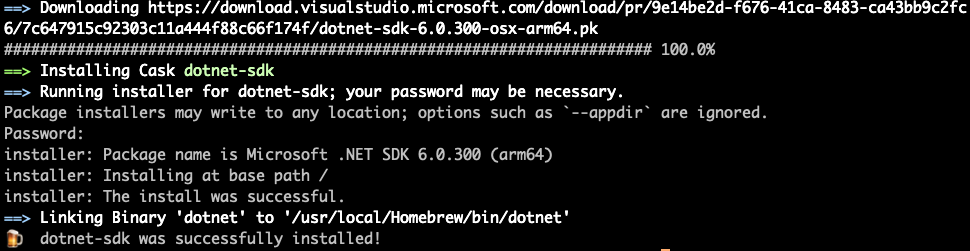
brew install dotnet
安装成功可以看到输出dotnet-sdk was successfully install!,如下
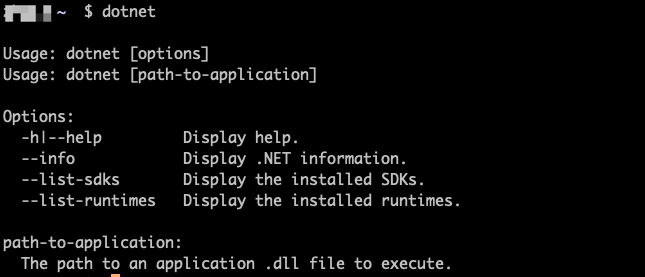
你也可以执行一下dotnet,如果输出参数信息,则说明dotnet安装成功了,
我们可以执行下面的命令查看dotnet的路径
which dotnet
如下

接着,我们打开Settings
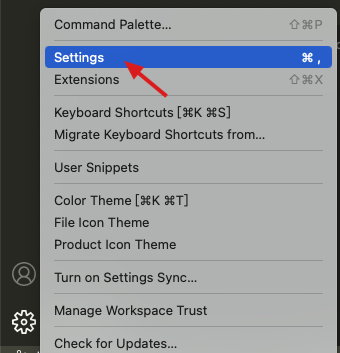
搜索dotnet,找到Omnisharp: Dotnet Path,配置一下路径,注意到bin路径即可,
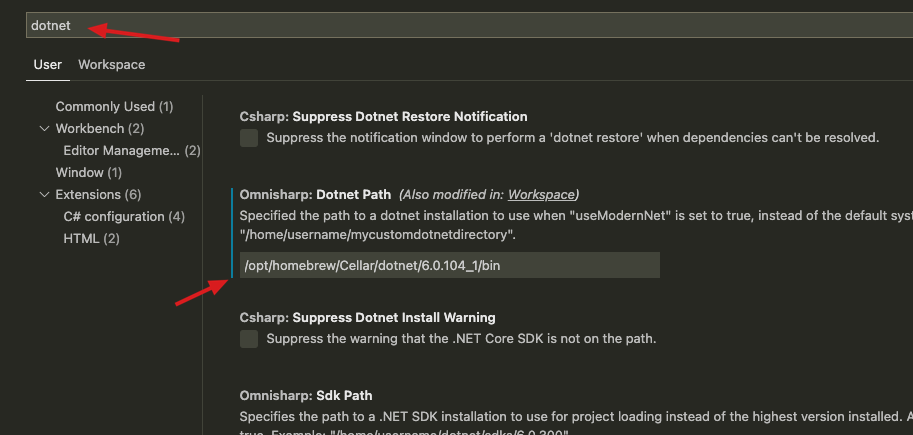
重启VSCode即可生效。
注:如果你的
VSCode报错提示Could not load file or assembly 'Users/xxxxx/.vscode/extensions/ms-dotnettools.csharp-xxx/.omnisharp/xxx-net6.0/OmniSharp.dll,检查一下是不是dotnet路径没有配置
最后记得把Unity的External Script Editor设置为Visual Studio Code,如下
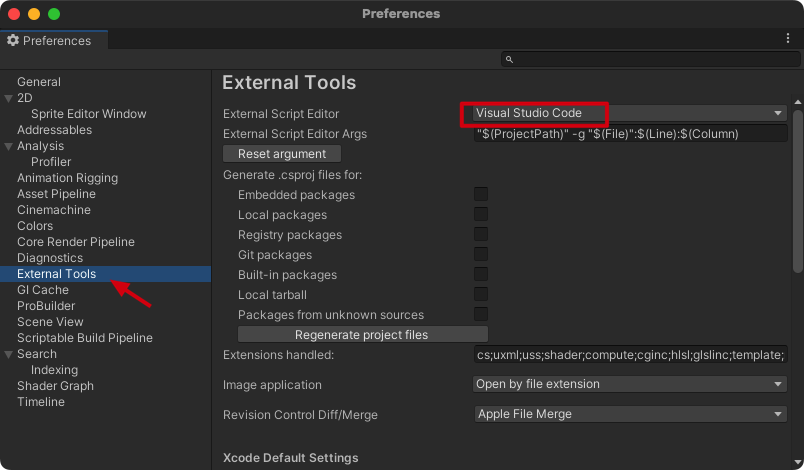
不出意外的话,此时你的VSCode应该是可以正常写代码了~
注:如果发现还是没有代码提示,重启一下
mac试试~
有些程序可能需要依赖Java运行环境,需要安装JRE,
官网下载:https://www.java.com/zh-CN/download/
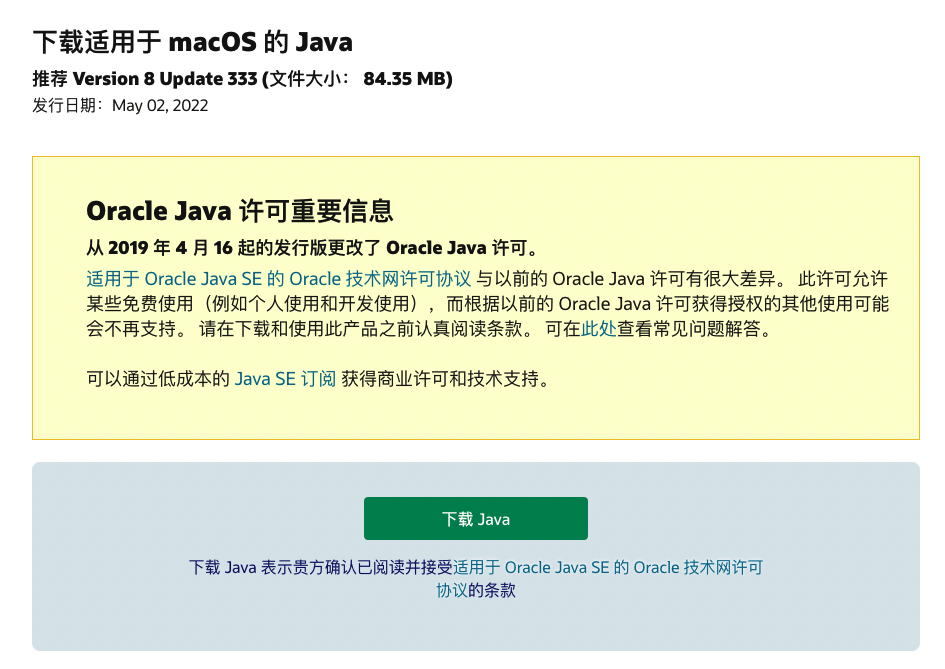
安装完毕后,执行java -version,可以看到输出版本号,则说明安装成功了

可以直接通过HomeBrew官网的命令行来安装,
地址:https://brew.sh/
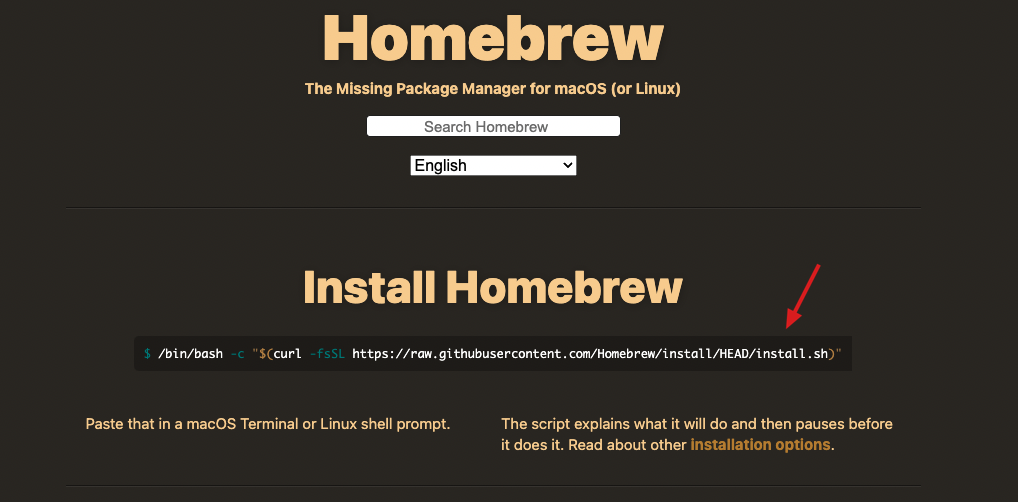
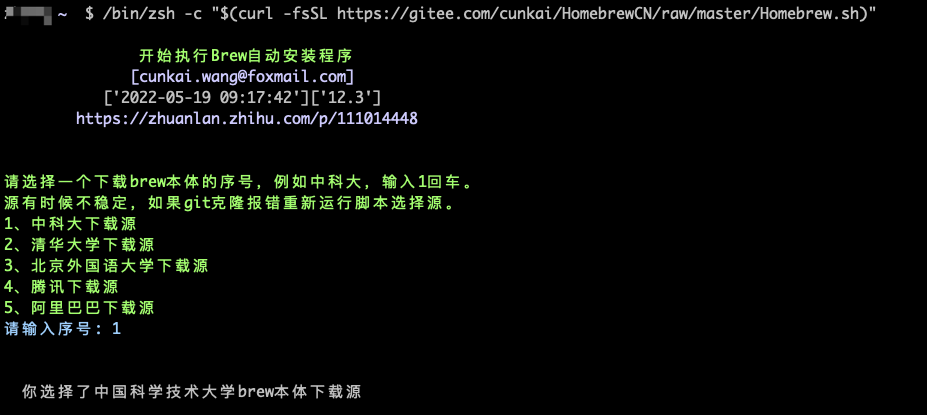
不出意外的话,你遇到443错误,可以通过gitee镜像源来安装:
/bin/zsh -c "$(curl -fsSL https://gitee.com/cunkai/HomebrewCN/raw/master/Homebrew.sh)"
如下
安装完毕后,执行
brew -v
如果输出版本号,则说明安装成功了

接着我们就可以使用brew愉快地安装软件了,比如
brew install git
如果你发现并不能愉快地安装软件,可以替换一下仓库镜像,以阿里云为例:
# 替换成阿里巴巴的 brew.git 仓库地址:
cd "$(brew --repo)"
git remote set-url origin https://mirrors.aliyun.com/homebrew/brew.git

# 还原为官方提供的 brew.git 仓库地址
cd "$(brew --repo)"
git remote set-url origin https://github.com/Homebrew/brew.git

# 替换成阿里巴巴的 homebrew-core.git 仓库地址:
cd "$(brew --repo)/Library/Taps/homebrew/homebrew-core"
git remote set-url origin https://mirrors.aliyun.com/homebrew/homebrew-core.git

# 还原为官方提供的 homebrew-core.git 仓库地址
cd "$(brew --repo)/Library/Taps/homebrew/homebrew-core"
git remote set-url origin https://github.com/Homebrew/homebrew-core.git
安卓真机调试的时候,我一般会使用adb命令来安装apk和查看日志,在mac中,可以使用brew来安装adb,命令如下:
brew install --cask android-platform-tools
如下
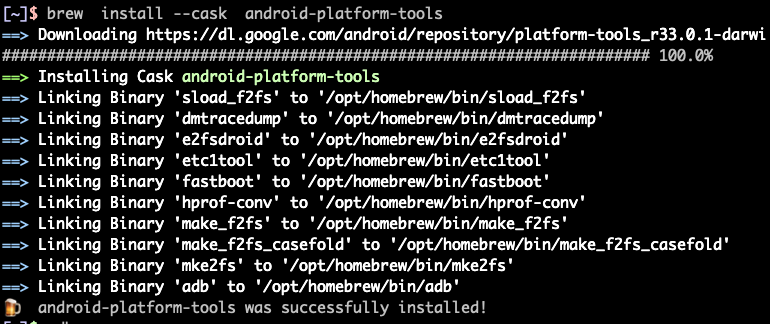
安装完毕后,可以通过adb --version来查看版本号,

注:如果你安装了
Android Studio,可以通过它来下载Android SDK,在Android SDK中包含了adb,具体是在sdk文件路径/platform-tools/adb,你需要自己配置一下环境变量。
上面提到zsh,我用的是oh-my-zsh,相信大家用了oh-my-zsh也会爱上它。
这是官方的介绍:
Oh My Zsh 是一个令人愉快的、开源的、社区驱动的框架,用于管理您的 Zsh 配置。它捆绑了数千个有用的功能、助手、插件、主题和一些让你大喊大叫的东西…“哦,我的ZSH!”
oh-my-zsh官网:https://ohmyz.sh/
oh-my-zsh开源地址:https://github.com/ohmyzsh/ohmyzsh
oh-my-zsh主题:https://github.com/ohmyzsh/ohmyzsh/wiki/Themes
oh-my-zsh安装步骤如下:
# 安装zsh
brew install zsh

# 安装git
brew install git

# 安装oh-my-zsh
sh -c "$(curl -fsSL https://raw.github.com/robbyrussell/oh-my-zsh/master/tools/install.sh)"
如果失败,可以使用国内的源
sh -c "$(curl -fsSL https://gitee.com/mirrors/oh-my-zsh/raw/master/tools/install.sh)"
安装成功可以看到大大的oh my zsh,如下
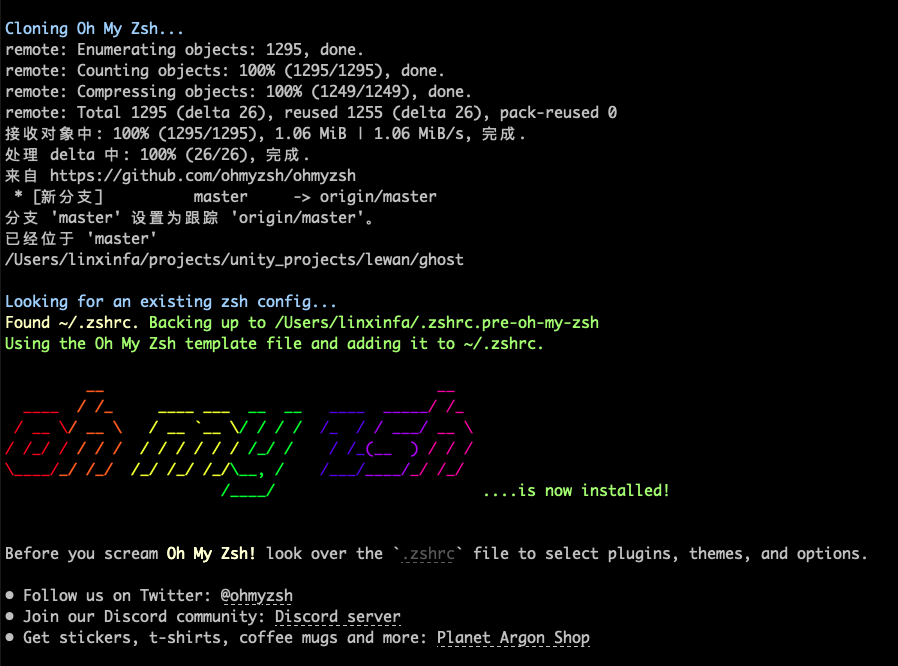
你可以在~/.oh-my-zsh/themes目录中看到它的各种主题配置,
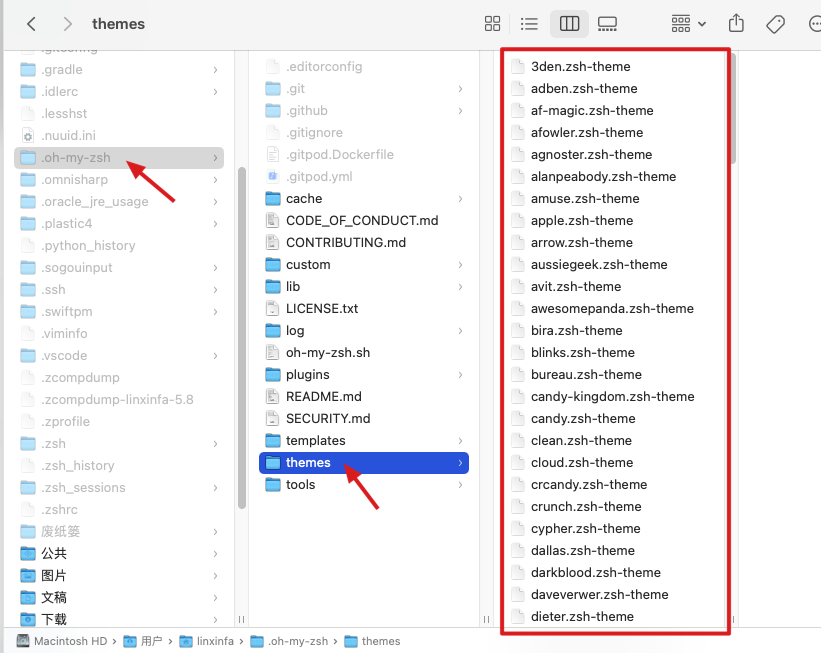
现在我们可以把shell切换为zsh,
# 查看系统里面有什么shell
cat /etc/shells

# 查询当前使用的shell
echo $SHELL

# 查看zsh的位置
which zsh

# 切换为zsh,根据自己的zsh所在地址进行切换
chsh -s /usr/bin/zsh
如果想切换回bash,可以执行
chsh -s /bin/bash
修改主题也很方便,只需要打开~/.zshrc这个文件,然后设置一下ZSH_THEME的主题代号,比如我喜欢gallois这个主题,
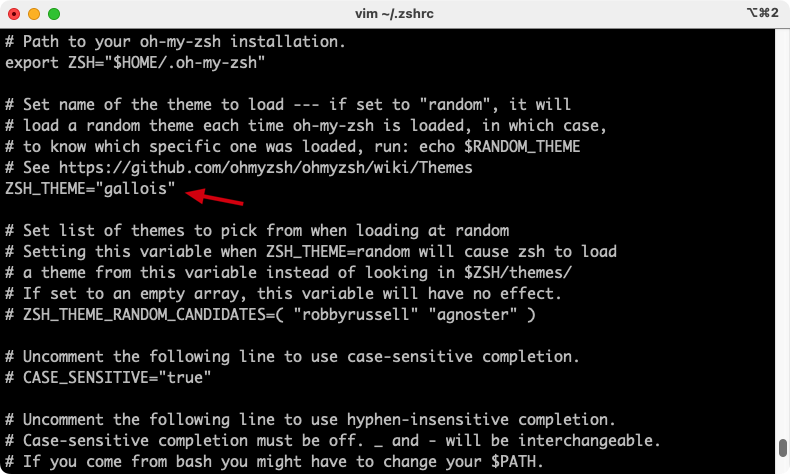
最后执行一下
source ~/.zshrc
mac自带的git工具无法自动补全,比如我输入git com然后按tab键,它并不会自动帮我补全成git commit,切换分支等,它也不会自动帮我补全分支名,这样很不方便。
你可以使用brew重新安装git,
brew install git
安装完,执行git --version,如果输出版本号,则说明成功了,
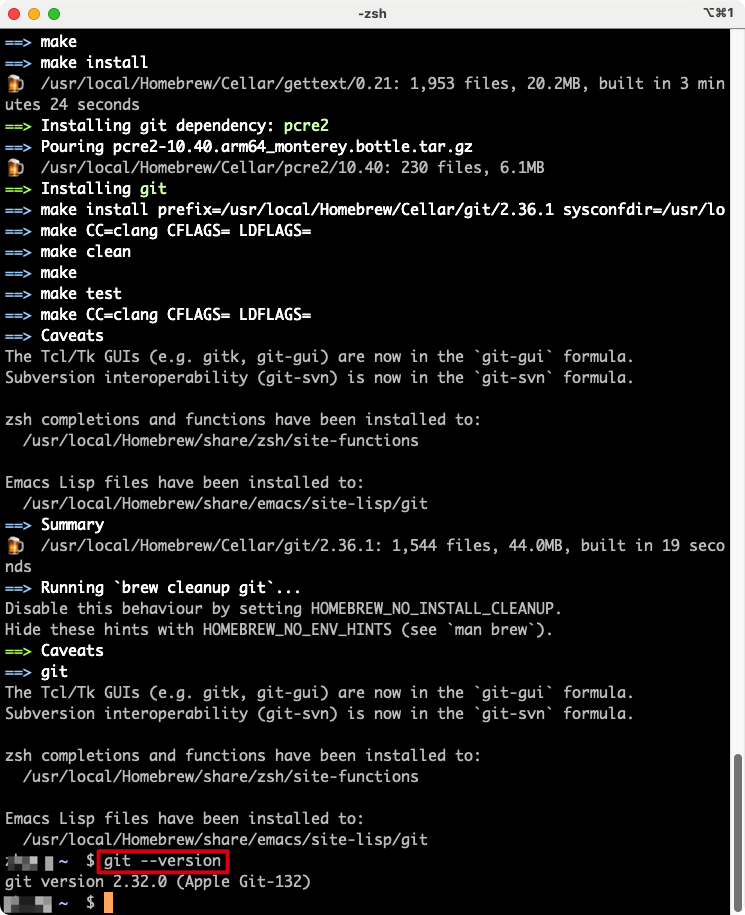
像MUMU模拟器、夜神模拟器等,他们目前都不兼容M1芯片,如果真要在M1芯片的Mac上运行安卓模拟器,可以下载谷歌针对M1芯片的安卓模拟器,
GitHub地址:https://github.com/google/android-emulator-m1-preview/releases
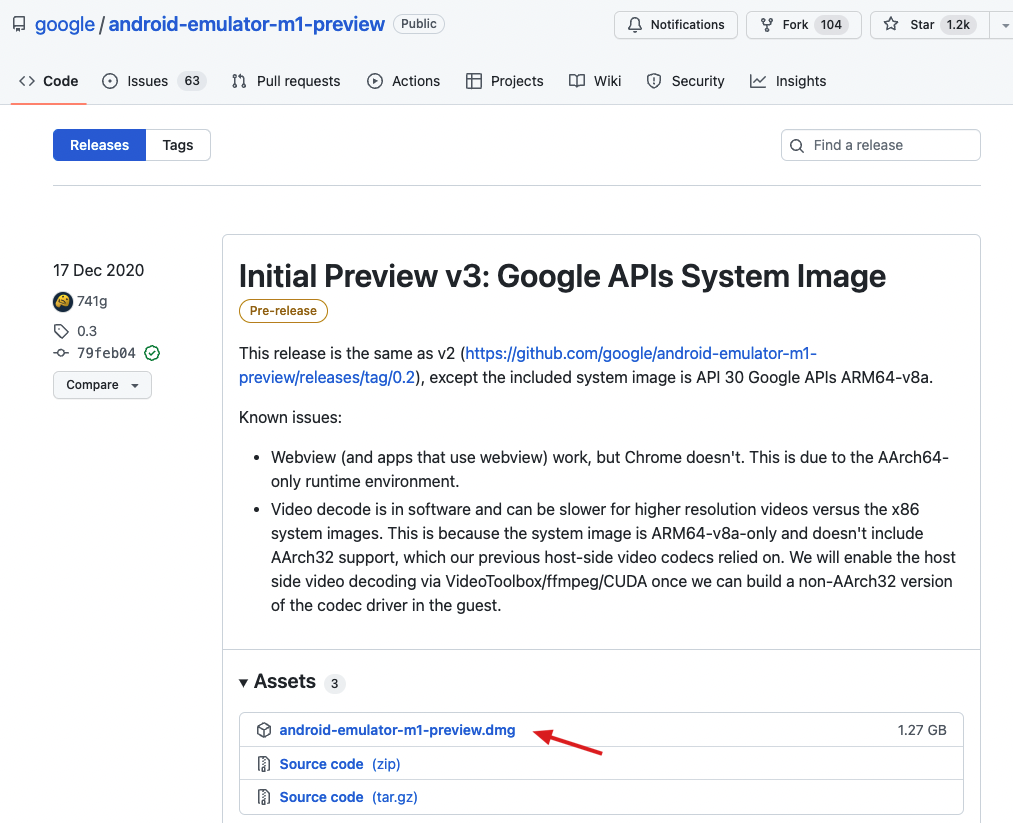
最后,给大家推荐一些我平时用的工具好物,提升工作效率。
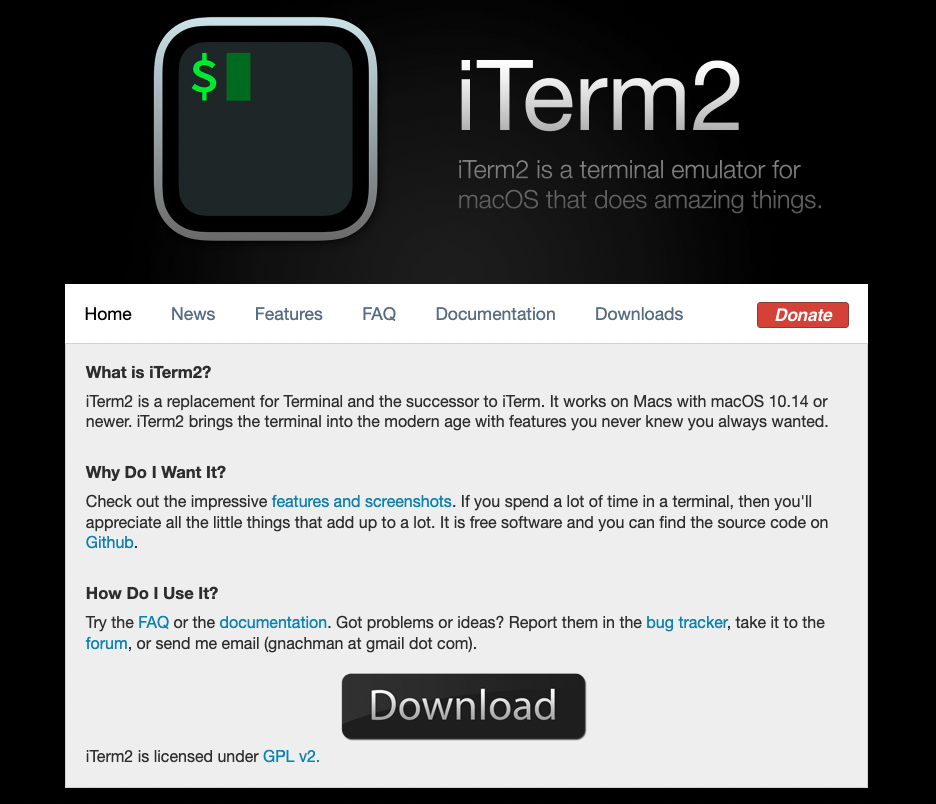
关于iTerm2好用在哪里,知乎上有人做了详细解答:https://www.zhihu.com/question/27447370
iTerm2官网:https://iterm2.com/
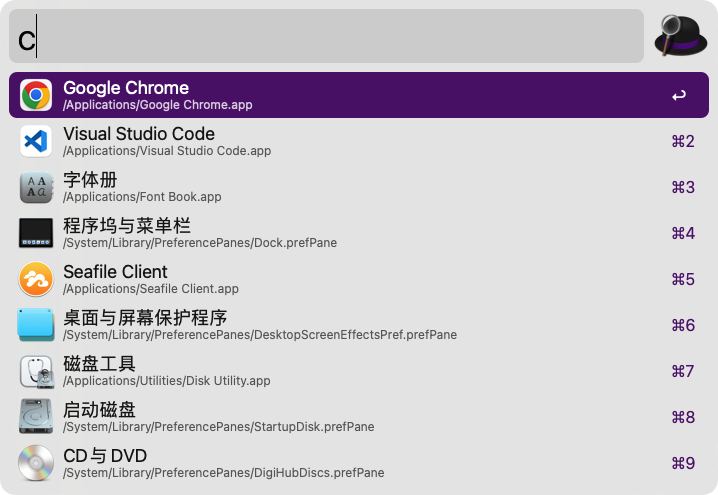
按alt+空格快捷键,即可快速查找应用,而且支持拼音检索,我平时都是通过它来快速打开和切换应用,
Alfred官网:https://www.alfredapp.com/
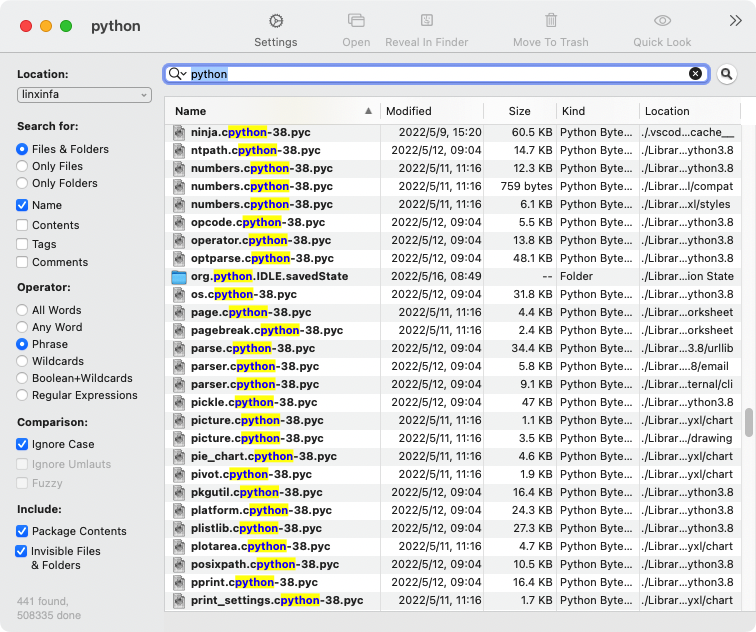
在Windows中我一般使用Everything来全局搜索文件,在Mac中我一般是用EasyFind。
EasyFind下载地址:https://easyfind.en.softonic.com/mac
截图工具可以用Xnip或者iShot,都挺好用的,可以通过App Store下载安装,都是免费的。


在Windows中,我一般是用Screen2Gif作为GIF录屏工具。
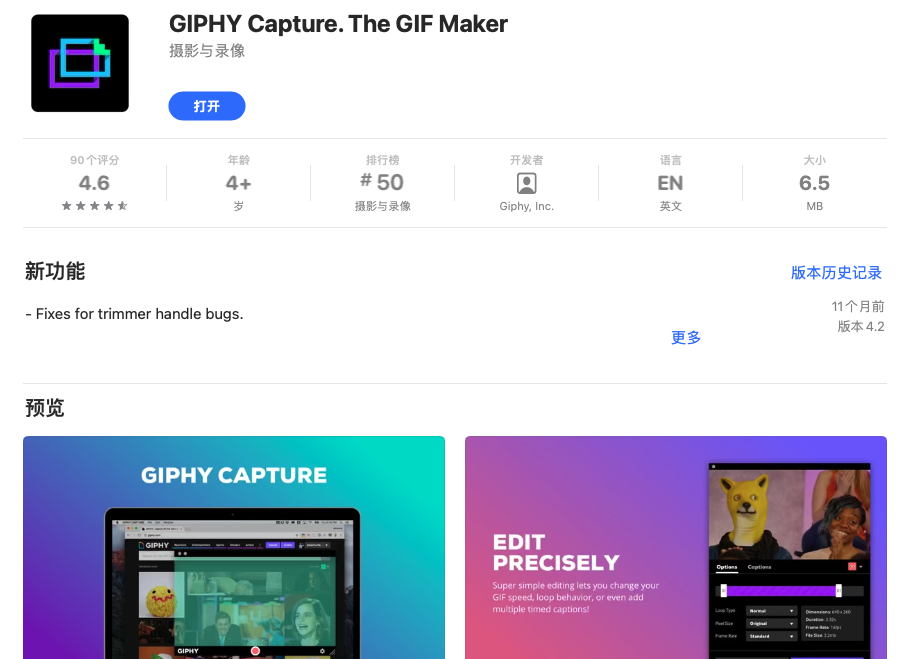
在Mac中,我一般是用GIPHY Capture,也是免费的,直接从App Store下载即可,
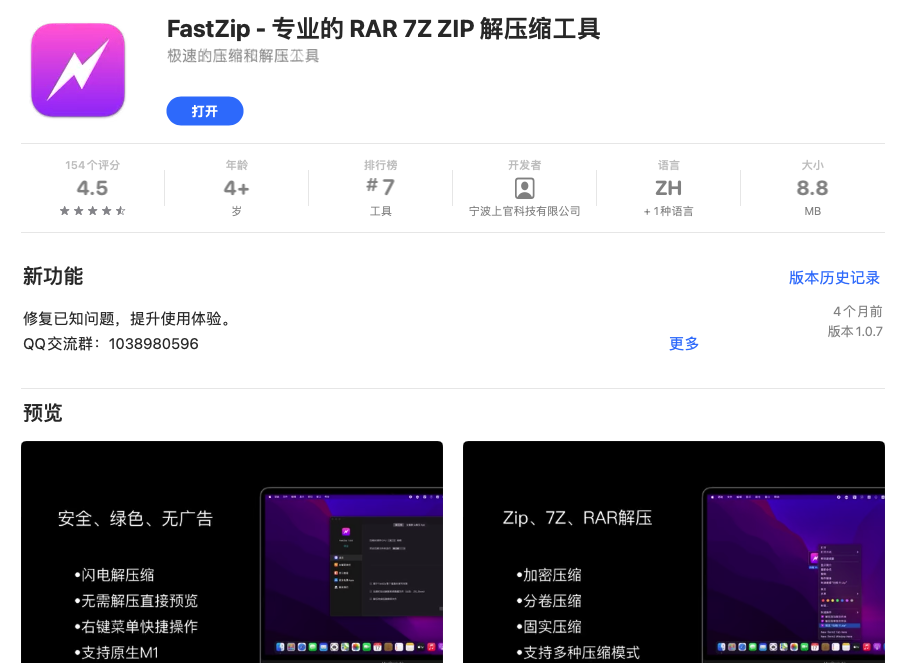
有时候需要解压缩rar等格式的文件,mac自带的工具无法解压缩,需要借助其他解压缩工具,我一般是用FastZip,可以直接从AppStore下载,免费的,
喜欢用命令行的,可以用7z,通过brew下载安装7z,
brew install b7zip
压缩文件夹
7z a 目标文件.7z 目标文件夹路径
解压文件
7z x 目标文件.7z
后面有其他好用的软件工具会继续补充
如果你手头上只有Windows电脑,但想玩一下mac,可以考虑虚拟机安装mac。
网上有一些教程,安装过场还是有点小麻烦的,我这里有个免安装的版本(10.12),通过VirtualBox导入即可,
mac系统镜像下载链接: https://pan.baidu.com/s/1wyMABozHg3YcwRry8QkMGQ
提取码: ubs6
下载下来后,所有的zip解压成一个ova文件,然后打开VirtualBox,导入ova文件即可,开机密码是123456,
注:
VirtualBox下载地址:https://www.virtualbox.org/
关于VirtualBox的使用教程,我之前写过两篇文章:《手把手教,使用Oracle VM VirtualBox虚拟机安装Windows XP系统,爷青回》,《使用VirtualBox虚拟机安装Ubuntu系统和常用系统设置教程(含国内多个镜像源下载地址)》
好了,先记录这么多吧,我是林新发,https://blog.csdn.net/linxinfa
一个在小公司默默奋斗的Unity开发者,希望可以帮助更多想学Unity的人,共勉~
我正在编写一个包含C扩展的gem。通常当我写一个gem时,我会遵循TDD的过程,我会写一个失败的规范,然后处理代码直到它通过,等等......在“ext/mygem/mygem.c”中我的C扩展和在gemspec的“扩展”中配置的有效extconf.rb,如何运行我的规范并仍然加载我的C扩展?当我更改C代码时,我需要采取哪些步骤来重新编译代码?这可能是个愚蠢的问题,但是从我的gem的开发源代码树中输入“bundleinstall”不会构建任何native扩展。当我手动运行rubyext/mygem/extconf.rb时,我确实得到了一个Makefile(在整个项目的根目录中),然后当
我已经在Sinatra上创建了应用程序,它代表了一个简单的API。我想在生产和开发上进行部署。我想在部署时选择,是开发还是生产,一些方法的逻辑应该改变,这取决于部署类型。是否有任何想法,如何完成以及解决此问题的一些示例。例子:我有代码get'/api/test'doreturn"Itisdev"end但是在部署到生产环境之后我想在运行/api/test之后看到ItisPROD如何实现? 最佳答案 根据SinatraDocumentation:EnvironmentscanbesetthroughtheRACK_ENVenvironm
我们的git存储库中目前有一个Gemfile。但是,有一个gem我只在我的环境中本地使用(我的团队不使用它)。为了使用它,我必须将它添加到我们的Gemfile中,但每次我checkout到我们的master/dev主分支时,由于与跟踪的gemfile冲突,我必须删除它。我想要的是类似Gemfile.local的东西,它将继承从Gemfile导入的gems,但也允许在那里导入新的gems以供使用只有我的机器。此文件将在.gitignore中被忽略。这可能吗? 最佳答案 设置BUNDLE_GEMFILE环境变量:BUNDLE_GEMFI
这似乎非常适得其反,因为太多的gem会在window上破裂。我一直在处理很多mysql和ruby-mysqlgem问题(gem本身发生段错误,一个名为UnixSocket的类显然在Windows机器上不能正常工作,等等)。我只是在浪费时间吗?我应该转向不同的脚本语言吗? 最佳答案 我在Windows上使用Ruby的经验很少,但是当我开始使用Ruby时,我是在Windows上,我的总体印象是它不是Windows原生系统。因此,在主要使用Windows多年之后,开始使用Ruby促使我切换回原来的系统Unix,这次是Linux。Rub
我正在玩HTML5视频并且在ERB中有以下片段:mp4视频从在我的开发环境中运行的服务器很好地流式传输到chrome。然而firefox显示带有海报图像的视频播放器,但带有一个大X。问题似乎是mongrel不确定ogv扩展的mime类型,并且只返回text/plain,如curl所示:$curl-Ihttp://0.0.0.0:3000/pr6.ogvHTTP/1.1200OKConnection:closeDate:Mon,19Apr201012:33:50GMTLast-Modified:Sun,18Apr201012:46:07GMTContent-Type:text/plain
我想将我的MacSnowLeopardruby从1.8.7升级到1.9.1版本,有人知道轻松且最好的升级方法吗?因为我读了一些论坛/帖子/博客/讨论说覆盖苹果发布的ruby不好将Rails从版本2.2.2升级到2.3.8的最佳方法是什么?因为我找到的所有信息都仅适用于豹/老虎,而且很少有关于雪豹的复杂文章。他们还说覆盖apple提供的rails不好吗。谁能帮帮我?谢谢。 最佳答案 DanBenjamin有一些greatinstructionsforcompilingandinstallingRuby,RubyGemsandRai
我最近决定从我的系统中卸载RVM。在thispage提出的一些论点说服我:实际上,我的决定是,我根本不想担心Ruby的多个版本。我只想使用1.9.2-p290版本而不用担心其他任何事情。但是,当我在我的Mac上运行ruby--version时,它告诉我我的版本是1.8.7。我四处寻找如何简单地从我的Mac上卸载这个Ruby,但奇怪的是我没有找到任何东西。似乎唯一想卸载Ruby的人运行linux,而使用Mac的每个人都推荐RVM。如何从我的Mac上卸载Ruby1.8.7?我想升级到1.9.2-p290版本,并且我希望我的系统上只有一个版本。 最佳答案
无论您是想搭建桌面端、WEB端或者移动端APP应用,HOOPSPlatform组件都可以为您提供弹性的3D集成架构,同时,由工业领域3D技术专家组成的HOOPS技术团队也能为您提供技术支持服务。如果您的客户期望有一种在多个平台(桌面/WEB/APP,而且某些客户端是“瘦”客户端)快速、方便地将数据接入到3D应用系统的解决方案,并且当访问数据时,在各个平台上的性能和用户体验保持一致,HOOPSPlatform将帮助您完成。利用HOOPSPlatform,您可以开发在任何环境下的3D基础应用架构。HOOPSPlatform可以帮您打造3D创新型产品,HOOPSSDK包含的技术有:快速且准确的CAD
在应用开发中,有时候我们需要获取系统的设备信息,用于数据上报和行为分析。那在鸿蒙系统中,我们应该怎么去获取设备的系统信息呢,比如说获取手机的系统版本号、手机的制造商、手机型号等数据。1、获取方式这里分为两种情况,一种是设备信息的获取,一种是系统信息的获取。1.1、获取设备信息获取设备信息,鸿蒙的SDK包为我们提供了DeviceInfo类,通过该类的一些静态方法,可以获取设备信息,DeviceInfo类的包路径为:ohos.system.DeviceInfo.具体的方法如下:ModifierandTypeMethodDescriptionstatic StringgetAbiList()Obt
?博客主页:https://xiaoy.blog.csdn.net?本文由呆呆敲代码的小Y原创,首发于CSDN??学习专栏推荐:Unity系统学习专栏?游戏制作专栏推荐:游戏制作?Unity实战100例专栏推荐:Unity实战100例教程?欢迎点赞?收藏⭐留言?如有错误敬请指正!?未来很长,值得我们全力奔赴更美好的生活✨------------------❤️分割线❤️-------------------------
