我曾经多次向人推荐Vim,其热情程度有些类似现在卖保险的,有的时候,人们会因为一些弥足珍贵的美好暗暗渴望一个巨大的负面,比如因为想重温手动挡的快乐而渴望买下一辆二十万公里的老爷车,比如因为所谓完美的音质而舍不得一个老旧的有线耳机,比如因为一个铜炉火锅而期待北京那漫长而寒冷的冬天。
也许有的人会因为Vim而放弃169刀的JetBrains全家桶,没错,Vim的快乐,就是手动挡的快乐,懂得自然懂,不懂的永远也不会懂,但如果没有用Vim敲过代码,那么绝对枉生于有Vim的世界。
之前一篇:上古神兵,先天至宝,Win11平台安装和配置NeoVim0.8.2编辑器搭建Python3开发环境(2023最新攻略),我们已经配置好了Python3开发环境,本次继续添砖加瓦,让NeoVim进化为全栈编辑器,全知全能,无所不通。
之前配置Python补全,我们使用过NCM2扩展插件:
Plug 'ncm2/ncm2'
Plug 'roxma/nvim-yarp'
Plug 'ncm2/ncm2-bufword'
Plug 'ncm2/ncm2-path'
Plug 'ncm2/ncm2-jedi'
五个插件,仅仅为了Python的补全,而Coc.nvim 通过 Microsoft 的 Language Server Protocol,支持许多编程语言,包括 JavaScript, Python, C++ ,Ruby等等。同时还可以通过设置和扩展进行灵活定制,满足不同用户的需求。
重新编写配置:
Plug 'neoclide/coc.nvim', {'branch': 'release'}
安装插件:
:PlugInstall
安装Python补全:
:CocInstall coc-pyls
就这么简单。
随后,还可以对其他目标语言进行设置,比如想支持Golang的补全,通过命令:
:CocConfig
打开配置文件,Win11默认路径是:~\AppData\Local\nvim\coc-settings.json
{
    "languageserver": {
        "golang": {
            "command": "gopls",
            "rootPatterns": [
                "go.mod"
            ],
            "filetypes": [
                "go"
            ]
        }
    },
    "suggest.noselect": false,
    "coc.preferences.diagnostic.displayByAle": true,
    "suggest.floatEnable": true
}
添加Golang的配置,这里使用gopls模块。
正确配置之后,就可以使用代码补全了 例如我们输入 fmt. 就会提示fmt包中的方法,默认选择第一个,使用< C-n > < C-p > 上下选择,回车确认,nvim下可以使用悬浮窗功能。
类似的,如果想配置Ruby的智能提示,设置不需要配置文件,只需要安装对应模块即可:
gem install solargraph
随后NeoVim内运行命令:
:CocInstall coc-solargraph
但这也带来了一个问题,即编译运行的时候,默认运行的语言是Python,如何让Vim程序自动进行判断?只需要修改配置即可:
autocmd FileType python nnoremap <C-B> :sp <CR> :term python % <CR>
autocmd FileType go nnoremap <C-B> :sp <CR> :term go run % <CR>
nnoremap <C-W> :bd!<CR>
这里通过NeoVim中的autocmd进行判断,如果是Python代码就通过python解释器运行,如果是golang代码就通过Golang的编译器进行编译,互不影响。
NeoVim 的 autocmd 是用来自动执行命令的一种机制。它可以在特定的事件发生时触发命令的执行,比如打开文件、保存文件等。这样可以自动地对文件进行格式化、添加头部信息等操作。
前端的补全更简单,一键式命令安装即可:
:CocInstall coc-vetur coc-json coc-html coc-css
但前端页面默认是没有闭合高亮的,所以推荐下面这个插件:
Plug 'leafOfTree/vim-matchtag'
它可以针对前端页面标签的闭合进行动态高亮:
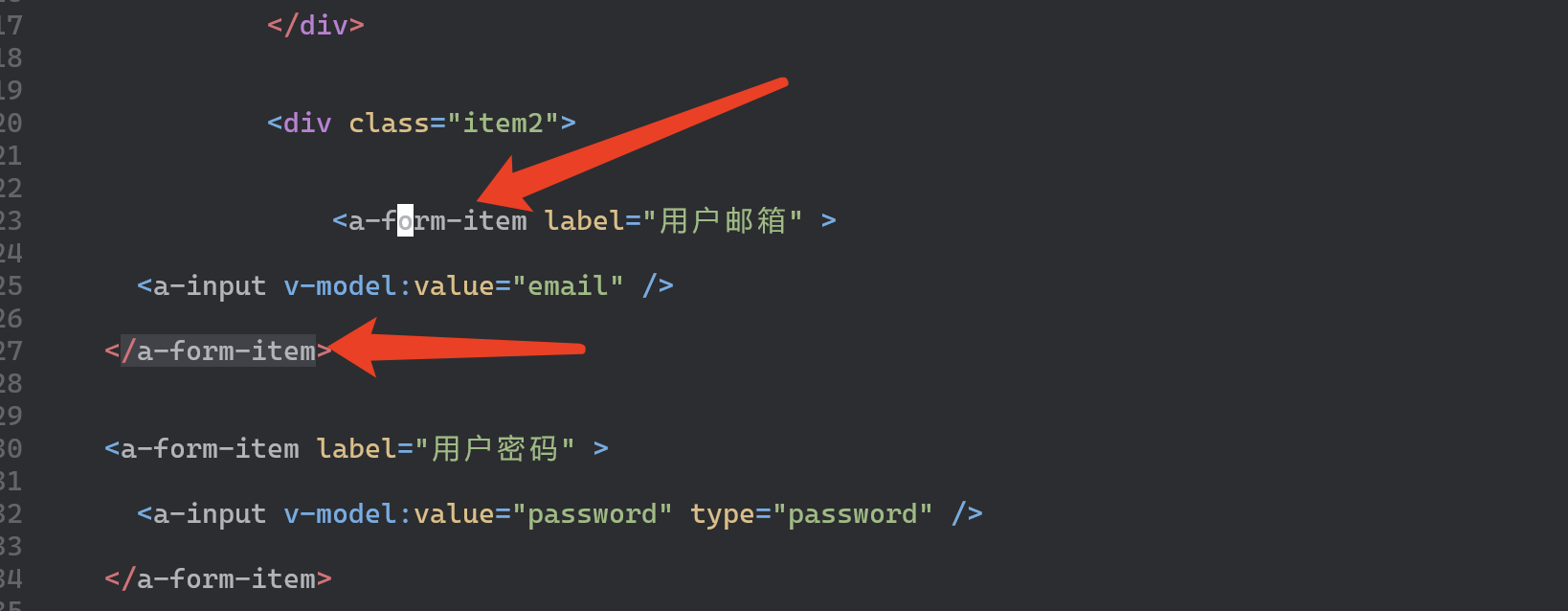
非常方便。
也许有人会因为诸如保存、注释以及记录等操作还需要输入vim命令而苦恼,但其实这并不是什么问题,Vim也可以自动保存:
Plug 'Pocco81/auto-save.nvim'
这样就可以免去:w的操作。
单行以及多行的批量注释可以依赖这个插件:
Plug 'tpope/vim-commentary'
这样就可以通过组合键gc快速进行注释操作了。
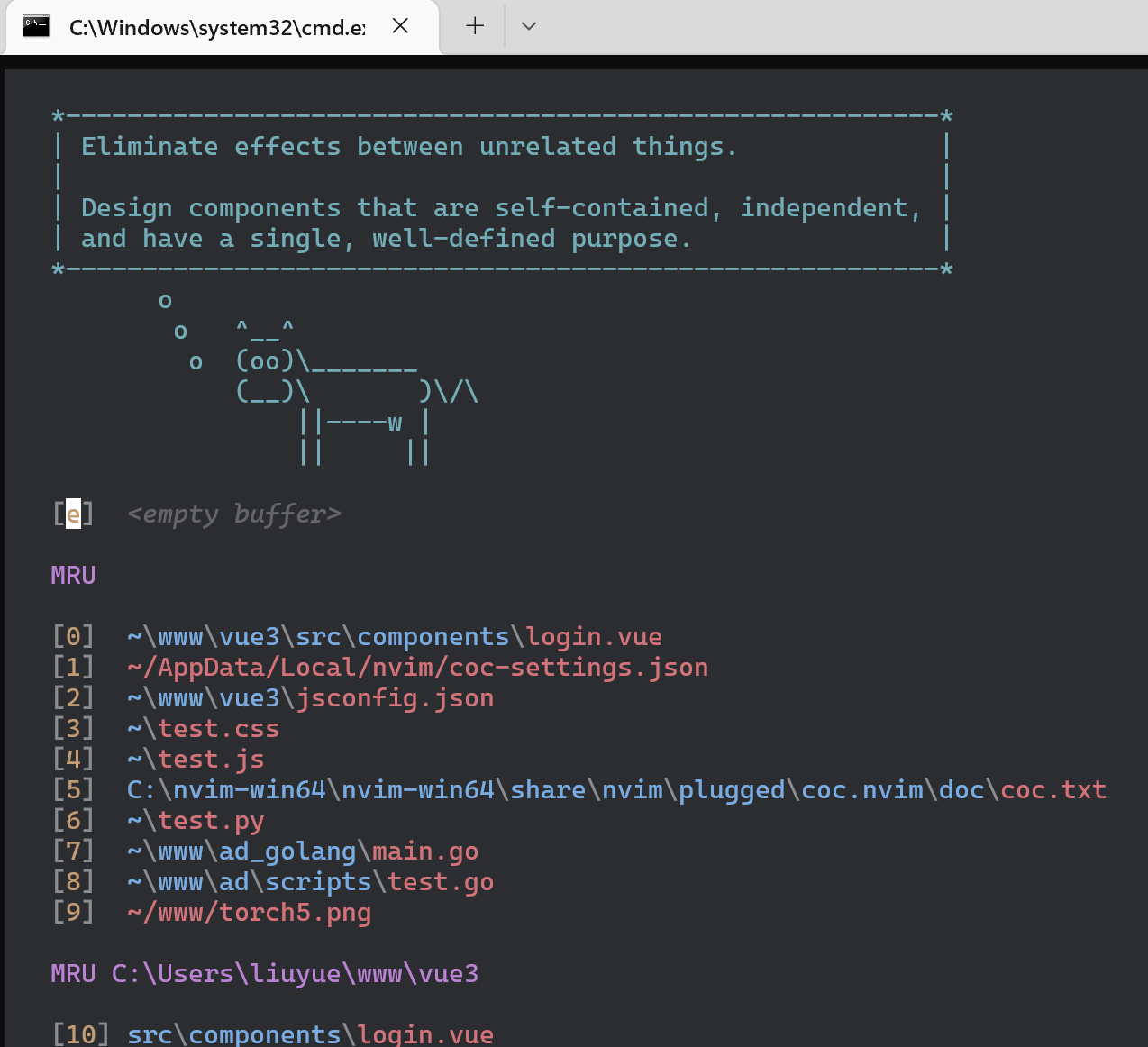
编辑操作记录可以依赖这个插件:
Plug 'mhinz/vim-startify'
如此可以在首页动态的选择曾经编辑过的文件:
想要传统IDE那样的动态调节字体大小?
let s:fontsize = 12
function! AdjustFontSize(amount)
  let s:fontsize = s:fontsize+a:amount
  :execute "GuiFont! Consolas:h" . s:fontsize
endfunction

inoremap <expr> <TAB> pumvisible() ? "\<C-y>" : "\<CR>"
inoremap <expr> <Esc> pumvisible() ? "\<C-e>" : "\<Esc>"
inoremap <expr> <C-j> pumvisible() ? "\<C-n>" : "\<Down>"
inoremap <expr> <C-k> pumvisible() ? "\<C-p>" : "\<Up>"
通过tab键选择自动补全的代码提示?
" In insert mode, pressing ctrl + numpad's+ increases the font
inoremap <C-kPlus> <Esc>:call AdjustFontSize(1)<CR>a
inoremap <C-kMinus> <Esc>:call AdjustFontSize(-1)<CR>a
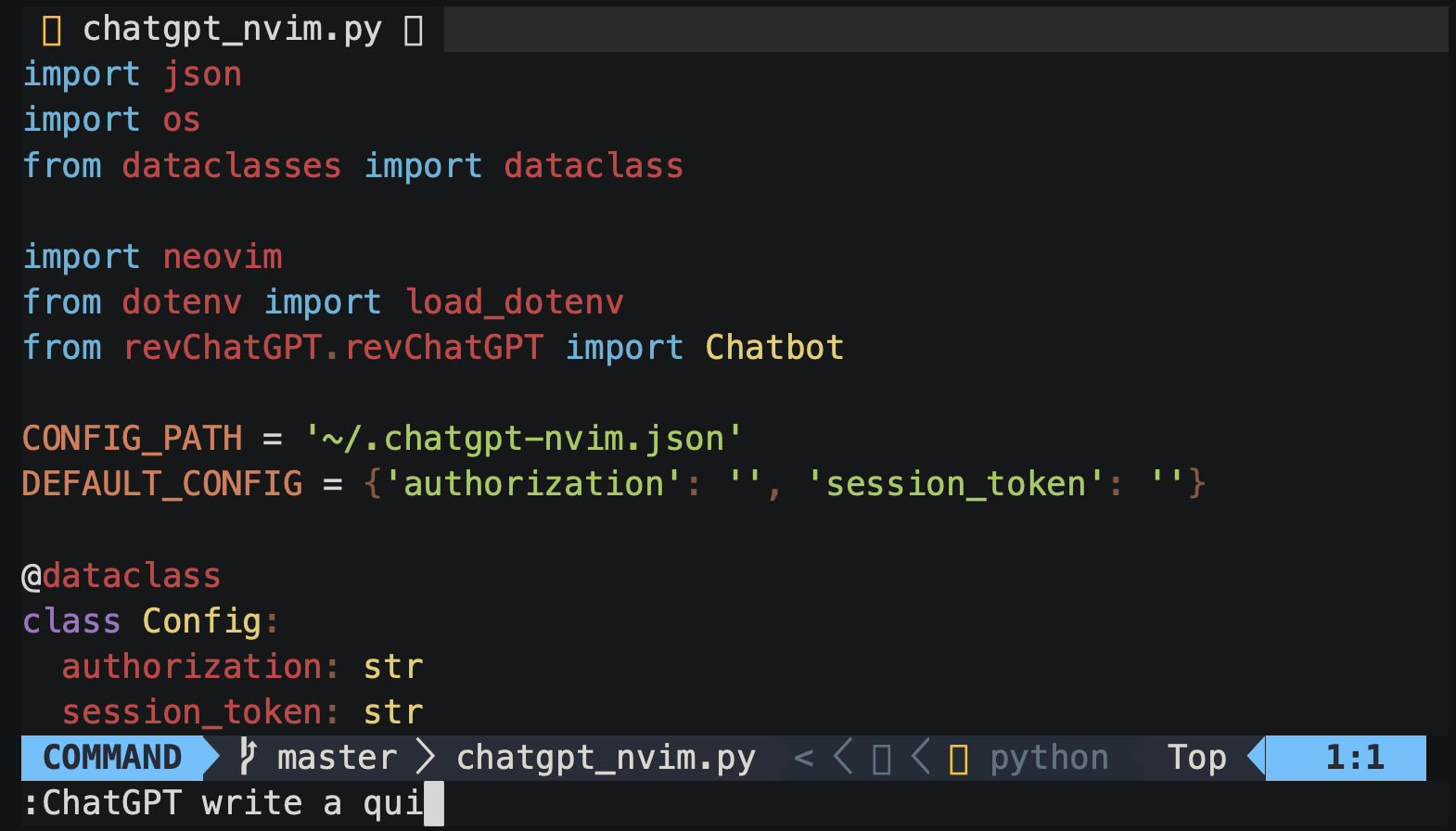
在Vim中,你甚至可以和ChatGpt一亲芳泽:
use({
  'terror/chatgpt.nvim',
  run = 'pip3 install -r requirements.txt'
})
当然,在用户目录下需要chatgpt的apikey或者token: ~/.chatgpt-nvim.json:
{
  "authorization": "<API-KEY>",      # Optional API key
  "session_token": "<SESSION-TOKEN>" # Your ChatGPT session token
}
由于api-key是收费的,这里建议使用token:
访问 https://chat.openai.com/chat 并且登录
按F12打开开发者工具
在应用的标签上 > 选择Cookies
直接复制__Secure-next-auth.session-token的value值写到上面的session_token中即可。
效果如下:
最后,完整的全栈NeoVim配置:
call plug#begin('C:\nvim-win64\nvim-win64\share\nvim\plugged')


Plug 'navarasu/onedark.nvim'

Plug 'pablopunk/native-sidebar.vim'


Plug 'Pocco81/auto-save.nvim'

Plug 'leafOfTree/vim-matchtag'

Plug 'mhinz/vim-startify'

Plug 'neoclide/coc.nvim', {'branch': 'release'}

Plug 'tpope/vim-commentary'


call plug#end()

let g:onedark_config = {
    \ 'style': 'warm',
\}
colorscheme onedark


let g:native_sidebar_shortcut = '<c-t>'

set clipboard^=unnamed,unnamedplus

syntax on                       "syntax highlighting, see :help syntax
filetype plugin indent on       "file type detection, see :help filetype
set number                      "display line number
set path+=**                    "improves searching, see :help path
set noswapfile                  "disable use of swap files
set wildmenu                    "completion menu
set backspace=indent,eol,start  "ensure proper backspace functionality
set undodir=~/.cache/nvim/undo  "undo ability will persist after exiting file
set undofile                    "see :help undodir and :help undofile
set incsearch                   "see results while search is being typed, see :help incsearch
set smartindent                 "auto indent on new lines, see :help smartindent
set ic                          "ignore case when searching

set expandtab                   "expanding tab to spaces
set tabstop=4                   "setting tab to 4 columns
set shiftwidth=4                "setting tab to 4 columns
set softtabstop=4               "setting tab to 4 columns
set showmatch                   "display matching bracket or parenthesis
set hlsearch incsearch          "highlight all pervious search pattern with incsearch

highlight ColorColumn ctermbg=9 "display ugly bright red bar at color column number

" Keybind Ctrl+l to clear search
nnoremap <C-l> :nohl<CR><C-l>:echo "Search Cleared"<CR>

" When python filetype is detected, F5 can be used to execute script
" autocmd FileType python nnoremap <buffer> <c-b> :<cr>:exec '!python' shellescape(expand('%:p'), 1)<cr>

autocmd FileType python nnoremap <C-B> :sp <CR> :term python % <CR>
autocmd FileType go nnoremap <C-B> :sp <CR> :term go run % <CR>
nnoremap <C-W> :bd!<CR>


let s:fontsize = 12
function! AdjustFontSize(amount)
  let s:fontsize = s:fontsize+a:amount
  :execute "GuiFont! Consolas:h" . s:fontsize
endfunction

inoremap <expr> <TAB> pumvisible() ? "\<C-y>" : "\<CR>"
inoremap <expr> <Esc> pumvisible() ? "\<C-e>" : "\<Esc>"
inoremap <expr> <C-j> pumvisible() ? "\<C-n>" : "\<Down>"
inoremap <expr> <C-k> pumvisible() ? "\<C-p>" : "\<Up>"

" In insert mode, pressing ctrl + numpad's+ increases the font
inoremap <C-kPlus> <Esc>:call AdjustFontSize(1)<CR>a
inoremap <C-kMinus> <Esc>:call AdjustFontSize(-1)<CR>a
只需要不到70行的配置,我们就拥有了一个万能的Vim编辑器。
满打满算,七个插件,全知全能,而我们需要做的,只是一行简单的:PlugInstall。因为什么?因为热爱,如果是真爱,哪怕风情万千遇到不解风情,也所甘愿,哪怕没人懂,也要周周至至做出来。
电脑0x0000001A蓝屏错误怎么U盘重装系统教学分享。有用户电脑开机之后遇到了系统蓝屏的情况。系统蓝屏问题很多时候都是系统bug,只有通过重装系统来进行解决。那么蓝屏问题如何通过U盘重装新系统来解决呢?来看看以下的详细操作方法教学吧。 准备工作: 1、U盘一个(尽量使用8G以上的U盘)。 2、一台正常联网可使用的电脑。 3、ghost或ISO系统镜像文件(Win10系统下载_Win10专业版_windows10正式版下载-系统之家)。 4、在本页面下载U盘启动盘制作工具:系统之家U盘启动工具。 U盘启动盘制作步骤: 注意:制作期间,U盘会被格式化,因此U盘中的重要文件请注
在应用开发中,有时候我们需要获取系统的设备信息,用于数据上报和行为分析。那在鸿蒙系统中,我们应该怎么去获取设备的系统信息呢,比如说获取手机的系统版本号、手机的制造商、手机型号等数据。1、获取方式这里分为两种情况,一种是设备信息的获取,一种是系统信息的获取。1.1、获取设备信息获取设备信息,鸿蒙的SDK包为我们提供了DeviceInfo类,通过该类的一些静态方法,可以获取设备信息,DeviceInfo类的包路径为:ohos.system.DeviceInfo.具体的方法如下:ModifierandTypeMethodDescriptionstatic StringgetAbiList()Obt
需求:要创建虚拟机,就需要给他提供一个虚拟的磁盘,我们就在/opt目录下创建一个10G大小的raw格式的虚拟磁盘CentOS-7-x86_64.raw命令格式:qemu-imgcreate-f磁盘格式磁盘名称磁盘大小qemu-imgcreate-f磁盘格式-o?1.创建磁盘qemu-imgcreate-fraw/opt/CentOS-7-x86_64.raw10G执行效果#ls/opt/CentOS-7-x86_64.raw2.安装虚拟机使用virt-install命令,基于我们提供的系统镜像和虚拟磁盘来创建一个虚拟机,另外在创建虚拟机之前,提前打开vnc客户端,在创建虚拟机的时候,通过vnc
因为我现在正在做一些时间测量,我想知道是否可以在不使用Benchmark类或命令行实用程序time的情况下测量用户时间或系统时间。使用Time类只显示挂钟时间,而不显示系统和用户时间,但是我正在寻找具有相同灵active的解决方案,例如time=TimeUtility.now#somecodeuser,system,real=TimeUtility.now-time原因是我有点不喜欢Benchmark,因为它不能只返回数字(编辑:我错了-它可以。请参阅下面的答案。)。当然,我可以解析输出,但感觉不对。*NIX系统的time实用程序也应该可以解决我的问题,但我想知道是否已经在Ruby中实
在Ruby中,以毫秒为单位获取自纪元(1970)以来的当前系统时间的正确方法是什么?我试过了Time.now.to_i,好像不是我想要的结果。我需要结果显示毫秒并且使用long类型,而不是float或double。 最佳答案 (Time.now.to_f*1000).to_iTime.now.to_f显示包含十进制数字的时间。要获得毫秒数,只需将时间乘以1000。 关于ruby-以毫秒为单位获取当前系统时间,我们在StackOverflow上找到一个类似的问题:
关闭。这个问题需要更多focused.它目前不接受答案。想改进这个问题吗?更新问题,使其只关注一个问题editingthispost.关闭8年前。Improvethisquestion我们有以下(以及更多)系统,我们将数据从一个应用推送/拉取到另一个:托管CRM(InsideSales.com)Asterisk电话系统(内部)横幅广告系统(openx,我们托管)潜在客户生成系统(自行开发)电子商务商店(spree,我们托管)工作板(本土)一些工作网站抓取+入站工作提要电子邮件传送系统(如Mailchimp,自主开发)事件管理系统(如eventbrite,自主开发)仪表板系统(大量图表和
我正在尝试找出一种方法来显示来自不在RAILS_ROOT下(在RedHat或Ubuntu环境中)的已安装文件系统的图像。我不想使用符号链接(symboliclink),因为这个应用程序实际上是通过Tomcat部署的,而当我关闭Tomcat时,Tomcat会尝试跟随符号链接(symboliclink)并删除挂载中的所有图像。由于这些文件的数量和大小,将图像放在public/images下也不是一种选择。我查看了send_file,但它只会显示一张图片。我需要在一个格式良好的页面中显示6个请求的图像。由于膨胀,我宁愿不使用Base64编码,但我不知道如何将图像数据与呈现的页面一起传递下去。
我使用“newapp_name”创建了一个新的Rails应用程序,我正在尝试编辑.gitignore文件,但在我的应用程序文件夹中找不到它。我在哪里可以找到它?我安装了Git。 最佳答案 .gitignore位于项目的root中,而不是app子目录中。首先打开终端并进入您的目录。您需要使用ls-a来显示stash文件。然后使用打开.gitignore 关于ruby-on-rails-尝试打开.gitignore以在文本编辑器中对其进行编辑,但在OSXMountainLion上找不到文件位
当您在Ruby脚本中使用系统调用时,您可以像这样获得该命令的输出:output=`ls`putsoutput这就是thisquestion是关于。但是有没有办法显示系统调用的连续输出?例如,如果您运行此安全复制命令,以通过SSH从服务器获取文件:scpuser@someserver:remoteFile/some/local/folder/...它显示随着下载进度的连续输出。但是这个:output=`scpuser@someserver:remoteFile/some/local/folder/`putsoutput...不捕获该输出。如何从我的Ruby脚本中显示正在进行的下载进度?
下载微PE工具箱进入官网下载微PE工具箱-下载 安装好后,打开微PE工具箱客户端,选择安装PE到U盘 PE壁纸可选择自己喜欢的壁纸,勾选上包含DOS工具箱,个性化盘符图标 下载原版系统进入网站下载镜像NEXT,ITELLYOU如果没有账号,注册一下就好进入选择开始使用选择win10 这里我们选择消费者版,用迅雷把BT种子下载下来 下面的两个盘符,是PE工具箱安装进U盘后,分成的盘符,注意EFI的盘符,这里面不能删东西,也不能添东西,另一个盘符可以当做正常的U盘空间使用,我们现在需要把下载下来的景象文件复制到正常的U盘空间中去 这个时候我们的系统U盘就只做好了 安装系统我们将U盘插入电脑,开机,
