jjzjj

Altium designer22 PCB库及PCB原理图绘制使用教程 关联词:altiumdesigner 布局 布线 板框评估

AiToU陈 2023-07-30 原文
  • PCB的复制粘贴不同于原理图,:选中 - Ctrl+c - 点击选择参考点(复制后目标还是在原位,但只能选择参考点)- Ctrl+v - X/Y(镜像移动,或者用鼠标移动光标)字母的意思为快捷键
  • 选中目标 - M - X - 设置平移距离
  • 选中 - Ctrl+c - 点击选择参考点 - E - A - 粘贴阵列(阵列粘贴后开头会重复一个,记得删去)
  • 焊盘记得管脚号,正负极的对应。
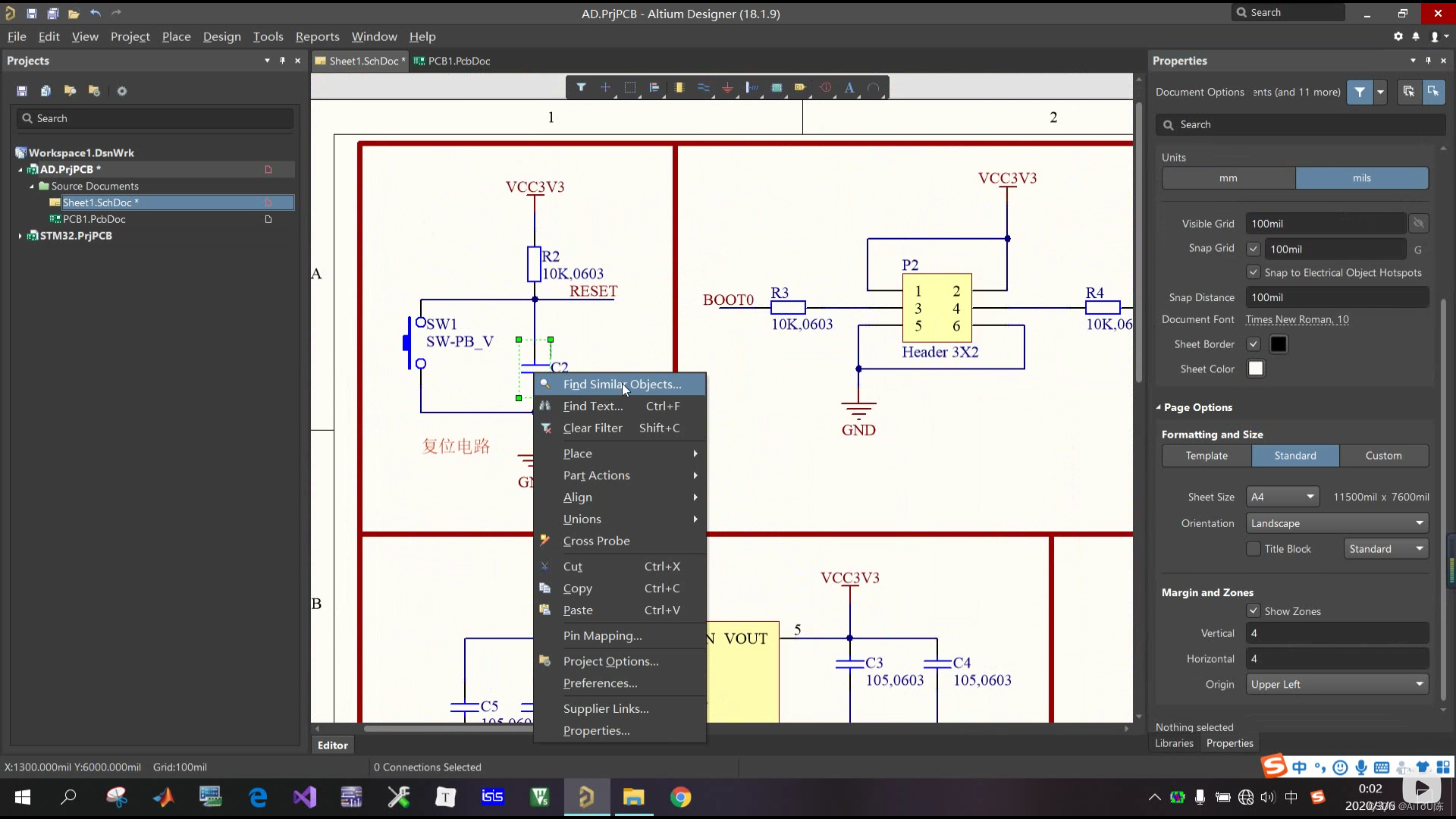
  • 可以在原理图中设置元器件的封装,可以对同样的器件进行批量处理,选中后右击选择Find Slimilar...,设置完后,Shift+C消除阴影。
  • PCB绘制基本流程:布局-布线-规则检查(规则设置)-敷铜


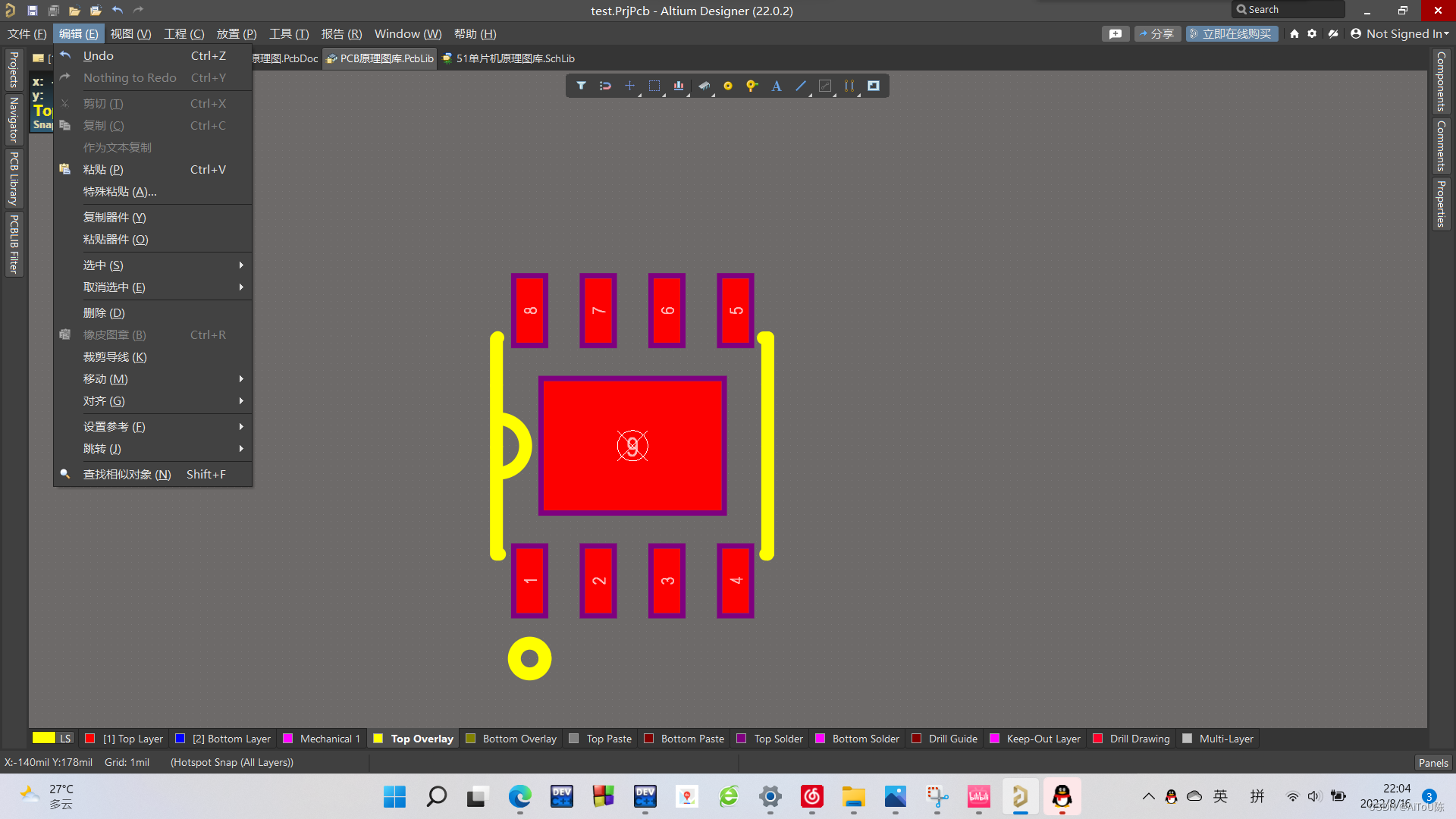
 一个PCB封装需要:

  1. 1脚标识
  2. PCB焊盘
  3. 管脚序号
  4. 阻焊
  5. 丝印
  • Ctrl+M 测距线
  • Shift+C 删除测距线
  • E+F+C PCB移到中心 
  • E+K 裁剪导线
  • Shift+S 切换各层显示
  • 注意IC类的散热焊盘
  • PCB库的调用与复制应该在左栏中操作(past:粘贴)
  • 快捷键J+C查找元器件位号,J是选择跳转的地方,可以是原点,器件,位置。
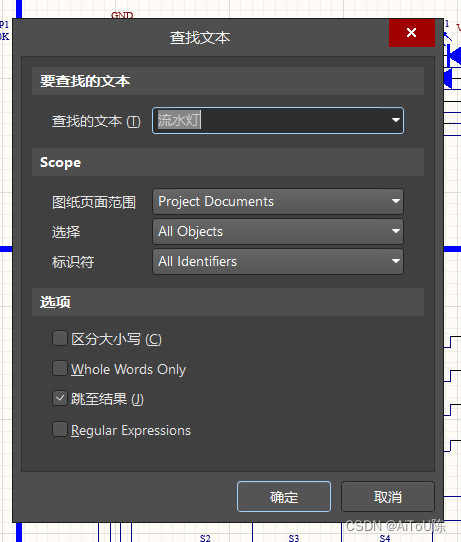
  • Ctrl+F:用来查找文本,最好如下图来配置选项。
  • Ctrl+S:保存当前文档
  • Shift+E:切换格点


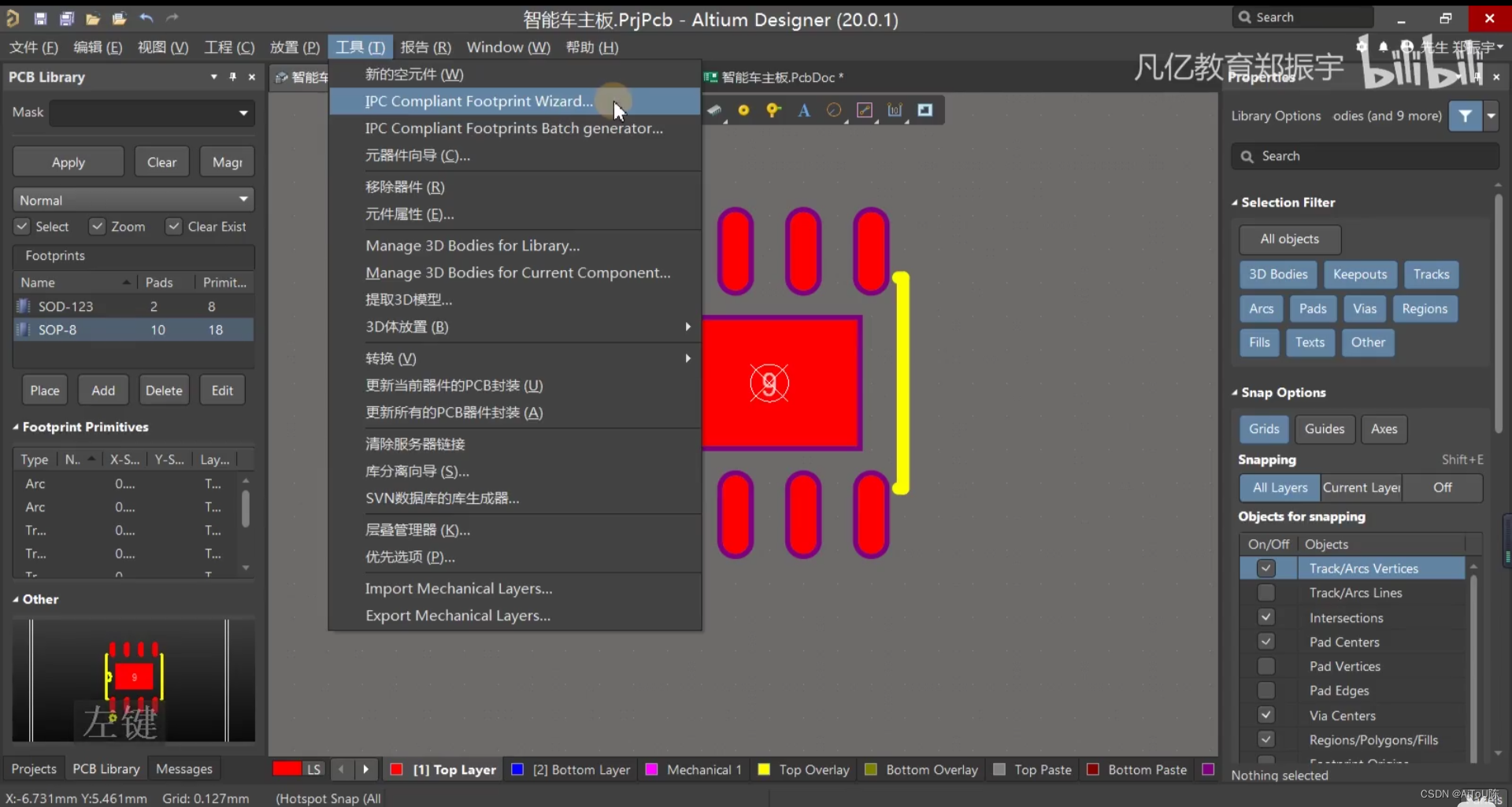
  • IPC封装
  1.  工具中选择IPC....
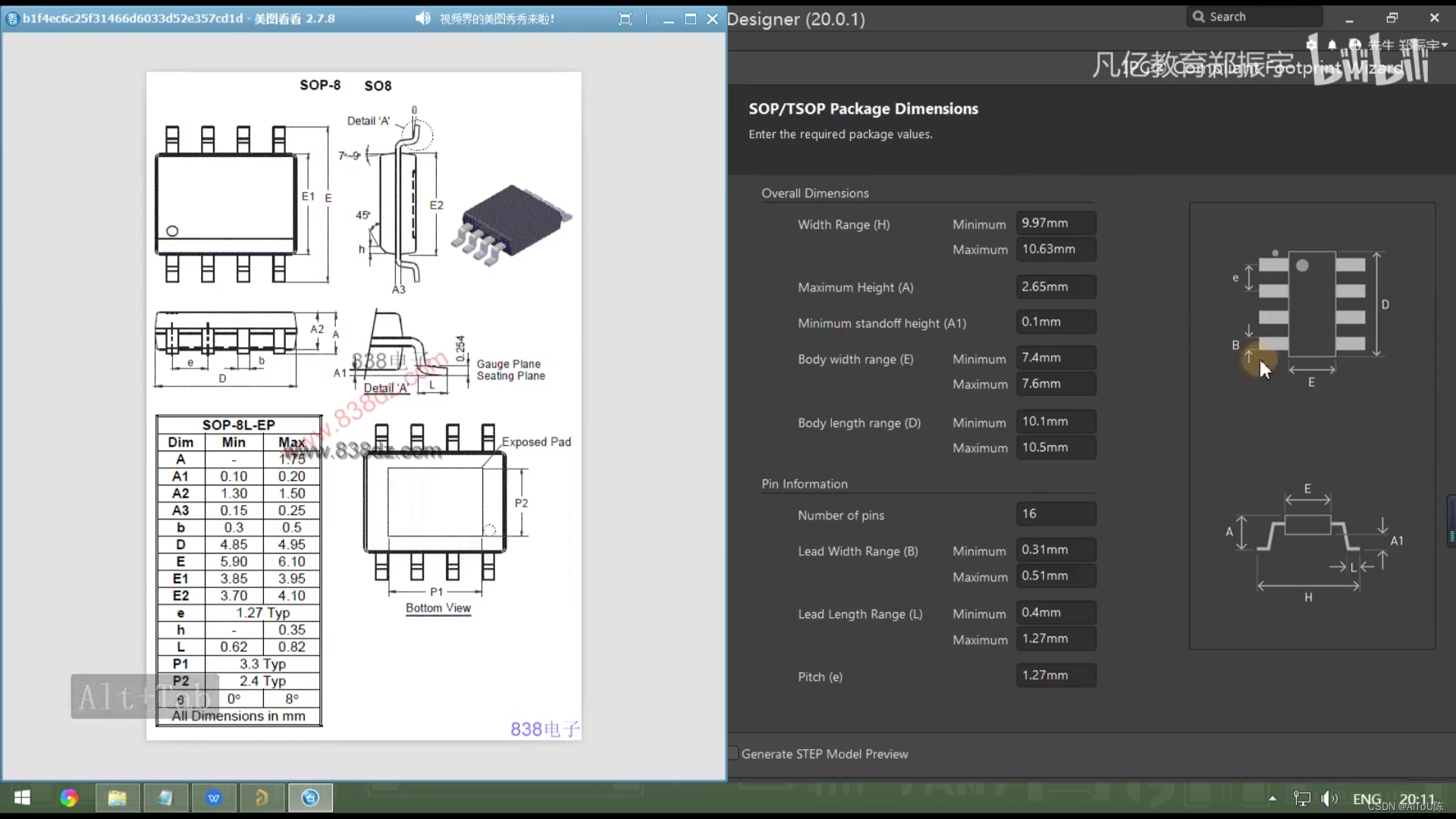
  2. 根据要求设置参数
  3. 可以勾选Generate STEP model preview来打开逼真模型
  4. 还可以选择三种布局密度,焊盘密度
  5. 可以通过Add Thermal pad来添加散热焊盘
  6. 最后选择该PCB封装的保存路径
  7. IPC封装自带3D效果(Ctrl+D打开3D效果设置,Shift+右键来移动3D图)


  •  3D模型绘制
  1. 3D体:用来放置已经有的3D模型
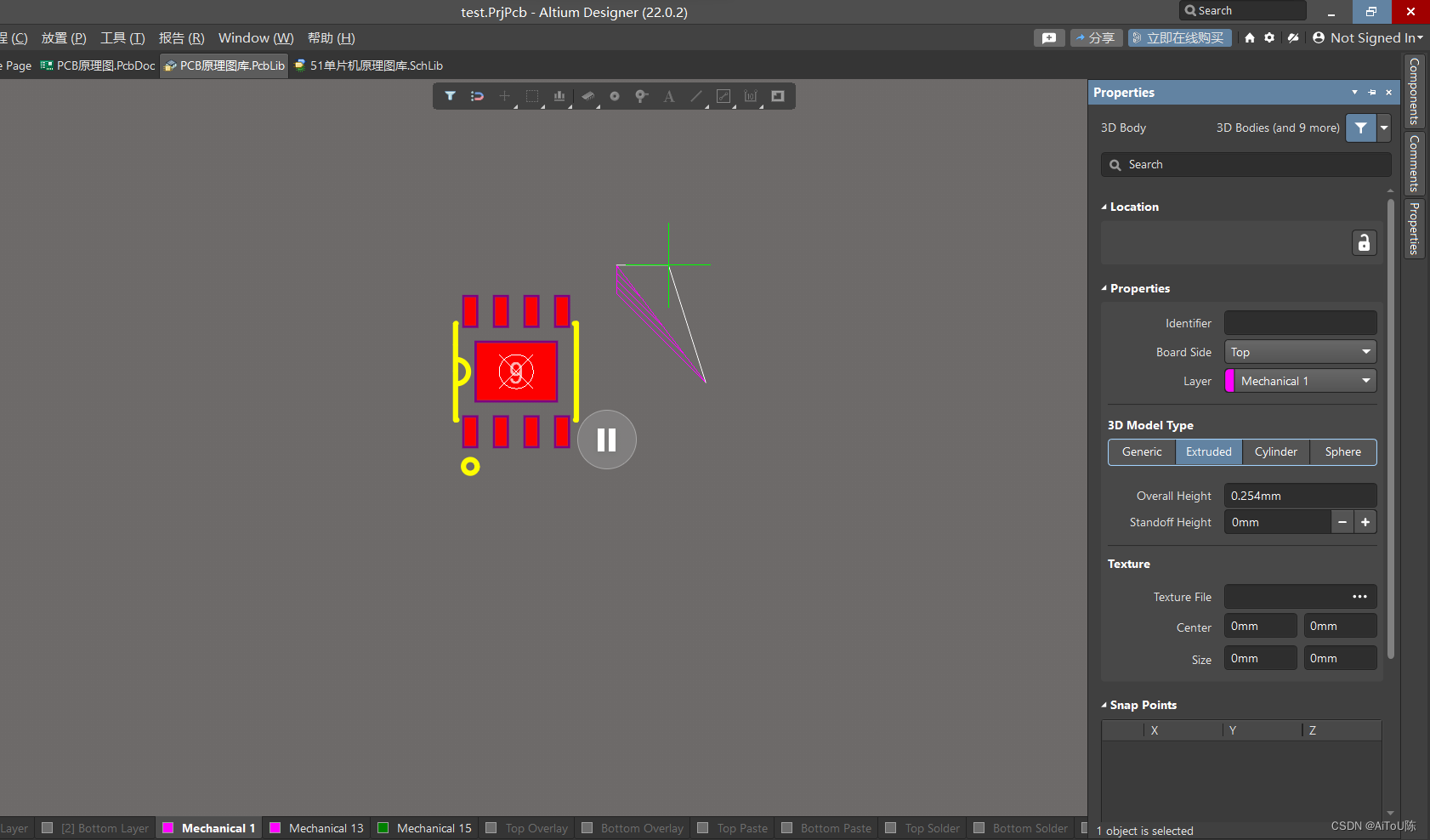
  2. 3D元器件:用来绘制3D模型(Cylinder:圆柱体,Sphere:球体,Overall Height:整体高度,Standoff Height:模型与焊盘的距离,一般设置为0)
  3. Shift+空格可以切换绘制形状(直线变曲线)

  • PCB库到PCB原理图
  1. 在PCB原理图界面:设计-Import........  执行变更  最后的room可以不用add
  2. 在原理图界面:设计-Update PCB.....   执行变更
  • 遇到的常见报错 Unkonw pin (原理图,原理图库,封装之间互相对比)
  1. 元器件没有封装
  2. 封装管脚缺失
  3. 管脚号不匹配
  • 快捷键T-M复位绿色报错
  • 快捷键T-D先批量去掉绿色报错,(找到Rules To check 在内容里面右击)只留下电源检查规则,一步步处理。
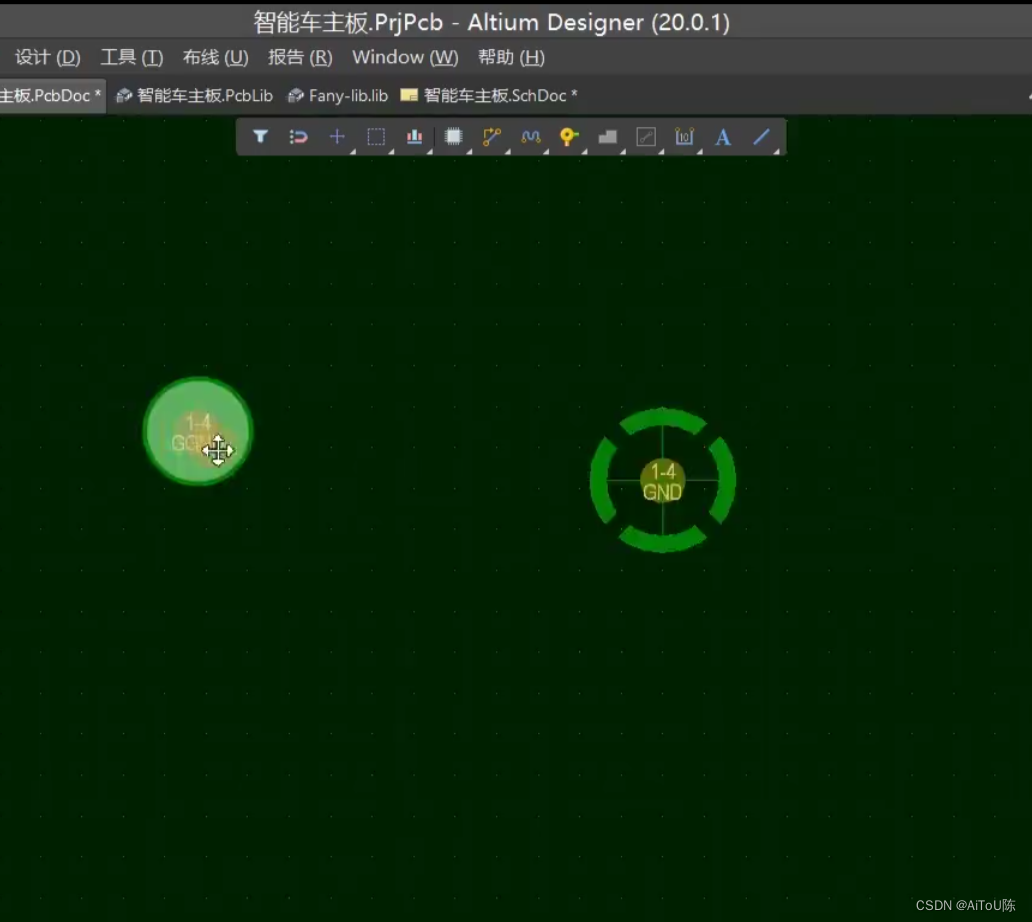
  • 焊盘附近带圆圈表示短路 
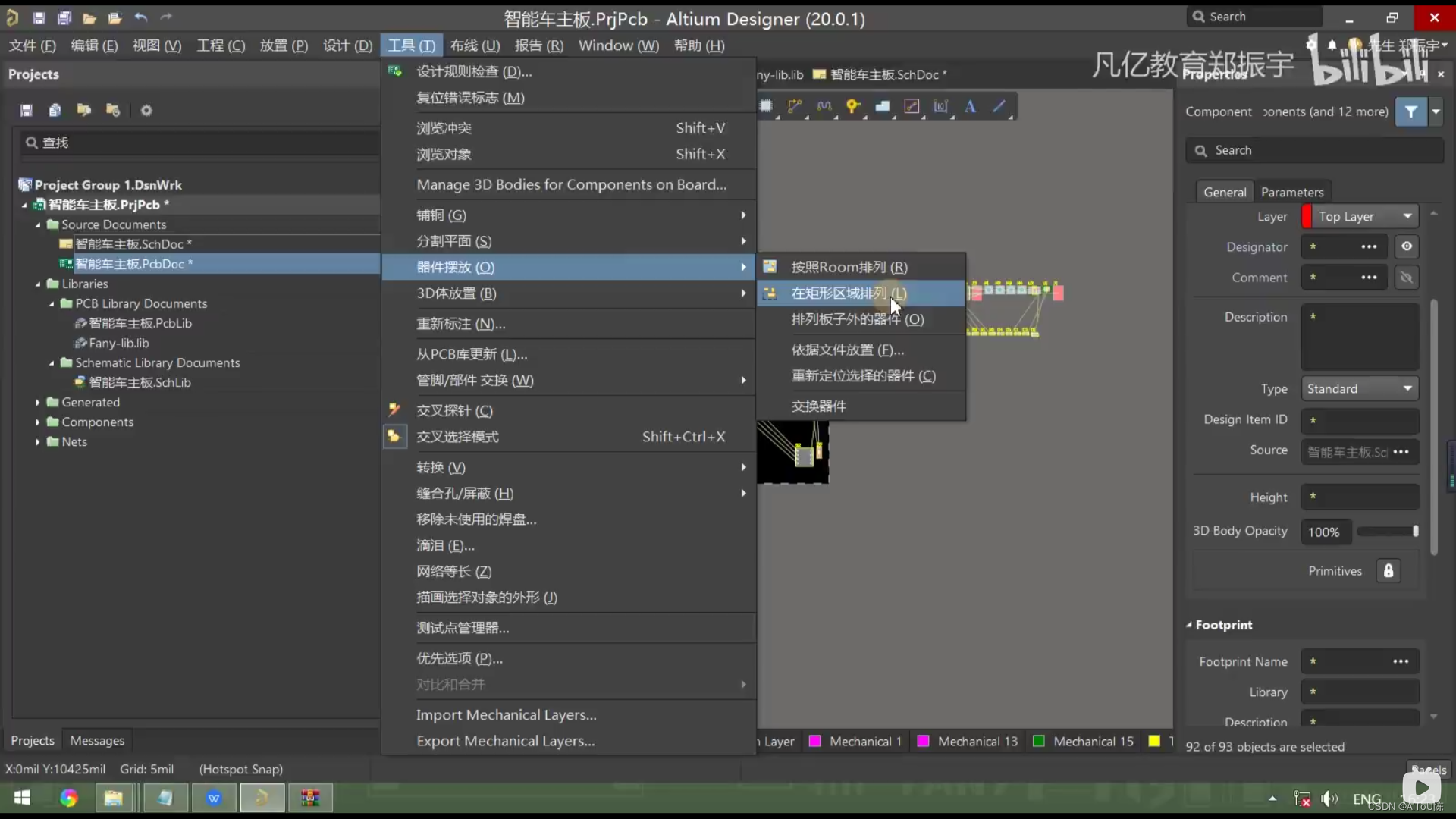
  • 器件初始摆放 先选中后按图操作


  • 评估版框大小 
  1.  先选择机械层再P-L绘制线
  2. E-O-S 放置原点
  3. 调整板框宽长大小
  4. Q 单位切换
  5. P-D-L 手动划线显示长度
  6. 对板框线条进行全选中(按住Shift多选后D-S-D改变板框大小)
  7. 放置固定孔 各距离5mm
  8. 板层数确定 D-K打开层叠管理器
  • Top Overlay:丝印层
  • Top solder:阻焊层
  • Top cayer:信号层
  • surface finish:表面处理
  • signal:正片层
  • plane:负片层

  • core:芯板,芯板是一种硬质的、有特定厚度的、两面包铜的板材,是构成印制板的基础材料。 
  • prepreg:   在被层压前未半固化片,又称为预浸材料,主要用于多层印制的内层导电图形的粘合材料及绝缘材料。
  • 四层板在top层下面加两层负片层,先做GND层再做VCC层,当过孔网络与片层网络一致就连接,
  • 信号线应该减少过孔,过孔自带信号干扰。
  • 过孔连接所有板层,Top和Bottom层是正片层,也就是走线层,如果没有导线连接就不会和该板层有信号传输,内层一般设置为负片层,当过孔的网络标识和层板的网络标签一直就会自动连接,负片成可以划为好几个网络。
  • 层板命名时按照版属性加层数命名 
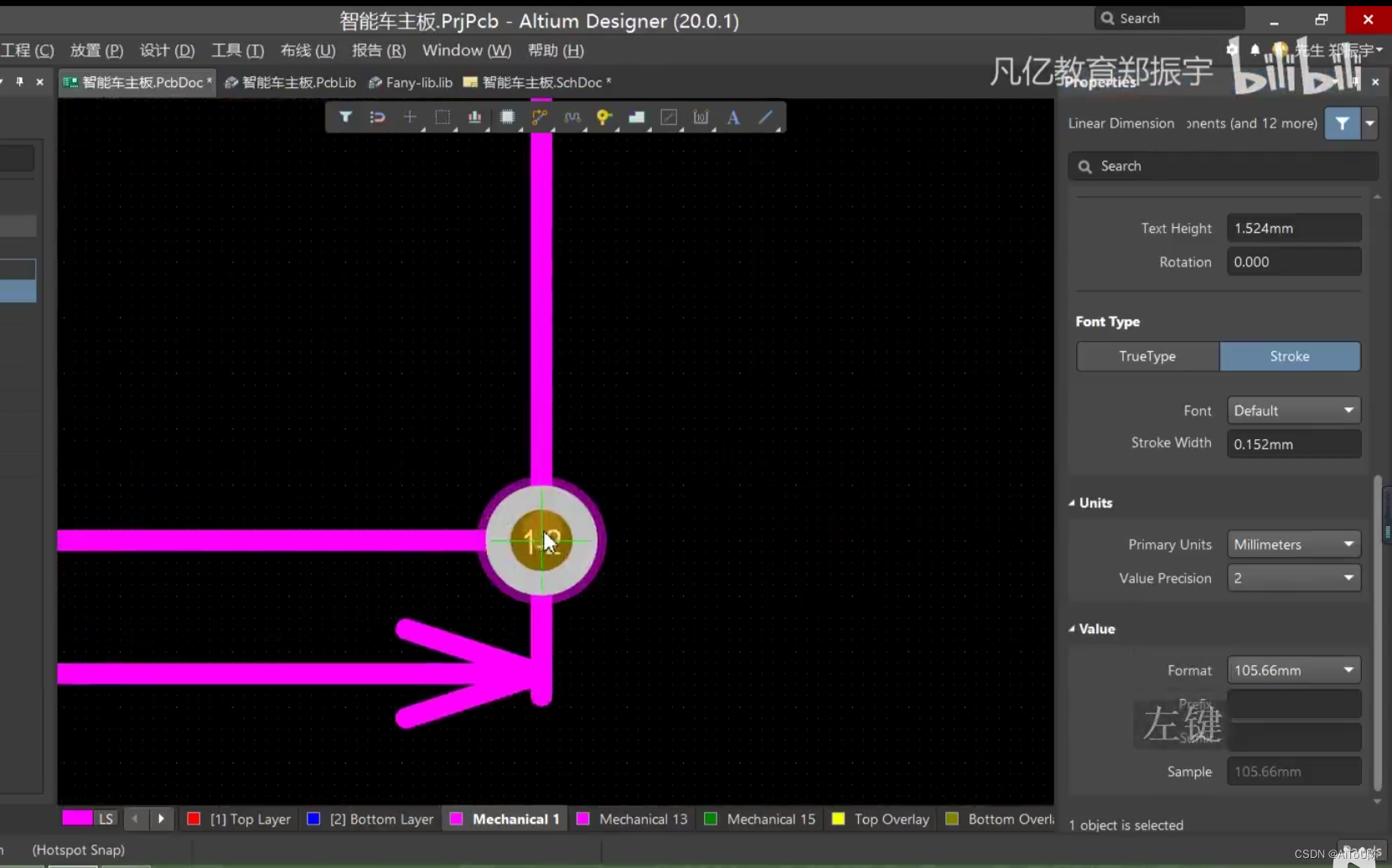
  • 在绘制长度显示的时候
  1. millimeters:厘米
  2. Value Precision:保留小数几位
  3. Format:显示什么形式

  •  层板设置完成后,右击分页头-Close(第一个)-Save
  • 对片层进行网络添加(GND POWER)对有相同属性网络的器件会自动连接到该层

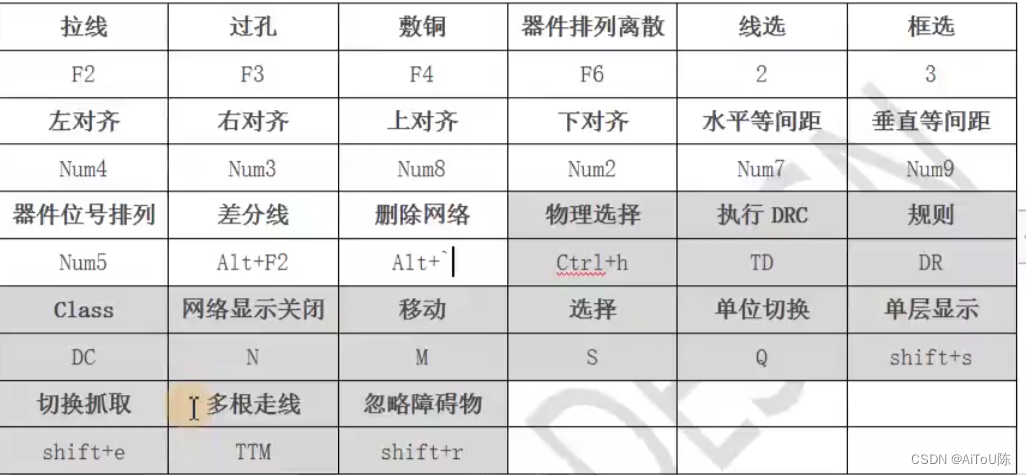
  • 快捷键设置(灰色为系统自带)右击上栏空白处Cuize,查看已有快捷键

  •  右击分页头垂直分割可以AD内分屏处理
  • 在原理图中-工具-交互选择模式 可以使原理图之间进行交互
  •  PCB布局
  1. PCB模块化后N-隐藏连接-网络
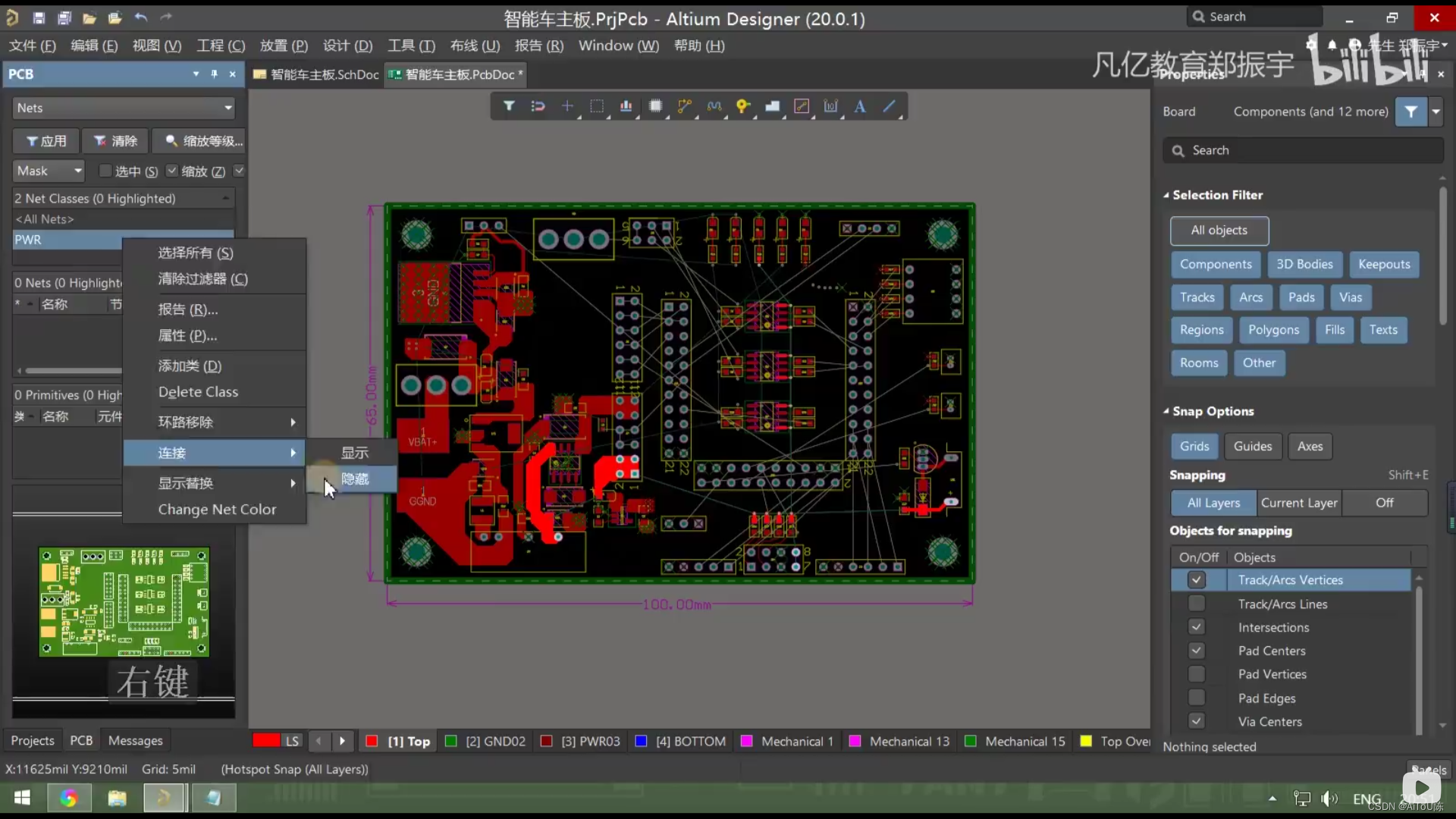
  2. D-C 创建一个网络后命名一个文档名称,把GND,VCC,V...加进成员去,打开PCB(Panels)-右击文档名称-连接-隐藏(只留下信号线)
  3. 器件联合:选中目标-右击-联合
  4. 关闭飞线:N-H-A
  5. 位号影响视图:选中位号-右击-查找相似对象-String Type(same)-确定-10mil高,2mil宽-Ctrl+A-定位器件文本-放正中心
  6. 发现网络错误.更新原理图:D(PCB原理图界面)-右击-import.... 
  • PCB布局 
  1. 布局(左右手方便,外接线位置(VBAT+,GGND),就近原则,信号线走向)
  2. 定位模块位置(PCB-原理图):TC-左键
  3. 布局后等间距,Alt:高亮 
  4. 创类(把VCC GND类的设置为一类,D-C 右击添加一个类后,命名一个名称,把GND,VCC,V...加进>成员去,打开PCB(Panels)-右击文档名称-连接-隐藏(只留下信号线))
  5. Mask:高亮,右击PWR(类名),改变颜色(Change not color)- 右击(显示替换-选择的打开)-F5

规则设计   (D-R)

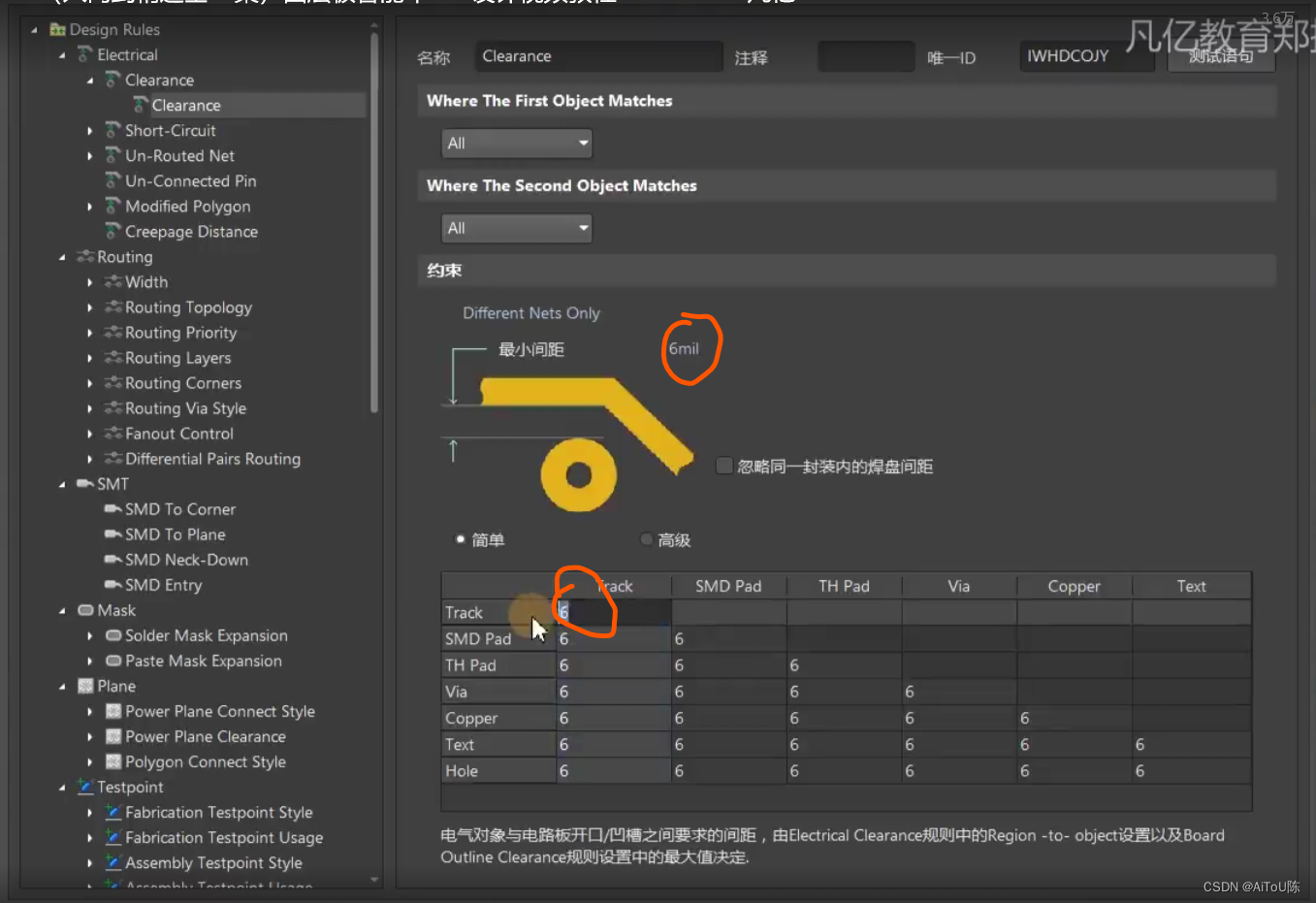
  • 间距规则(Electrical-Clearance):一般6mil (便宜 6>x>4 贵)

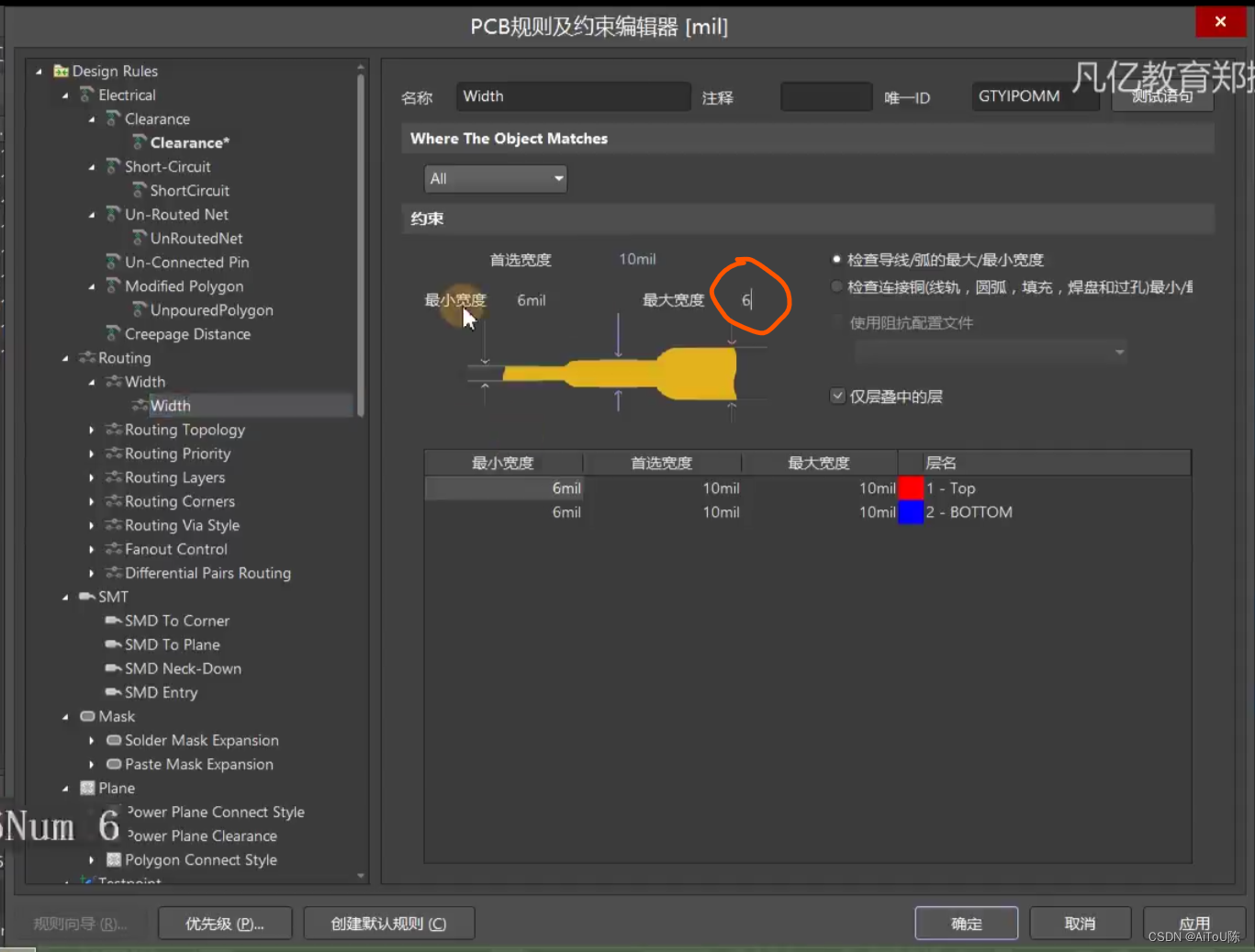
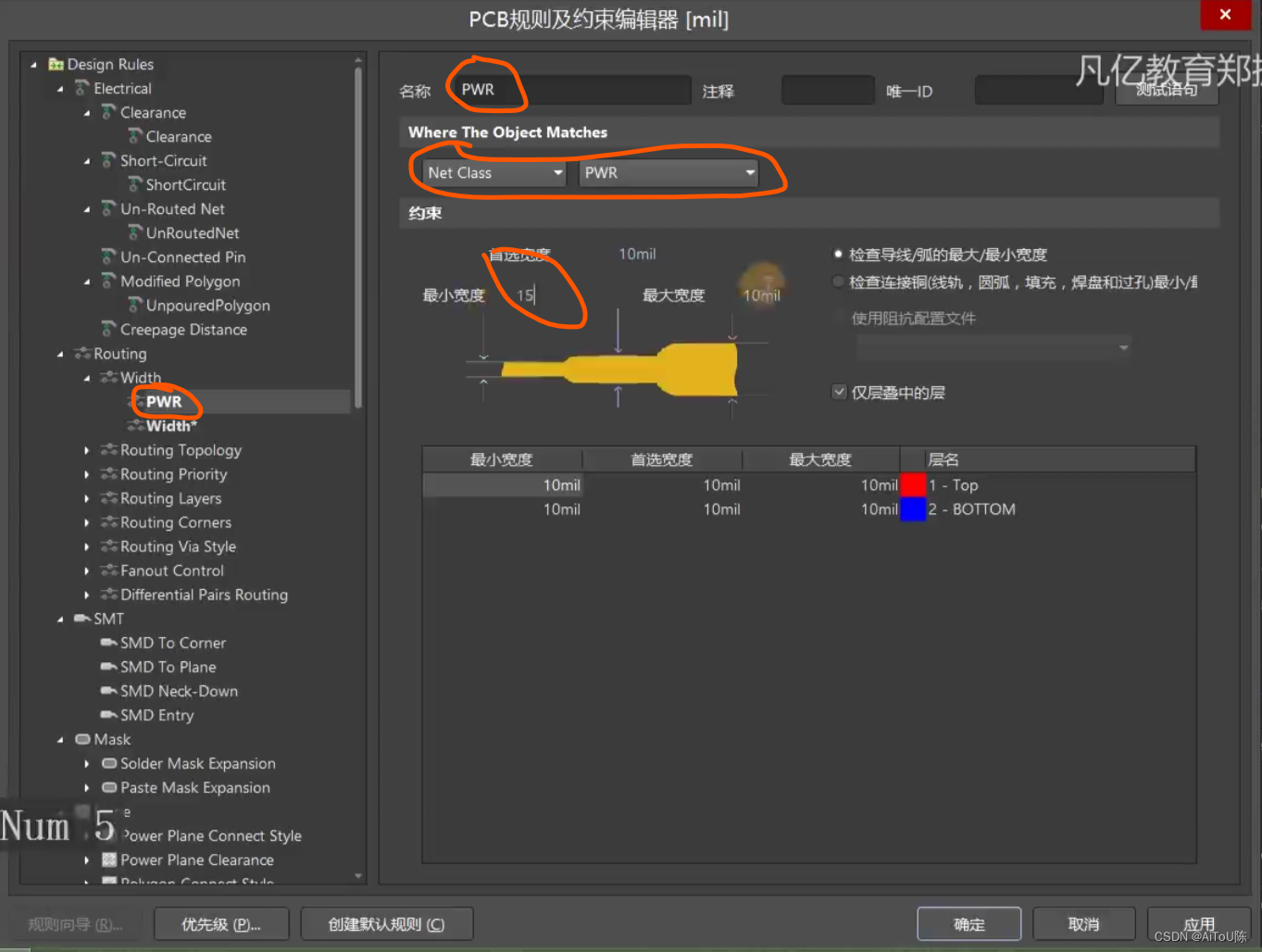
  • 走线规则(Routing-width) :一般走线6mil宽,电源走线15-20mil,不允许短路,开路,设置好优先级。


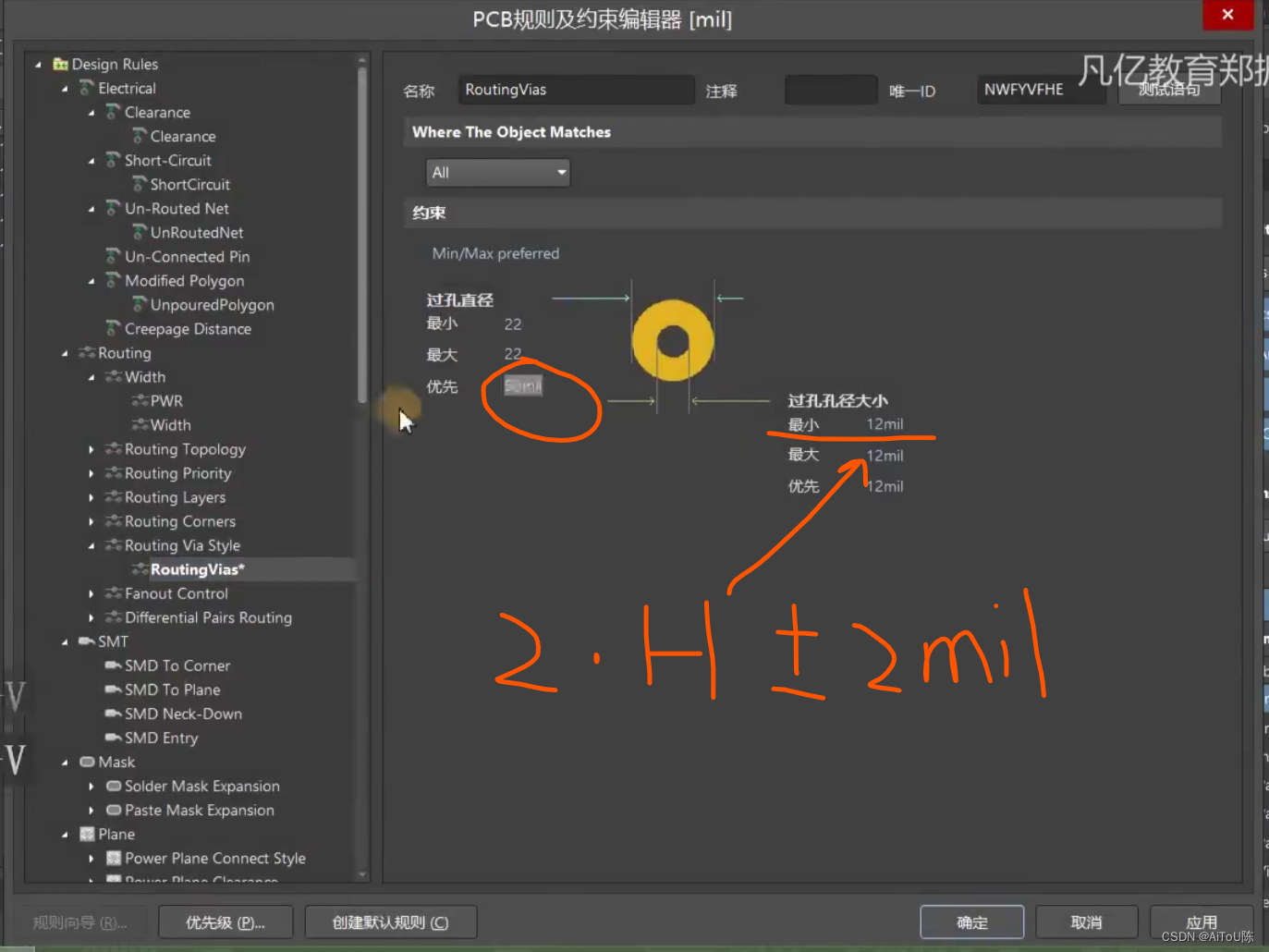
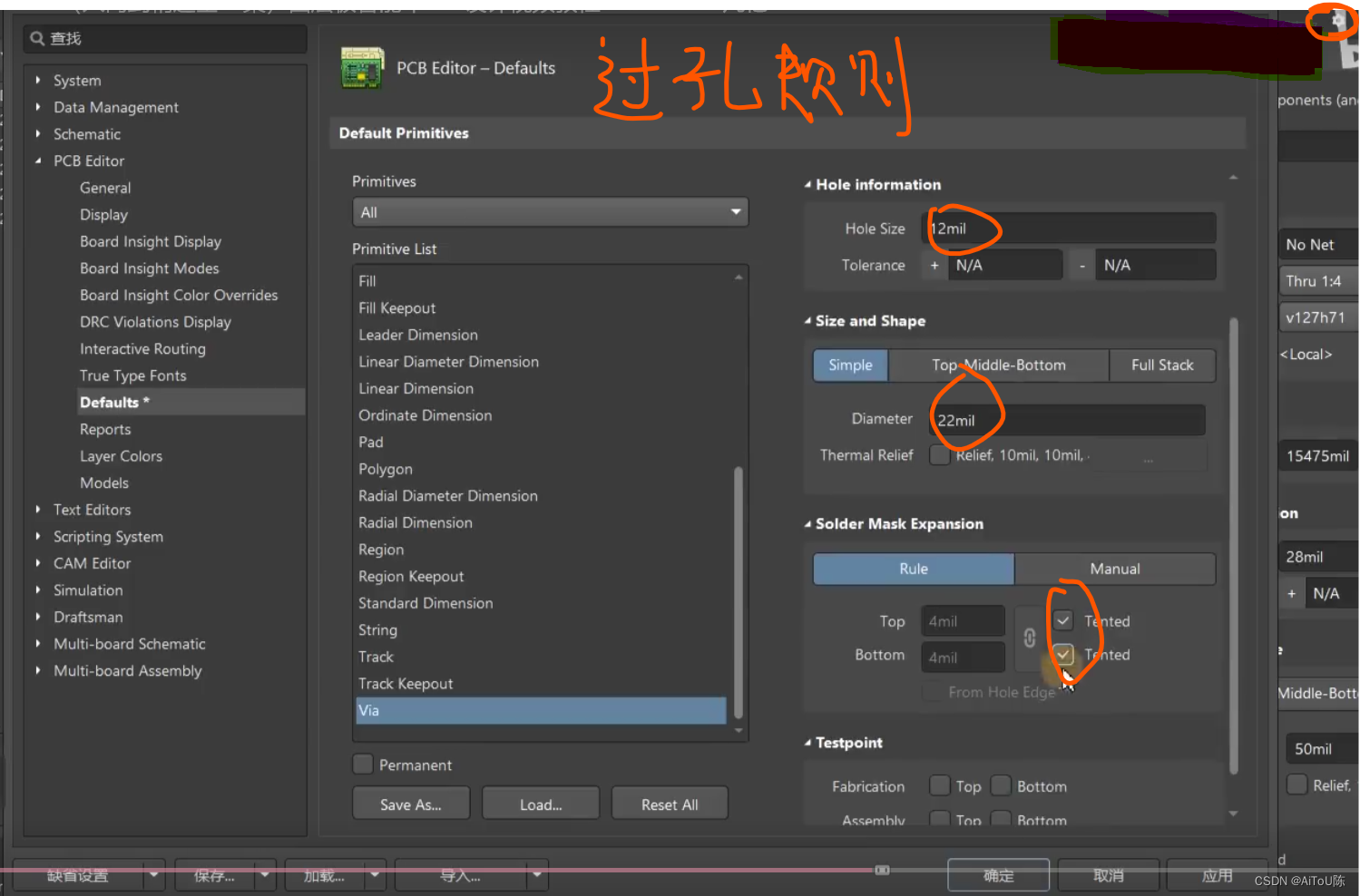
  • 过孔规则(Routing-RoutingVias):计算规则公式:2*Hold+-2mil 。过孔规则还需要在属性里面再设置一下。


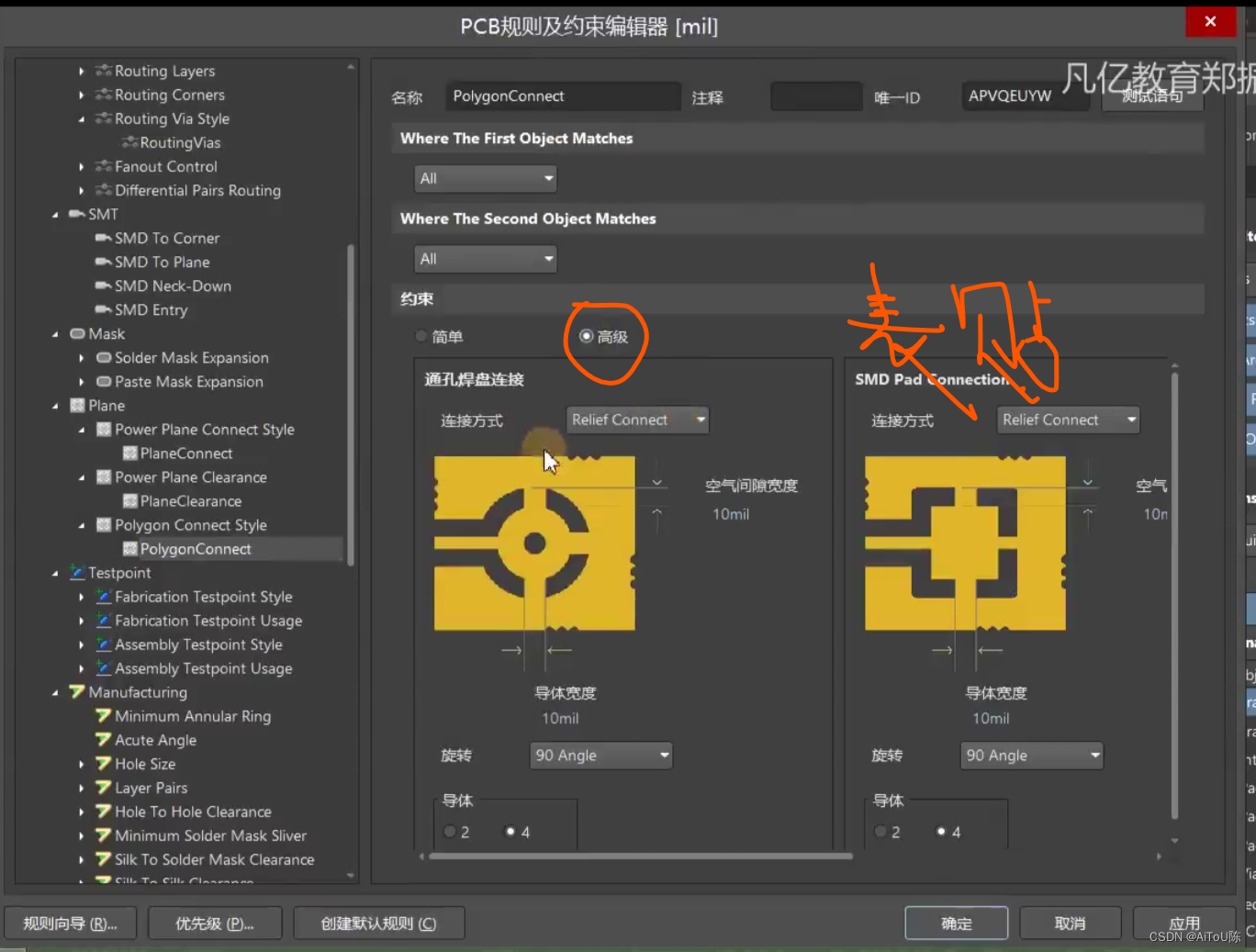
  • 铺铜规则(Plane-Polygon Connect Style):焊盘一般用十字连接,还有一种方式是全连接,过孔一般全连接,类电的都是负片层设计。

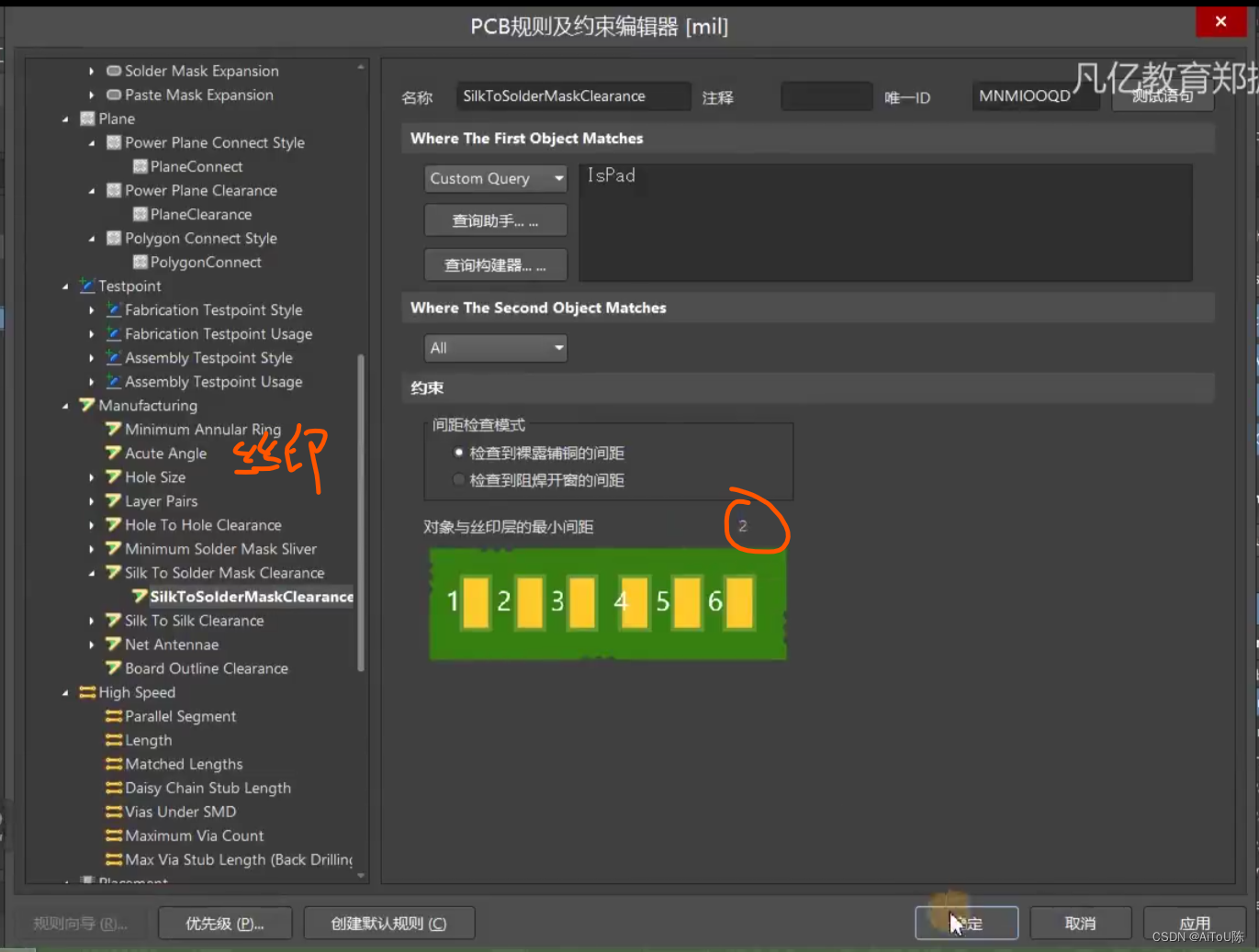
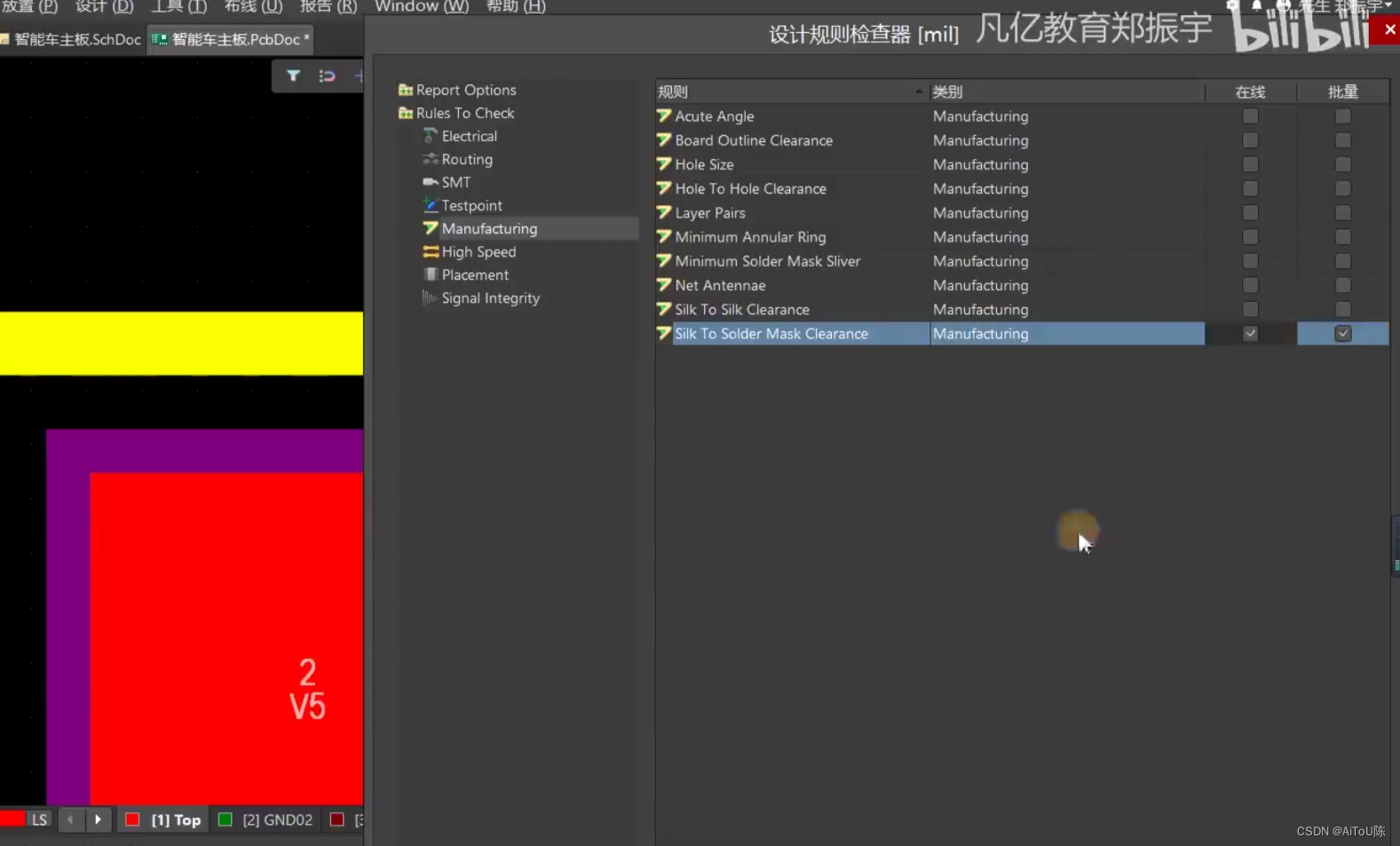
  • 丝印规则(Manufcturing-Silk To Hold Clearance):丝印与阻焊不过2mil,T-D打开规则设置检查器-Manufacturing-打开silk to Solder Mask Clearance。


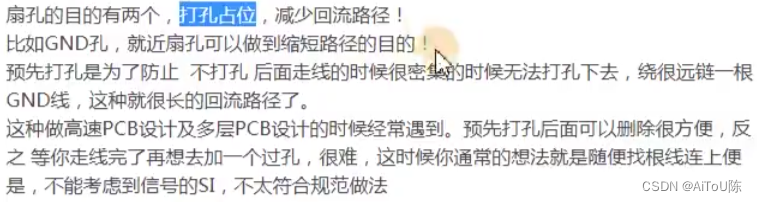
  • 什么是扇孔:防止后期布线要因为无法拉长线而导致重新布线,因为过长距离的线有可能需要打孔走线,扇孔就防止没有位置打孔

  •  开启关闭飞线


有关Altium designer22 PCB库及PCB原理图绘制使用教程 关联词:altiumdesigner 布局 布线 板框评估的更多相关文章

  1. 《安富莱嵌入式周报》第301期:ThreadX老大离开微软推出PX5 RTOS第5代系统,支持回流焊的自焊接PCB板设计,单色屏实现多级灰度播放视频效果 - 2

    往期周报汇总地址:嵌入式周报-uCOS&uCGUI&emWin&embOS&TouchGFX&ThreadX-硬汉嵌入式论坛-PoweredbyDiscuz! 祝大家开工大吉视频版:https://www.bilibili.com/video/BV1GT411o7zr1、ThreadX老大离开微软,开发的第5代RTOS系统PX5RTOS正式上线最早是看到IAR的一条消息,全面支持PX5RTOS,然后就进一步上他们的官方下载白皮书了解相关消息当看到这两个名字时,很熟悉,这不就是ThreadX的老大BillLamie。 经过信息检索,应该是实锤了,领英上已经更新了他的工作经历: 然后再结合Azur

  2. javascript - QuotaExceededError (DOM Exception 22) : The quota has been exceeded on Safari in incognito - 2

    当我处于隐身模式时,我在Safari上收到QuotaExceededError(DOMException22):Thequotahasbeenexceeded.。我经历过类似的问题:QuotaExceededError:Domexception22:Anattemptwasmadetoaddsomethingtostoragethatexceededthequota但是他们谈论setItem,我在其他地方得到了这个错误。我在这一行收到此错误:localStorage['gallery.extensions']=JSON.stringify({});或localStorage['asdf

  3. javascript - Backbone.js 的工作原理图? - 2

    正在对backbone进行全面grocking。是否有任何可视化资源或图表来表示主干架构的全部范围?您会推荐任何其他资源吗?谢谢! 最佳答案 看看@Anton对这个问题的回答:UnderstandingtheinternalstructuraldependenciesofMVCinBackbone.js您真的不需要在架构上花费太多时间-它是一个框架,可用于帮助使用简单的OO构造或基于事件的设计进行组合。你基本上只有4组类(可以这么说)模型-存储实际数据,您需要以Restful方式(使用JSON/ajax)存储/操作这些数据并与服务器

  4. AD新建工程&快速绘制PCB封装 - 2

    目录一、准备工作一、新建项目 二、PCB建库一、准备工作一、新建项目1、“文件” ->“新的”->项目:默认设置即可,选择工程存放的路径2、新建原理图、PCB、原理图库、PCB库 二、PCB建库画封装主要有四个步骤:1.元件起名、2.放置引脚、3.放置丝印、4.放置3D外框    顶层TopLayer:画元器件的引脚(PAD)    丝印层TopOverlay:画外框    机械层Mechanical:画上一个3D外形在PCBLibrary👇         在顶层👇 只选四个引脚                 这样只会批量修改四个引脚CTRL+M可测量间距          在丝印层👇  

  5. Ubuntu 22.04 LTS 入门安装配置&优化、开发软件安装一条龙 - 2

    例行前言  最近在抉择手上空余的笔记本(X220i7-2620M,SkHynixddr38G*2,SamsungMINISATA256G)拿来运行什么系统比较好,早年间我或许还会去继续使用Win10的LTSC,但是后续版本升级后后台总多了些奇奇怪怪的进程,无端占用了很多的CPU和内存,哪怕它确实简洁,去掉了所有的微软捆绑的冗余程序,但是对我这台14年的小黑来说,无端50%的CPU使用与额外30%的内存占用太伤了。(这点询问过官方,也问过专业的师傅,无解)  徘徊了所谓的国产的UOS、Deepin、Hackintosh等诸多系统,最终还是决定回归Ubuntu的怀抱(主要是可以改成自己喜欢的样子,

  6. 【ubuntu环境配置】超详细ubuntu20.04/22.04安装nvidia驱动/CUDA/cudnn - 2

    一、NVIDIA显卡驱动安装nvidia显卡驱动安装方式有三种:使用ubuntu附加驱动的方式;使用命令行方式安装;使用.run文件的方式进行安装,1.1ubuntu附加驱动的方式点击菜单中的AdditionalDrivers选择适合的驱动版本进行安装,该方法最方便快捷(但有时会翻车)1.2命令行方式安装更新所有的软件包sudoadd-apt-repositoryppa:graphics-drivers/ppa#加入官方ppa源sudoaptupdate#检查软件包更新列表aptlist--upgradable#查看可更新的软件包列表sudoaptupgrade#更新所有可更新的软件包安装显卡

  7. Ubuntu Server 22.04.1配置(配置root账号、设置固定IP、更改SSH端口、配置UFW、VM扩展磁盘后Ubuntu的扩容) - 2

        为了能快速的创建虚拟机,通过VM创建了一个2核CPU、4G内存、40G硬盘,安装UbuntuServer22.04.1的虚拟机,以便在需要的时候随时克隆一个新的虚拟机出来。    在新的虚拟机克隆出来后可能会调整硬件的配置,例如将40G硬盘扩展到50G,此时在Ubuntu中是不认的,需要通过重新分配挂载来利用多出来的10G空间。    网上的资料很多是挂载到某个目录下,而我想是直接扩容/。因此查了很多资料,也进行了很多尝试,综合网上的各种资料,实现了目标,在此记录过程,用于查阅。同时,本文记录了UbuntuServer22.04.1的初步配置过程。    操作系统UbuntuServe

  8. 一些没用的AD技巧——AD PCB直角走线处理与T型滴泪。 - 2

    ADPCB直角走线处理与T型滴泪。在PCB布板过程中为了避免走线出现直角,一般会对此类走线进行处理。1.使用手动走线的方式进行处理。首先将参数设定中PCBEditor-InteractiveRouting中的自动移除闭合回路选项勾掉,否则会出现下图的情况单击直角相邻两根线上最近的两处栅格点进行走线,就可以进行直角处理。另一侧也按同样方法进行。即可完成直角布线的处理。2.使用AD中滴泪功能进行处理。选择工具中的滴泪功能。选择WorkingMode选择ADD,Objects选择ALL,点击OK。注:添加滴泪时需要确保直角走线连接情况,如下图所示。即可完成直角布线的处理。直角走线连接不当的情况下会出

  9. 看完这篇,我不允许你还不会用Allegro显示PCB的3D模式 - 2

    看完这篇,我不允许你还不会用Allegro显示PCB的3D模式Allegro可以显示PCB的3D效果,利于查看和检查,如下图具体操作如下选择Set-up-userpreferences选择Display

  10. javascript - Angular ng-click 给出语法错误 : Token '{' invalid key at column 22 of the expression - 2

    在我发布我的问题之前,只想让您知道我进行了足够多的搜索,但找不到解决方案。这个问题让我很困惑。我有以下代码。首先ng-click正确地将ID插入函数中,但会产生Angular错误(在主题中提到)。第二次ng-click既不生成错误也不插入ID,而是呈现文字。我搜索了所有论坛,大多数人都提到像我的第二次ng-click一样使用它,但它对我不起作用。需要帮助!{{registration.id}}{{registration.dateModified|date}}ED回答:我做了一些测试,发现它让新手感到困惑,因为在FF或Chrome开发人员工具栏的HTML检查器中,您会看到代码将呈现DD


随机推荐