BLE通讯最近在做一个具有低功耗蓝牙
BLE通讯功能的Windows上位机软件,在网上学习了许多BLE相关的知识、看了许多相关博客并参考了官方例程后总结出了使用Qt建立BLE通讯的步骤,附带相关源码,分享给网友
我使用的Qt版本是5.15,使用的CMake构建项目。
整体开发使用的IDE是Qt Creator,采用的方式是基于widgets的ui设计界面、C++写逻辑的方式。
编译使用的是Desktop Qt 5.15.2 MINGW 64-bit
CMake配置BLE低功耗蓝牙通讯需要用到Qt的蓝牙模块,需要添加Bluetooth模块:
find_package(QT NAMES Qt6 Qt5 REQUIRED COMPONENTS Core Widgets Bluetooth)
find_package(Qt${QT_VERSION_MAJOR} REQUIRED COMPONENTS Core Widgets Bluetooth)
在add_executable之后设置target_link_libraries:
target_link_libraries(bluetooth_serial_host_computer PRIVATE
    Qt${QT_VERSION_MAJOR}::Core
    Qt${QT_VERSION_MAJOR}::Widgets
    Qt${QT_VERSION_MAJOR}::Bluetooth)
#include <QBluetoothDeviceDiscoveryAgent> //发现设备
#include <QBluetoothUuid>                 //蓝牙uuid
#include <QBluetoothDeviceInfo>           //设备信息
#include <QLowEnergyController>           //ble controller
#include <QLowEnergyDescriptor>           //ble 描述符
#include <QLowEnergyService>              //ble 服务
#include <QLowEnergyCharacteristic>       //ble特性
BLE通讯的步骤建立BLE通讯的大体步骤可参考下图:
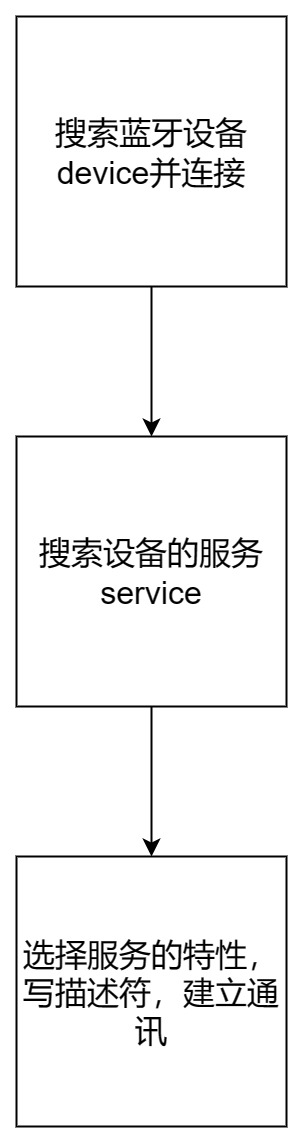
接下来,我们将每个步骤进行详细讲解。
搜索蓝牙设备用到了BluetoothDeviceDiscoveryAgent,我们先在构造函数中创建对象并连接上信号与槽:
m_deviceDiscoveryAgentPtr = new QBluetoothDeviceDiscoveryAgent(this); //创建对象
connect(m_deviceDiscoveryAgentPtr, &QBluetoothDeviceDiscoveryAgent::deviceDiscovered, this, &MainWindow::deviceDiscoveredSlot); //发现了一个设备
void (QBluetoothDeviceDiscoveryAgent:: *deviceDiscoveryErrorOccurred)(QBluetoothDeviceDiscoveryAgent::Error) = &QBluetoothDeviceDiscoveryAgent::error;//有重载
connect(m_deviceDiscoveryAgentPtr, deviceDiscoveryErrorOccurred, this, &MainWindow::deviceDiscoveryErrorOccurredSlot); //设备发现出现错误
connect(m_deviceDiscoveryAgentPtr, &QBluetoothDeviceDiscoveryAgent::finished, this, &MainWindow::deviceDiscoveryFinishedSlot); //设备发现结束
开始搜索BLE设备:
void MainWindow::on_searchButton_clicked() //点击搜索按钮
{
    //设备列表中只保存本次搜索得到的设备信息;每次搜索开始时先清空列表,再在槽函数中添加本次搜索到的设备信息
    m_devInfoList.clear();
    //如果已经搜索过一次,列表中item数量就可能大于1;再次搜索需要先清空列表,将标题重新添加进去
    if(ui->devInfoListWidget->count() > 1)
    {
        ui->devInfoListWidget->clear(); //先清空列表
        //再重新添加标题
        QString devLabel = QString("地址 设备名称");
        QListWidgetItem* devItemPtr = new QListWidgetItem(devLabel);
        ui->devInfoListWidget->addItem(devItemPtr);
    }
    m_deviceDiscoveryAgentPtr->start(QBluetoothDeviceDiscoveryAgent::LowEnergyMethod); //以LowEnergyMethod进行搜索,搜索低功耗蓝牙
    //statusBar显示提示信息.
    ui->statusbar->showMessage("设备搜索中......"); //timeout为默认值 0 时,信息一直显示,直到被覆盖
    ui->searchButton->setEnabled(false);//搜索过程中,search按钮不可点击
}
devInfoListWidget是我自己在ui中添加的一个列表组件,用来显示搜索到的设备信息:
发现一个设备的槽函数:
void MainWindow::deviceDiscoveredSlot(const QBluetoothDeviceInfo &devInfo)
{
    //名称不为空且是低功耗蓝牙,则考虑加进去
	if(devInfo.coreConfigurations() & QBluetoothDeviceInfo::LowEnergyCoreConfiguration)
	{
    	//将搜索到的设备的address与name存到一个label中
    	QString label = QString("%1 %2").arg(devInfo.address().toString(), devInfo.name());
    	//在listwidget中搜索是否已经有这个设备
    	QList<QListWidgetItem *> itemPtrList = ui->devInfoListWidget->findItems(label, Qt::MatchExactly);
    	//防止重复
    	if (itemPtrList.empty()) //如果listwidget中没有搜索到的这个设备
    	{
        	QListWidgetItem* itemPtr = new QListWidgetItem(label);
		    ui->devInfoListWidget->addItem(itemPtr);//将设备的信息添加到listwidget中
         	m_devInfoList.append(devInfo); //设备信息添加到自己的列表中
    	}
	}
}
设备发现出现错误的槽函数:
void MainWindow::deviceDiscoveryErrorOccurredSlot(QBluetoothDeviceDiscoveryAgent::Error error)
{
    QMessageBox::warning(this, "警告", "搜索蓝牙设备发生错误,请检查蓝牙是否开启!");
}
设备发现结束的槽函数:
void MainWindow::deviceDiscoveryFinishedSlot()
{
    //statusBar显示提示信息
    ui->statusbar->showMessage("设备搜索完成,请双击设备进行连接!");
    ui->searchButton->setEnabled(true);//搜索完成后,可以再次点击搜索按钮
}
接下来双击设备列表中的设备进行连接:
void MainWindow::on_devInfoListWidget_itemDoubleClicked(QListWidgetItem *itemPtr)
{
    //设备被双击后需要先清空Uuid List,只保存当前选中设备的服务Uuid
    m_uuidList.clear();
    //如果service List中已经有了搜索出的服务
    if(ui->serviceInfoListWidget->count() > 1)
    {
        ui->serviceInfoListWidget->clear(); //先清空列表
        //再重新添加标题
        QString serviceLabel = QString("服务Uuid");
        QListWidgetItem* serviceItemPtr = new QListWidgetItem(serviceLabel);
        ui->serviceInfoListWidget->addItem(serviceItemPtr);
    }
    //创建蓝牙控制器; currentRow()-1是因为自己手动添加了一行标题
    m_bleControllerPtr = QLowEnergyController::createCentral(m_devInfoList.at(ui->devInfoListWidget->currentRow() - 1)); //central相当于是主机
    //bleController的槽函数
    connect(m_bleControllerPtr, &QLowEnergyController::connected, this, &MainWindow::bleDeviceConnectedSlot); //设备连接成功
    void (QLowEnergyController:: *bleDeviceConnectionErrorOccurred)(QLowEnergyController::Error) = &QLowEnergyController::error;//有重载
    connect(m_bleControllerPtr, bleDeviceConnectionErrorOccurred, this, &MainWindow::bleDeviceConnectionErrorOccurredSlot); //设备连接出现错误
    connect(m_bleControllerPtr, &QLowEnergyController::serviceDiscovered, this, &MainWindow::bleServiceDiscoveredSlot); //发现一个服务
    connect(m_bleControllerPtr, &QLowEnergyController::discoveryFinished, this, &MainWindow::bleServiceDiscoveryFinishedSlot); //服务发现结束
    //创建后控制器中对应的设备就是我们在列表中选中的设备
    ui->statusbar->showMessage("正在连接设备......");
    m_bleControllerPtr->connectToDevice(); //连接设备

}
设备连接出现错误的槽函数:
void MainWindow::bleDeviceConnectionErrorOccurredSlot(QLowEnergyController::Error error)
{
    QMessageBox::warning(this, "警告", "连接低功耗蓝牙设备发生错误!");
}
搜索蓝牙设备并连接的大致步骤如上。
在设备连接成功的槽函数中搜索服务:
void MainWindow::bleDeviceConnectedSlot()
{
    ui->statusbar->showMessage("低功耗蓝牙设备连接成功!");
    m_bleControllerPtr->discoverServices(); //开始搜索服务
}
发现一个服务的槽函数:
void MainWindow::bleServiceDiscoveredSlot(QBluetoothUuid serviceUuid)
{
    QLowEnergyService* servicePtr = m_bleControllerPtr->createServiceObject(serviceUuid); //创建服务对象
    //将搜索到的服务的Uuid存到一个label中
    QString label = QString("%1").arg(serviceUuid.toString());
    //在listwidget中搜索是否已经有这个服务
    QList<QListWidgetItem *> itemPtrList = ui->serviceInfoListWidget->findItems(label, Qt::MatchExactly);
    //防止重复
    if (itemPtrList.empty()) //如果listwidget中没有搜索到的这个服务
    {
        QListWidgetItem* itemPtr = new QListWidgetItem(label);
        ui->serviceInfoListWidget->addItem(itemPtr);//将设备的信息添加到listwidget中
        m_uuidList.append(serviceUuid); //设备信息添加到自己的列表中
    }
}
serviceInfoListWidget是我自己在ui中添加的一个列表组件,用来显示服务的uuid:
服务搜索结束的槽函数:
void MainWindow::bleServiceDiscoveryFinishedSlot()
{
    ui->statusbar->showMessage("服务搜索结束,请双击服务进行监听");
}
双击服务列表,进行相应操作:
void MainWindow::on_serviceInfoListWidget_itemDoubleClicked(QListWidgetItem *itemPtr) //双击服务
{
    QBluetoothUuid serviceUuid = m_uuidList.at(ui->serviceInfoListWidget->currentRow() - 1); //当前选中的服务的Uuid
    //创建服务
    m_bleServicePtr = m_bleControllerPtr->createServiceObject(QBluetoothUuid(serviceUuid), this);
    //判断创建服务是否出现错误
    if(m_bleServicePtr == NULL)
    {
        QMessageBox::warning(this,"警告","创建服务失败!");
    }
    else //创建服务成功;创建服务就相当于连接上了,执行完ServiceStateChangedSlot之后就可以正常通信了
    {
        //搜索之前先清空,只保存当前服务的特性
        m_characteristicSelectionDialog->clearCharacteristic();
        //特性选择对话框出现
        m_characteristicSelectionDialog->show();
        //监听服务状态变化
        connect(m_bleServicePtr, &QLowEnergyService::stateChanged, this, &MainWindow::bleServiceStateChangedSlot);
        //服务的characteristic变化,有数据传来
        connect(m_bleServicePtr, &QLowEnergyService::characteristicChanged, this, &MainWindow::bleServiceCharacteristicChangedSlot);
        //错误处理
        void (QLowEnergyService:: *bleServiceErrorOccurred)(QLowEnergyService::ServiceError) = &QLowEnergyService::error;//有重载
        connect(m_bleServicePtr, bleServiceErrorOccurred, this, &MainWindow::bleServiceErrorOccurredSlot);
        //描述符成功被写
        connect(m_bleServicePtr, &QLowEnergyService::descriptorWritten, this, &MainWindow::bleServiceDescriptorWrittenSlot);
        //触发服务详情发现函数
        m_bleServicePtr->discoverDetails();

    }
}
服务状态变化的槽函数:
void MainWindow::bleServiceStateChangedSlot(QLowEnergyService::ServiceState state) //服务状态改变
{
    //发现服务
    if(m_bleServicePtr->state() == QLowEnergyService::ServiceDiscovered)
    {
        QList<QLowEnergyCharacteristic> list = m_bleServicePtr->characteristics();
        for(int i = 0; i < list.count(); i++)
        {
            //当前位置的bleCharacteritic
            m_bleCharacteristic = list.at(i);

            //如果当前characteristic有效
            if(m_bleCharacteristic.isValid())
            {
                //将有效特性添加到列表中
                m_characteristicSelectionDialog->addCharacteristic(m_bleCharacteristic);
                //描述符定义特征如何由特定客户端配置
                QLowEnergyDescriptor descriptor = m_bleCharacteristic.descriptor(QBluetoothUuid::DescriptorType::ClientCharacteristicConfiguration);

                //如果descriptor有效
                if(descriptor.isValid())
                {
                    m_bleServicePtr->writeDescriptor(descriptor, QByteArray::fromHex("FEE1"));
                }
            }
        }
    }

}
当描述符descriptor被正确地写入值之后,BLE通讯就成功建立。
特性发生变化的槽函数,处理接收数据:
void MainWindow::bleServiceCharacteristicChangedSlot(QLowEnergyCharacteristic characteristic, QByteArray value)
{
    if(m_isClose == false) //数据接收框在打开的状态,显示接收的数据
    {
        //直接将这个ByteArray放进去的话中文会显示乱码
        QTextCodec* textCodePtr = QTextCodec::codecForName("GBK");
        QString str = textCodePtr->toUnicode(value);
        ui->btDataRevTextBrowser->insertPlainText(str); //不自动换行
    }
    if(ui->btRealtimeCurveCheckBox->checkState() == Qt::Checked) //勾选实时曲线,使能
    {
        qDebug() << value.toDouble();
        ui->btRealtimeCurveWidget->dataReceived(value.toDouble());
    }
}
发送数据(发送数据需要使用具有write或者writeNoResponse权限的特性):
QString text = ui->btSendDataTextEdit->toPlainText(); //当前输入框中的数据
if(text.indexOf("\n") != -1)
{
    text.replace("\n","\r\n"); //更换为有效回车
}
m_bleServicePtr->writeCharacteristic(m_characteristicSelectionDialog->getWriteCharacteristic(), text.toUtf8(), QLowEnergyService::WriteWithResponse); //发送数据
BLE服务发生错误的槽函数:
void MainWindow::bleServiceErrorOccurredSlot(QLowEnergyService::ServiceError error) //低功耗蓝牙服务产生错误
{
    if(QLowEnergyService::NoError == error)
    {
        qDebug() <<"没有发生错误。";
    }
    if(QLowEnergyService::OperationError== error)
    {
        QMessageBox::warning(this, "错误", "当服务没有准备好时尝试进行操作!");
    }
    if(QLowEnergyService::CharacteristicReadError== error)
    {
        QMessageBox::warning(this, "错误", "尝试读取特征值失败!");
    }
    if(QLowEnergyService::CharacteristicWriteError== error)
    {
        QMessageBox::warning(this, "错误", "尝试为特性写入新值失败!");
    }
    if(QLowEnergyService::DescriptorReadError== error)
    {
        QMessageBox::warning(this, "错误", "尝试读取描述符值失败!");
    }
    if(QLowEnergyService::DescriptorWriteError== error)
    {
        QMessageBox::warning(this, "错误", "尝试向描述符写入新值失败!");
    }
    if(QLowEnergyService::UnknownError== error)
    {
        QMessageBox::warning(this, "错误", "与服务交互时发生未知错误!");
    }
}
DescriptorReadError== error)
    {
        QMessageBox::warning(this, "错误", "尝试读取描述符值失败!");
    }
    if(QLowEnergyService::DescriptorWriteError== error)
    {
        QMessageBox::warning(this, "错误", "尝试向描述符写入新值失败!");
    }
    if(QLowEnergyService::UnknownError== error)
    {
        QMessageBox::warning(this, "错误", "与服务交互时发生未知错误!");
    }
}
以上即为使用Qt建立BLE通讯的基本步骤。
我正在编写一个包含C扩展的gem。通常当我写一个gem时,我会遵循TDD的过程,我会写一个失败的规范,然后处理代码直到它通过,等等......在“ext/mygem/mygem.c”中我的C扩展和在gemspec的“扩展”中配置的有效extconf.rb,如何运行我的规范并仍然加载我的C扩展?当我更改C代码时,我需要采取哪些步骤来重新编译代码?这可能是个愚蠢的问题,但是从我的gem的开发源代码树中输入“bundleinstall”不会构建任何native扩展。当我手动运行rubyext/mygem/extconf.rb时,我确实得到了一个Makefile(在整个项目的根目录中),然后当
我已经在Sinatra上创建了应用程序,它代表了一个简单的API。我想在生产和开发上进行部署。我想在部署时选择,是开发还是生产,一些方法的逻辑应该改变,这取决于部署类型。是否有任何想法,如何完成以及解决此问题的一些示例。例子:我有代码get'/api/test'doreturn"Itisdev"end但是在部署到生产环境之后我想在运行/api/test之后看到ItisPROD如何实现? 最佳答案 根据SinatraDocumentation:EnvironmentscanbesetthroughtheRACK_ENVenvironm
我们的git存储库中目前有一个Gemfile。但是,有一个gem我只在我的环境中本地使用(我的团队不使用它)。为了使用它,我必须将它添加到我们的Gemfile中,但每次我checkout到我们的master/dev主分支时,由于与跟踪的gemfile冲突,我必须删除它。我想要的是类似Gemfile.local的东西,它将继承从Gemfile导入的gems,但也允许在那里导入新的gems以供使用只有我的机器。此文件将在.gitignore中被忽略。这可能吗? 最佳答案 设置BUNDLE_GEMFILE环境变量:BUNDLE_GEMFI
这似乎非常适得其反,因为太多的gem会在window上破裂。我一直在处理很多mysql和ruby-mysqlgem问题(gem本身发生段错误,一个名为UnixSocket的类显然在Windows机器上不能正常工作,等等)。我只是在浪费时间吗?我应该转向不同的脚本语言吗? 最佳答案 我在Windows上使用Ruby的经验很少,但是当我开始使用Ruby时,我是在Windows上,我的总体印象是它不是Windows原生系统。因此,在主要使用Windows多年之后,开始使用Ruby促使我切换回原来的系统Unix,这次是Linux。Rub
我正在玩HTML5视频并且在ERB中有以下片段:mp4视频从在我的开发环境中运行的服务器很好地流式传输到chrome。然而firefox显示带有海报图像的视频播放器,但带有一个大X。问题似乎是mongrel不确定ogv扩展的mime类型,并且只返回text/plain,如curl所示:$curl-Ihttp://0.0.0.0:3000/pr6.ogvHTTP/1.1200OKConnection:closeDate:Mon,19Apr201012:33:50GMTLast-Modified:Sun,18Apr201012:46:07GMTContent-Type:text/plain
无论您是想搭建桌面端、WEB端或者移动端APP应用,HOOPSPlatform组件都可以为您提供弹性的3D集成架构,同时,由工业领域3D技术专家组成的HOOPS技术团队也能为您提供技术支持服务。如果您的客户期望有一种在多个平台(桌面/WEB/APP,而且某些客户端是“瘦”客户端)快速、方便地将数据接入到3D应用系统的解决方案,并且当访问数据时,在各个平台上的性能和用户体验保持一致,HOOPSPlatform将帮助您完成。利用HOOPSPlatform,您可以开发在任何环境下的3D基础应用架构。HOOPSPlatform可以帮您打造3D创新型产品,HOOPSSDK包含的技术有:快速且准确的CAD
在应用开发中,有时候我们需要获取系统的设备信息,用于数据上报和行为分析。那在鸿蒙系统中,我们应该怎么去获取设备的系统信息呢,比如说获取手机的系统版本号、手机的制造商、手机型号等数据。1、获取方式这里分为两种情况,一种是设备信息的获取,一种是系统信息的获取。1.1、获取设备信息获取设备信息,鸿蒙的SDK包为我们提供了DeviceInfo类,通过该类的一些静态方法,可以获取设备信息,DeviceInfo类的包路径为:ohos.system.DeviceInfo.具体的方法如下:ModifierandTypeMethodDescriptionstatic StringgetAbiList()Obt
在前面两节的例子中,主界面窗口的尺寸和标签控件显示的矩形区域等,都是用C++代码编写的。窗口和控件的尺寸都是预估的,控件如果多起来,那就不好估计每个控件合适的位置和大小了。用C++代码编写图形界面的问题就是不直观,因此Qt项目开发了专门的可视化图形界面编辑器——QtDesigner(Qt设计师)。通过QtDesigner就可以很方便地创建图形界面文件*.ui,然后将ui文件应用到源代码里面,做到“所见即所得”,大大方便了图形界面的设计。本节就演示一下QtDesigner的简单使用,学习拖拽控件和设置控件属性,并将ui文件应用到Qt程序代码里。使用QtDesigner设计界面在开始菜单中找到「Q
@作者:SYFStrive @博客首页:HomePage📜:微信小程序📌:个人社区(欢迎大佬们加入)👉:社区链接🔗📌:觉得文章不错可以点点关注👉:专栏连接🔗💃:感谢支持,学累了可以先看小段由小胖给大家带来的街舞👉微信小程序(🔥)目录自定义组件-behaviors 1、什么是behaviors 2、behaviors的工作方式 3、创建behavior 4、导入并使用behavior 5、behavior中所有可用的节点 6、同名字段的覆盖和组合规则总结最后自定义组件-behaviors 1、什么是behaviorsbehaviors是小程序中,用于实现
了解Rails缓存如何工作的人可以真正帮助我。这是嵌套在Rails::Initializer.runblock中的代码:config.after_initializedoSomeClass.const_set'SOME_CONST','SOME_VAL'end现在,如果我运行script/server并发出请求,一切都很好。然而,在我的Rails应用程序的第二个请求中,一切都因单元化常量错误而变得糟糕。在生产模式下,我可以成功发出第二个请求,这意味着常量仍然存在。我已通过将以上内容更改为以下内容来解决问题:config.after_initializedorequire'some_cl
