本文约5千字,新手阅读需要7分钟,复习需要2分钟 【收藏随时查阅不再迷路】
众所周知,人生是一个漫长的流程,不断克服困难,不断反思前进的过程。在这个过程中会产生很多对于人生的质疑和思考,于是我决定将自己的思考,经验和故事全部分享出来,以此寻找共鸣 !!!
专注于Android/Unity和各种游戏开发技巧,以及各种资源分享(网站、工具、素材、源码、游戏等)
有什么需要欢迎私我,交流群让学习不再孤单。
这是小空坚持写的Unity新手向系列,欢迎品尝。
小空为了方便更多的人(新手)看明白,使用的汉字,真实项目尽量使用英文规则昂。
新手(√√√)
大佬(√)
创建Button按钮很简单,在Hierachy面板中直接右键找到UI-Button即可。创建后我们可以看到Button其实就是挂载了一个Image组件一个Button组件,顺便携带一个Text子物体。
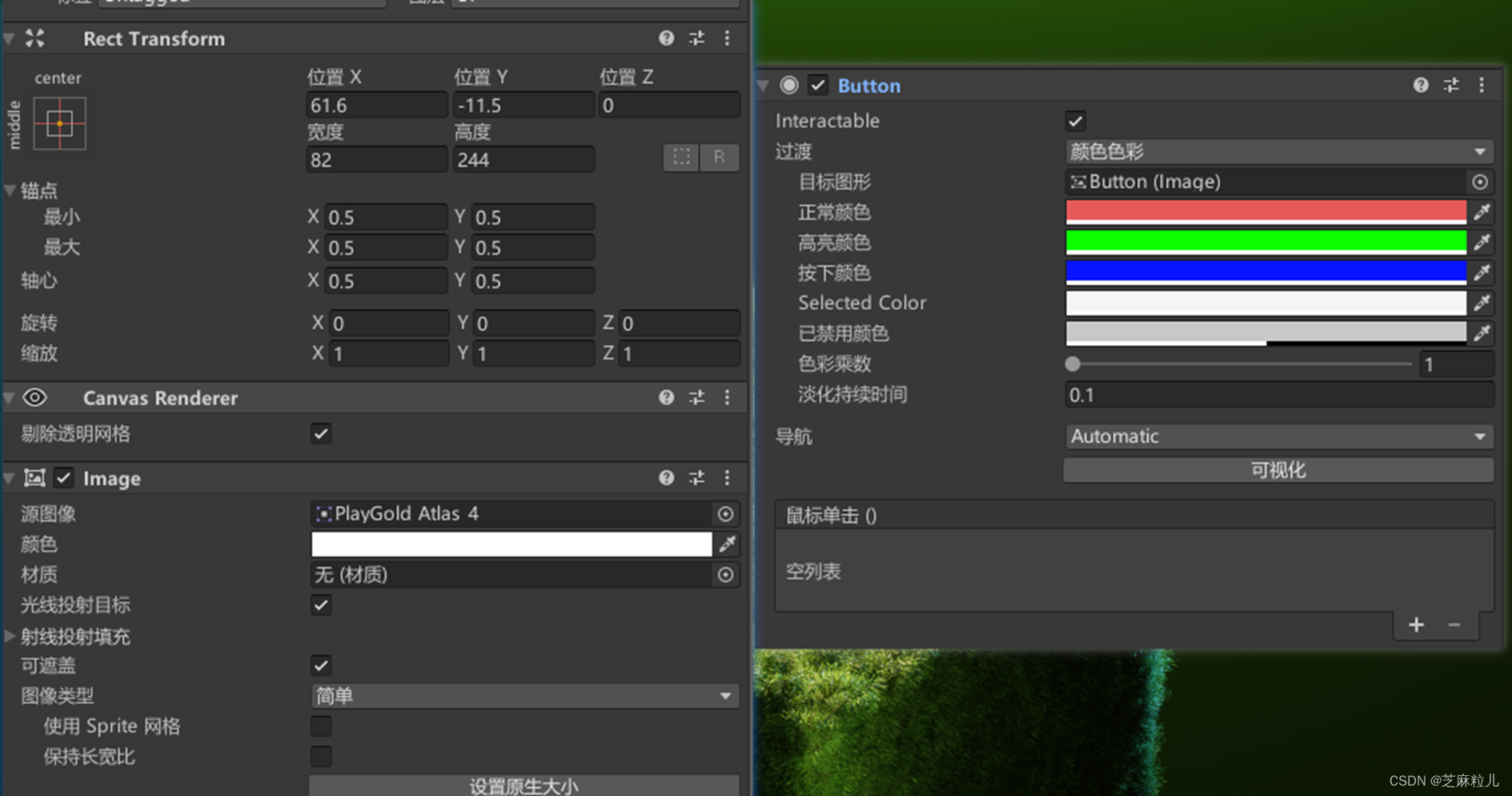
其中Image组件的属性,小空之间有单独介绍过,在这不赘述了。我们详细看Button组件中的内容,注意,所有参数是运行时生效。
Interactable:表示是否可交互,取消勾选Button就不能触发点击了,并且设置的颜色或精灵等都不会生效。
Transition:设置Button的过度效果,有四个设置选项(下方有图,重点属性)无、颜色过度、精灵图切换过度、动画过度。
(Color Tint-表示颜色过度)
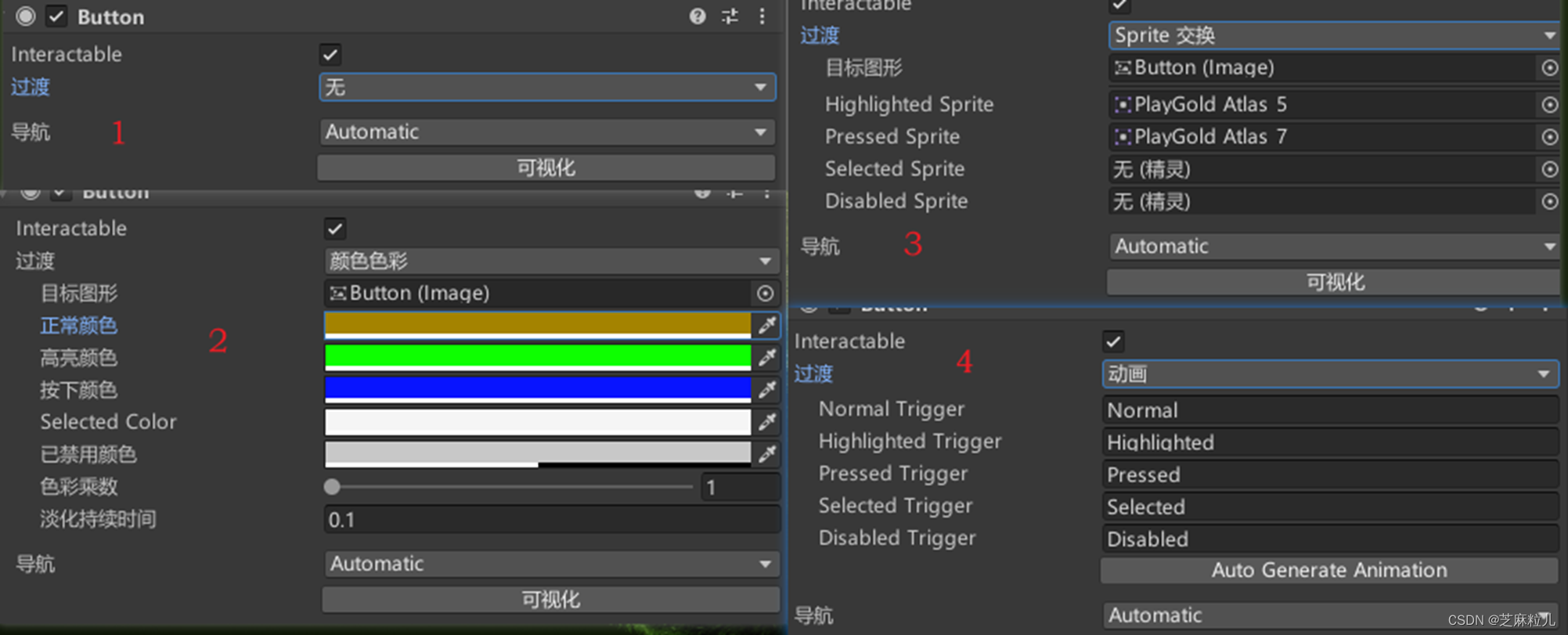
Visualize:是否可视化。打开后会在Scene中显示出每个UI控件之间的辅助顺序,和Gizmos辅助很相似,但不受Gizmos控制。
Navigation:控件间导航,一般我们设置为None,该属性控制焦点自动为下一个,比如多个按钮,并且你没在看是范围内,虽然无法鼠标点击但是可以键盘空格键触发。导航一般是给手柄用的,手柄上上下左右移动的时候选中哪个按钮,默认是自动导航,你可以选择Explicit模式,分别设置4个方向的其他控件,当手柄按下对应键的时候会将焦点移动到对应位置。
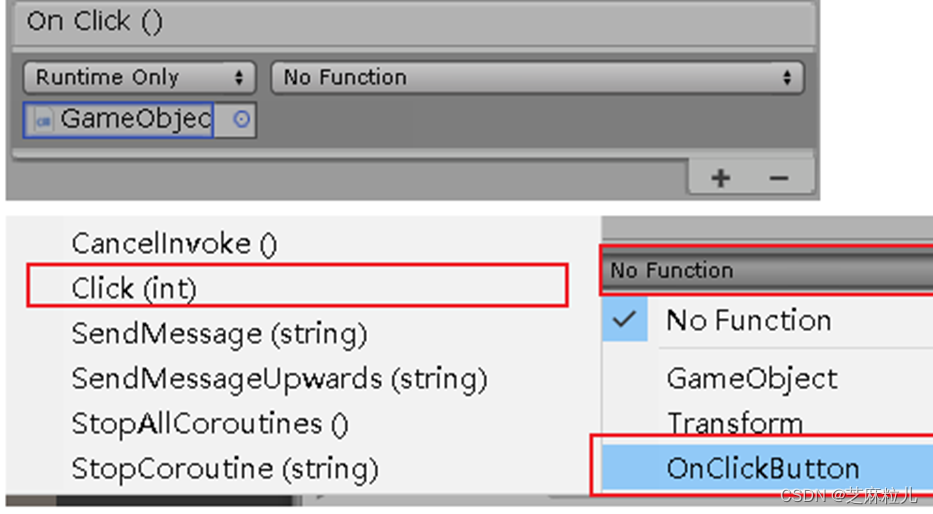
On Click():给按钮添加响应事件(将脚本挂载在该Button上,拖拽Button到这,即可从下拉中找到脚本中public类型的方法,指定就表示点击触发该方法),除了这还有代码动态添加的方式(下方详细)。 还有图中的Runtime Only表示运行后才会响应事件,还有两个选项,一个是off从不响应,一个是Editor And Runtime表示即使没运行也能响应,默认即可。
public class TestClick : MonoBehaviour
    {
        private void Start()
        {
            Button btn = gameObject.GetComponent<Button>();
            //添加事件写法一-只能添加方法名 无法传递参数
            // btn.onClick.AddListener(methodA);
            //添加事件写法二 -可以传递参数
            // btn.onClick.AddListener(delegate { methodB(); });
            // btn.onClick.AddListener(() => { methodA();});
            //方式一添加多个方法
            // btn.onClick.AddListener(methodA);
            // btn.onClick.AddListener(methodB);
            //方式二添加多个方法
            // btn.onClick.AddListener(method);

            //下方是简易封装的一种写法,和Android中的类似
            List<string> btnsName = new List<string>();
            btnsName.Add("想要添加事件的");
            btnsName.Add("场景中");
            btnsName.Add("按钮的名字");

            foreach (string btnName in btnsName)
            {
                GameObject btnObj = GameObject.Find(btnName);
                Button btnTemp = btnObj.GetComponent<Button>();
                btnTemp.onClick.AddListener(delegate() { this.OnClick(btnObj); });
                //或者:
                //btnTemp.onClick.AddListener(() => { OnClick(btnObj); });
            }
        }

        public void OnClick(GameObject sender)
        {
            switch (sender.name)
            {
                case "想要添加事件的":
                    Debug.Log("想要添加事件的");
                    break;
                case "场景中":
                    Debug.Log("场景中");
                    break;
                case "按钮的名字":
                    Debug.Log("按钮的名字");
                    break;
                default:
                    Debug.Log("none");
                    break;
            }
        }

        private void method()
        {
            methodA();
            methodB();
        }

        private void methodA(String param)
        {
            Debug.Log("事件A-方法A-携带参数" + param);
        }

        private void methodA()
        {
            Debug.Log("事件A-方法A");
        }

        private void methodB()
        {
            Debug.Log("事件B-方法B");
        }
}
📢作者:小空和小芝中的小空
📢转载说明-务必注明来源:https://zhima.blog.csdn.net/
📢这位道友请留步☁️,我观你气度不凡,谈吐间隐隐有王者霸气💚,日后定有一番大作为📝!!!旁边有点赞👍收藏🌟今日传你,点了吧,未来你成功☀️,我分文不取,若不成功⚡️,也好回来找我。
温馨提示:点击下方卡片获取更多意想不到的资源。

?博客主页:https://xiaoy.blog.csdn.net?本文由呆呆敲代码的小Y原创,首发于CSDN??学习专栏推荐:Unity系统学习专栏?游戏制作专栏推荐:游戏制作?Unity实战100例专栏推荐:Unity实战100例教程?欢迎点赞?收藏⭐留言?如有错误敬请指正!?未来很长,值得我们全力奔赴更美好的生活✨------------------❤️分割线❤️-------------------------
本教程将在Unity3D中混合Optitrack与数据手套的数据流,在人体运动的基础上,添加双手手指部分的运动。双手手背的角度仍由Optitrack提供,数据手套提供双手手指的角度。 01 客户端软件分别安装MotiveBody与MotionVenus并校准人体与数据手套。MotiveBodyMotionVenus数据手套使用、校准流程参照:https://gitee.com/foheart_1/foheart-h1-data-summary.git02 数据转发打开MotiveBody软件的Streaming,开始向Unity3D广播数据;MotionVenus中设置->选项选择Unit
目录1.AdmobSDK下载地址2.将下载好的unityPackagesdk导入到unity里编辑 3.解析依赖到项目中
Unity自动旋转动画1.开门需要门把手先动,门再动2.关门需要门先动,门把手再动3.中途播放过程中不可以再次进行操作觉得太复杂?查看我的文章开关门简易进阶版效果:如果这个门可以直接打开的话,就不需要放置"门把手"如果门把手还有钥匙需要旋转,那就可以把钥匙放在门把手的"门把手",理论上是可以无限套娃的可调整参数有:角度,反向,轴向,速度运行时点击Test进行测试自己写的代码比较垃圾,命名与结构比较拉,高手轻点喷,新手有类似的需求可以拿去做参考上代码usingSystem.Collections;usingSystem.Collections.Generic;usingUnityEngine;u
1.postman介绍Postman一款非常流行的API调试工具。其实,开发人员用的更多。因为测试人员做接口测试会有更多选择,例如Jmeter、soapUI等。不过,对于开发过程中去调试接口,Postman确实足够的简单方便,而且功能强大。2.下载安装官网地址:https://www.postman.com/下载完成后双击安装吧,安装过程极其简单,无需任何操作3.使用教程这里以百度为例,工具使用简单,填写URL地址即可发送请求,在下方查看响应结果和响应状态码常用方法都有支持请求方法:getpostputdeleteGet、Post、Put与Delete的作用get:请求方法一般是用于数据查询,
MIMO技术的优缺点优点通过下面三个增益来总体概括:阵列增益。阵列增益是指由于接收机通过对接收信号的相干合并而活得的平均SNR的提高。在发射机不知道信道信息的情况下,MIMO系统可以获得的阵列增益与接收天线数成正比复用增益。在采用空间复用方案的MIMO系统中,可以获得复用增益,即信道容量成倍增加。信道容量的增加与min(Nt,Nr)成正比分集增益。在采用空间分集方案的MIMO系统中,可以获得分集增益,即可靠性性能的改善。分集增益用独立衰落支路数来描述,即分集指数。在使用了空时编码的MIMO系统中,由于接收天线或发射天线之间的间距较远,可认为它们各自的大尺度衰落是相互独立的,因此分布式MIMO
在VMware16.2.4安装Ubuntu一、安装VMware1.打开VMwareWorkstationPro官网,点击即可进入。2.进入后向下滑动找到Workstation16ProforWindows,点击立即下载。3.下载完成,文件大小615MB,如下图:4.鼠标右击,以管理员身份运行。5.点击下一步6.勾选条款,点击下一步7.先勾选,再点击下一步8.去掉勾选,点击下一步9.点击下一步10.点击安装11.点击许可证12.在百度上搜索VM16许可证,复制填入,然后点击输入即可,亲测有效。13.点击完成14.重启系统,点击是15.双击VMwareWorkstationPro图标,进入虚拟机主
1.1.1 YARN的介绍 为克服Hadoop1.0中HDFS和MapReduce存在的各种问题⽽提出的,针对Hadoop1.0中的MapReduce在扩展性和多框架⽀持⽅⾯的不⾜,提出了全新的资源管理框架YARN. ApacheYARN(YetanotherResourceNegotiator的缩写)是Hadoop集群的资源管理系统,负责为计算程序提供服务器计算资源,相当于⼀个分布式的操作系统平台,⽽MapReduce等计算程序则相当于运⾏于操作系统之上的应⽤程序。 YARN被引⼊Hadoop2,最初是为了改善MapReduce的实现,但是因为具有⾜够的通⽤性,同样可以⽀持其他的分布式计算模
我希望用户从一个模型的三个选项中选择一个。即我有一个模型视频,可以被评为正面/负面/未知目前我有三列bool值(pos/neg/unknown)。这是处理这种情况的最佳方式吗?为此,表单应该是什么样的?目前我有类似的东西但显然它允许多项选择,而我试图将它限制为只有一个..怎么办? 最佳答案 如果要使用字符串列,让我们说rating。然后在你的表单中:#...#...它只允许一个选择编辑完全相同但使用radio_button_tag: 关于ruby-on-rails-Rails单选按钮-模
我是Ruby新手,并被要求在我们的新项目中使用它。我们还被要求使用Padrino(Sinatra)作为后端/框架。我们被要求使用Rspec进行测试。我一直在寻找可以指导在Padrino上使用RspecforRuby的教程。我得到的主要是引用RoR。但是,我需要RubyonPadrino。请在任何入门/指南/引用/讨论等方面指导我。如有不妥之处请指正。可能是我没有针对我的问题搜索正确的词/短语组合。我正在使用Ruby1.9.3和Padrinov.0.10.6。注意:我还提到了SOquestion,但它没有帮助。 最佳答案 我没用过Pa
