文章目录
假设你已经安装了Anaconda3(最新Anaconda3的安装配置及使用教程(详细过程))
假设你已经配置好了cuda和cudann环境(pytorch gpu版本的最全安装教程,含环境配置、CUDA(百度云下载)安装程序失败解决方案)
在base环境下,创建python版本为3.9.16的,名为dl_pytorch的虚拟环境
conda create --name dl_pytorch python=3.9.16
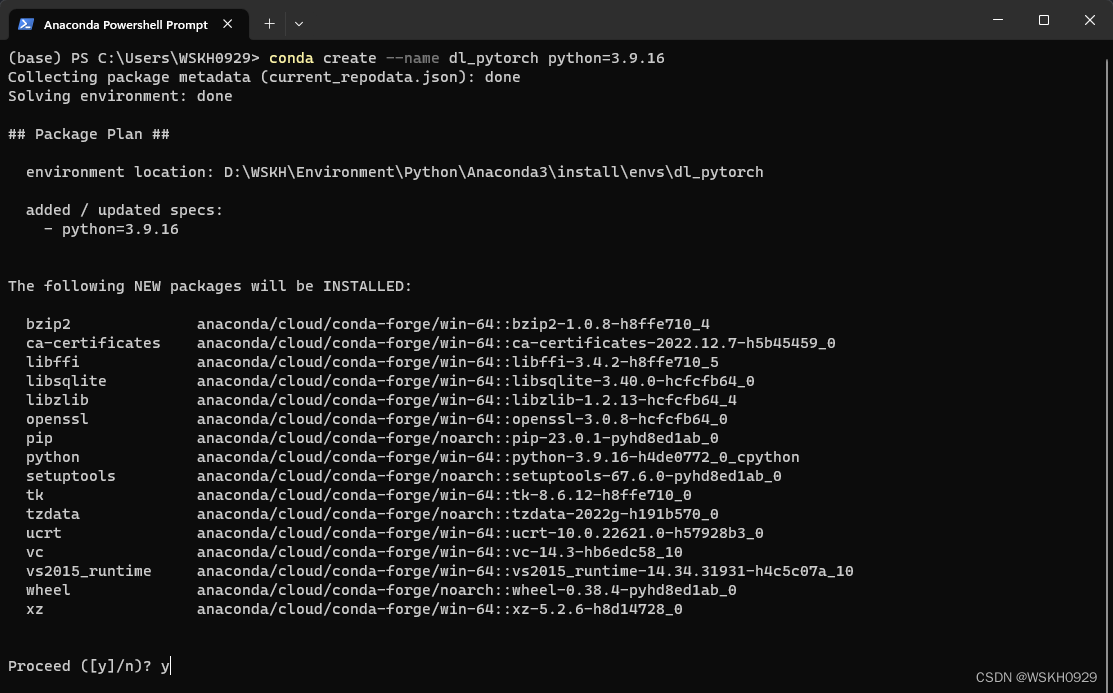
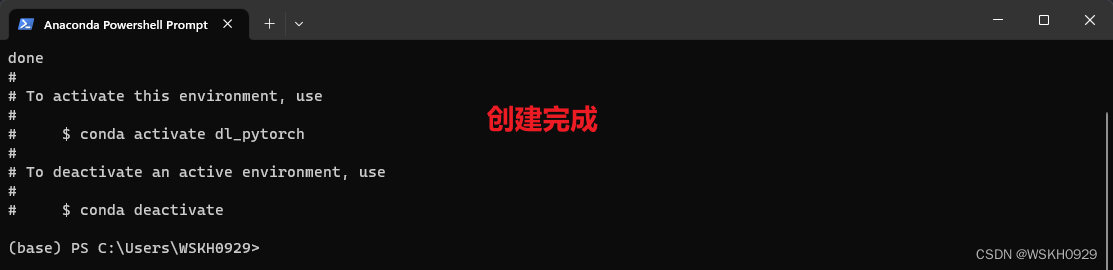
进入dl_pytorch环境
conda activate dl_pytorch
查看环境中的python版本
python
最后按ctrl+z退出python

到这里,深度学习的虚拟环境就初步搭建好啦!
去这个网站下载Pytorch相关的轮子(我试了很多方法,其他方法安装完后GPU总是不可用,用轮子安装一次成功!):https://download.pytorch.org/whl/torch_stable.html

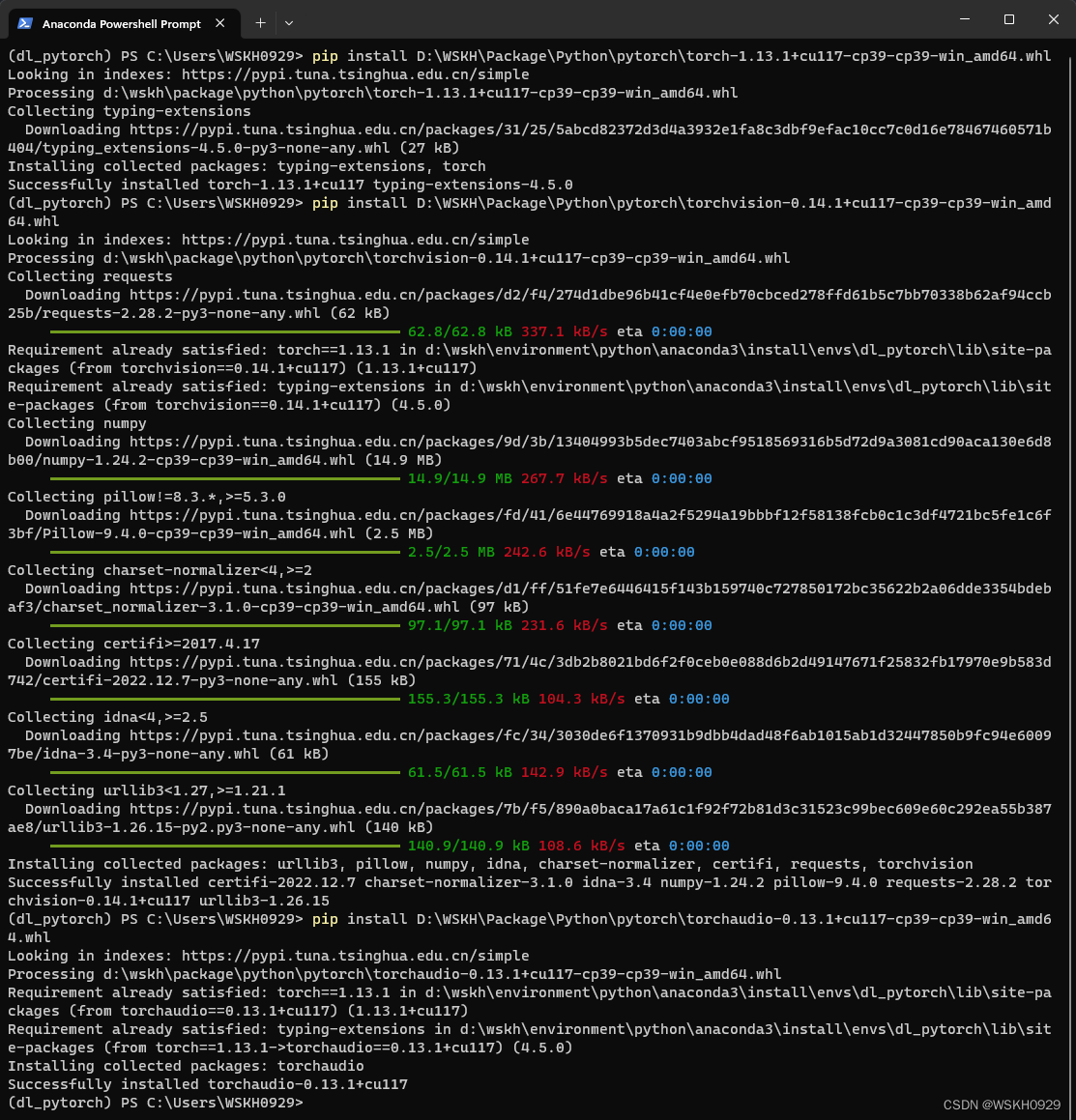
下载好轮子之后,在虚拟环境中按照顺序执行下面的命令安装(注意换成你的轮子路径 pip install 你的.whl文件地址)
下面是我安装时候的命令(仅供参考):
pip install D:\WSKH\Package\Python\pytorch\torch-1.13.1+cu117-cp39-cp39-win_amd64.whl
pip install D:\WSKH\Package\Python\pytorch\torchvision-0.14.1+cu117-cp39-cp39-win_amd64.whl
pip install D:\WSKH\Package\Python\pytorch\torchaudio-0.13.1+cu117-cp39-cp39-win_amd64.whl
安装完成,进行测试
python
import torch
torch.cuda.is_available()
torch.cuda.get_device_name(0)
torch.rand(3, 3).cuda()
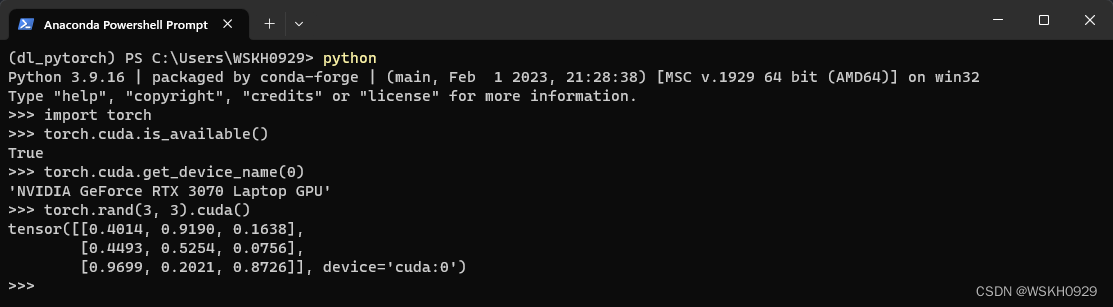
如果显示和上图一样,那么你也大功告成了!
注意: 千万不要直接pip install 去安装这个库!!!否则很可能会有问题!!!
进入这个GitHub网址: https://github.com/pyg-team/pytorch_geometric
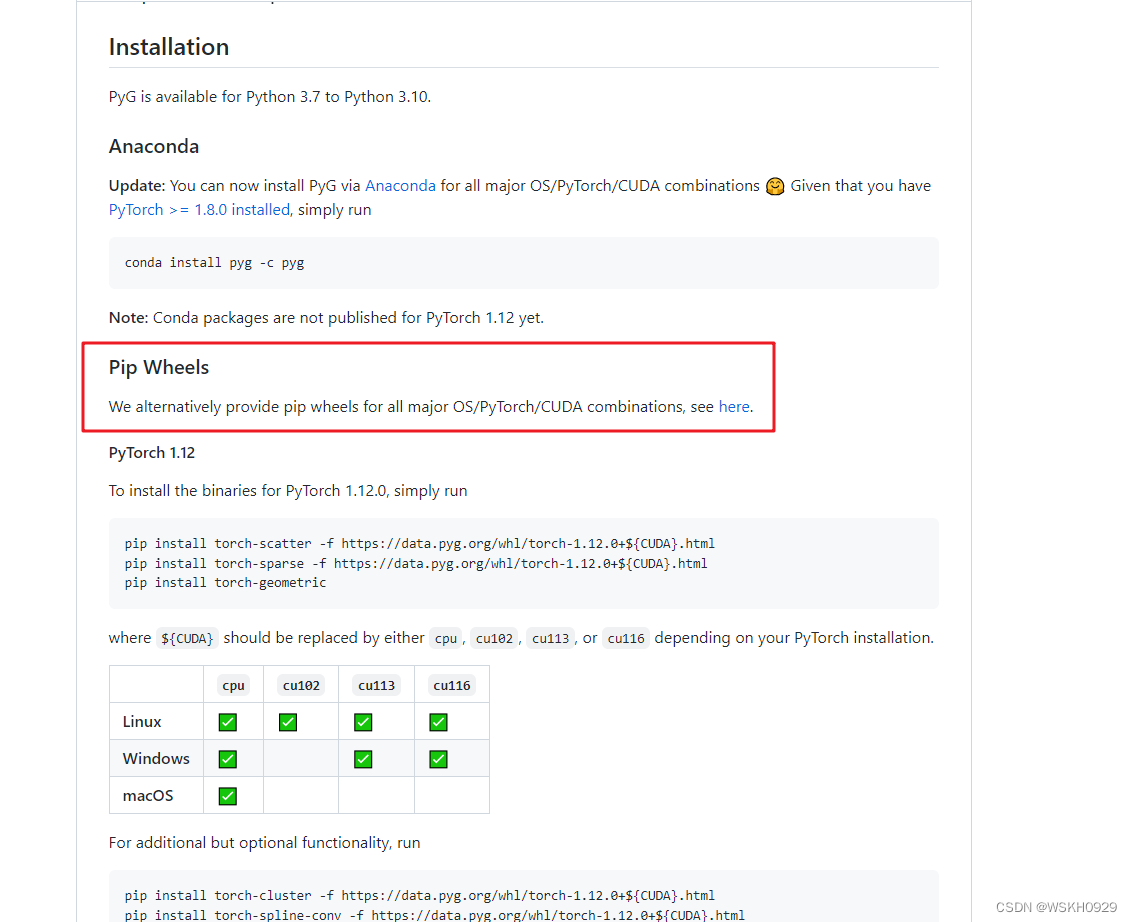
进入页面后往下滑,找到如下图所示的字样,点击here
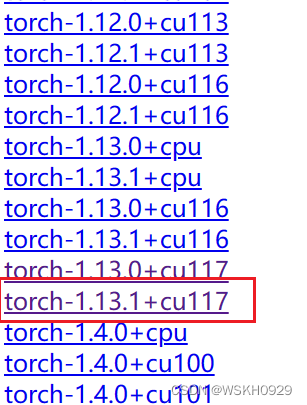
选择你电脑中已经安装的torch版本(一定要和你已经安装的torch版本一致),我安装的是torch-1.13.1+cu117,所以就选下图红框中的了
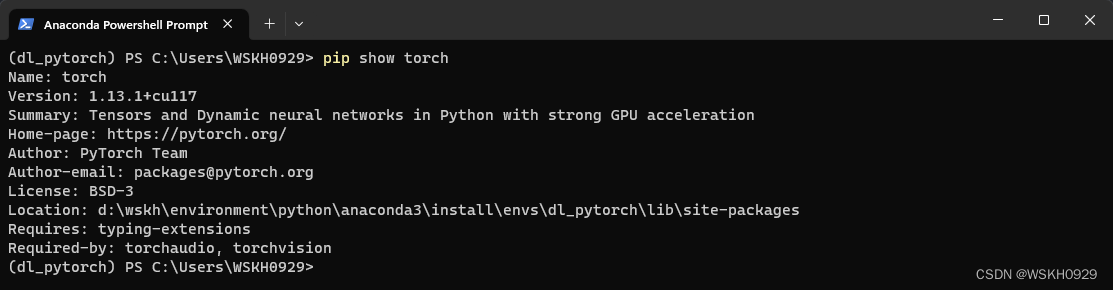
怎么查看torch版本?
pip show torch
选择完正确的torch版本后,会进入下面的界面,一共有4个不同的.whl文件,每一种选一个符合你的版本下载即可
例如:torch_cluster-1.5.9-cp36-cp36m-win_amd64.whl 指的是python为3.6的windows版本
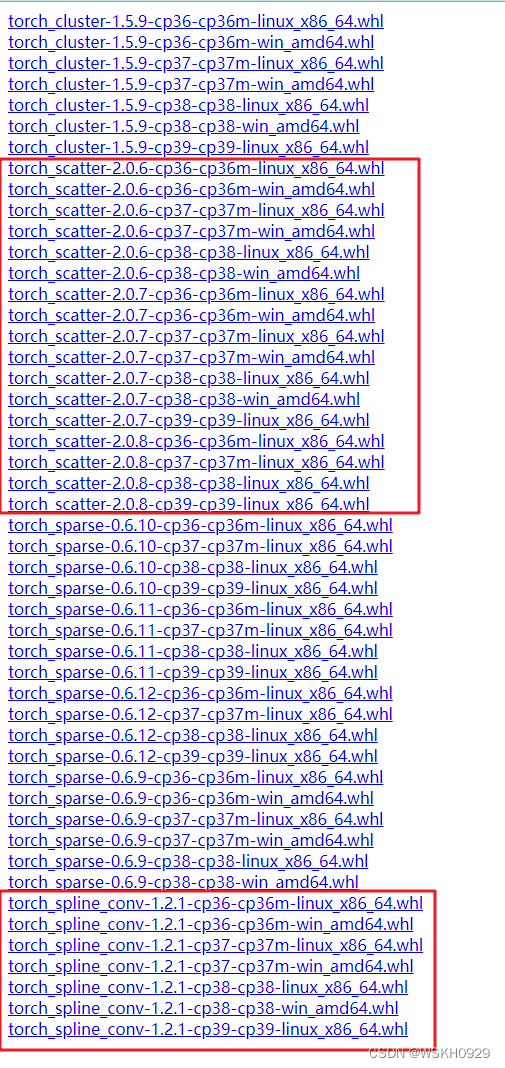
我的电脑是windows的,前面创建的环境的python版本为3.9.16,所以我下载的四个包如下图所示:

下载好之后,直接pip install 你的.whl文件地址
下面是我安装时候的命令(仅供参考):
pip install D:\WSKH\Package\Python\pyg\torch_cluster-1.6.0+pt113cu117-cp39-cp39-win_amd64.whl
pip install D:\WSKH\Package\Python\pyg\torch_scatter-2.1.0+pt113cu117-cp39-cp39-win_amd64.whl
pip install D:\WSKH\Package\Python\pyg\torch_sparse-0.6.16+pt113cu117-cp39-cp39-win_amd64.whl
pip install D:\WSKH\Package\Python\pyg\torch_spline_conv-1.2.1+pt113cu117-cp39-cp39-win_amd64.whl
最后,一定要等上面四步完成之后,再执行下面的操作
pip install torch-geometric
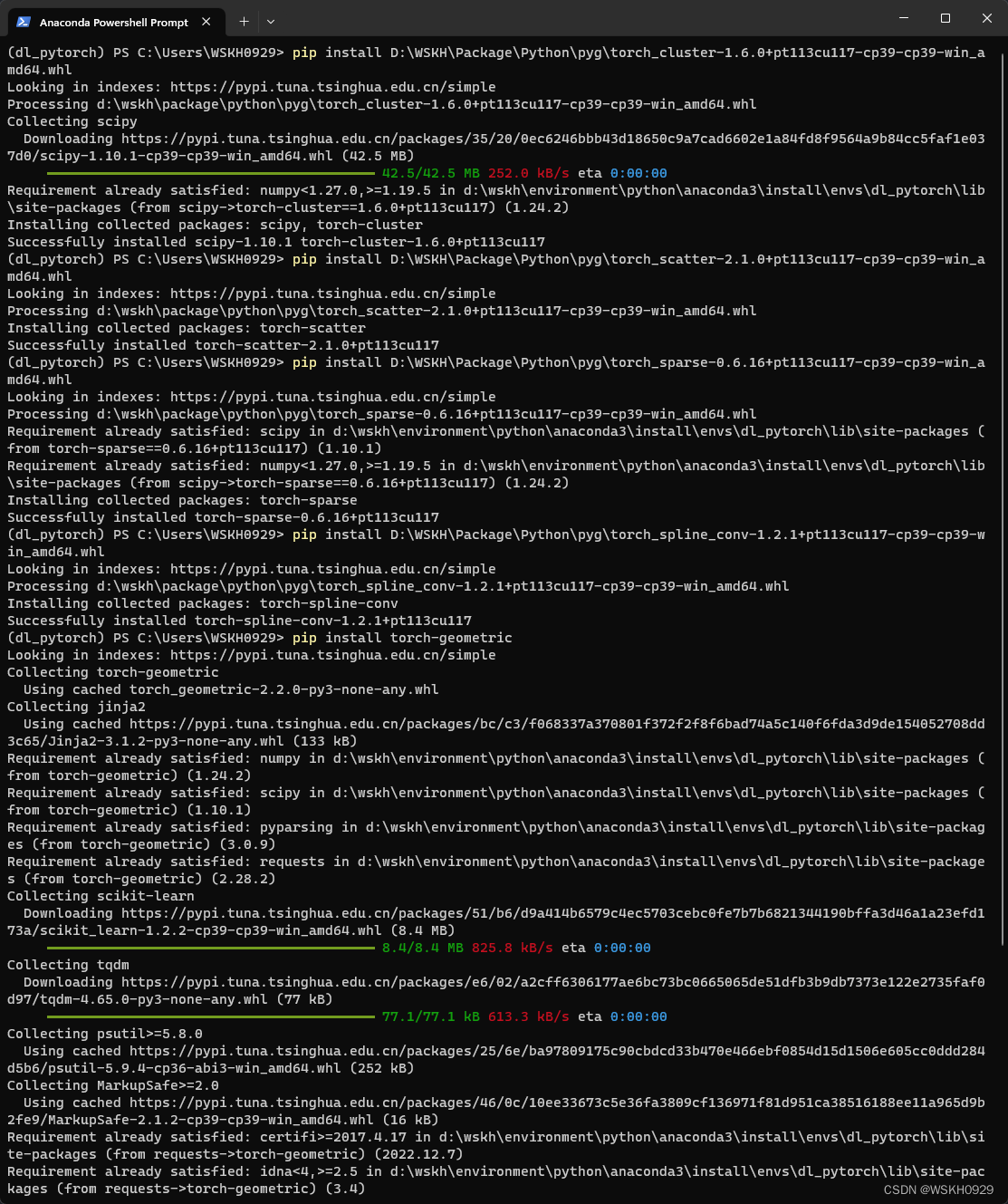
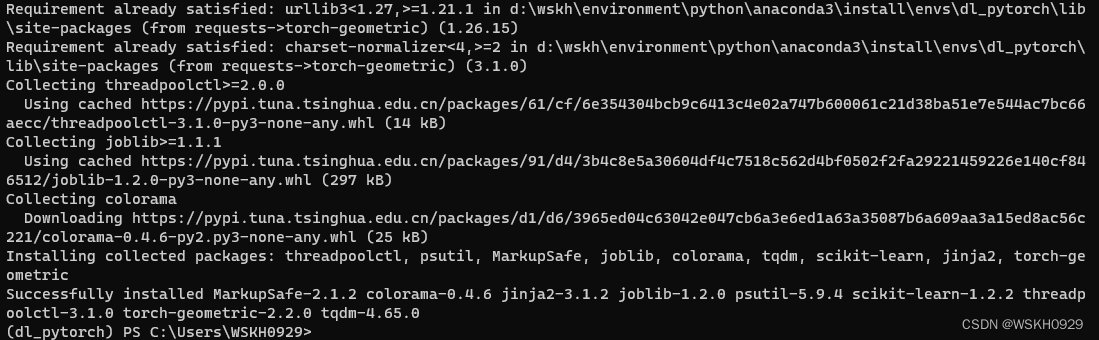
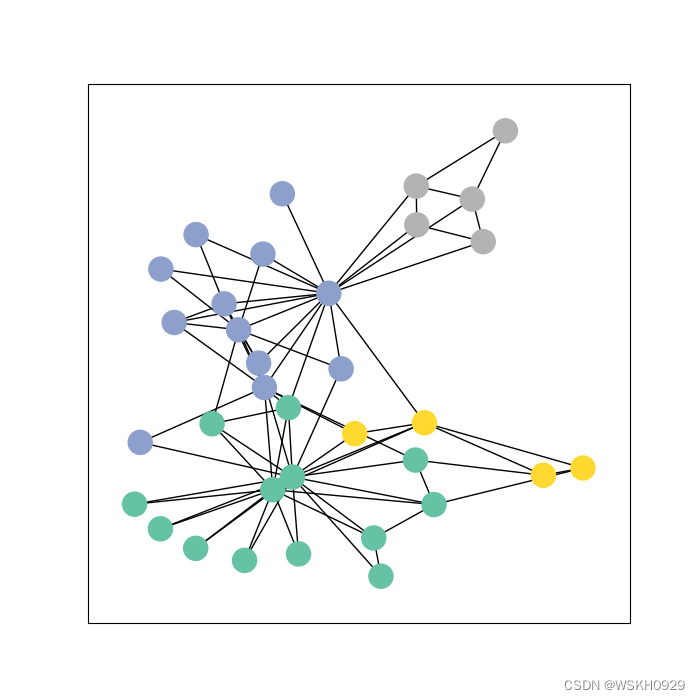
至此,Pyg 安装完毕!下面进行测试(下面的代码需要安装 networkx 和matplotlib 库,这两个库直接 conda install 安装即可):
conda installl matplotlib
conda install networkx
import os
from torch_geometric.datasets import KarateClub
from torch_geometric.utils import to_networkx
import networkx as nx
import matplotlib.pyplot as plt


# 画图函数
def visualize_graph(G, color):
    plt.figure(figsize=(7, 7))
    plt.xticks([])
    plt.yticks([])
    nx.draw_networkx(G, pos=nx.spring_layout(G, seed=42), with_labels=False,
                     node_color=color, cmap="Set2")
    plt.show()


# 画点函数
def visualize_embedding(h, color, epoch=None, loss=None):
    plt.figure(figsize=(7, 7))
    plt.xticks([])
    plt.yticks([])
    h = h.detach().cpu().numpy
    plt.scatter(h[:, 0], h[:, 1], s=140, c=color, cmap="Set2")
    if epoch is not None and loss is not None:
        plt.xlabel(f'Epoch:{epoch},Loss:{loss.item():.4f}', fontsize=16)
    plt.show()


if __name__ == '__main__':
    # 不加这个可能会报错
    os.environ['KMP_DUPLICATE_LIB_OK'] = 'True'

    dataset = KarateClub()
    print(f'Dataset:{dataset}:')
    print('=' * 30)
    print(f'Number of graphs:{len(dataset)}')
    print(f'Number of features:{dataset.num_features}')
    print(f'Number of classes:{dataset.num_classes}')

    print('=' * 30)
    data = dataset[0]
    # train_mask = [True,False,...] :代表第1个点是有标签的,第2个点是没标签的,方便后面LOSS的计算
    print(data)  # Data(x=[节点数, 特征数], edge_index=[2, 边的条数], y=[节点数], train_mask=[节点数])

    G = to_networkx(data, to_undirected=True)
    visualize_graph(G, color=data.y)
输出:
Dataset:KarateClub():
==============================
Number of graphs:1
Number of features:34
Number of classes:4
==============================
Data(x=[34, 34], edge_index=[2, 156], y=[34], train_mask=[34])
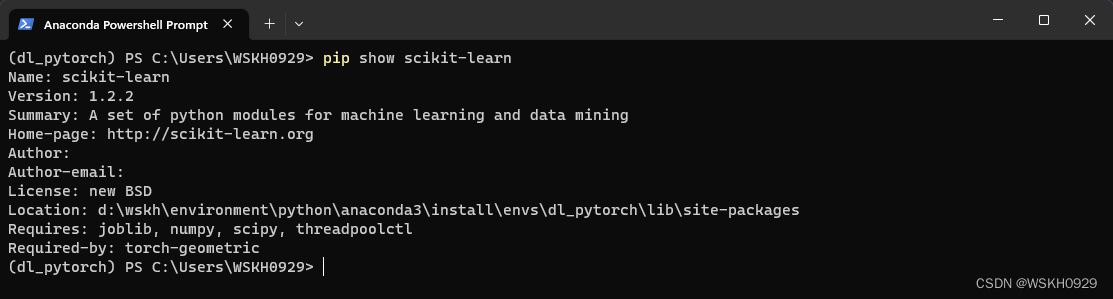
conda install scikit-learn
安装完后,执行 pip show scikit-learn 查看版本
在 base 环境安装 nb_conda_kernels(这里可以用conda安装,我试了ok)
conda install nb_conda_kernels
进入 dl_pytorch 虚拟环境,安装 ipykernel(注意:这里我是pip安装,网上大部分教程都是conda安装,但是我实际操作下来,每次conda安装完,再conda info、install等都会报错,试了七八次都是这样,所以最后尝试了pip,结果就成功了)
pip install ipykernel
然后启动 jupyter,就能看到 conda 虚拟环境了
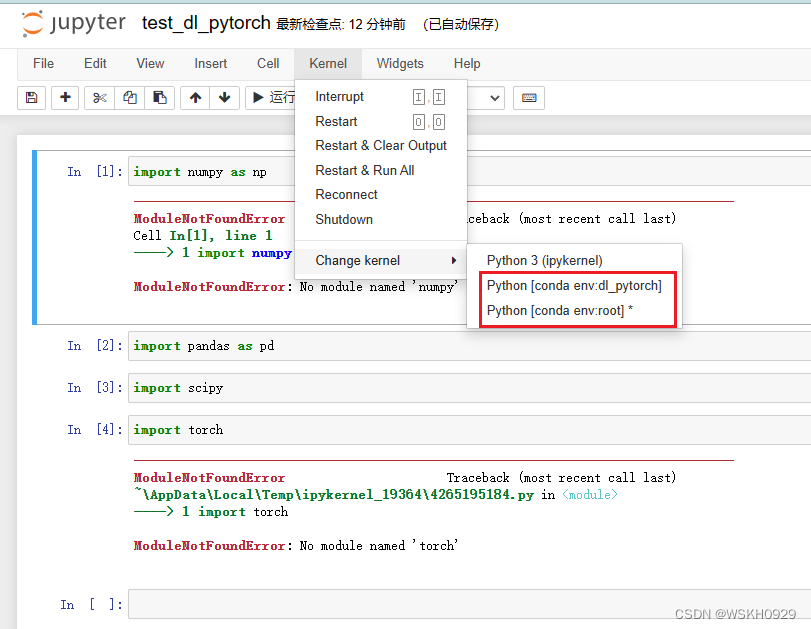
具体操作可以参考博客:
不过需要注意的是,操作都在 base 环境下进行,并且pip install最好改成 conda install,实在不行再 pip install
参考博客:
注意:如果你没有C:\Users\user.jupyter\custom\custom.css文件夹,自己手动创建一个就好。
分享一下我的 custom.css
/* Body */
/* #notebook-container {
    width: 60%
} */

/* Markdown */
div#notebook {
    font-family: san francisco, "PingFangSC-Medium", "Microsoft YaHei";
    line-height: 20px;
    -webkit-font-smoothing: antialiased !important;
}

/* Markdown - h2 */
div#notebook h2 {
    color: #007aff;
}

/* Markdown - quote */
div#notebook blockquote{
    background-color: #f8f8f8;
    color: #505050;
    padding: 8.5px;
    margin: 0.5em -0.5em 0.5em -0.4em;
}

/* Markdown - code in paragraph */
div#notebook p code, div#notebook li code {
    font-family: Consolas, "PingFangSC-Medium", "Microsoft YaHei";
    font-size: 1em !important;
    color: #111111;
    border: 0.5px solid #cfcfcf;
    border-radius: 2px;
    background-color: #f7f7f7;
    padding: .1em .2em;
    margin: 0px 2px;
}

/* Markdown - code */
div.text_cell_render pre {
    border: 1px solid #cfcfcf;
    border-radius: 2px;
    background: #f7f7f7;
    line-height: 1.21429em;
    padding: 8.5px;
    margin: 0.5em -0.5em 0.5em -0.4em;
}
div.text_cell_render code {
    background: #f7f7f7;
}

/* Code */
div.CodeMirror pre {
    font-family: Consolas, "PingFangSC-Medium", "Microsoft YaHei";
    font-size: 11pt;
    line-height: 140%;
    -webkit-font-smoothing: antialiased !important;
}

/*这里修改的是Code里的方字大小*/
pre.CodeMirror-line{
	font-family: Consolas, "PingFangSC-Medium", "Microsoft YaHei" !important;
	font-size: 16px !important;
	line-height: 140%;
 }

/* Code - output */
div.output pre {
    font-family: Consolas, "PingFangSC-Medium", "Microsoft YaHei";
    line-height: 20px;
    -webkit-font-smoothing: antialiased !important;
}

/* Code - comment */
span.cm-comment {
    font-family: Consolas, "PingFangSC-Medium", "Microsoft YaHei" !important;
    font-style: normal !important;
}


/* Code - highlighting (grade3)*/
.cm-s-ipython .CodeMirror-cursor {
    border-left: 1px solid #ff711a !important;
}
.cm-s-ipython span.cm-comment {
    color: #8d8d8d;
    font-style: italic;
}
.cm-s-ipython span.cm-atom {
    color: #055be0;
}
.cm-s-ipython span.cm-number {
    color: #ff8132;
}
.cm-s-ipython span.cm-property {
    color: #303030;
}
.cm-s-ipython span.cm-attribute {
    color: #303030;
}
.cm-s-ipython span.cm-keyword {
    color: #713bc5;
    font-weight: bold;
}
.cm-s-ipython span.cm-string {
    color: #009e07;
}
.cm-s-ipython span.cm-meta {
    color: #aa22ff;
}
.cm-s-ipython span.cm-operator {
    color: #055be0;
}
.cm-s-ipython span.cm-builtin {
    color: #e22978;
}
.cm-s-ipython span.cm-variable {
    color: #303030;
}
.cm-s-ipython span.cm-variable-2 {
    color: #de143d;
}
.cm-s-ipython span.cm-variable-3 {
    color: #aa22ff;
}
.cm-s-ipython span.cm-def {
    color: #e22978;
    font-weight: bold;
}
.cm-s-ipython span.cm-error {
    background: rgba(191, 97, 106, .40);
}
.cm-s-ipython span.cm-tag {
    color: #e22978;
}
.cm-s-ipython span.cm-link {
    color: #ff8132;
}
.cm-s-ipython span.cm-storage {
    color: #055be0;
}
.cm-s-ipython span.cm-entity {
    color: #e22978;
}
.cm-s-ipython span.cm-quote {
    color: #009e07;
}
div.CodeMirror span.CodeMirror-matchingbracket {
    color: #1c1c1c;
    background-color: rgba(30, 112, 199, .30);
}
div.CodeMirror span.CodeMirror-nonmatchingbracket {
    color: #1c1c1c;
    background: rgba(191, 97, 106, .40) !important;
}
.cm-s-default .cm-hr {
    color: #055be0;
}
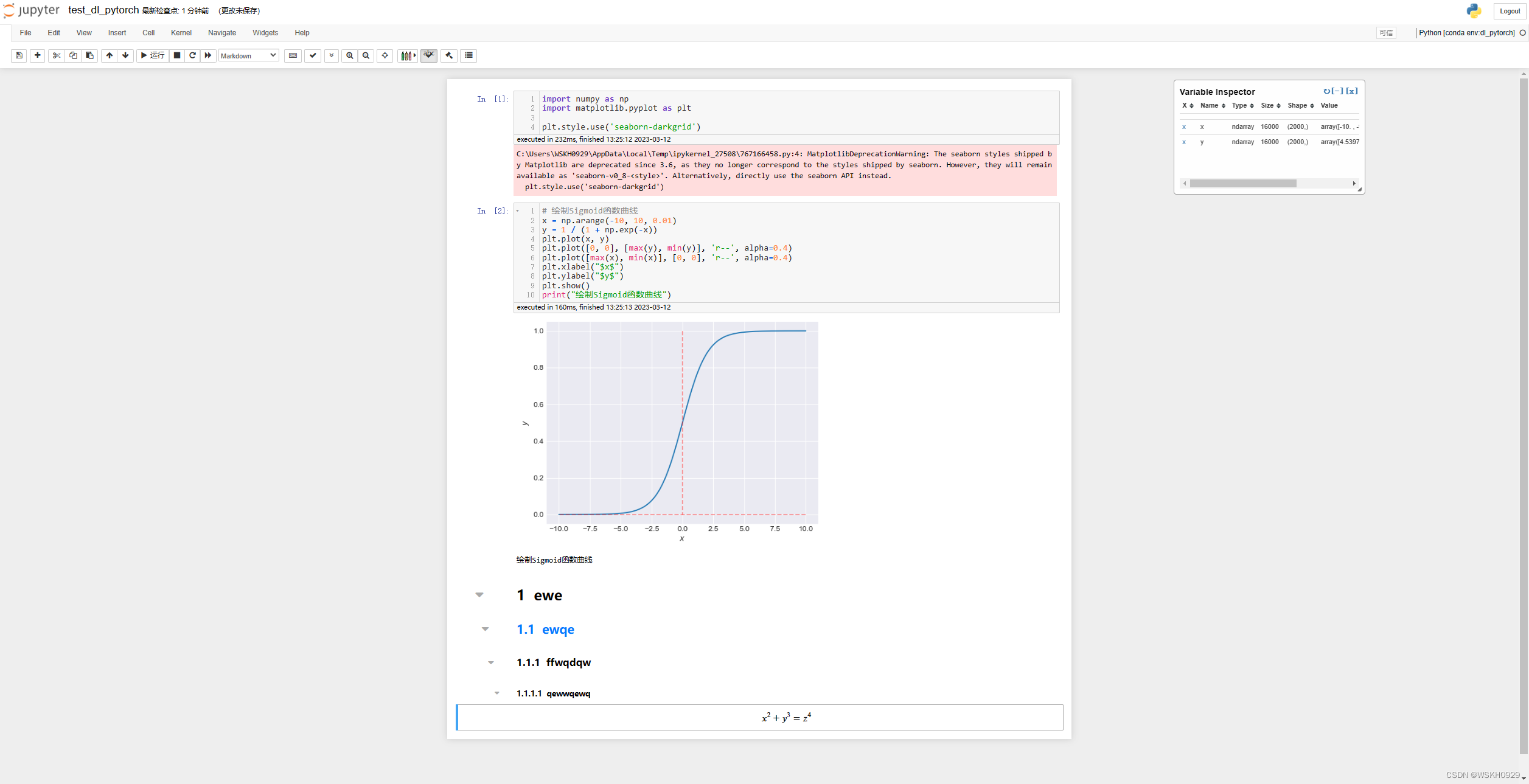
最终效果
目录前言滤波电路科普主要分类实际情况单位的概念常用评价参数函数型滤波器简单分析滤波电路构成低通滤波器RC低通滤波器RL低通滤波器高通滤波器RC高通滤波器RL高通滤波器部分摘自《LC滤波器设计与制作》,侵权删。前言最近需要学习放大电路和滤波电路,但是由于只在之前做音乐频谱分析仪的时候简单了解过一点点运放,所以也是相当从零开始学习了。滤波电路科普主要分类滤波器:主要是从不同频率的成分中提取出特定频率的信号。有源滤波器:由RC元件与运算放大器组成的滤波器。可滤除某一次或多次谐波,最普通易于采用的无源滤波器结构是将电感与电容串联,可对主要次谐波(3、5、7)构成低阻抗旁路。无源滤波器:无源滤波器,又称
最近在学习CAN,记录一下,也供大家参考交流。推荐几个我觉得很好的CAN学习,本文也是在看了他们的好文之后做的笔记首先是瑞萨的CAN入门,真的通透;秀!靠这篇我竟然2天理解了CAN协议!实战STM32F4CAN!原文链接:https://blog.csdn.net/XiaoXiaoPengBo/article/details/116206252CAN详解(小白教程)原文链接:https://blog.csdn.net/xwwwj/article/details/105372234一篇易懂的CAN通讯协议指南1一篇易懂的CAN通讯协议指南1-知乎(zhihu.com)视频推荐CAN总线个人知识总
深度学习部署:Windows安装pycocotools报错解决方法1.pycocotools库的简介2.pycocotools安装的坑3.解决办法更多Ai资讯:公主号AiCharm本系列是作者在跑一些深度学习实例时,遇到的各种各样的问题及解决办法,希望能够帮助到大家。ERROR:Commanderroredoutwithexitstatus1:'D:\Anaconda3\python.exe'-u-c'importsys,setuptools,tokenize;sys.argv[0]='"'"'C:\\Users\\46653\\AppData\\Local\\Temp\\pip-instal
我完全不是程序员,正在学习使用Ruby和Rails框架进行编程。我目前正在使用Ruby1.8.7和Rails3.0.3,但我想知道我是否应该升级到Ruby1.9,因为我真的没有任何升级的“遗留”成本。缺点是什么?我是否会遇到与普通gem的兼容性问题,或者甚至其他我不太了解甚至无法预料的问题? 最佳答案 你应该升级。不要坚持从1.8.7开始。如果您发现不支持1.9.2的gem,请避免使用它们(因为它们很可能不被维护)。如果您对gem是否兼容1.9.2有任何疑问,您可以在以下位置查看:http://www.railsplugins.or
如何学习ruby的正则表达式?(对于假人) 最佳答案 http://www.rubular.com/在Ruby中使用正则表达式时是一个很棒的工具,因为它可以立即将结果可视化。 关于ruby-我如何学习ruby的正则表达式?,我们在StackOverflow上找到一个类似的问题: https://stackoverflow.com/questions/1881231/
深度学习12.CNN经典网络VGG16一、简介1.VGG来源2.VGG分类3.不同模型的参数数量4.3x3卷积核的好处5.关于学习率调度6.批归一化二、VGG16层分析1.层划分2.参数展开过程图解3.参数传递示例4.VGG16各层参数数量三、代码分析1.VGG16模型定义2.训练3.测试一、简介1.VGG来源VGG(VisualGeometryGroup)是一个视觉几何组在2014年提出的深度卷积神经网络架构。VGG在2014年ImageNet图像分类竞赛亚军,定位竞赛冠军;VGG网络采用连续的小卷积核(3x3)和池化层构建深度神经网络,网络深度可以达到16层或19层,其中VGG16和VGG
下载微PE工具箱进入官网下载微PE工具箱-下载 安装好后,打开微PE工具箱客户端,选择安装PE到U盘 PE壁纸可选择自己喜欢的壁纸,勾选上包含DOS工具箱,个性化盘符图标 下载原版系统进入网站下载镜像NEXT,ITELLYOU如果没有账号,注册一下就好进入选择开始使用选择win10 这里我们选择消费者版,用迅雷把BT种子下载下来 下面的两个盘符,是PE工具箱安装进U盘后,分成的盘符,注意EFI的盘符,这里面不能删东西,也不能添东西,另一个盘符可以当做正常的U盘空间使用,我们现在需要把下载下来的景象文件复制到正常的U盘空间中去 这个时候我们的系统U盘就只做好了 安装系统我们将U盘插入电脑,开机,
文章目录1、自相关函数ACF2、偏自相关函数PACF3、ARIMA(p,d,q)的阶数判断4、代码实现1、引入所需依赖2、数据读取与处理3、一阶差分与绘图4、ACF5、PACF1、自相关函数ACF自相关函数反映了同一序列在不同时序的取值之间的相关性。公式:ACF(k)=ρk=Cov(yt,yt−k)Var(yt)ACF(k)=\rho_{k}=\frac{Cov(y_{t},y_{t-k})}{Var(y_{t})}ACF(k)=ρk=Var(yt)Cov(yt,yt−k)其中分子用于求协方差矩阵,分母用于计算样本方差。求出的ACF值为[-1,1]。但对于一个平稳的AR模型,求出其滞
写在之前Shader变体、Shader属性定义技巧、自定义材质面板,这三个知识点任何一个单拿出来都是一套知识体系,不能一概而论,本文章目的在于将学习和实际工作中遇见的问题进行总结,类似于网络笔记之用,方便后续回顾查看,如有以偏概全、不祥不尽之处,还望海涵。1、Shader变体先看一段代码......Properties{ [KeywordEnum(on,off)]USL_USE_COL("IsUseColorMixTex?",int)=0 [Toggle(IS_RED_ON)]_IsRed("IsRed?",int)=0}......//中间省略,后续会有完整代码 #pragmamulti_c
TCL脚本语言简介•TCL(ToolCommandLanguage)是一种解释执行的脚本语言(ScriptingLanguage),它提供了通用的编程能力:支持变量、过程和控制结构;同时TCL还拥有一个功能强大的固有的核心命令集。TCL经常被用于快速原型开发,脚本编程,GUI和测试等方面。•实际上包含了两个部分:一个语言和一个库。首先,Tcl是一种简单的脚本语言,主要使用于发布命令给一些互交程序如文本编辑器、调试器和shell。由于TCL的解释器是用C\C++语言的过程库实现的,因此在某种意义上我们又可以把TCL看作C库,这个库中有丰富的用于扩展TCL命令的C\C++过程和函数,所以,Tcl是