目录
如果想要使用自己的证件照首先要明白几点:
1、自己的证件照是否被P过(一眼看穿),如果有,建议不要使用此方法,此方法只能确保你过机器审核,人工审核看你自己照片质量决定。
2、如果证件照有淡妆遵从1,是否一眼看穿
3、此照片上传是和学信网挂钩,很多同学想上传自己的照片无非是想要好看一点,以后学信网人脸识别的时候是否能和照片匹配慎重考虑!!!
以上都清楚明白,即可开始教程
这边安装的虚拟机是Android Studio安卓模拟机,也有很多其他模拟机和模拟器可以选择,原则上某些同学运行脚本、玩王者荣耀或者其他游戏的虚拟机也可以
官网下载最新版本Android Studio
链接打不开网址:https://developer.android.google.cn/studio/
注:原则上所有浏览器都打得开,但是本人测试的时候默认的Microsoft Edge浏览器无法打开下载,换了Google Chrome进行操作。
点击下载

同意条款点击下载

下载完成管理员运行exe安装文件,进入安装页面,点击next

默认next

默认路径,点击next
注:不要轻易改路径或者添加中文路径名称,虚拟机本身就比较占运行内存,默认是最好的选择,当然,如果电脑配置不够或者C盘内存不够请谨慎选择。

默认install
注:Android Studio不会生成桌面快捷方式,请自己在安装目录找到程序运行

点击next

勾选运行程序并点击finish

注:如果碰到以下警告直接Cancel即可

首次进入会配置很多东西,全部默认,不要逞强标新立异,很多情况会出bug
进入主界面,点击More Actions里的Virtual Device Manager

点击Create Virtual Device

选择phone下的8'' Fold—out,第一次选择可能需要下载模块等下载完成。
注:这里有很多大小可以选择,本人采用的是用平板的大小,用其他的大小和网上的其他的大小和配置会导致小程序不能打开,所以尽量和本文选择一致,本文配置亲测有效(2022年4月)

选择API 32,等待下载,完成点击next

点击 Show Advanced Settings

Camera 前选 None,后选Virtual Scene,最关键一步!!!点击finish

点击小三角运行虚拟机,第一次进入需要一点时间进行初始化,耐心等待

进入虚拟机,鼠标左键按住屏幕进行上滑

点击setting,进行语言设置,如果觉得英文也ok,即跳过这几部

点击system的language&input

选择languages

添加语言

点击搜索输入chinese搜索
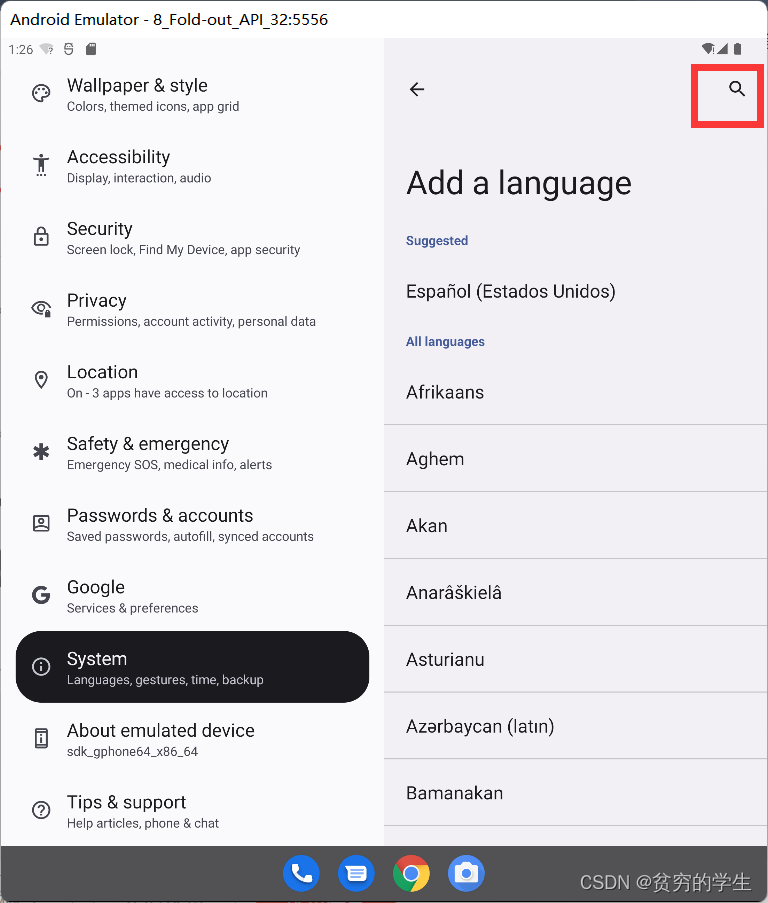
选择简体中文,中国,并左键按住上移到English上方

返回主界面
进入微信官网下载最新的64位apk安卓微信64位apk微信
链接打不开网址:https://weixin.qq.com/
下载完成之后鼠标拖住安装包往虚拟器里面移动等待自动安装

等待自动安装完毕

左键按住屏幕上滑就可以看到微信了

运行微信进行登录

后面的操作我就不多赘述,相信微信怎么操作大家都知道
对于后面还有几点注意
1、扫码登录微信选择平板与手机同时登陆,并不要选择同步信息,不然会很卡
2、扫码登录不要保存图片微信扫码,会出现空白进不去,必须使用微信摄像头扫电脑或者另一个设备(远程登陆注意)
3、进入江苏图采之后需要看一个视频才能进行拍照,手机上先将视频看完在进行虚拟机操作,不然虚拟机无法到下一步。
4、如果视频看完还是无法点击下一步,在右上角点击三个点重新进入小程序,不行就反复几次,就会解决,注意不可关掉小程序在进入,这样没有用!!!

在进入拍照界面后会有弹窗确认,全部确定

按住alt与WASD进行前后左右,alt与QE进行上下,鼠标控制方向

点击模拟器旁边小工具条的三个点

点击camera添加照片
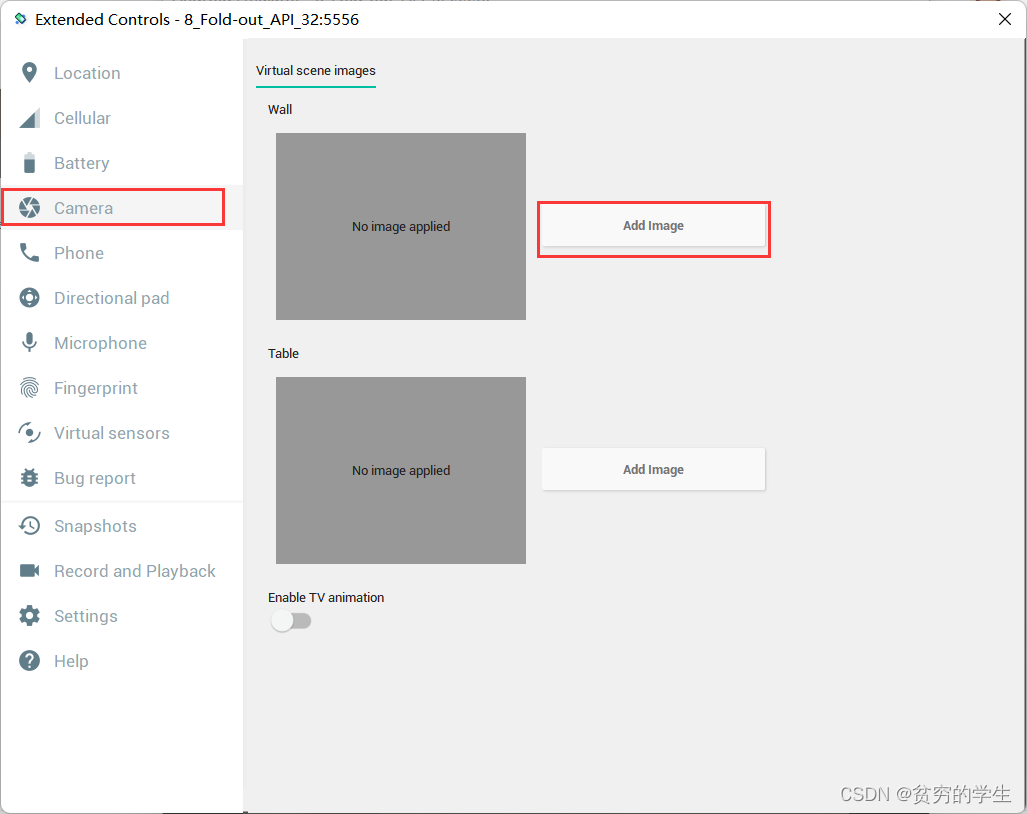

调整好角度进行拍摄
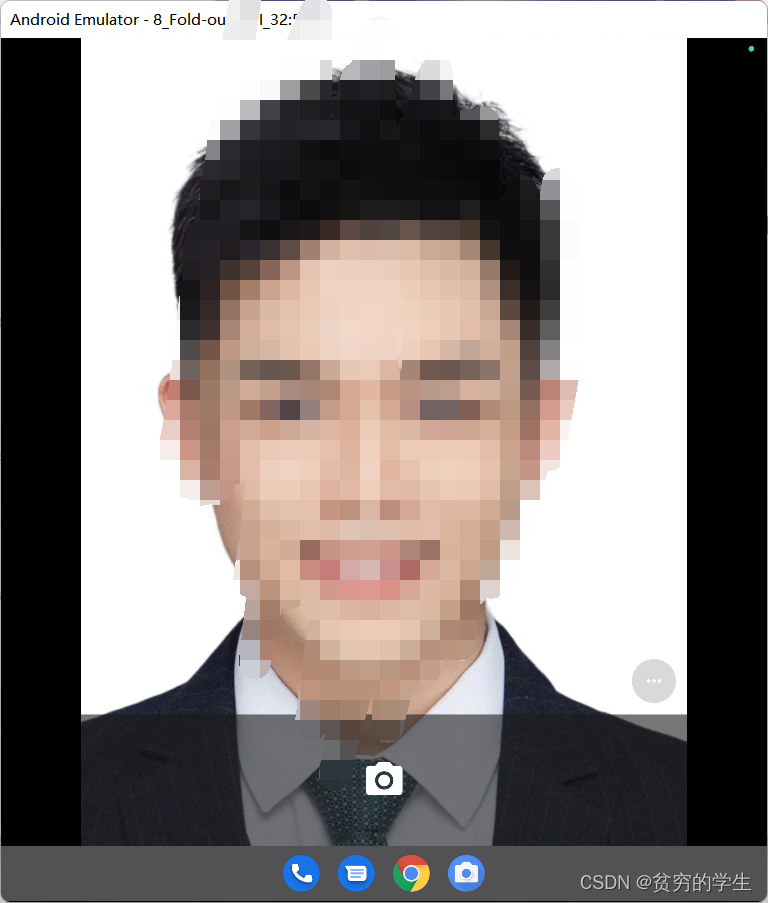
完成拍摄,基本上证件照没问题100%过机器审核
如还有问题,请私聊或评论
我发现ActiveRecord::Base.transaction在复杂方法中非常有效。我想知道是否可以在如下事务中从AWSS3上传/删除文件:S3Object.transactiondo#writeintofiles#raiseanexceptionend引发异常后,每个操作都应在S3上回滚。S3Object这可能吗?? 最佳答案 虽然S3API具有批量删除功能,但它不支持事务,因为每个删除操作都可以独立于其他操作成功/失败。该API不提供任何批量上传功能(通过PUT或POST),因此每个上传操作都是通过一个独立的API调用完成的
我有带有Logo图像的公司模型has_attached_file:logo我用他们的Logo创建了许多公司。现在,我需要添加新样式has_attached_file:logo,:styles=>{:small=>"30x15>",:medium=>"155x85>"}我是否应该重新上传所有旧数据以重新生成新样式?我不这么认为……或者有什么rake任务可以重新生成样式吗? 最佳答案 参见Thumbnail-Generation.如果rake任务不适合你,你应该能够在控制台中使用一个片段来调用重新处理!关于相关公司
我在Rails应用程序中使用CarrierWave/Fog将视频上传到AmazonS3。有没有办法判断上传的进度,让我可以显示上传进度如何? 最佳答案 CarrierWave和Fog本身没有这种功能;你需要一个前端uploader来显示进度。当我不得不解决这个问题时,我使用了jQueryfileupload因为我的堆栈中已经有jQuery。甚至还有apostonCarrierWaveintegration因此您只需按照那里的说明操作即可获得适用于您的应用的进度条。 关于ruby-on-r
1.postman介绍Postman一款非常流行的API调试工具。其实,开发人员用的更多。因为测试人员做接口测试会有更多选择,例如Jmeter、soapUI等。不过,对于开发过程中去调试接口,Postman确实足够的简单方便,而且功能强大。2.下载安装官网地址:https://www.postman.com/下载完成后双击安装吧,安装过程极其简单,无需任何操作3.使用教程这里以百度为例,工具使用简单,填写URL地址即可发送请求,在下方查看响应结果和响应状态码常用方法都有支持请求方法:getpostputdeleteGet、Post、Put与Delete的作用get:请求方法一般是用于数据查询,
文章目录1.开发板选择*用到的资源2.串口通信(个人理解)3.代码分析(注释比较详细)1.主函数2.串口1配置3.串口2配置以及中断函数4.注意问题5.源码链接1.开发板选择我用的是STM32F103RCT6的板子,不过代码大概在F103系列的板子上都可以运行,我试过在野火103的霸道板上也可以,主要看一下串口对应的引脚一不一样就行了,不一样的就更改一下。*用到的资源keil5软件这里用到了两个串口资源,采集数据一个,串口通信一个,板子对应引脚如下:串口1,TX:PA9,RX:PA10串口2,TX:PA2,RX:PA32.串口通信(个人理解)我就从串口采集传感器数据这个过程说一下我自己的理解,
在VMware16.2.4安装Ubuntu一、安装VMware1.打开VMwareWorkstationPro官网,点击即可进入。2.进入后向下滑动找到Workstation16ProforWindows,点击立即下载。3.下载完成,文件大小615MB,如下图:4.鼠标右击,以管理员身份运行。5.点击下一步6.勾选条款,点击下一步7.先勾选,再点击下一步8.去掉勾选,点击下一步9.点击下一步10.点击安装11.点击许可证12.在百度上搜索VM16许可证,复制填入,然后点击输入即可,亲测有效。13.点击完成14.重启系统,点击是15.双击VMwareWorkstationPro图标,进入虚拟机主
1.1.1 YARN的介绍 为克服Hadoop1.0中HDFS和MapReduce存在的各种问题⽽提出的,针对Hadoop1.0中的MapReduce在扩展性和多框架⽀持⽅⾯的不⾜,提出了全新的资源管理框架YARN. ApacheYARN(YetanotherResourceNegotiator的缩写)是Hadoop集群的资源管理系统,负责为计算程序提供服务器计算资源,相当于⼀个分布式的操作系统平台,⽽MapReduce等计算程序则相当于运⾏于操作系统之上的应⽤程序。 YARN被引⼊Hadoop2,最初是为了改善MapReduce的实现,但是因为具有⾜够的通⽤性,同样可以⽀持其他的分布式计算模
默认情况下:回形针gem将所有附件存储在公共(public)目录中。出于安全原因,我不想将附件存储在公共(public)目录中,所以我将它们保存在应用程序根目录的uploads目录中:classPost我没有指定url选项,因为我不希望每个图像附件都有一个url。如果指定了url:那么拥有该url的任何人都可以访问该图像。这是不安全的。在user#show页面中:我想实际显示图像。如果我使用所有回形针默认设置,那么我可以这样做,因为图像将在公共(public)目录中并且图像将具有一个url:Someimage:看来,如果我将图像附件保存在公共(public)目录之外并且不指定url(同
我是Ruby新手,并被要求在我们的新项目中使用它。我们还被要求使用Padrino(Sinatra)作为后端/框架。我们被要求使用Rspec进行测试。我一直在寻找可以指导在Padrino上使用RspecforRuby的教程。我得到的主要是引用RoR。但是,我需要RubyonPadrino。请在任何入门/指南/引用/讨论等方面指导我。如有不妥之处请指正。可能是我没有针对我的问题搜索正确的词/短语组合。我正在使用Ruby1.9.3和Padrinov.0.10.6。注意:我还提到了SOquestion,但它没有帮助。 最佳答案 我没用过Pa
我在尝试使用Faraday将文件上传到网络服务时遇到问题。我的代码:conn=Faraday.new('http://myapi')do|f|f.request:multipartendpayload={:file=>Faraday::UploadIO.new('...','image/jpeg')}conn.post('/',payload)尝试发布后似乎没有任何反应。当我检查响应时this是我所看到的:#:post,:body=>#,#,@opts={}>,#],@index=0>>,#>],@ios=[#,#,@opts={}>,#],@index=0>,#],@index=0>
