之前一直想写一篇关于ROS机器人建图与导航仿真全过程的教程,终于有时间来做这个事啦,本人也拿过吉林省高校机器人大赛——ROS竞速组的冠军,第十六届全国智能车比赛——讯飞餐厅组线上赛二等奖,我想这个教程对接下来的一些参赛者多多少少也会有一些贡献。当然我觉得你已经会ROS的一些基本操作了,本文章只是简单扼要的介绍这个过程,其中细节部分难免可能不会太详细还请见谅,当人后续也会有更多这方面的文章,也会传授一些ROS机器人建图与导航方面的经验,当然我也在学习的过程,难免一些不足之处,话不多说啦,让我先把这个全过程的思维导图放在下面。

文章所用的代码已经开源:https://gitee.com/xiaolong_ROS/Map_construction-Navigation_simulation.git
我个人习惯把机器人本体放在单独的一个package下,让我们先看看里面的所有东西。
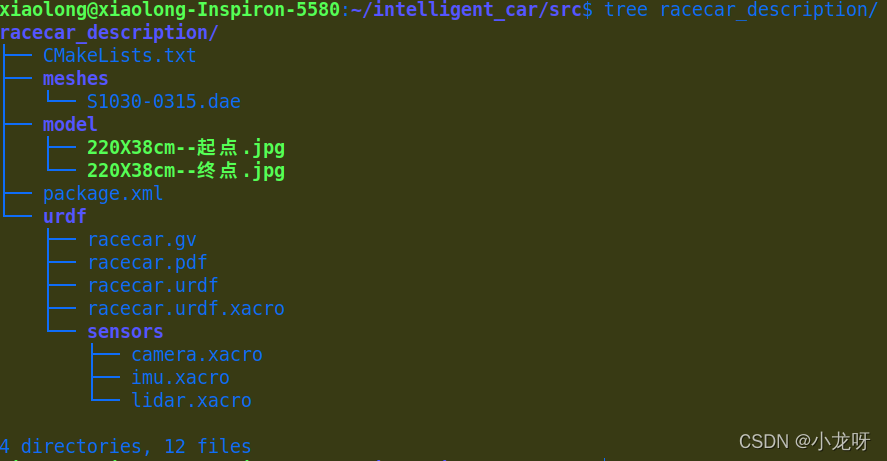
可以看到这个机器人的URDF模型还有它所拥有的传感器,相机、惯性测量单元、激光雷达。
我们对URDF文件进行检查,check_urdf命令会解析URDF文件,并且显示解析过程中发现的错误,如果一切正常,就会显示如下信息:

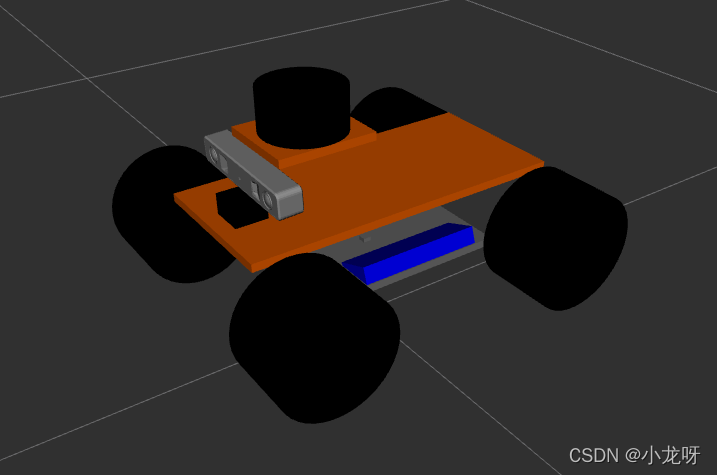
当然我们也可以在rviz中查看这个模型:
也可以看看机器人的TF关系:

接下来我们主要在gazebo环境下操作,我们再创建一个单独的package,同样我们先看看完整的内容:

我们在config下可以看到一个racecar_control.yaml文件:
racecar:

  left_rear_wheel_velocity_controller:
    type: effort_controllers/JointVelocityController
    joint: left_rear_axle
    pid: {p: 1000.0, i: 0.00, d: 0.0}


  right_rear_wheel_velocity_controller:
    type: effort_controllers/JointVelocityController
    joint: right_rear_axle
    pid: {p: 1000.0, i: 0.00, d: 0.0}


  left_front_wheel_velocity_controller:
    type: effort_controllers/JointVelocityController
    joint: left_front_axle
    pid: {p: 1000.0, i: 0.00, d: 0.0}


  right_front_wheel_velocity_controller:
    type: effort_controllers/JointVelocityController
    joint: right_front_axle
    pid: {p: 1000.0, i: 0.00, d: 0.0}

  left_steering_hinge_position_controller:
    type: effort_controllers/JointPositionController
    joint: left_steering_joint
    pid: {p: 10000.0, i: 0.1, d: 500.0}

  right_steering_hinge_position_controller:
    type: effort_controllers/JointPositionController
    joint: right_steering_joint
    pid: {p: 10000.0, i: 0.1, d: 500.0}


  joint_state_controller:
    type: joint_state_controller/JointStateController
    publish_rate: 50
这个文件便定义了机器人所有的运动控制器以及参数,我们通过launch文件添加以下内容便可以加载这些控制器:

world的创建方法有很多了,你可以自己画一个世界,也可以导入,这里可以给大家安利另外一个仿真神器:Webots,你会发现不一样的东西。
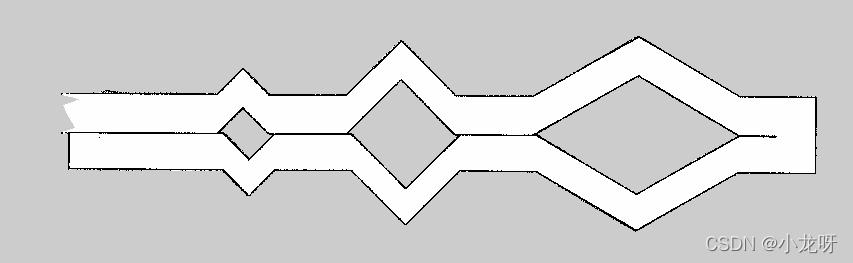
给大家看看比赛的官方赛道吧,使用gazebo racecar_runway_original.world 打开:
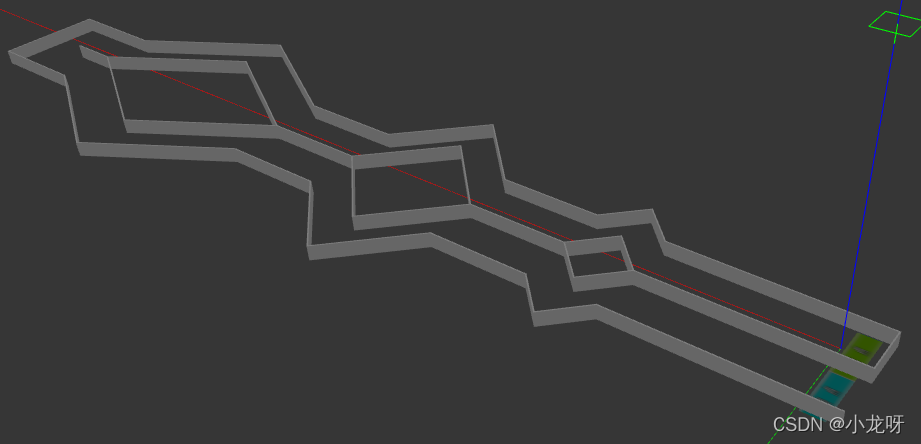
我们先通过roslaunch racecar_gazebo racecar.launch 来打开小车所在的仿真环境:

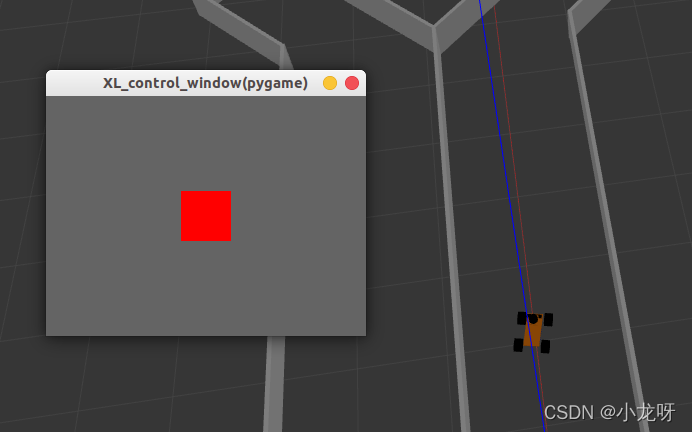
我们可以看到racecar_gazebo/scripts下有一个XL_keyboard_remote.py的,我们可以通过rosrun racecar_gazebo XL_keyboard_remote.py运行它,然后我们的机器人就可以前后左右移动并且转向啦(注意运行之后弹出来的窗口需要鼠标点击一下再控制机器人)。
建图的话我们以Gmapping算法功能包为例子进行地图构建,当然可以用其它的算法,比如:hector,cartographer等。
首先我们创建一个gmapping.launch,这个主要是负责配置参数的:
<launch>
    <arg name="scan_topic" default="scan" />

    <node pkg="gmapping" type="slam_gmapping" name="slam_gmapping" output="screen" clear_params="true">
        <param name="odom_frame" value="odom"/>
        <param name="map_update_interval" value="5.0"/>
        <!-- Set maxUrange < actual maximum range of the Laser -->
        <param name="maxRange" value="5.0"/>
        <param name="maxUrange" value="4.5"/>
        <param name="sigma" value="0.05"/>
        <param name="kernelSize" value="1"/>
        <param name="lstep" value="0.05"/>
        <param name="astep" value="0.05"/>
        <param name="iterations" value="5"/>
        <param name="lsigma" value="0.075"/>
        <param name="ogain" value="3.0"/>
        <param name="lskip" value="0"/>
        <param name="srr" value="0.01"/>
        <param name="srt" value="0.02"/>
        <param name="str" value="0.01"/>
        <param name="stt" value="0.02"/>
        <param name="linearUpdate" value="0.5"/>
        <param name="angularUpdate" value="0.436"/>
        <param name="temporalUpdate" value="-1.0"/>
        <param name="resampleThreshold" value="0.5"/>
        <param name="particles" value="80"/>
        <param name="xmin" value="-1.0"/>
        <param name="ymin" value="-1.0"/>
        <param name="xmax" value="1.0"/>
        <param name="ymax" value="1.0"/>
        <param name="delta" value="0.05"/>
        <param name="llsamplerange" value="0.01"/>
        <param name="llsamplestep" value="0.01"/>
        <param name="lasamplerange" value="0.005"/>
        <param name="lasamplestep" value="0.005"/>
        <remap from="scan" to="$(arg scan_topic)"/>
    </node>
</launch>
然后我们需要创建一个gmapping_demo.launch用来打开gazebo,rviz等并建图:
<launch>

    <include file="$(find racecar_gazebo)/launch/gmapping.launch"/>

    <include file="$(find racecar_gazebo)/launch/racecar.launch"/>

    <!-- keyboard_remote node -->
    <node name="XL_keyboard_remote" pkg="racecar_gazebo" type="XL_keyboard_remote.py" output="screen">
    </node>

    <!-- 启动rviz -->
    <node pkg="rviz" type="rviz" name="rviz" args="-d $(find racecar_gazebo)/rviz/gmapping.rviz"/>

</launch>
代码第一块就是建图参数的配置,第二块就是打开之前的gazebo环境等,第三块是打开键盘控制,第四块是打开一个已经配置好的rviz(配置的方法很简单的,就是添加一些东西)。
之所以创建一个gmapping_demo.launch是想直接启动一个launch就可以开始建图,我们直接在终端输入roslaunch racecar_gazebo racecar.launch就可以开始建图啦:

建图过程需要有耐心,最好速度不要太快,当然不同的算法适应性也不太一样,我们可以看看建图效果还是可以的:

最后建成的地图我们需要及时保存。保存的地图一共有两个文件,map.pgm和map.yaml。
让我们看一下建好的地图效果还是蛮不错的:
我们先来看一下导航的launch启动文件,第4行就是启动之前的launch文件;第6~8行是加载配置好的rviz;第10行是加载地图;注意第13行,我们加载了一个amcl.xml文件,这个是我们配置的定位方法参数。自主定位即机器人在任意状态下都可以推算出自己在地图中所处的位置,ROS为开发者提供了一种自适应(或kld采样)的蒙特卡罗定位方法(amcl),这是一种概率统计方法,针对已有地图使用粒子滤波器跟踪一个机器人的姿态;第16~32行是导航需要的配置文件;第34行是一个导航脚本(自定义的一个ROS节点),初学者可以不用深究其内容。

导航功能包使用两种代价地图存储周围环境中的障碍信息:一种用于全局路径规划(global_costmap),一种用于本地路径规划和实时避障(local_costmap)。
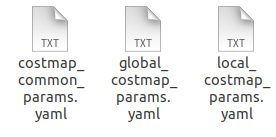
两种代价地图需要使用一些共用的或独立的配置文件:通用配置文件、全局规划配置文件和本地规划配置文件。config/navigation下这三个文件分别与之对应。
代价地图用来存储周围环境的障碍信息,其中需要声明地图关注的机器人传感器消息,以便于地图信息的更新。
针对两种代价地图通用的配置选项,创建名为costmap_common_params.yaml的配置文件。全局规划配置文件用于存储配置全局代价地图的参数,命名为global_costmap_params.yaml,本地规划配置文件用来存储本地代价地图的配置参数,命名为local_costmap_params.yaml。
比赛一般都需要实时避障的,我们导航所用的地图都是加上锥桶的,当然我们在建图的时候是不允许扫描锥桶的信息的,所以我们需要配置本地规划器,我们通过gazebo racecar_runway.world 打开环境如下:

常用的本地规划算法有TEB算法和DWA算法,这篇教程主要用的TEB算法,本地规划器当然也是用的TEB算法的参数,具体可以查看最后一个配置文件teb_local_planner_params.yaml。
我们通过roslaunch racecar_gazebo racecar_navigation.launch来开始导航前所有准备工作:

通过rviz上2D Nav Goal来给机器人发布导航终点信息,可以看出机器人已经开始实时扫描信息并规划路径向着终点出发啦:

我们可以通过rosrun rqt_tf_tree rqt_tf_tree来查看导航过程中的TF树:

也可以通过rosrun rqt_graph rqt_graph来查看导航过程中的各节点:

本文章讲解视频链接点击这里
本文内容参考:
GitHub上的racecar_ZJ的项目
《ROS机器人开发实践》
如有错误或者不足之处,欢迎大家留言指正!
这似乎非常适得其反,因为太多的gem会在window上破裂。我一直在处理很多mysql和ruby-mysqlgem问题(gem本身发生段错误,一个名为UnixSocket的类显然在Windows机器上不能正常工作,等等)。我只是在浪费时间吗?我应该转向不同的脚本语言吗? 最佳答案 我在Windows上使用Ruby的经验很少,但是当我开始使用Ruby时,我是在Windows上,我的总体印象是它不是Windows原生系统。因此,在主要使用Windows多年之后,开始使用Ruby促使我切换回原来的系统Unix,这次是Linux。Rub
导读:随着叮咚买菜业务的发展,不同的业务场景对数据分析提出了不同的需求,他们希望引入一款实时OLAP数据库,构建一个灵活的多维实时查询和分析的平台,统一数据的接入和查询方案,解决各业务线对数据高效实时查询和精细化运营的需求。经过调研选型,最终引入ApacheDoris作为最终的OLAP分析引擎,Doris作为核心的OLAP引擎支持复杂地分析操作、提供多维的数据视图,在叮咚买菜数十个业务场景中广泛应用。作者|叮咚买菜资深数据工程师韩青叮咚买菜创立于2017年5月,是一家专注美好食物的创业公司。叮咚买菜专注吃的事业,为满足更多人“想吃什么”而努力,通过美好食材的供应、美好滋味的开发以及美食品牌的孵
C#实现简易绘图工具一.引言实验目的:通过制作窗体应用程序(C#画图软件),熟悉基本的窗体设计过程以及控件设计,事件处理等,熟悉使用C#的winform窗体进行绘图的基本步骤,对于面向对象编程有更加深刻的体会.Tutorial任务设计一个具有基本功能的画图软件**·包括简单的新建文件,保存,重新绘图等功能**·实现一些基本图形的绘制,包括铅笔和基本形状等,学习橡皮工具的创建**·设计一个合理舒适的UI界面**注明:你可能需要先了解一些关于winform窗体应用程序绘图的基本知识,以及关于GDI+类和结构的知识二.实验环境Windows系统下的visualstudio2017C#窗体应用程序三.
需求:要创建虚拟机,就需要给他提供一个虚拟的磁盘,我们就在/opt目录下创建一个10G大小的raw格式的虚拟磁盘CentOS-7-x86_64.raw命令格式:qemu-imgcreate-f磁盘格式磁盘名称磁盘大小qemu-imgcreate-f磁盘格式-o?1.创建磁盘qemu-imgcreate-fraw/opt/CentOS-7-x86_64.raw10G执行效果#ls/opt/CentOS-7-x86_64.raw2.安装虚拟机使用virt-install命令,基于我们提供的系统镜像和虚拟磁盘来创建一个虚拟机,另外在创建虚拟机之前,提前打开vnc客户端,在创建虚拟机的时候,通过vnc
require"socket"server="irc.rizon.net"port="6667"nick="RubyIRCBot"channel="#0x40"s=TCPSocket.open(server,port)s.print("USERTesting",0)s.print("NICK#{nick}",0)s.print("JOIN#{channel}",0)这个IRC机器人没有连接到IRC服务器,我做错了什么? 最佳答案 失败并显示此消息::irc.shakeababy.net461*USER:Notenoughparame
我正在寻找用于Rails的优质管理插件。似乎大多数现有的插件/gem(例如“restful_authentication”、“acts_as_authenticated”)都围绕着self注册等展开。但是,我正在寻找一种功能齐全的基于管理/管理角色的解决方案——但不是简单地附加到另一个非基于角色的解决方案。如果我找不到,我想我会自己动手......只是不想重新发明轮子。 最佳答案 RyanBates最近做了两个关于授权的railscast(注意身份验证和授权之间的区别;身份验证检查用户是否如她所说的那样,授权检查用户是否有权访问资源
我正在根据Rakefile中的现有测试文件动态生成测试任务。假设您有各种以模式命名的单元测试文件test_.rb.所以我正在做的是创建一个以“测试”命名空间内的文件名命名的任务。使用下面的代码,我可以用raketest:调用所有测试require'rake/testtask'task:default=>'test:all'namespace:testdodesc"Runalltests"Rake::TestTask.new(:all)do|t|t.test_files=FileList['test_*.rb']endFileList['test_*.rb'].eachdo|task|n
我想要像“嘿那里”这样的东西变成,例如,#316583。我希望将任意长度的字符串“归结”为十六进制颜色。我不知道从哪里开始。我在想,每个字符串的MD5散列都是不同的-但如何将该散列转换为十六进制颜色数字? 最佳答案 你可以只取几位前几位:require'digest/md5'color=Digest::MD5.hexdigest('Mytext')[0..5] 关于ruby-如何使用Ruby基于字母数字字符串生成颜色?,我们在StackOverflow上找到一个类似的问题:
文章目录1、自相关函数ACF2、偏自相关函数PACF3、ARIMA(p,d,q)的阶数判断4、代码实现1、引入所需依赖2、数据读取与处理3、一阶差分与绘图4、ACF5、PACF1、自相关函数ACF自相关函数反映了同一序列在不同时序的取值之间的相关性。公式:ACF(k)=ρk=Cov(yt,yt−k)Var(yt)ACF(k)=\rho_{k}=\frac{Cov(y_{t},y_{t-k})}{Var(y_{t})}ACF(k)=ρk=Var(yt)Cov(yt,yt−k)其中分子用于求协方差矩阵,分母用于计算样本方差。求出的ACF值为[-1,1]。但对于一个平稳的AR模型,求出其滞
目录0专栏介绍1平面2R机器人概述2运动学建模2.1正运动学模型2.2逆运动学模型2.3机器人运动学仿真3动力学建模3.1计算动能3.2势能计算与动力学方程3.3动力学仿真0专栏介绍?附C++/Python/Matlab全套代码?课程设计、毕业设计、创新竞赛必备!详细介绍全局规划(图搜索、采样法、智能算法等);局部规划(DWA、APF等);曲线优化(贝塞尔曲线、B样条曲线等)。?详情:图解自动驾驶中的运动规划(MotionPlanning),附几十种规划算法1平面2R机器人概述如图1所示为本文的研究本体——平面2R机器人。对参数进行如下定义:机器人广义坐标
