目录
本篇将使用OpenCV开发一个简易的绘图工具,可以实现鼠标绘制矩形框和多边形,先看一下Demo效果
源码已经开源在GitHub, 开源不易,麻烦给个【Star】:
使用PIP安装:
pip install pybaseutils
【尊重原则,转载请注明出处】https://blog.csdn.net/guyuealian/article/details/128019461
| 绘制矩形框 | 绘制多边形 |
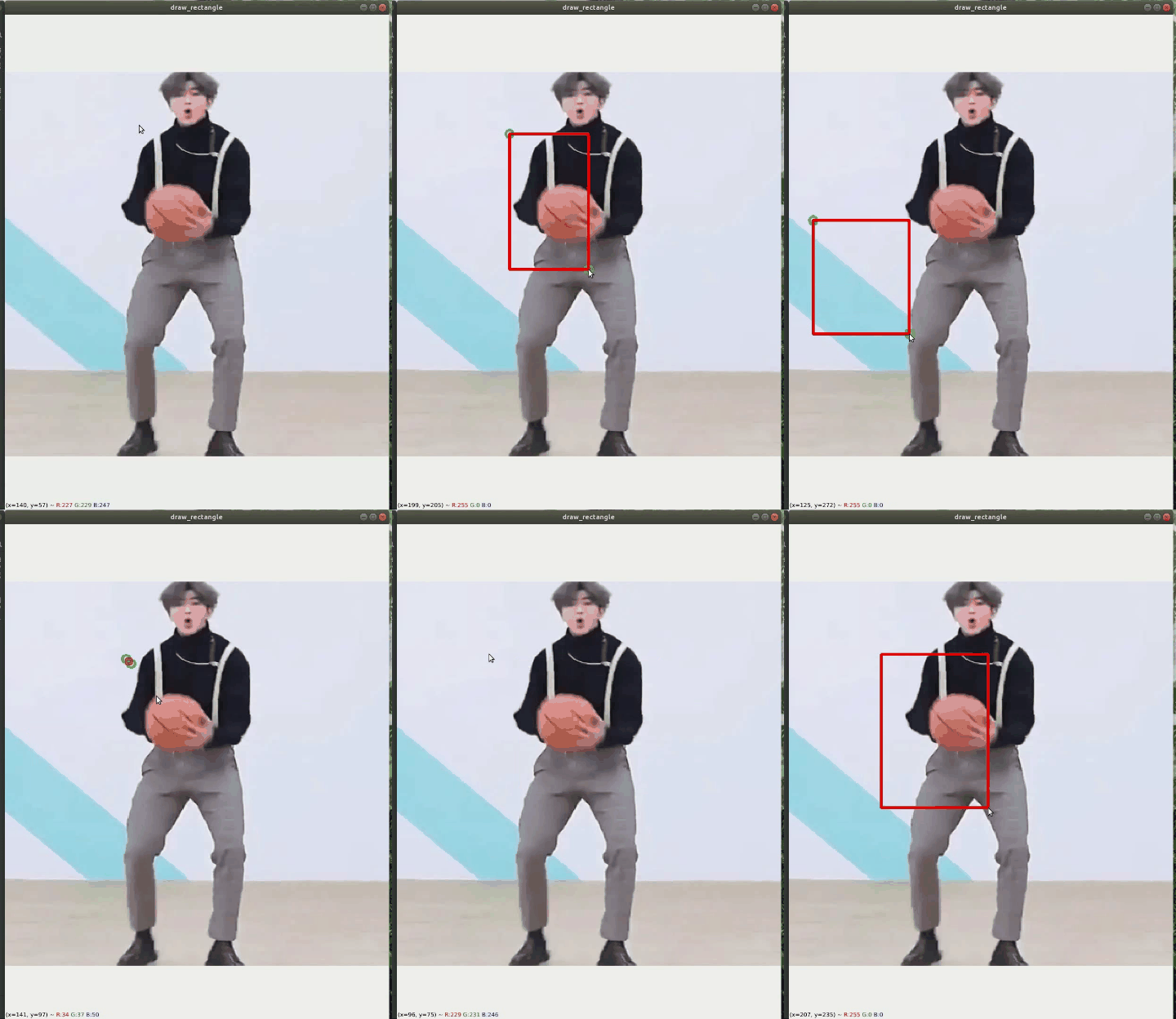 | 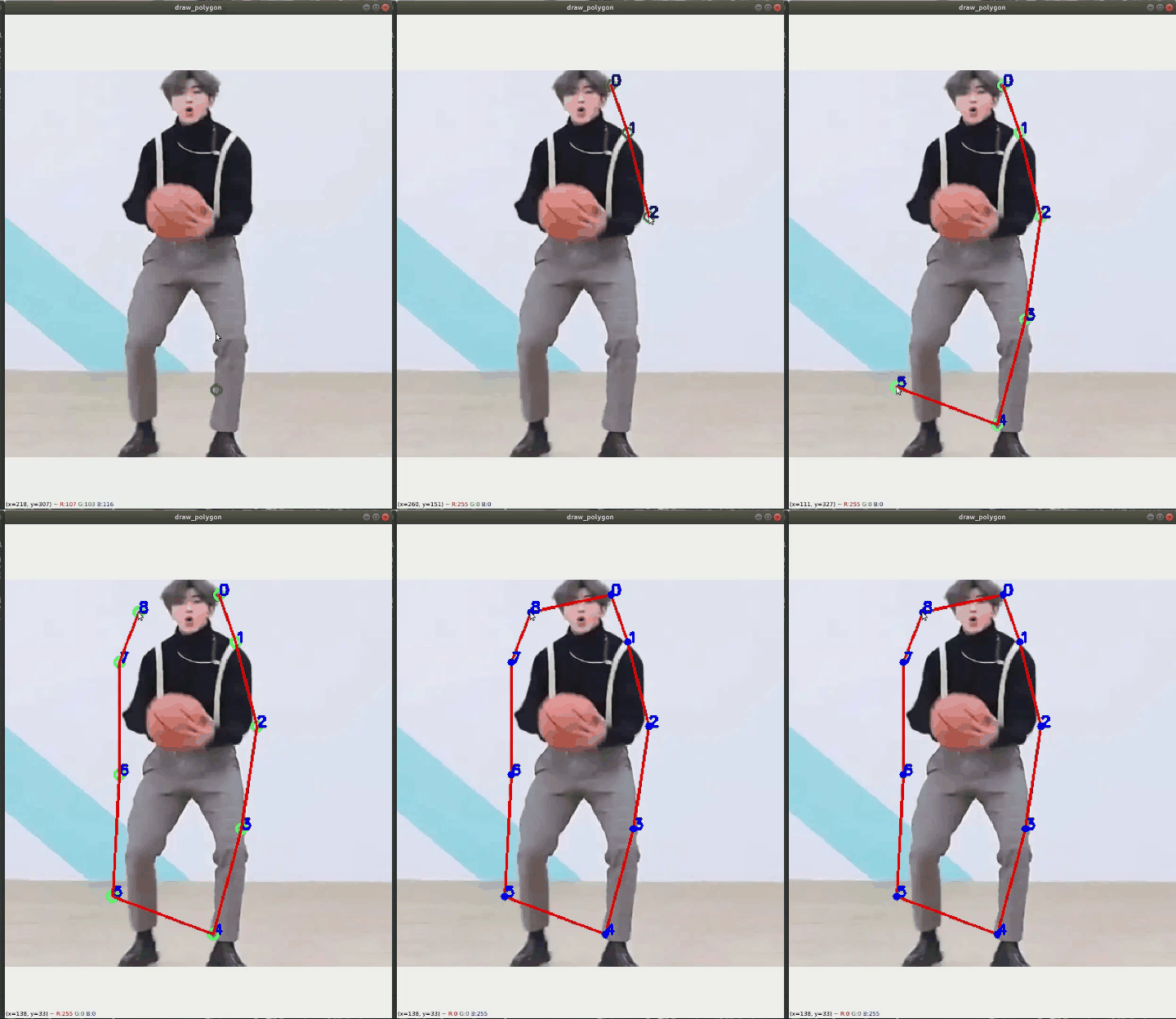 |
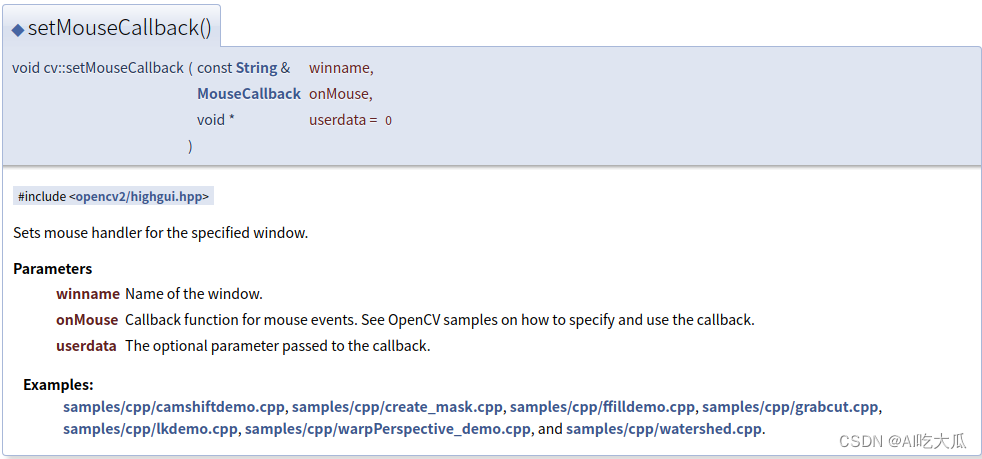
OpenCV支持鼠标事件操作,通过setMouseCallback函数来设置鼠标事件的回调函数,使用方法可见官方文档说明
void setMousecallback(const string& winname, MouseCallback onMouse, void* userdata=0);
//winname:窗口的名字
//onMouse:鼠标响应函数,回调函数。指定窗口里每次鼠标时间发生的时候,被调用的函数指针。
//这个函数的原型应该为void on_Mouse(int event, int x, int y, int flags, void* param);
//userdate:传给回调函数的参数
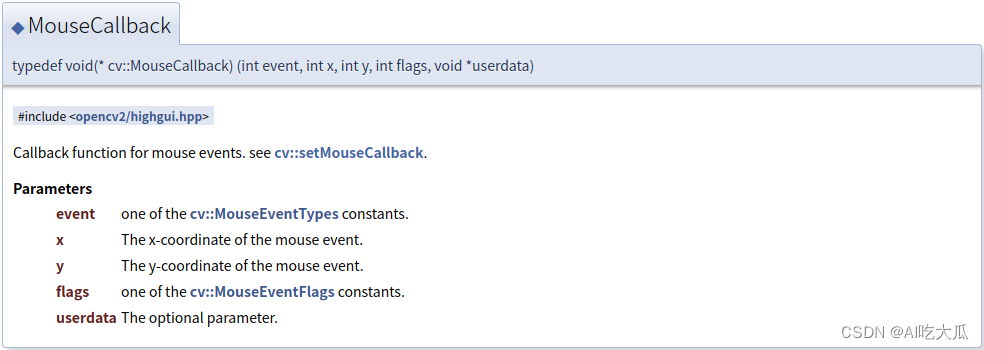
void onMouse(int event, int x, int y, int flags, void* param);
//event是 CV_EVENT_*变量之一
//x和y是鼠标指针在图像坐标系的坐标(不是窗口坐标系)
//flags是CV_EVENT_FLAG的组合, param是用户定义的传递到setMouseCallback函数调用的参数。
EVENT_MOUSEMOVE 0 //滑动
EVENT_LBUTTONDOWN 1 //左键点击
EVENT_RBUTTONDOWN 2 //右键点击
EVENT_MBUTTONDOWN 3 //中键点击
EVENT_LBUTTONUP 4 //左键放开
EVENT_RBUTTONUP 5 //右键放开
EVENT_MBUTTONUP 6 //中键放开
EVENT_LBUTTONDBLCLK 7 //左键双击
EVENT_RBUTTONDBLCLK 8 //右键双击
EVENT_MBUTTONDBLCLK 9 //中键双击
EVENT_FLAG_LBUTTON 1 //左键拖曳
EVENT_FLAG_RBUTTON 2 //右键拖曳
EVENT_FLAG_MBUTTON 4 //中键拖曳
EVENT_FLAG_CTRLKEY 8 //(8~15)按 Ctrl 不放
EVENT_FLAG_SHIFTKEY 16 //(16~31)按 Shift 不放
EVENT_FLAG_ALTKEY 32 //(32~39)按 Alt 不放
这是实现绘制矩形框的关键代码
    def event_draw_rectangle(self, event, x, y, flags, param):
        """绘制矩形框"""
        if len(self.polygons) == 0: self.polygons = np.zeros(shape=(2, 2), dtype=np.int32)  # 多边形轮廓
        point = (x, y)
        if event == cv2.EVENT_LBUTTONDOWN:  # 左键点击,则在原图打点
            print("1-EVENT_LBUTTONDOWN")
            self.next = self.last.copy()
            self.polygons[0, :] = point
            cv2.circle(self.next, point, radius=5, color=self.focus_color, thickness=self.thickness)
        elif event == cv2.EVENT_MOUSEMOVE and (flags & cv2.EVENT_FLAG_LBUTTON):  # 按住左键拖曳,画框
            print("2-EVENT_FLAG_LBUTTON")
            self.next = self.last.copy()
            cv2.circle(self.next, self.polygons[0, :], radius=4, color=self.focus_color, thickness=self.thickness)
            cv2.circle(self.next, point, radius=4, color=self.focus_color, thickness=self.thickness)
            cv2.rectangle(self.next, self.polygons[0, :], point, color=self.line_color, thickness=self.thickness)
        elif event == cv2.EVENT_LBUTTONUP:  # 左键释放,显示
            print("3-EVENT_LBUTTONUP")
            self.next = self.last.copy()
            self.polygons[1, :] = point
            cv2.rectangle(self.next, self.polygons[0, :], point, color=self.line_color, thickness=self.thickness)
print("location:{},have:{}".format(point, len(self.polygons)))这是实现绘制多边形的关键代码
    def event_draw_polygon(self, event, x, y, flags, param):
        """绘制多边形"""
        exceed = self.max_point > 0 and len(self.polygons) >= self.max_point
        self.next = self.last.copy()
        point = (x, y)
        text = str(len(self.polygons))
        if event == cv2.EVENT_LBUTTONDOWN:  # 左键点击,则在原图打点
            print("1-EVENT_LBUTTONDOWN")
            cv2.circle(self.next, point, radius=5, color=self.focus_color, thickness=self.thickness)
            cv2.putText(self.next, text, point, cv2.FONT_HERSHEY_SIMPLEX, 0.5, self.text_color, 2)
            if len(self.polygons) > 0:
                cv2.line(self.next, self.polygons[-1, :], point, color=self.line_color, thickness=self.thickness)
            if not exceed:
                self.last = self.next
                self.polygons = np.concatenate([self.polygons, np.array(point).reshape(1, 2)])
        else:
            cv2.circle(self.next, point, radius=5, color=self.focus_color, thickness=self.thickness)
            if len(self.polygons) > 0:
                cv2.line(self.next, self.polygons[-1, :], point, color=self.line_color, thickness=self.thickness)
        print("location:{},have:{}".format(point, len(self.polygons)))
为了方便用户操作,这里定义几个常用的按键:
- 按空格和回车键表示完成绘制
- 按ESC退出程序
- 按键盘c重新绘制
    def task(self, image, callback: Callable, winname="winname"):
        """
        鼠标监听任务
        :param image: 图像
        :param callback: 鼠标回调函数
        :param winname: 窗口名称
        :return:
        """
        self.orig = image.copy()
        self.last = image.copy()
        self.next = image.copy()
        cv2.namedWindow(winname, flags=cv2.WINDOW_NORMAL)
        cv2.setMouseCallback(winname, callback, param={"winname": winname})
        while True:
            self.key = self.show_image(winname, self.next, delay=25)
            print("key={}".format(self.key))
            if (self.key == 13 or self.key == 32) and len(self.polygons) > 0:  # 按空格32和回车键13表示完成绘制
                break
            elif self.key == 27:  # ESC退出程序
                exit(0)
            elif self.key == 99:  # 按键盘c重新绘制
                self.clear()
# cv2.destroyAllWindows()源码已经开源在GitHub, 开源不易,麻烦给个【Star】:
使用PIP安装:
pip install pybaseutils
demo测试:base-utils/mouse_utils.py at master · PanJinquan/base-utils · GitHub
# -*-coding: utf-8 -*-
"""
    @Author : panjq
    @E-mail : pan_jinquan@163.com
    @Date   : 2022-07-27 15:23:24
    @Brief  :
"""
import cv2
import numpy as np
from typing import Callable
from pybaseutils import image_utils


class DrawImageMouse(object):
    """使用鼠标绘图"""

    def __init__(self, max_point=-1, line_color=(0, 0, 255), text_color=(255, 0, 0), thickness=2):
        """
        :param max_point: 最多绘图的点数,超过后将绘制无效;默认-1表示无限制
        :param line_color: 线条的颜色
        :param text_color: 文本的颜色
        :param thickness: 线条粗细
        """
        self.max_point = max_point
        self.line_color = line_color
        self.text_color = text_color
        self.focus_color = (0, 255, 0)  # 鼠标焦点的颜色
        self.thickness = thickness
        self.key = -1  # 键盘值
        self.orig = None  # 原始图像
        self.last = None  # 上一帧
        self.next = None  # 下一帧或当前帧
        self.polygons = np.zeros(shape=(0, 2), dtype=np.int32)  # 鼠标绘制点集合

    def clear(self):
        self.key = -1
        self.polygons = np.zeros(shape=(0, 2), dtype=np.int32)
        if self.orig is not None: self.last = self.orig.copy()
        if self.orig is not None: self.next = self.orig.copy()

    def get_polygons(self):
        """获得多边形数据"""
        return self.polygons

    def task(self, image, callback: Callable, winname="winname"):
        """
        鼠标监听任务
        :param image: 图像
        :param callback: 鼠标回调函数
        :param winname: 窗口名称
        :return:
        """
        self.orig = image.copy()
        self.last = image.copy()
        self.next = image.copy()
        cv2.namedWindow(winname, flags=cv2.WINDOW_NORMAL)
        cv2.setMouseCallback(winname, callback, param={"winname": winname})
        while True:
            self.key = self.show_image(winname, self.next, delay=25)
            print("key={}".format(self.key))
            if (self.key == 13 or self.key == 32) and len(self.polygons) > 0:  # 按空格32和回车键13表示完成绘制
                break
            elif self.key == 27:  # 按ESC退出程序
                exit(0)
            elif self.key == 99:  # 按键盘c重新绘制
                self.clear()
        # cv2.destroyAllWindows()
        cv2.setMouseCallback(winname, self.event_default)

    def event_default(self, event, x, y, flags, param):
        pass

    def event_draw_rectangle(self, event, x, y, flags, param):
        """绘制矩形框"""
        if len(self.polygons) == 0: self.polygons = np.zeros(shape=(2, 2), dtype=np.int32)  # 多边形轮廓
        point = (x, y)
        if event == cv2.EVENT_LBUTTONDOWN:  # 左键点击,则在原图打点
            print("1-EVENT_LBUTTONDOWN")
            self.next = self.last.copy()
            self.polygons[0, :] = point
            cv2.circle(self.next, point, radius=5, color=self.focus_color, thickness=self.thickness)
        elif event == cv2.EVENT_MOUSEMOVE and (flags & cv2.EVENT_FLAG_LBUTTON):  # 按住左键拖曳,画框
            print("2-EVENT_FLAG_LBUTTON")
            self.next = self.last.copy()
            cv2.circle(self.next, self.polygons[0, :], radius=4, color=self.focus_color, thickness=self.thickness)
            cv2.circle(self.next, point, radius=4, color=self.focus_color, thickness=self.thickness)
            cv2.rectangle(self.next, self.polygons[0, :], point, color=self.line_color, thickness=self.thickness)
        elif event == cv2.EVENT_LBUTTONUP:  # 左键释放,显示
            print("3-EVENT_LBUTTONUP")
            self.next = self.last.copy()
            self.polygons[1, :] = point
            cv2.rectangle(self.next, self.polygons[0, :], point, color=self.line_color, thickness=self.thickness)
        print("location:{},have:{}".format(point, len(self.polygons)))

    def event_draw_polygon(self, event, x, y, flags, param):
        """绘制多边形"""
        exceed = self.max_point > 0 and len(self.polygons) >= self.max_point
        self.next = self.last.copy()
        point = (x, y)
        text = str(len(self.polygons))
        if event == cv2.EVENT_LBUTTONDOWN:  # 左键点击,则在原图打点
            print("1-EVENT_LBUTTONDOWN")
            cv2.circle(self.next, point, radius=5, color=self.focus_color, thickness=self.thickness)
            cv2.putText(self.next, text, point, cv2.FONT_HERSHEY_SIMPLEX, 0.5, self.text_color, 2)
            if len(self.polygons) > 0:
                cv2.line(self.next, self.polygons[-1, :], point, color=self.line_color, thickness=self.thickness)
            if not exceed:
                self.last = self.next
                self.polygons = np.concatenate([self.polygons, np.array(point).reshape(1, 2)])
        else:
            cv2.circle(self.next, point, radius=5, color=self.focus_color, thickness=self.thickness)
            if len(self.polygons) > 0:
                cv2.line(self.next, self.polygons[-1, :], point, color=self.line_color, thickness=self.thickness)
        print("location:{},have:{}".format(point, len(self.polygons)))

    @staticmethod
    def polygons2box(polygons):
        """将多边形转换为矩形框"""
        xmin = min(polygons[:, 0])
        ymin = min(polygons[:, 1])
        xmax = max(polygons[:, 0])
        ymax = max(polygons[:, 1])
        return [xmin, ymin, xmax, ymax]

    def show_image(self, title, image, delay=5):
        """显示图像"""
        cv2.imshow(title, image)
        key = cv2.waitKey(delay=delay) if delay >= 0 else -1
        return key

    def draw_image_rectangle_on_mouse(self, image, winname="draw_rectangle"):
        """
        获得鼠标绘制的矩形框box=[xmin,ymin,xmax,ymax]
        :param image:
        :param winname: 窗口名称
        :return: box is[xmin,ymin,xmax,ymax]
        """
        self.task(image, callback=self.event_draw_rectangle, winname=winname)
        polygons = self.get_polygons()
        box = self.polygons2box(polygons)
        return box

    def draw_image_polygon_on_mouse(self, image, winname="draw_polygon"):
        """
        获得鼠标绘制的矩形框box=[xmin,ymin,xmax,ymax]
        :param image:
        :param winname: 窗口名称
        :return: polygons is (N,2)
        """
        self.task(image, callback=self.event_draw_polygon, winname=winname)
        polygons = self.get_polygons()
        return polygons


def draw_image_rectangle_on_mouse_example(image_file, winname="draw_rectangle"):
    """
    获得鼠标绘制的矩形框
    :param image_file:
    :param winname: 窗口名称
    :return: box=[xmin,ymin,xmax,ymax]
    """
    image = cv2.imread(image_file)
    # 通过鼠标绘制矩形框rect
    mouse = DrawImageMouse()
    box = mouse.draw_image_rectangle_on_mouse(image, winname=winname)
    # 裁剪矩形区域,并绘制最终的矩形框
    roi: np.ndarray = image[box[1]:box[3], box[0]:box[2]]
    if roi.size > 0: mouse.show_image("Image ROI", roi)
    image = image_utils.draw_image_boxes(image, [box], color=(0, 0, 255), thickness=2)
    mouse.show_image(winname, image, delay=0)
    return box


def draw_image_polygon_on_mouse_example(image_file, winname="draw_polygon"):
    """
    获得鼠标绘制的多边形
    :param image_file:
    :param winname: 窗口名称
    :return: polygons is (N,2)
    """
    image = cv2.imread(image_file)
    # 通过鼠标绘制多边形
    mouse = DrawImageMouse(max_point=-1)
    polygons = mouse.draw_image_polygon_on_mouse(image, winname=winname)
    image = image_utils.draw_image_points_lines(image, polygons, thickness=2)
    mouse.show_image(winname, image, delay=0)
    return polygons


if __name__ == '__main__':
    image_file = "../data/test.png"
    # 绘制矩形框
    out = draw_image_rectangle_on_mouse_example(image_file)
    # 绘制多边形
    out = draw_image_polygon_on_mouse_example(image_file)
    print(out)
| 绘制矩形框 | 绘制多边形 |
| |
我有一个用户工厂。我希望默认情况下确认用户。但是鉴于unconfirmed特征,我不希望它们被确认。虽然我有一个基于实现细节而不是抽象的工作实现,但我想知道如何正确地做到这一点。factory:userdoafter(:create)do|user,evaluator|#unwantedimplementationdetailshereunlessFactoryGirl.factories[:user].defined_traits.map(&:name).include?(:unconfirmed)user.confirm!endendtrait:unconfirmeddoenden
华为OD机试题本篇题目:明明的随机数题目输入描述输出描述:示例1输入输出说明代码编写思路最近更新的博客华为od2023|什么是华为od,od薪资待遇,od机试题清单华为OD机试真题大全,用Python解华为机试题|机试宝典【华为OD机试】全流程解析+经验分享,题型分享,防作弊指南华为o
C#实现简易绘图工具一.引言实验目的:通过制作窗体应用程序(C#画图软件),熟悉基本的窗体设计过程以及控件设计,事件处理等,熟悉使用C#的winform窗体进行绘图的基本步骤,对于面向对象编程有更加深刻的体会.Tutorial任务设计一个具有基本功能的画图软件**·包括简单的新建文件,保存,重新绘图等功能**·实现一些基本图形的绘制,包括铅笔和基本形状等,学习橡皮工具的创建**·设计一个合理舒适的UI界面**注明:你可能需要先了解一些关于winform窗体应用程序绘图的基本知识,以及关于GDI+类和结构的知识二.实验环境Windows系统下的visualstudio2017C#窗体应用程序三.
MIMO技术的优缺点优点通过下面三个增益来总体概括:阵列增益。阵列增益是指由于接收机通过对接收信号的相干合并而活得的平均SNR的提高。在发射机不知道信道信息的情况下,MIMO系统可以获得的阵列增益与接收天线数成正比复用增益。在采用空间复用方案的MIMO系统中,可以获得复用增益,即信道容量成倍增加。信道容量的增加与min(Nt,Nr)成正比分集增益。在采用空间分集方案的MIMO系统中,可以获得分集增益,即可靠性性能的改善。分集增益用独立衰落支路数来描述,即分集指数。在使用了空时编码的MIMO系统中,由于接收天线或发射天线之间的间距较远,可认为它们各自的大尺度衰落是相互独立的,因此分布式MIMO
遍历文件夹我们通常是使用递归进行操作,这种方式比较简单,也比较容易理解。本文为大家介绍另一种不使用递归的方式,由于没有使用递归,只用到了循环和集合,所以效率更高一些!一、使用递归遍历文件夹整体思路1、使用File封装初始目录,2、打印这个目录3、获取这个目录下所有的子文件和子目录的数组。4、遍历这个数组,取出每个File对象4-1、如果File是否是一个文件,打印4-2、否则就是一个目录,递归调用代码实现publicclassSearchFile{publicstaticvoidmain(String[]args){//初始目录Filedir=newFile("d:/Dev");Datebeg
通常,数组被实现为内存块,集合被实现为HashMap,有序集合被实现为跳跃列表。在Ruby中也是如此吗?我正在尝试从性能和内存占用方面评估Ruby中不同容器的使用情况 最佳答案 数组是Ruby核心库的一部分。每个Ruby实现都有自己的数组实现。Ruby语言规范只规定了Ruby数组的行为,并没有规定任何特定的实现策略。它甚至没有指定任何会强制或至少建议特定实现策略的性能约束。然而,大多数Rubyist对数组的性能特征有一些期望,这会迫使不符合它们的实现变得默默无闻,因为实际上没有人会使用它:插入、前置或追加以及删除元素的最坏情况步骤复
在ruby中,你可以这样做:classThingpublicdeff1puts"f1"endprivatedeff2puts"f2"endpublicdeff3puts"f3"endprivatedeff4puts"f4"endend现在f1和f3是公共(public)的,f2和f4是私有(private)的。内部发生了什么,允许您调用一个类方法,然后更改方法定义?我怎样才能实现相同的功能(表面上是创建我自己的java之类的注释)例如...classThingfundeff1puts"hey"endnotfundeff2puts"hey"endendfun和notfun将更改以下函数定
我目前有一个reddit克隆类型的网站。我正在尝试根据我的用户之前喜欢的帖子推荐帖子。看起来K最近邻或k均值是执行此操作的最佳方法。我似乎无法理解如何实际实现它。我看过一些数学公式(例如k表示维基百科页面),但它们对我来说并没有真正意义。有人可以推荐一些伪代码,或者可以查看的地方,以便我更好地了解如何执行此操作吗? 最佳答案 K最近邻(又名KNN)是一种分类算法。基本上,您采用包含N个项目的训练组并对它们进行分类。如何对它们进行分类完全取决于您的数据,以及您认为该数据的重要分类特征是什么。在您的示例中,这可能是帖子类别、谁发布了该项
我查看了Stripedocumentationonerrors,但我仍然无法正确处理/重定向这些错误。基本上无论发生什么,我都希望他们返回到edit操作(通过edit_profile_path)并向他们显示一条消息(无论成功与否)。我在edit操作上有一个表单,它可以POST到update操作。使用有效的信用卡可以正常工作(费用在Stripe仪表板中)。我正在使用Stripe.js。classExtrasController5000,#amountincents:currency=>"usd",:card=>token,:description=>current_user.email)
虽然1.8.7的构建我似乎有一个向后移植的Shellwords::shellescape版本,但我知道该方法是1.9的一个特性,在1.8的早期版本中绝对不支持.有谁知道我在哪里可以找到(以Gem形式或仅作为片段)针对Ruby转义的Bourne-shell命令的强大独立实现? 最佳答案 您也可以从shellwords.rb中复制您想要的内容。在Ruby的颠覆存储库的主干中(即GPLv2'd):defshellescape(str)#Anemptyargumentwillbeskipped,soreturnemptyquotes.ret
