文章目录
生产环境linux中运行docker命令报“no space left on device”(磁盘空间不足),很多linux命令无法自动提示,从而进行一系列问题排查和处理。
遇到磁盘空间不够,首先需要查看磁盘空间
命令:df -Th
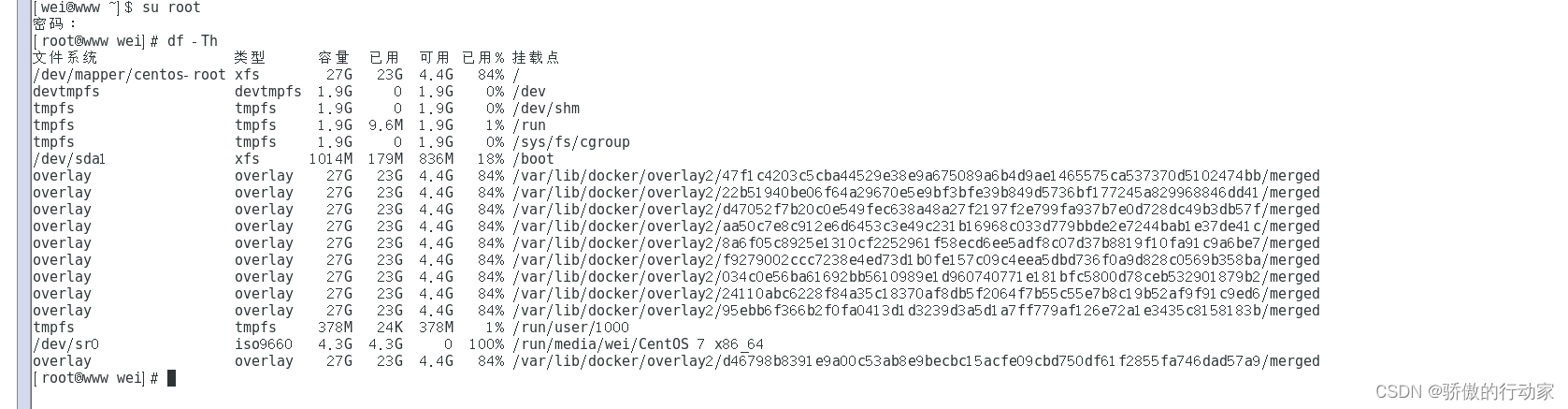
结果:发现根目录下磁盘空间不过,而且docker部署在根目录中,可能出现以下集中情况:
1、docker中废弃的none镜像过多占用空间大
2、docker服务产生的日志过多
3、根目录下废弃的文件太多需要处理
命令:du -sh 目录名称 //查看目录或者文件占用的内存大小
参数说明:
-a //显示目录中所有子目录和文件占用大小
-s //表示统计目录下占用的总空间大小
1、Docker 清理none镜像
命令:docker system Prune //清理容器中废弃的镜像,容器,网络等
详情可参考以下链接:
Docker 清理none镜像 Prune命令
docker-system-—— 一个全新的命令集合
2、清理日志
先查看日志所在目录
命令:docke info //查看docker部署的详细信息 可知docker部署在、/var/lib/docker中
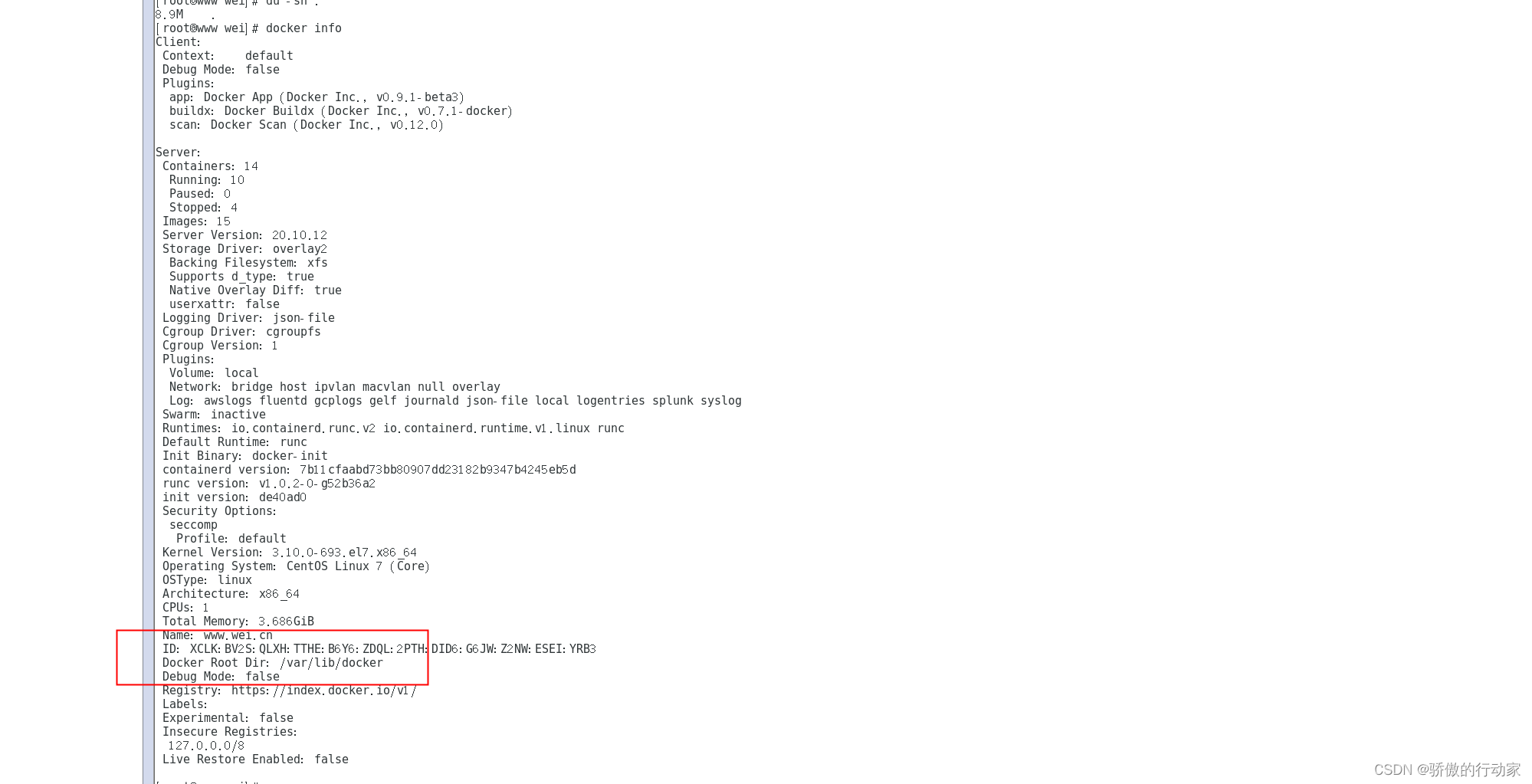
在目录中会存在以目录名为前缀,以“-json.log”为后缀的目录文件。使用如下命令会看到该文件的大小:
ll -h
然后可使用如下命令对该文件的内容进行清理:
cat /dev/null > *-json.log  //此命令相当于删除日志放入回收站

df -h //再次查看磁盘占用情况,发现docker占用内存少了
1、脚本处理
如果针对此问题经常出来,手动每次进行清理特别麻烦,可采用脚本来进一步改进。比如设置一个查看的脚本docker_log_size.sh:
注意先查看docker的根目录位置,根据位置清理日志
echo "======== docker containers logs file size ========"
logs=$(find /var/lib/docker/containers/ -name *-json.log)
for log in $logs
        do
             ls -lh $log
        done
同时,也可以通过脚本来清理:clean_docker_log.sh

echo "======== start clean docker containers logs ========"
logs=$(find /var/lib/docker/containers/ -name *-json.log)
for log in $logs
        do
                echo "clean logs : $log"
                cat /dev/null > $log
        done
echo "======== end clean docker containers logs ========"
2、使用crontab定时任务设置(简单说明下命令)
参数说明:
crontab -e //创建定时任务定时执行脚本 保存退出即可,cron写的不对 有问题会报错
crontab -l 列出某个用户cron服务的详细内容
crontab -r 删除某个用户的cron服务(慎用)
补充:
我们也可以设置docker允许日志的大小和个数
Docker限制日志文件大小
docker部署在根目录中,根目录磁盘分区只有39g,日志和容器越多时间越久磁盘爆满。
服务器有一块没有挂载的lvs(逻辑卷 lsblk -l 查看挂载情况)
1、给原有根目录下磁盘扩容(适用于可以申请到新的磁盘,或者有磁盘没被使用的情况,不详解见下文链接)。
Linux磁盘扩容三种方式
2、将docker根目录迁个位置,新建目录绑定新分区,docker根目录迁移过来(不考虑给根目录扩容,规避风险,采取将docker根目录迁移的办法)。
补充知识点:
【步骤】
创建2中新目录,然后执行挂载操作(因本系统有一块分区没有被挂载,考虑将其拿出一部分挂到docker新根目录下面)
【具体】:
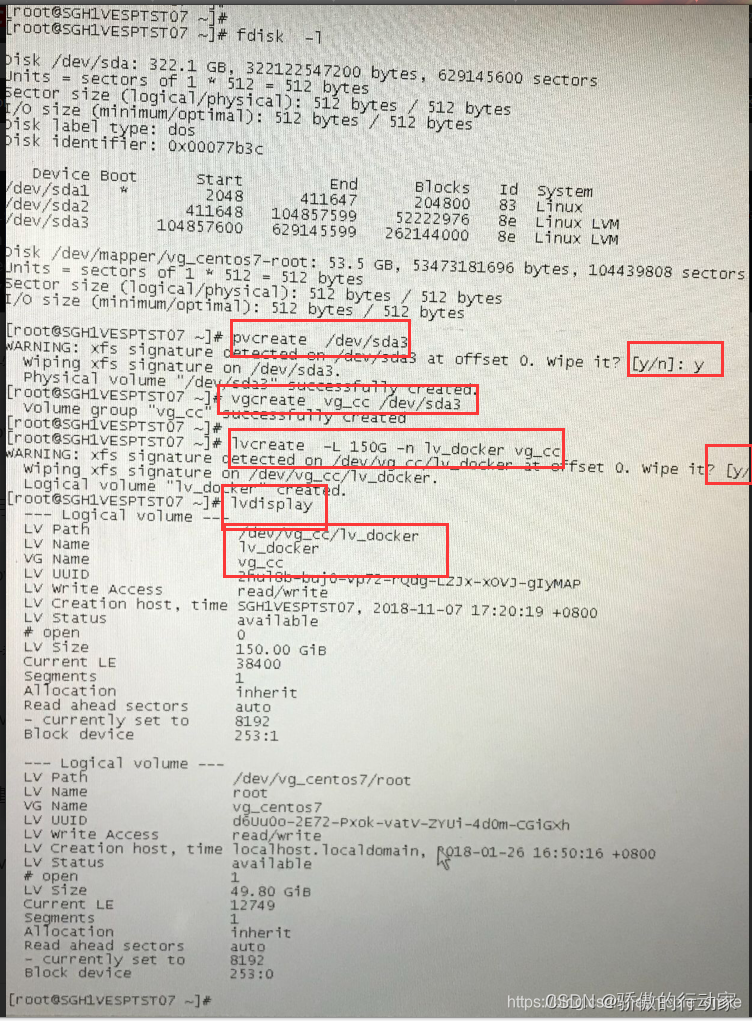
查看挂载情况->根据分区空余磁盘创建物理卷->创建卷组->创建逻辑卷并分配空间->格式化新逻辑卷>挂载
准备物理卷:
pvcreate  /dev/sda3
使用以下命令检查物理卷的创建情况:
 pvdisplay
 #pvremove   /dev/sda3  //使用下列命令可以删除物理卷:
准备卷组(VG):
 vgcreate   vg_cc  /dev/sda3
使用以下命令可以验证卷组:
vgdisplay
使用以下命令删除卷组 :
vgremove  vg_cc
 创建逻辑卷(LV):
lvcreate  -L  150G  -n  lv_docker   vg_cc
 使用以下命令查看逻辑卷:
lvdisplay
mkfs.xfs  /dev/vg_cc/lv_docker
mkdir /var/lib/docker
mount  /dev/vg_cc/lv_docker   /var/lib/docker  //临时挂载
blkid //查看分区挂载点的 UUID
[root@SGH1VESPTST04 ~]# blkid
/dev/mapper/vg_centos7-root: UUID="919bf46a-4b59-4174-8bd2-9bb79f13a338" TYPE="xfs"
/dev/sda2: UUID="5P1RHA-J4do-9YKR-e1uB-CysT-cmAq-QathT2" TYPE="LVM2_member"
/dev/sda1: UUID="bb132ec7-b90e-45cd-8e3b-18539366bbff" TYPE="xfs"
/dev/sda3: UUID="No5Jm6-4tRn-SUOv-g5Pj-ij3C-cAeR-Hj38yL" TYPE="LVM2_member"
/dev/mapper/vg_cc-lv_docker: UUID="8103761e-e905-4130-9ee1-1b1e82417cfe" TYPE="xfs"
/dev/mapper/vg_cc-lv_kubelet: UUID="169c4dba-9d04-41ca-b9e5-d7b1d39b82d5" TYPE="xfs"
/dev/mapper/vg_cc-lv_glusterfs: UUID="1120d1d4-283c-4fa4-87d6-87777bc77c07" TYPE="xfs"
vim /etc/fstab //永久挂载
/dev/mapper/vg_centos7-root                     /                               xfs     defaults        0 0
UUID=bb132ec7-b90e-45cd-8e3b-18539366bbff       /boot                           xfs     defaults        0 0
UUID=169c4dba-9d04-41ca-b9e5-d7b1d39b82d5       /dev/mapper/vg_cc-lv_kubelet    xfs     defaults        0 0
UUID=1120d1d4-283c-4fa4-87d6-87777bc77c07       /dev/mapper/vg_cc-lv_glusterfs  xfs     defaults        0 0
UUID=8103761e-e905-4130-9ee1-1b1e82417cfe       /dev/mapper/vg_cc-lv_docker     xfs     defaults        0 0
df -Th 或者lsblk -l//查看挂载情况
[root@SGH1VESPTST04 ~]# df -Th
Filesystem                     Type      Size  Used Avail Use% Mounted on
/dev/mapper/vg_centos7-root    xfs        50G  1.6G   49G   4% /
devtmpfs                       devtmpfs   16G     0   16G   0% /dev
tmpfs                          tmpfs      16G     0   16G   0% /dev/shm
tmpfs                          tmpfs      16G  8.5M   16G   1% /run
tmpfs                          tmpfs      16G     0   16G   0% /sys/fs/cgroup
/dev/sda1                      xfs       197M  167M   31M  85% /boot
tmpfs                          tmpfs     3.2G     0  3.2G   0% /run/user/10159
/dev/mapper/vg_cc-lv_docker    xfs       150G   33M  150G   1% /var/lib/docker
/dev/mapper/vg_cc-lv_glusterfs xfs       300G   33M  300G   1% /gluster
/dev/mapper/vg_cc-lv_kubelet   xfs       100G   33M  100G   1% /var/lib/kubelet
【命令】
1、fdisk 磁盘名称 //分区命令
2、lsblk -l //查看挂载情况
3、blkid //查看文件的uuid
4、vim /etc/fstab //永久性修改磁盘挂载
【知识点】
Linux逻辑卷管理之pvcreate、pvdisplay和pvremove
Linux 实用指令 – 磁盘分区、挂载、查询磁盘使用情况
Linux下分区、挂载、删除分区说明
rsync—远程同步
systemctl daemon-reload 详解
/etc/fstab文件的详解
【命令】
rsync -avz  //同步命令
systemctl daemon-reload   //daemon-reload: 重新加载某个服务的配置文件
【步骤】
1、停止docker服务。
 systemctl stop docker; //每个liunx版本的命令不一样。

2.迁移 /var/lib/docker 目录。

2.1 创建新的docker目录,执行命令df -h,找一个大的磁盘。 我在 /home目录下面建了 /home/docker/lib目录,执行的命令是:
mkdir -p /home/docker/lib

2.2 迁移/var/lib/docker目录下面的文件到 /home/docker/lib:
rsync -avz /var/lib/docker /home/docker/lib/

2.3:配置 /etc/systemd/system/docker.service.d/devicemapper.conf。查看 devicemapper.conf 是否存在。如果不存在,就新建。
sudo mkdir -p /etc/systemd/system/docker.service.d/
sudo vim /etc/systemd/system/docker.service.d/devicemapper.conf
2.4:然后在 devicemapper.conf 写入:(同步的时候把父文件夹一并同步过来,实际上的目录应在 /home/docker/lib/docker )
[Service]
ExecStart=
ExecStart=/usr/bin/dockerd  --graph=/home/docker/lib/docker

2.5:重新加载 docker
systemctl daemon-reload
systemctl restart docker
systemctl enable docker

2.6 检查
docker info
2.7 启动成功后,再确认之前的镜像还在:
docker ps -a
docker images
2.8 确定容器没问题后删除/var/lib/docker/目录中的文件。
三、总结
注意点:不要随意格式化一个已经挂载并且使用了的磁盘,本文档后续持续更新内容~~
我正在使用的第三方API的文档状态:"[O]urAPIonlyacceptspaddedBase64encodedstrings."什么是“填充的Base64编码字符串”以及如何在Ruby中生成它们。下面的代码是我第一次尝试创建转换为Base64的JSON格式数据。xa=Base64.encode64(a.to_json) 最佳答案 他们说的padding其实就是Base64本身的一部分。它是末尾的“=”和“==”。Base64将3个字节的数据包编码为4个编码字符。所以如果你的输入数据有长度n和n%3=1=>"=="末尾用于填充n%
我想用ruby编写一个小的命令行实用程序并将其作为gem分发。我知道安装后,Guard、Sass和Thor等某些gem可以从命令行自行运行。为了让gem像二进制文件一样可用,我需要在我的gemspec中指定什么。 最佳答案 Gem::Specification.newdo|s|...s.executable='name_of_executable'...endhttp://docs.rubygems.org/read/chapter/20 关于ruby-在Ruby中编写命令行实用程序
在应用开发中,有时候我们需要获取系统的设备信息,用于数据上报和行为分析。那在鸿蒙系统中,我们应该怎么去获取设备的系统信息呢,比如说获取手机的系统版本号、手机的制造商、手机型号等数据。1、获取方式这里分为两种情况,一种是设备信息的获取,一种是系统信息的获取。1.1、获取设备信息获取设备信息,鸿蒙的SDK包为我们提供了DeviceInfo类,通过该类的一些静态方法,可以获取设备信息,DeviceInfo类的包路径为:ohos.system.DeviceInfo.具体的方法如下:ModifierandTypeMethodDescriptionstatic StringgetAbiList()Obt
1.错误信息:Errorresponsefromdaemon:Gethttps://registry-1.docker.io/v2/:net/http:requestcanceledwhilewaitingforconnection(Client.Timeoutexceededwhileawaitingheaders)或者:Errorresponsefromdaemon:Gethttps://registry-1.docker.io/v2/:net/http:TLShandshaketimeout2.报错原因:docker使用的镜像网址默认为国外,下载容易超时,需要修改成国内镜像地址(首先阿里
我从Ubuntu服务器上的RVM转移到rbenv。当我使用RVM时,使用bundle没有问题。转移到rbenv后,我在Jenkins的执行shell中收到“找不到命令”错误。我内爆并删除了RVM,并从~/.bashrc'中删除了所有与RVM相关的行。使用后我仍然收到此错误:rvmimploderm~/.rvm-rfrm~/.rvmrcgeminstallbundlerecho'exportPATH="$HOME/.rbenv/bin:$PATH"'>>~/.bashrcecho'eval"$(rbenvinit-)"'>>~/.bashrc.~/.bashrcrbenvversions
SPI接收数据左移一位问题目录SPI接收数据左移一位问题一、问题描述二、问题分析三、探究原理四、经验总结最近在工作在学习调试SPI的过程中遇到一个问题——接收数据整体向左移了一位(1bit)。SPI数据收发是数据交换,因此接收数据时从第二个字节开始才是有效数据,也就是数据整体向右移一个字节(1byte)。请教前辈之后也没有得到解决,通过在网上查阅前人经验终于解决问题,所以写一个避坑经验总结。实际背景:MCU与一款芯片使用spi通信,MCU作为主机,芯片作为从机。这款芯片采用的是它规定的六线SPI,多了两根线:RDY和INT,这样从机就可以主动请求主机给主机发送数据了。一、问题描述根据从机芯片手
作为新的阿里云用户,您可以50免费试用多种优惠,价值高达1,700美元(或8,500美元)。这将让您了解和体验阿里云平台上提供的一系列产品和服务。如果您以个人身份注册免费试用,您将获得价值1,700美元的优惠。但是,如果您是注册公司,您可以选择企业免费试用,提交基本信息通过企业实名注册验证,即可开始价值$8,500的免费试用!本教程介绍了如何设置您的帐户并使用您的免费试用版。关于免费试用在我们开始此试用之前,您还必须遵守以下条款和条件才能访问您的免费试用:只有在一年内创建的账户才有资格获得阿里云免费试用。通过此免费试用优惠,用户可以免费试用免费试用活动页面上列出的每种产品一次。如果您有多个帐
我是ruby的新手,我认为重新构建一个我用C#编写的简单聊天程序是个好主意。我正在使用Ruby2.0.0MRI(Matz的Ruby实现)。问题是我想在服务器运行时为简单的服务器命令提供I/O。这是从示例中获取的服务器。我添加了使用gets()获取输入的命令方法。我希望此方法在后台作为线程运行,但该线程正在阻塞另一个线程。require'socket'#Getsocketsfromstdlibserver=TCPServer.open(2000)#Sockettolistenonport2000defcommandsx=1whilex==1exitProgram=gets.chomp
我有一个问题。我想从另一个ruby脚本运行一个ruby脚本并捕获它的输出信息,同时让它也输出到屏幕。亚军#!/usr/bin/envrubyprint"Enteryourpassword:"password=gets.chompputs"Hereisyourpassword:#{password}"我运行的脚本文件:开始.rboutput=`runner`putsoutput.match(/Hereisyour(password:.*)/).captures[0].to_s正如您在此处看到的那样,存在问题。在start.rb的第一行,屏幕是空的。我在运行程序中看不到“输入您的密
有这样的事吗?我想在Ruby程序中使用它。 最佳答案 试试这个http://csl.sublevel3.org/jp2a/此外,Imagemagick可能还有一些东西 关于ruby-是否有将图像文件转换为ASCII艺术的命令行程序或库?,我们在StackOverflow上找到一个类似的问题: https://stackoverflow.com/questions/6510445/
