就像黑火药时代里突然诞生的核弹一样,OpenAI的ChatGPT语言模型的横空出世,是人工智能技术发展史上的一个重要里程碑。这是一款无与伦比、超凡绝伦的模型,能够进行自然语言推理和对话,并且具有出色的语言生成能力。
好吧,本篇的开头其实是由ChatGPT生成的:
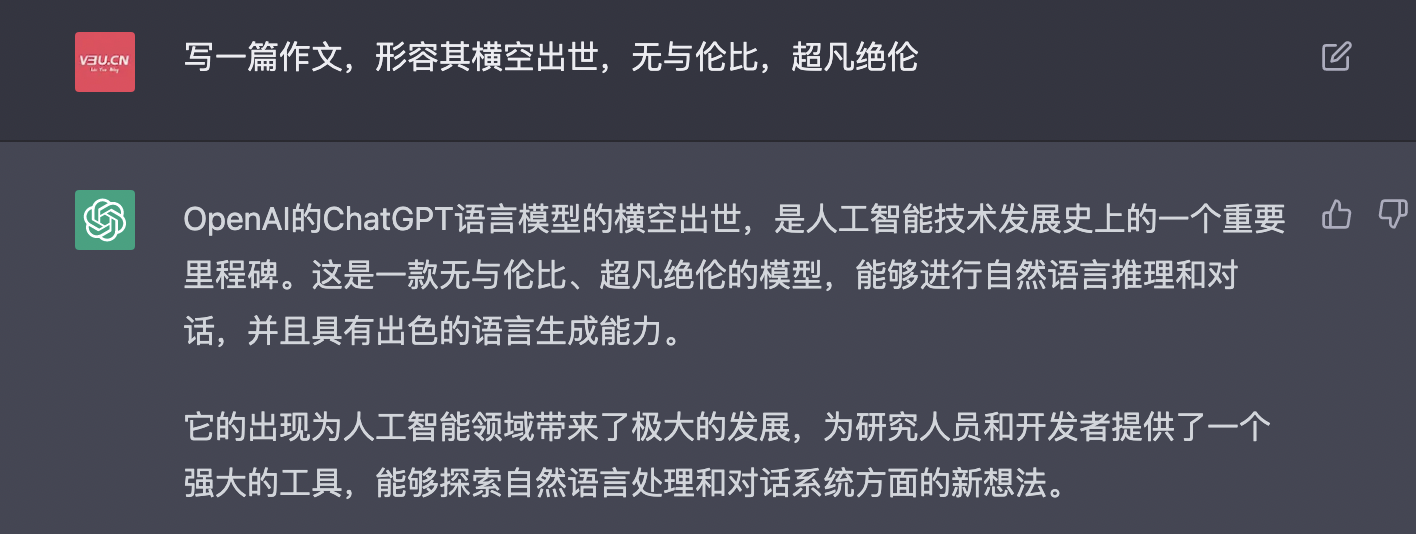
没办法,面对这个远超时代的AI产品,我们能说什么呢?顶礼膜拜?惊为天人?任何言语对于描述ChatGPT来说已经是苍白无力的,而辞海中的形容词在面对ChatGPT时也已经鞭长莫及。
一句话:言语不能赞其伟大。
本次我们利用ChatGPT的开放API接入钉钉群聊/单聊机器人,让钉钉机器人具备进行自然语言推理和对话的能力,所谓化腐朽为神奇,不过如此。
首先注册OpenAi平台:https://beta.openai.com/ ,由于ChatGPT过于火爆,导致很多地区无法正常注册,这里推荐使用北美地区的代理IP,与此同时,一定要注意,如果之后希望使用后端的API接口方式调用ChatGPT,就不要使用谷歌或者微软的三方账号进行登录,否则无法通过邮箱和秘钥交换OpenAi平台的access_token,切记。
同时,接受验证码手机号也必须是北美地区的手机号,这里推荐一个北美地区的接码平台:https://sms.qisms.com/index 非常好用。
注册成功之后,这里推荐github上开源大神rawandahmad698已经封装好的开源SDK,避免重复造轮子:https://github.com/rawandahmad698/PyChatGPT
安装SDK:
pip3 install chatgptpy --upgrade
安装好之后,编写测试脚本:
chat = Chat(email="OpenAi邮箱", password="OpenAi密码",proxies="代理地址")

answer = chat.ask("你好")

print(answer)
注意,运行代码之前,一定要使用代理proxies,并且确保是北美地区的IP地址。
程序返回:
[OpenAI] Email address: ********
[OpenAI] Password: *********
[OpenAI] Using proxy: {'http': 'http://localhost:4780', 'https': 'http://localhost:4780'}
[OpenAI] Beginning auth process
[OpenAI][1] Making request to https://chat.openai.com/auth/login
[OpenAI][1] Request was successful
[OpenAI][2] Beginning part two
[OpenAI][2] Grabbing CSRF token from https://chat.openai.com/api/auth/csrf
[OpenAI][2] Request was successful
[OpenAI][2] CSRF Token: 1b1357a34e4b0b9a74e999372fe0413ab981c9a72e030a54b3bf172bd6176c5e
[OpenAI][3] Beginning part three
[OpenAI][3] Making request to https://chat.openai.com/api/auth/signin/auth0?prompt=login
[OpenAI][3] Request was successful
[OpenAI][3] Callback URL: https://auth0.openai.com/authorize?client_id=TdJIcbe16WoTHtN95nyywh5E4yOo6ItG&scope=openid%20email%20profile%20offline_access%20model.request%20model.read%20organization.read&response_type=code&redirect_uri=https%3A%2F%2Fchat.openai.com%2Fapi%2Fauth%2Fcallback%2Fauth0&audience=https%3A%2F%2Fapi.openai.com%2Fv1&prompt=login&state=RJt9U13ATPmlt795xMNohQZcUNOytZNvHoq3JI8HGZ4&code_challenge=Pq97ptna00Ybak2dUmIMhR3eqmXZnZz-Fij7otMMw7U&code_challenge_method=S256
[OpenAI][4] Making request to https://auth0.openai.com/authorize?client_id=TdJIcbe16WoTHtN95nyywh5E4yOo6ItG&scope=openid%20email%20profile%20offline_access%20model.request%20model.read%20organization.read&response_type=code&redirect_uri=https%3A%2F%2Fchat.openai.com%2Fapi%2Fauth%2Fcallback%2Fauth0&audience=https%3A%2F%2Fapi.openai.com%2Fv1&prompt=login&state=RJt9U13ATPmlt795xMNohQZcUNOytZNvHoq3JI8HGZ4&code_challenge=Pq97ptna00Ybak2dUmIMhR3eqmXZnZz-Fij7otMMw7U&code_challenge_method=S256
[OpenAI][4] Request was successful
[OpenAI][4] Current State: hKFo2SA5VzlqUDA0Mkl5TnQtNUpYcGRBU0ZfRkhQVUY1eVpWV6Fur3VuaXZlcnNhbC1sb2dpbqN0aWTZIGMzU0xvbThRUXFxMTczeVg4bF8zRFZnYVNOM2M3Q0RFo2NpZNkgVGRKSWNiZTE2V29USHROOTVueXl3aDVFNHlPbzZJdEc
[OpenAI][5] Making request to https://auth0.openai.com/u/login/identifier?state=hKFo2SA5VzlqUDA0Mkl5TnQtNUpYcGRBU0ZfRkhQVUY1eVpWV6Fur3VuaXZlcnNhbC1sb2dpbqN0aWTZIGMzU0xvbThRUXFxMTczeVg4bF8zRFZnYVNOM2M3Q0RFo2NpZNkgVGRKSWNiZTE2V29USHROOTVueXl3aDVFNHlPbzZJdEc
[OpenAI][5] Request was successful
[OpenAI][5] No captcha detected
[OpenAI][6] Making request to https://auth0.openai.com/u/login/identifier
[OpenAI][6] Email found
[OpenAI][7] Entering password...
[OpenAI][7] Password was correct
[OpenAI][7] Old state: hKFo2SA5VzlqUDA0Mkl5TnQtNUpYcGRBU0ZfRkhQVUY1eVpWV6Fur3VuaXZlcnNhbC1sb2dpbqN0aWTZIGMzU0xvbThRUXFxMTczeVg4bF8zRFZnYVNOM2M3Q0RFo2NpZNkgVGRKSWNiZTE2V29USHROOTVueXl3aDVFNHlPbzZJdEc
[OpenAI][7] New State: c3SLom8QQqq173yX8l_3DVgaSN3c7CDE
[OpenAI][8] Making request to https://auth0.openai.com/authorize/resume?state=c3SLom8QQqq173yX8l_3DVgaSN3c7CDE
[OpenAI][8] All good
[OpenAI][8] Access Token: eyJhbGciOiJSUzI1NiIsInR5cCI6IkpXVCIsImtpZCI6Ik1UaEVOVUpHTkVNMVFURTRNMEZCTWpkQ05UZzVNRFUxUlRVd1FVSkRNRU13UmtGRVFrRXpSZyJ9.eyJodHRwczovL2FwaS5vcGVuYWkuY29tL3Byb2ZpbGUiOnsiZW1haWwiOiJ6Y3hleTI5MTFAb3V0bG9vay5jb20iLCJlbWFpbF92ZXJpZmllZCI6dHJ1ZSwiZ2VvaXBfY291bnRyeSI6IlVTIn0sImh0dHBzOi8vYXBpLm9wZW5haS5jb20vYXV0aCI6eyJ1c2VyX2lkIjoidXNlci1IcHQ2SXF6R0k0RW43V213dGdzaUVOUjUifSwiaXNzIjoiaHR0cHM6Ly9hdXRoMC5vcGVuYWkuY29tLyIsInN1YiI6ImF1dGgwfDYzOTA3ZWRiMTQzYTFkZjQxMzk5Yzc0YyIsImF1ZCI6WyJodHRwczovL2FwaS5vcGVuYWkuY29tL3YxIiwiaHR0cHM6Ly9vcGVuYWkuYXV0aDAuY29tL3VzZXJpbmZvIl0sImlhdCI6MTY3MDQ1OTkzNywiZXhwIjoxNjcwNTQ2MzM3LCJhenAiOiJUZEpJY2JlMTZXb1RIdE45NW55eXdoNUU0eU9vNkl0RyIsInNjb3BlIjoib3BlbmlkIGVtYWlsIHByb2ZpbGUgbW9kZWwucmVhZCBtb2RlbC5yZXF1ZXN0IG9yZ2FuaXphdGlvbi5yZWFkIG9mZmxpbmVfYWNjZXNzIn0.PtXKhJqwudNKLIkNRc5OO6T7Tsl8ydZ8WWnCJ3Ax2c40CQibRTiGLDmfvk2gW5pVIkOpKldWYs6Jrd8UVi0Ih9VMDwS9JL6HpZKsoRaIhy6r6l7AW5vMMQN-l0ntCsgefQeGIrwtCTUsIklN8dyZDkRkympC2AzRkayAcFvFckXTHi_J5Fivr5J7We_OM4cGFJEKTLkaSw6MnYku-uYwAKPVEpFsF7fLnUBRQxn5Zz90FhdeLYEg4IUjPWKPp1iMbp_fa9qhwwtKBwogtrIVzq2t8NdUotoNYgoo2uV2xjQWC2m4V4C_xgkSzLj2TTtRJMOYKGH-lHWs2_yRQF0wOg
[OpenAI][9] Saving access token...
[OpenAI][8] Saved access token
首次运行程序会通过代理自动登录OpenAi平台,并且换取token,最后将token存储在本地。
随后返回ChatGPT的信息:
➜  mydemo git:(master) ✗ /opt/homebrew/bin/python3.10 "/Users/liuyue/wodfan/work/mydemo/test_chatgpt.py"
Using proxies: http://localhost:4780
你好,很高兴为你提供帮助。有什么需要我帮忙的吗?
至此,ChatGPT接口就调试好了。
随后,我们来配置C端的机器人,注意这里一定要使用支持outgoing回调的企业机器人,而不是普通的机器人,参考文档:https://open.dingtalk.com/document/group/enterprise-created-chatbot
创建好企业机器人之后,获取机器人应用的Key和秘钥,同时配置好出口IP和接口地址:

所谓出口IP即调用钉钉服务合法的ip,消息接受地址是接受C端信息的地址,这里我们使用异步非阻塞的Tornado框架来构建接受信息服务:
import hmac
import hashlib
import base64
import json
import tornado

from tornado.options import define, options
define('port', default=8000, help='default port',type=int)

class Robot(tornado.web.RequestHandler):

    async def post(self):


        timestamp = self.request.headers.get('timestamp', None)

        sign = self.request.headers.get('sign', None)
        app_secret = '钉钉机器人秘钥'
        app_secret_enc = app_secret.encode('utf-8')
        string_to_sign = '{}\n{}'.format(timestamp, app_secret)
        string_to_sign_enc = string_to_sign.encode('utf-8')
        hmac_code = hmac.new(app_secret_enc, string_to_sign_enc, digestmod=hashlib.sha256).digest()
        my_sign = base64.b64encode(hmac_code).decode('utf-8')
        if sign != my_sign:
            return self.finish({"errcode":1,"msg":"签名有误"})
        data = json.loads(self.request.body)
        text = data['text']["content"]
        atUsers = data.get("atUsers",None)
        uid = data.get("senderStaffId",None)
        return self.finish({"errcode":0,"msg":text})

urlpatterns = [
    (r"/robot_chat/",Robot),
]


# 创建Tornado实例
application = tornado.web.Application(urlpatterns,debug=True)


if __name__ == "__main__":
    tornado.options.parse_command_line()
    application.listen(options.port)
    tornado.ioloop.IOLoop.instance().start()
这里我们通过Robot异步控制器来接受所有来自钉钉客户端的信息,即人类对机器人说的话,需要注意的是,后端服务需要对请求头中的timestamp和sign进行验证,以判断是否是来自钉钉的合法请求,避免其他仿冒钉钉调用开发者的HTTPS服务传送数据。
所以这里一旦签名有问题,就结束逻辑:
timestamp = self.request.headers.get('timestamp', None)

sign = self.request.headers.get('sign', None)
app_secret = '钉钉机器人秘钥'
app_secret_enc = app_secret.encode('utf-8')
string_to_sign = '{}\n{}'.format(timestamp, app_secret)
string_to_sign_enc = string_to_sign.encode('utf-8')
hmac_code = hmac.new(app_secret_enc, string_to_sign_enc, digestmod=hashlib.sha256).digest()
my_sign = base64.b64encode(hmac_code).decode('utf-8')
if sign != my_sign:
    return self.finish({"errcode":1,"msg":"签名有误"})
最后该接口会返回发信人id(uid)以及具体信息内容(text)。
至此,后端接受服务就配置好了。
下面就是后端推送服务,首先,根据官方文档:https://open.dingtalk.com/document/orgapp-server/obtain-the-access_token-of-an-internal-app?spm=ding_open_doc.document.0.0.5f255239xgW3zE#topic-2056397
需要获取钉钉接口的token:
def get_token(self):

        res = requests.post("https://api.dingtalk.com/v1.0/oauth2/accessToken",data=json.dumps({"appKey":self._appKey,"appSecret":self._appSecret}),headers={"Content-Type":"application/json"})

        token = res.json()["accessToken"]

        return token
我们来配置单聊推送:
# 单聊
    def send_message(self,uid,message):

        res = requests.post("https://api.dingtalk.com/v1.0/robot/oToMessages/batchSend",data=json.dumps({"robotCode":self._appKey,"userIds":[uid],"msgKey":"sampleText","msgParam":'{"content":"'+message+'"}'}),headers={"Content-Type":"application/json","x-acs-dingtalk-access-token":self._token})

        print(res.text)
具体效果:

接着,继续根据官方文档:https://open.dingtalk.com/document/robots/guide-to-user-access-for-intra-enterprise-robot-group-chat
配置群聊推送方法:
# 群聊
    def send_user(self,uid,message):

        data = {
        "at": {
            "atUserIds": [
                uid
            ]
        },
        "text": {
            "content": message
        },
        "msgtype": "text"
        }

        res = requests.post(self._webhook,data=json.dumps(data),headers={"Content-Type":"application/json"})

        print(res.text)
群聊效果:

这里需要注意的是,单聊是通过接口的方式进行推送,而群内聊天是通过webhook方式进行推送,关于webhook,请移玉步至:使用python3.7配置开发钉钉群自定义机器人(2020年新版攻略)
完整代码:
import requests
import json

from pychatgpt import Chat

class DingDing:


    def __init__(self,appKey=None,appSecret=None) -> None:

        self._appKey = appKey

        self._appSecret = appSecret

        self._token = self.get_token()

        # 机器人webhook地址
        self._webhook = ""


    def get_token(self):

        res = requests.post("https://api.dingtalk.com/v1.0/oauth2/accessToken",data=json.dumps({"appKey":self._appKey,"appSecret":self._appSecret}),headers={"Content-Type":"application/json"})

        token = res.json()["accessToken"]

        return token

    # 单聊
    def send_message(self,uid,message):

        res = requests.post("https://api.dingtalk.com/v1.0/robot/oToMessages/batchSend",data=json.dumps({"robotCode":self._appKey,"userIds":[uid],"msgKey":"sampleText","msgParam":'{"content":"'+message+'"}'}),headers={"Content-Type":"application/json","x-acs-dingtalk-access-token":self._token})

        print(res.text)

    # 群聊
    def send_user(self,uid,message):

        data = {
        "at": {
            "atUserIds": [
                uid
            ]
        },
        "text": {
            "content": message
        },
        "msgtype": "text"
        }

        res = requests.post(self._webhook,data=json.dumps(data),headers={"Content-Type":"application/json"})

        print(res.text)


if __name__ == '__main__':

    dingding = DingDing("appkey","appSecret")

    #chat = Chat(email="OpenAi邮箱", password="OpenAi密码",proxies="代理地址")

    #answer = chat.ask("你好")

    # 单聊
    #dingding.send_message('uid',answer)

    # 群聊
    #dingding.send_user('uid',answer)

    #print(answer)
至此,后端推送服务就配置好了。
最后,奉上Github项目地址,与众亲同飨:https://github.com/zcxey2911/Python_ChatGPT_ForDingding_OpenAi ,毫无疑问,ChatGPT是NLP领域历史上最伟大的项目,没有之一,伟大,就是技术层面的极致,你同意吗?
我在开发的Rails3网站的一些搜索功能上遇到了一个小问题。我有一个简单的Post模型,如下所示:classPost我正在使用acts_as_taggable_on来更轻松地向我的帖子添加标签。当我有一个标记为“rails”的帖子并执行以下操作时,一切正常:@posts=Post.tagged_with("rails")问题是,我还想搜索帖子的标题。当我有一篇标题为“Helloworld”并标记为“rails”的帖子时,我希望能够通过搜索“hello”或“rails”来找到这篇帖子。因此,我希望标题列的LIKE语句与acts_as_taggable_on提供的tagged_with方法
导读:随着叮咚买菜业务的发展,不同的业务场景对数据分析提出了不同的需求,他们希望引入一款实时OLAP数据库,构建一个灵活的多维实时查询和分析的平台,统一数据的接入和查询方案,解决各业务线对数据高效实时查询和精细化运营的需求。经过调研选型,最终引入ApacheDoris作为最终的OLAP分析引擎,Doris作为核心的OLAP引擎支持复杂地分析操作、提供多维的数据视图,在叮咚买菜数十个业务场景中广泛应用。作者|叮咚买菜资深数据工程师韩青叮咚买菜创立于2017年5月,是一家专注美好食物的创业公司。叮咚买菜专注吃的事业,为满足更多人“想吃什么”而努力,通过美好食材的供应、美好滋味的开发以及美食品牌的孵
C#实现简易绘图工具一.引言实验目的:通过制作窗体应用程序(C#画图软件),熟悉基本的窗体设计过程以及控件设计,事件处理等,熟悉使用C#的winform窗体进行绘图的基本步骤,对于面向对象编程有更加深刻的体会.Tutorial任务设计一个具有基本功能的画图软件**·包括简单的新建文件,保存,重新绘图等功能**·实现一些基本图形的绘制,包括铅笔和基本形状等,学习橡皮工具的创建**·设计一个合理舒适的UI界面**注明:你可能需要先了解一些关于winform窗体应用程序绘图的基本知识,以及关于GDI+类和结构的知识二.实验环境Windows系统下的visualstudio2017C#窗体应用程序三.
本文主要介绍在使用Selenium进行自动化测试或者任务时,对于使用了iframe的页面,如何定位iframe中的元素文章目录场景描述解决方案具体代码场景描述当我们在使用Selenium进行自动化测试的时候,可能会遇到一些界面或者窗体是使用HTML的iframe标签进行承载的。对于iframe中的标签,如果直接查找是无法找到的,会抛出没有找到元素的异常。比如近在咫尺的例子就是,CSDN的登录窗体就是使用的iframe,大家可以尝试通过F12开发者模式查看到的tag_name,class_name,id或者xpath来定位中的页面元素,会抛出NoSuchElementException异常。解决
需求:要创建虚拟机,就需要给他提供一个虚拟的磁盘,我们就在/opt目录下创建一个10G大小的raw格式的虚拟磁盘CentOS-7-x86_64.raw命令格式:qemu-imgcreate-f磁盘格式磁盘名称磁盘大小qemu-imgcreate-f磁盘格式-o?1.创建磁盘qemu-imgcreate-fraw/opt/CentOS-7-x86_64.raw10G执行效果#ls/opt/CentOS-7-x86_64.raw2.安装虚拟机使用virt-install命令,基于我们提供的系统镜像和虚拟磁盘来创建一个虚拟机,另外在创建虚拟机之前,提前打开vnc客户端,在创建虚拟机的时候,通过vnc
很难说出这里要问什么。这个问题模棱两可、含糊不清、不完整、过于宽泛或夸夸其谈,无法以目前的形式得到合理的回答。如需帮助澄清此问题以便重新打开,visitthehelpcenter.关闭9年前。我需要从基于ruby的应用程序使用AmazonSimpleNotificationService,但不知道从哪里开始。您对从哪里开始有什么建议吗?
我正在寻找用于Rails的优质管理插件。似乎大多数现有的插件/gem(例如“restful_authentication”、“acts_as_authenticated”)都围绕着self注册等展开。但是,我正在寻找一种功能齐全的基于管理/管理角色的解决方案——但不是简单地附加到另一个非基于角色的解决方案。如果我找不到,我想我会自己动手......只是不想重新发明轮子。 最佳答案 RyanBates最近做了两个关于授权的railscast(注意身份验证和授权之间的区别;身份验证检查用户是否如她所说的那样,授权检查用户是否有权访问资源
我正在根据Rakefile中的现有测试文件动态生成测试任务。假设您有各种以模式命名的单元测试文件test_.rb.所以我正在做的是创建一个以“测试”命名空间内的文件名命名的任务。使用下面的代码,我可以用raketest:调用所有测试require'rake/testtask'task:default=>'test:all'namespace:testdodesc"Runalltests"Rake::TestTask.new(:all)do|t|t.test_files=FileList['test_*.rb']endFileList['test_*.rb'].eachdo|task|n
我想要像“嘿那里”这样的东西变成,例如,#316583。我希望将任意长度的字符串“归结”为十六进制颜色。我不知道从哪里开始。我在想,每个字符串的MD5散列都是不同的-但如何将该散列转换为十六进制颜色数字? 最佳答案 你可以只取几位前几位:require'digest/md5'color=Digest::MD5.hexdigest('Mytext')[0..5] 关于ruby-如何使用Ruby基于字母数字字符串生成颜色?,我们在StackOverflow上找到一个类似的问题:
前面一篇关于智能合约翻译文讲到了,是一种计算机程序,既然是程序,那就可以使用程序语言去编写智能合约了。而若想玩区块链上的项目,大部分区块链项目都是开源的,能看得懂智能合约代码,或找出其中的漏洞,那么,学习Solidity这门高级的智能合约语言是有必要的,当然,这都得在公链``````以太坊上,毕竟国内的联盟链有些是不兼容Solidity。Solidity是一种面向对象的高级语言,用于实现智能合约。智能合约是管理以太坊状态下的账户行为的程序。Solidity是运行在以太坊(Ethereum)虚拟机(EVM)上,其语法受到了c++、python、javascript影响。Solidity是静态类型
