
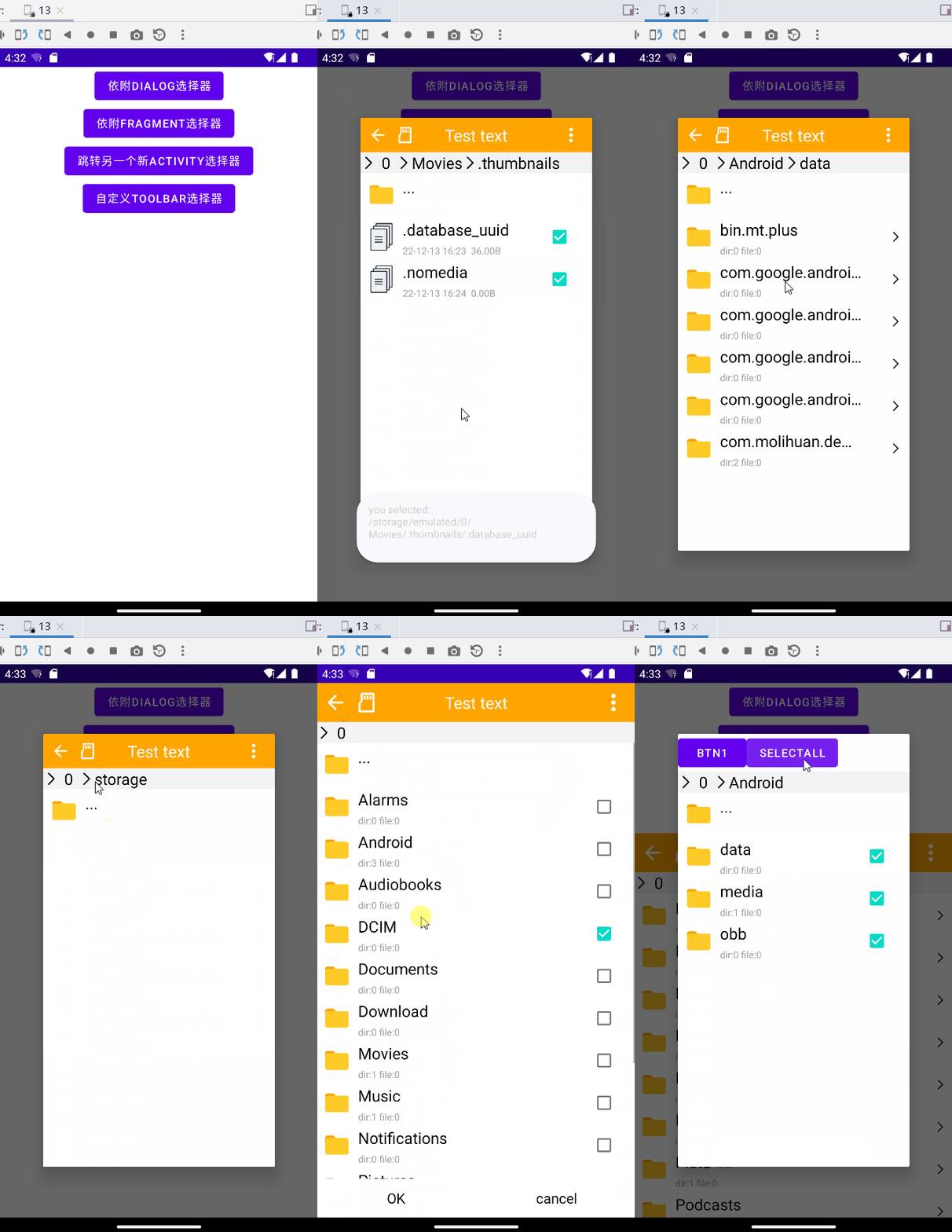
allprojects {
    repositories {
        ...
        mavenCentral()
        maven { url 'https://jitpack.io' }
    }
}dependencyResolutionManagement {
repositories {
...
mavenCentral()
maven { url 'https://jitpack.io' }
}
}dependencies {
...
// 请将"版本"替换成具体的版本号,如 1.1.2
implementation 'io.github.molihuan:pathselector:版本'
}//如果没有权限会自动申请权限
PathSelector.build(this, MConstants.BUILD_DIALOG)//Dialog构建方式
.setMorePopupItemListeners(
new CommonItemListener("OK") {
@Override
public boolean onClick(View v, List<FileBean> selectedFiles, String currentPath, BasePathSelectFragment pathSelectFragment) {
StringBuilder builder = new StringBuilder();
builder.append("you selected:\n");
for (FileBean fileBean : selectedFiles) {
builder.append(fileBean.getPath() + "\n");
}
Mtools.toast(builder.toString());
return false;
}
}
)
.show();//开始构建//开启调试模式,生产环境请关闭
PathSelectorConfig.setDebug(true);
//或者PathSelector.setDebug(true);//Activity构建方式
PathSelectFragment selector = PathSelector.build(this, MConstants.BUILD_ACTIVITY)
.setRequestCode(635)
.setMorePopupItemListeners(
new CommonItemListener("OK") {
@Override
public boolean onClick(View v, List<FileBean> selectedFiles, String currentPath, BasePathSelectFragment pathSelectFragment) {
StringBuilder builder = new StringBuilder();
builder.append("you selected:\n");
for (FileBean fileBean : selectedFiles) {
builder.append(fileBean.getPath() + "\n");
}
Mtools.toast(builder.toString());
return false;
}
}
)
.show();<FrameLayout
android:id="@+id/fragment_select_show_area"
android:layout_width="wrap_content"
android:layout_height="wrap_content" />//获取PathSelectFragment实例然后在onBackPressed中处理返回按钮点击事件
PathSelectFragment selector = PathSelector.build(this, MConstants.BUILD_FRAGMENT)
.setFrameLayoutId(R.id.fragment_select_show_area)//加载位置,FrameLayout的ID
.setMorePopupItemListeners(
new CommonItemListener("OK") {
@Override
public boolean onClick(View v, List<FileBean> selectedFiles, String currentPath, BasePathSelectFragment pathSelectFragment) {
StringBuilder builder = new StringBuilder();
builder.append("you selected:\n");
for (FileBean fileBean : selectedFiles) {
builder.append(fileBean.getPath() + "\n");
}
Mtools.toast(builder.toString());
return false;
}
}
)
.show();//开始构建@Override
public void onBackPressed() {
//让PathSelectFragment先处理返回按钮点击事件
if (selector != null && selector.onBackPressed()) {
return;
}
......
super.onBackPressed();
}//获取PathSelectFragment实例然后在onBackPressed中处理返回按钮点击事件
PathSelectFragment selector = PathSelector.build(this, MConstants.BUILD_DIALOG)
//.setBuildType(MConstants.BUILD_DIALOG)//已经在build中已经设置了
//.setContext(this)//已经在build中已经设置了
.setRootPath("/storage/emulated/0/")//初始路径
.setShowSelectStorageBtn(true)//是否显示内部存储选择按钮
.setShowTitlebarFragment(true)//是否显示标题栏
.setShowTabbarFragment(true)//是否显示面包屑
.setAlwaysShowHandleFragment(true)//是否总是显示长按弹出选项
.setShowFileTypes("", "mp3", "mp4")//只显示(没有后缀)或(后缀为mp3)或(后缀为mp4)的文件
.setSelectFileTypes("", "mp3")//只能选择(没有后缀)或(后缀为mp3)的文件
.setMaxCount(3)//最多可以选择3个文件,默认是-1不限制
.setRadio()//单选
.setSortType(MConstants.SORT_NAME_ASC)//按名称排序
.setTitlebarMainTitle(new FontBean("My Selector"))//设置标题栏主标题,还可以设置字体大小,颜色等
.setTitlebarBG(Color.GREEN)//设置标题栏颜色
.setFileItemListener(//设置文件item点击回调(点击是文件才会回调,如果点击是文件夹则不会)
new FileItemListener() {
@Override
public boolean onClick(View v, FileBean file, String currentPath, BasePathSelectFragment pathSelectFragment) {
Mtools.toast("you clicked path:\n" + file.getPath());
return false;
}
}
)
.setMorePopupItemListeners(//设置右上角选项回调
new CommonItemListener("SelectAll") {
@Override
public boolean onClick(View v, List<FileBean> selectedFiles, String currentPath, BasePathSelectFragment pathSelectFragment) {
pathSelectFragment.selectAllFile(true);
return false;
}
},
new CommonItemListener("DeselectAll") {
@Override
public boolean onClick(View v, List<FileBean> selectedFiles, String currentPath, BasePathSelectFragment pathSelectFragment) {
pathSelectFragment.selectAllFile(false);
return false;
}
}
)
.setHandleItemListeners(//设置长按弹出选项回调
new CommonItemListener("OK") {
@Override
public boolean onClick(View v, List<FileBean> selectedFiles, String currentPath, BasePathSelectFragment pathSelectFragment) {
StringBuilder builder = new StringBuilder();
builder.append("you selected:\n");
for (FileBean fileBean : selectedFiles) {
builder.append(fileBean.getPath() + "\n");
}
Mtools.toast(builder.toString());
return false;
}
},
new CommonItemListener("cancel") {
@Override
public boolean onClick(View v, List<FileBean> selectedFiles, String currentPath, BasePathSelectFragment pathSelectFragment) {
pathSelectFragment.openCloseMultipleMode(false);
return false;
}
}
)
.show();
PathSelectFragment selector = PathSelector.build(this, MConstants.BUILD_DIALOG)
        .setHandleItemListeners(//设置长按弹出选项回调
                //FontBean可以设置文本、字的大小、字的颜色、字左边的图标
                //R.drawable.ic_test_mlh是你自己的图片资源id
                new CommonItemListener(new FontBean("OK", 18, Color.RED, R.drawable.ic_test_mlh)) {
                    @Override
                    public boolean onClick(View v, List<FileBean> selectedFiles, String currentPath, BasePathSelectFragment pathSelectFragment) {
                        Mtools.toast("You Click");
                        return false;
                    }
                }
        )
.show();PathSelectFragment selector = PathSelector.build(this, MConstants.BUILD_DIALOG)
.setHandleItemListeners(
//重写CommonItemListener的setViewStyle方法来自定义样式
new CommonItemListener("OK") {
@Override
public boolean setViewStyle(RelativeLayout container, ImageView leftImg, TextView textView) {
textView.setTextSize(18);
textView.setTextColor(Color.RED);
//默认是不显示图标的
leftImg.setVisibility(View.VISIBLE);
leftImg.setImageResource(R.drawable.ic_test_mlh);
leftImg.getLayoutParams().width = 90;
leftImg.getLayoutParams().height = 90;
return true;
}
@Override
public boolean onClick(View v, List<FileBean> selectedFiles, String currentPath, BasePathSelectFragment pathSelectFragment) {
Mtools.toast("You Click");
return false;
}
}
)
.show();<?xml versinotallow="1.0" encoding="utf-8"?>
<LinearLayout xmlns:android="http://schemas.android.com/apk/res/android"
android:layout_width="wrap_content"
android:layout_height="wrap_content"
android:orientation="horizontal">
<Button
android:id="@+id/my_btn1"
android:layout_width="wrap_content"
android:layout_height="wrap_content"
android:text="btn1" />
<Button
android:id="@+id/my_btn2"
android:layout_width="wrap_content"
android:layout_height="wrap_content"
android:text="selectAll" />
</LinearLayout>public class CustomTitlebarFragment extends AbstractTitlebarFragment {
private Button btn1;
private Button btn2;
@Override
public int setFragmentViewId() {
return R.layout.fragment_custom_titlebar;
}
@Override
public void getComponents(View view) {
btn1 = view.findViewById(R.id.my_btn1);
btn2 = view.findViewById(R.id.my_btn2);
btn1.setOnClickListener(new View.OnClickListener() {
@Override
public void onClick(View v) {
Mtools.toast("The current path is:\n" + psf.getCurrentPath());
}
});
btn2.setOnClickListener(new View.OnClickListener() {
@Override
public void onClick(View v) {
psf.selectAllFile(true);
}
});
}
}//获取PathSelectFragment实例然后在onBackPressed中处理返回按钮点击事件
PathSelectFragment selector = PathSelector.build(this, MConstants.BUILD_DIALOG)
.setTitlebarFragment(new CustomTitlebarFragment())
.show();| 方法 | 注释 | 备注 |
| setFrameLayoutId(int id) | 设置加载位置FrameLayoutID | 当构建模式为MConstants.BUILD_FRAGMENT时必须设置 |
| setRequestCode(int code) | 设置请求码 | 当构建模式为MConstants.BUILD_ACTIVITY时必须设置 |
| setRootPath(String path) | 设置开始默认路径 | 默认为内部存储根路径 |
| setMaxCount(int maxCount) | 设置最大选择数量 | 不设置默认为-1 即无限 |
| setShowFileTypes(String... fileTypes) | 设置显示文件类型 | 没有后缀请用"" |
| setSelectFileTypes(String... fileTypes) | 设置选择文件类型 | 没有后缀请用"" |
| setSortType(int sortType) | 设置排序规则 | 类型请看MConstants |
| setRadio() | 设置单选 | 默认多选 |
| setShowSelectStorageBtn(boolean var) | 设置是否显示内部存储选择按钮 | 默认true |
| setShowTitlebarFragment(boolean var) | 是否显示标题栏 | 默认true |
| setShowTabbarFragment(boolean var) | 是否显示面包屑 | 默认true |
| setAlwaysShowHandleFragment(boolean var) | 是否总是显示长按弹出选项 | 默认false |
| setTitlebarMainTitle(FontBean titlebarMainTitle) | 设置标题栏主标题 | 还可以设置字体大小,颜色等 |
| setTitlebarBG(Integer titlebarBG) | 设置标题栏背景颜色 | |
| setFileItemListener(FileItemListener fileItemListener) | 设置文件item点击回调 | 点击是文件才会回调,如果点击是文件夹则不会 |
| setMorePopupItemListeners(CommonItemListener... morePopupItemListener) | 设置右上角选项回调 | |
| setHandleItemListeners(CommonItemListener... handleItemListener) | 设置长按弹出选项回调 | |
| setTitlebarFragment(AbstractTitlebarFragment titlebarFragment) | 设置自定义标题栏UI | 自己的Fragment必须继承AbstractTitlebarFragment |
| setHandleFragment(AbstractHandleFragment handleFragment) | 设置长按弹出自定义UI | 自己的Fragment必须继承AbstractHandleFragment |
| start() | 开始构建 | 必须调用 |
| ...... | ...... |
AndroidManifest.xml中添加了:<!-- 外部存储的写权限 -->
<uses-permission android:name="android.permission.WRITE_EXTERNAL_STORAGE" />
<uses-permission android:name="android.permission.READ_EXTERNAL_STORAGE" />
<!-- 安卓11额外权限 -->
<uses-permission android:name="android.permission.MANAGE_EXTERNAL_STORAGE"
tools:ignore="ScopedStorage" />
<!-- 已经适配了分区存储特性 -->
<application
android:preserveLegacyExternalStorage="true"
android:requestLegacyExternalStorage="true"
>Execution failed for task ':app:processDebugMainManifest'.
> Manifest merger failed with multiple errors, see logsAndroidManifest.xml设置一致类classAprivatedeffooputs:fooendpublicdefbarputs:barendprivatedefzimputs:zimendprotecteddefdibputs:dibendendA的实例a=A.new测试a.foorescueputs:faila.barrescueputs:faila.zimrescueputs:faila.dibrescueputs:faila.gazrescueputs:fail测试输出failbarfailfailfail.发送测试[:foo,:bar,:zim,:dib,:gaz].each{|m|a.send(m)resc
我有一个包含模块的模型。我想在模块中覆盖模型的访问器方法。例如:classBlah这显然行不通。有什么想法可以实现吗? 最佳答案 您的代码看起来是正确的。我们正在毫无困难地使用这个确切的模式。如果我没记错的话,Rails使用#method_missing作为属性setter,因此您的模块将优先,阻止ActiveRecord的setter。如果您正在使用ActiveSupport::Concern(参见thisblogpost),那么您的实例方法需要进入一个特殊的模块:classBlah
我正在使用Sequel构建一个愿望list系统。我有一个wishlists和itemstable和一个items_wishlists连接表(该名称是续集选择的名称)。items_wishlists表还有一个用于facebookid的额外列(因此我可以存储opengraph操作),这是一个NOTNULL列。我还有Wishlist和Item具有续集many_to_many关联的模型已建立。Wishlist类也有:selectmany_to_many关联的选项设置为select:[:items.*,:items_wishlists__facebook_action_id].有没有一种方法可以
我正在使用active_admin,我在Rails3应用程序的应用程序中有一个目录管理,其中包含模型和页面的声明。时不时地我也有一个类,当那个类有一个常量时,就像这样:classFooBAR="bar"end然后,我在每个必须在我的Rails应用程序中重新加载一些代码的请求中收到此警告:/Users/pupeno/helloworld/app/admin/billing.rb:12:warning:alreadyinitializedconstantBAR知道发生了什么以及如何避免这些警告吗? 最佳答案 在纯Ruby中:classA
“输出”是一个序列化的OpenStruct。定义标题try(:output).try(:data).try(:title)结束什么会更好?:) 最佳答案 或者只是这样:deftitleoutput.data.titlerescuenilend 关于ruby-on-rails-更好的替代方法try(:output).try(:data).try(:name)?,我们在StackOverflow上找到一个类似的问题: https://stackoverflow.c
是否可以在应用程序中包含的gem代码中知道应用程序的Rails文件系统根目录?这是gem来源的示例:moduleMyGemdefself.included(base)putsRails.root#returnnilendendActionController::Base.send:include,MyGem谢谢,抱歉我的英语不好 最佳答案 我发现解决类似问题的解决方案是使用railtie初始化程序包含我的模块。所以,在你的/lib/mygem/railtie.rbmoduleMyGemclassRailtie使用此代码,您的模块将在
最近因为项目需要,需要将Android手机系统自带的某个系统软件反编译并更改里面某个资源,并重新打包,签名生成新的自定义的apk,下面我来介绍一下我的实现过程。APK修改,分为以下几步:反编译解包,修改,重打包,修改签名等步骤。安卓apk修改准备工作1.系统配置好JavaJDK环境变量2.需要root权限的手机(针对系统自带apk,其他软件免root)3.Auto-Sign签名工具4.apktool工具安卓apk修改开始反编译本文拿Android系统里面的Settings.apk做demo,具体如何将apk获取出来在此就不过多介绍了,直接进入主题:按键win+R输入cmd,打开命令窗口,并将路
在我让另一个人重做我的前端UI之前,我的Rails应用程序运行平稳。我已经尝试解决此错误3天了。这是错误:Nosuchfileordirectory-identifyExtractedsource(aroundline#59):575859606162@post=Post.find(params[:id])authorize@postif@post.update_attributes(post_params)flash[:notice]="Postwasupdated."redirect_to[@topic,@post]else{"utf8"=>"✓","_method"=>"patc
大家好,我正在尝试设置一个开发环境,并且我一直在关注以下教程:Linktotutorial我做得不是很好,除了最基本的版本控制内容外,我对终端命令没有任何实际经验。我点击了第一个链接并尝试运行source~/.bash_profile我得到了错误;mkdir:/usr/local/rbenv/shims:权限被拒绝mkdir:/usr/local/rbenv/versions:权限被拒绝现在每次我加载终端时都会出现错误。bash_profile的内容;exportPATH=/usr/local/rbenv/bin:$PATHexportRBENV_ROOT=/usr/local/rbe
我想从then子句中访问case语句表达式,即food="cheese"casefoodwhen"dip"then"carrotsticks"when"cheese"then"#{expr}crackers"else"mayo"end在这种情况下,expr是食物的当前值(value)。在这种情况下,我知道,我可以简单地访问变量food,但是在某些情况下,该值可能无法再访问(array.shift等)。除了将expr移出到局部变量然后访问它之外,是否有直接访问caseexpr值的方法?罗亚附注我知道这个具体示例很简单,只是一个示例场景。 最佳答案
