文章目录
Qt(官方发音 [kju:t],音同 cute)是一个跨平台的 C++ 开发库,主要用来开发图形用户界面(Graphical User Interface,GUI)程序,当然也可以开发不带界面的命令行(Command User Interface,CUI)程序。
Qt 是纯 C++ 开发的,所以学好 C++ 非常有必要,Qt 还存在 Python、Ruby、Perl 等脚本语言的绑定, 也就是说可以使用脚本语言开发基于 Qt 的程序。开源社区就是这样,好东西就会被派生扩展,到处使用, 越来越壮大。
Qt 支持的操作系统有很多,例如通用操作系统 Windows、Linux、Unix,智能手机系统 Android、iOS、WinPhone, 嵌入式系统 QNX、VxWorks 等等。
Qt 虽然经常被当做一个 GUI 库,用来开发图形界面应用程序,但这并不是 Qt 的全部;Qt 除了可以绘制漂亮的界面(包括控件、布局、交互),还包含很多其它功能,比如多线程、访问数据库、图像处理、音频视频处理、网络通信、文件操作等,这些 Qt 都已经内置了。
Qt 是应用程序开发的一站式解决方案,有了 Qt,你就可以高枕无忧了!Qt 本身包含的模块也日益丰富, 一直有新模块和第三方模块加入进来。
大部分应用程序都可以使用 Qt 实现,除了与计算机底层结合特别紧密的,例如驱动开发,它直接使用硬件提供的编程接口,而不能使用操作系统自带的函数库。
1997年,Qt 被用来开发 Linux 桌面环境 KDE,大获成功,使 Qt 成为 Linux 环境下开发 C++ GUI 程序的事实标准。
下面的程序都使用 Qt 开发:WPS、YY语音、Skype、豆瓣电台、虾米音乐、淘宝助理、千牛、暴雪的战网客户端、VirtualBox、Opera、咪咕音乐、Google地图、Adobe Photoshop Album 等。
Linux 也是嵌入式的主力军,广泛应用于消费类电子、工业控制、军工电子、电信/网络/通讯、航空航天、汽车电子、医疗设备、仪器仪表等相关行业。
Qt 虽然也支持手机操作系统,但是由于 Android 本身已经有 Java 和 Kotlin,iOS 本身已经有 Objective-C 和 Swift,所以 Qt 在移动端的市场份额几乎可以忽略。
总起来说,Qt 主要用于桌面程序开发和嵌入式开发。
说到 Qt 的发展史,那真是一波三折,几经卖身。
Qt 最早是 1991 年由挪威的 Eirik Chambe-Eng 和 Haavard Nord 开发的, 他们随后于 1994 年 3 月 4 号正式成立奇趣科技公司(Trolltech)。Qt 原本是商业授权的跨平台开发库, 在 2000 年奇趣科技公司为开源社区发布了遵循 GPL(GNU General Public License)许可证的开源版本。
在 2008 年,诺基亚公司收购了奇趣科技公司,并增加了 LGPL(GNU Lesser General Public License)的授权模式。诺基亚联合英特尔利用 Qt 开发了全新的智能手机系统 MeeGo,可惜遭遇了微软木马屠城,诺基亚被迫放弃了 MeeGo, 而 Qt 商业授权业务也于 2011 年 3 月出售给了芬兰 IT 服务公司 Digia。

当然好消息是 Digia 于 2014 年 9 月宣布成立 Qt Company 全资子公司,独立运营 Qt 商业授权业务。目前 Qt 公司大力推广移动平台开发和商业应用, 总的来说 Qt 历经曲折,现在算是步入正轨了。
经过 30 多年的发展,Qt 已经成为最优秀的跨平台开发框架之一,在各行各业的项目开发中得到广泛应用。许多大型软件都是用 Qt 开发的,如 Autodesk Maya、Google Earth、Skype、WPS Office等。
永远不要忽视微软帝国的威胁,作为软件业的一代霸主,任何人都不要天真地试图和它做朋友,因为霸主不可能有朋友。微软的木马屠城是所有诺基亚人和芬兰人的痛,希望读者们都记牢这条。
之前提到 Qt 原本是商业授权软件,是怎么开源的呢?这就涉及 Qt 和 KDE 的纠葛了。
KDE 是 Linux 操作系统的桌面环境,与 GNOME 桌面是类似的,作为开源桌面它们竞争的情况更为多见。
KDE 是采用 GPL 许可证发布的开源软件,而最初 Qt 是商业授权的,存在商业侵权风险,GNOME 则是基于开源 GTK 库的,没有什么商业风险,这一度是 GNOME 优越于 KDE 的特性。
由于 Qt 的商业授权,KDE 社区一度混乱纠结,与此同时 GNOME 则如火如荼发展起来了。 KDE 毕竟算是亲儿子,被另一波人欺负,奇趣科技公司当然看不下去了,最后是奇趣科技公司为了赢得开发者的支持,为 Qt 增加了 GPL 的开源授权, 对于开源社区而言,遵循 GPL 使用 Qt 就不需要付费,这为 KDE 解决了燃眉之急。
之后 KDE 桌面和 GNOME 都发展壮大起来,都做得越来越好了。
除了商业授权,目前 Qt 的开源授权有两种,一种是 GPL 授权,另一种是 LGPL 授权(诺基亚收购后新增)。
对这两种开源授权,简单来说,使用 GPL 版本的软件一定还是 GPL 的开源软件,无论是使用了 Qt 的程序代码还是修改了 Qt 库代码,都必须按照 GPL 来发布,这是 GPL 的传染性。
GPL 是什么都要开源,这对商业软件应用是不利的,所以诺基亚增加了 LGPL 授权 (第一个 L 可以叫 Lesser 宽松版或 Library 开发库版)。使用 LGPL 授权就可以利用 Qt 官方动态链接库,而不必开放商业代码。只要不修改和定制 Qt 库,仅使用 Qt 官方发布的动态链接库就可以不开源,这是商业友好的授权模式。
其实只要不是做商业,就不太需要关注用什么授权,以 GPL 授权发布程序代码就可以了。
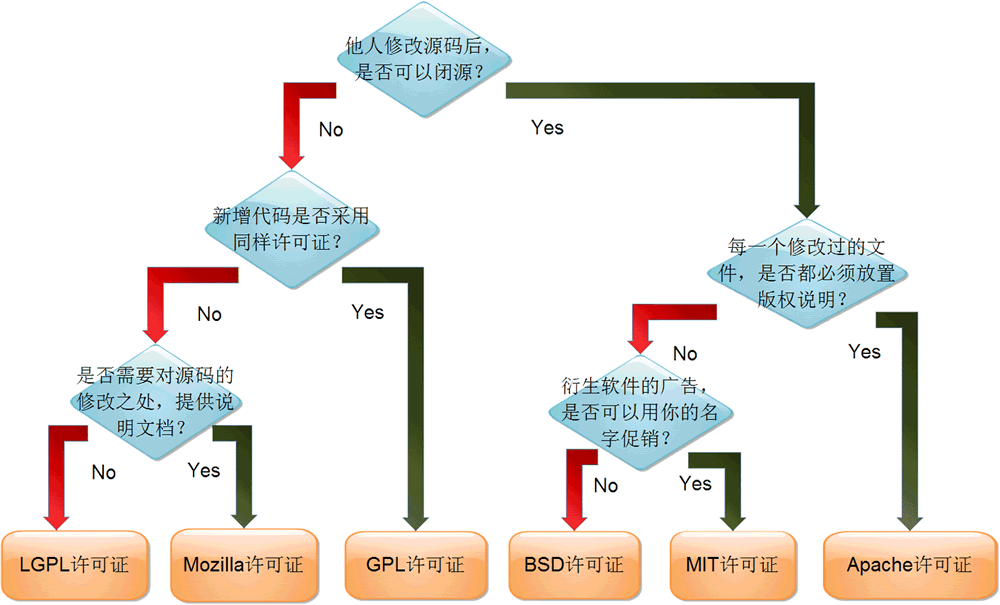
世界上的开源协议有上百种,很少有人能彻底搞清它们之间的区别,即使在最流行的六种开源协议——GPL、BSD、MIT、Mozilla、Apache 和 LGPL——之中做选择,也很复杂。
乌克兰程序员 Paul Bagwell 画了一张分析图,说明应该怎么选择开源协议,大家看了一目了然,真是清爽。
最后请认准 Qt 官方网站Qt官网
用 Qt 来开发 Windows 桌面程序有以下优点:
读者经常将 MFC 和 Qt 进行对比,MFC 只能应用在 Windows 平台,而 Qt 是跨平台的,一次编写,到处运行。
另外,Qt 已经封装了底层细节,学习 Qt 将会非常简单;而 MFC 只是给 Windows API 加了一层包装,不了解 Windows API 也学不好 MFC,大家普遍反映 MFC 难学。
我们不能简单地说 Qt 好还是 MFC 好,两者都有用武之地;但是初学者学习 Qt 会比较简单,不用应付那些烦人的 Windows API,很快就能开发出带有漂亮界面的应用程序。
Qt是开源的库 Qt Creator是一个集成开发环境
1,找到Qt安装目录中的维护工具MaintenanceTool.exe
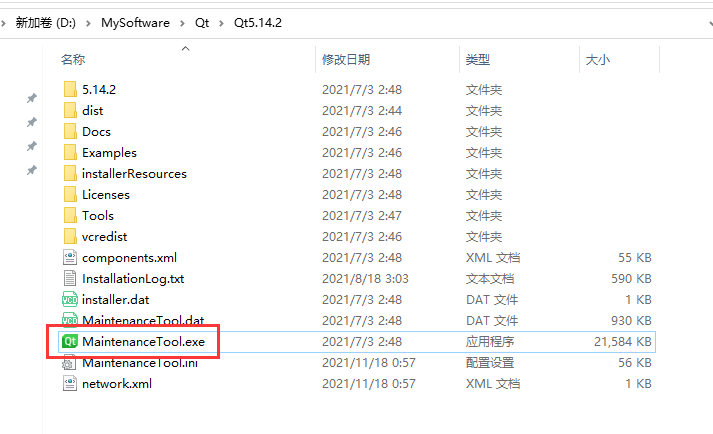
2,添加国内源
手动添加储存库要定位一个储存有QT在线安装镜像的地址,这可难坏我了,但是经过不懈努力还是被我找到了(网址:http://download.qt.io/static/mirrorlist/)这个网站,显示了各国的qt镜像站点,中国有四个,我用的是中科大的站,点击HTTP会进入一个网络文件夹。
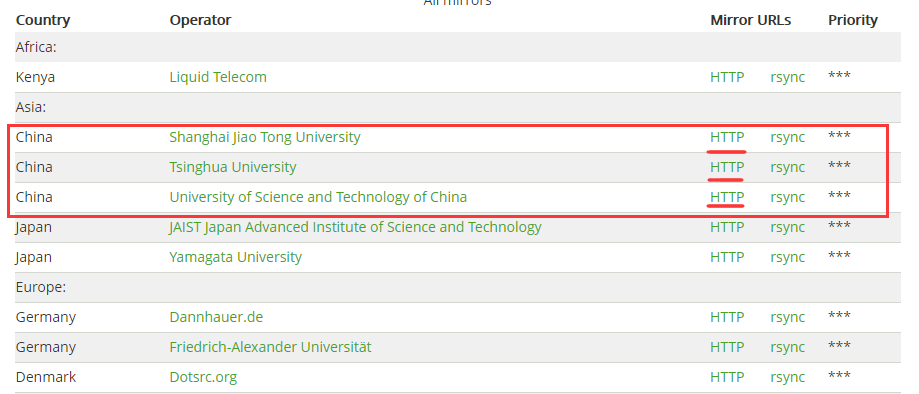
然后依次进入/online/qtsdkrepository/windows_x86/root/qt/ 最终的文件夹显示如下,在这个界面复制一下当前地址框地址
Qt Creator是跨平台的 Qt IDE, Qt Creator 是 Qt 被 Nokia收购后推出的一款新的轻量级集成开发环境(IDE)。此 IDE 能够跨平台运行,支持的系统包括 Linux(32 位及 64 位)、Mac OS X 以及 Windows。
为了处理汉字,程序员设计了用于简体中文的GB2312和用于繁体中文的big5。GB2312 支持的汉字太少,1995年的汉字扩展规范GBK1.0,支持了更多的汉字。2000年的 GB18030取代了GBK1.0成为了正式的国家标准。Unicode 也是一种字符编码方法,不过它是由国际组织设计,可以容纳全世界所有语言文字的编码方案。
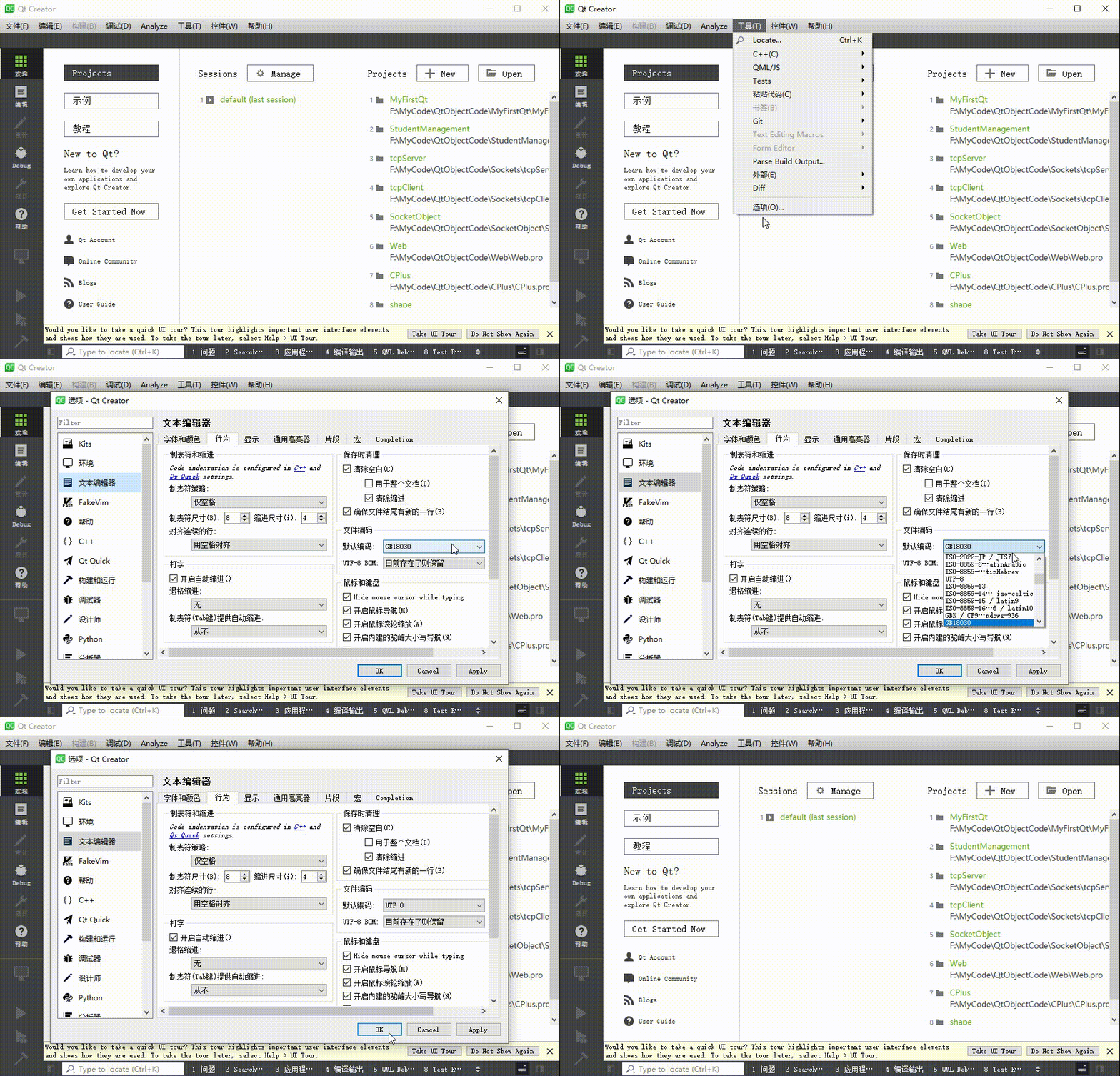
修改Qt Creator文件编码:菜单栏->工具->选项->文本编辑器->行为->文件编码
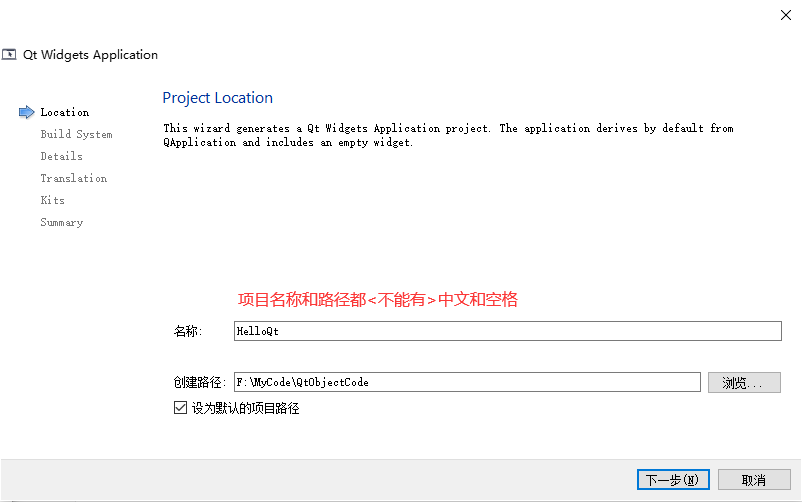
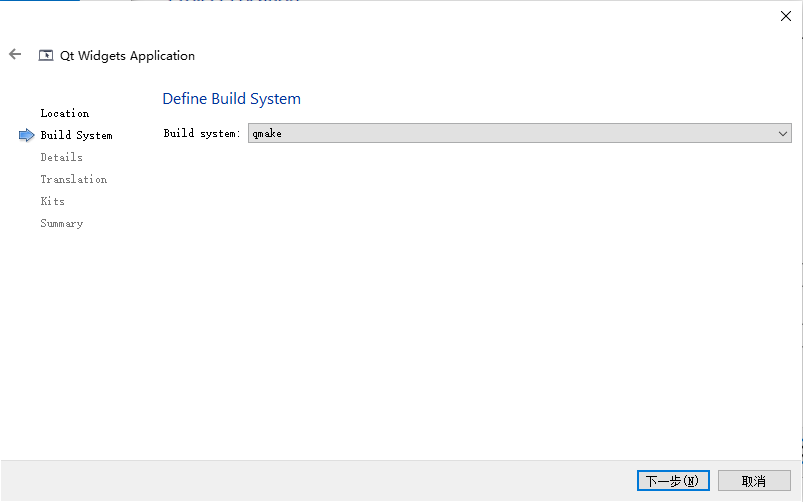
定义编译系统(qmake即可)
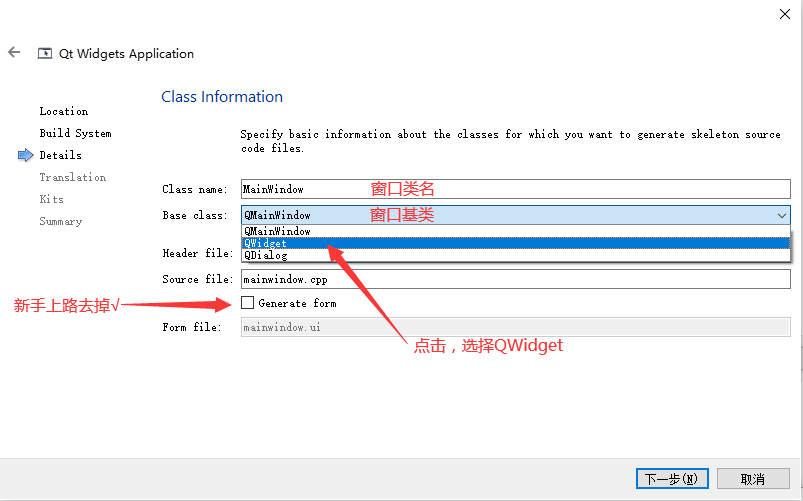
选择窗口类信息
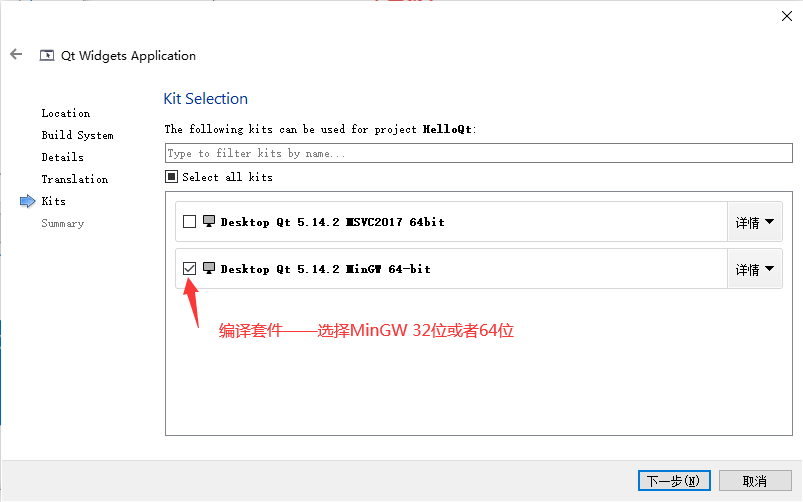
选择编译套件(用Qt Creator开发请选择MinGW Minimalist GNU for Windows)
主函数所在的文件
#include "widget.h"				//生成的窗口类头文件
#include <QApplication>			//引用程序类头文件

int main(int argc, char *argv[])
{
    //创建应用程序对象, 在一个Qt项目中实例对象有且仅有一个
    // 类的作用: 检测触发的事件, 进行事件循环并处理
    QApplication a(argc, argv);
    //创建窗口对象
    Widget w;
    //显示窗口
    w.show();
    //应用程序对象开始事件循环,保证应用程序不退出
    return a.exec();
}
窗口类头文件
#ifndef WIDGET_H
#define WIDGET_H

#include <QWidget>			//Qt标准窗口类头文件

class Widget : public QWidget	//自己的类继承自Qwidget类
{
    Q_OBJECT					//使用信号与槽机制,必须包含该宏

public:
    Widget(QWidget *parent = nullptr);
    ~Widget();
};
#endif // WIDGET_H
窗口类源文件
#include "widget.h"

Widget::Widget(QWidget *parent)
    : QWidget(parent)
{
}

Widget::~Widget()
{
}
Qt项目文件,注释需要用#号
#项目编译时需要加载哪些模块
QT       += core gui

# 如果当前Qt版本大于4, 要添加一个额外的模块: widgets
# Qt 5中对gui模块进行了拆分, 将 widgets 独立出来了
greaterThan(QT_MAJOR_VERSION, 4): QT += widgets

# 让Qt支持c++11标准
CONFIG += c++11

#如果您使用任何已标记为不推荐使用的Qt功能,则以下定义使您的编译器发出警告(确切的警告取决于您的编译器)。
#请参考不推荐使用的API的文档,以了解如何将您的代码移植远离它。
DEFINES += QT_DEPRECATED_WARNINGS

#如果使用过时的API,您还可以使代码无法编译。
#为此,请取消注释以下行。
#您也可以选择仅在特定版本的Qt之前禁用已弃用的API。
#DEFINES + = QT_DISABLE_DEPRECATED_BEFORE = 0x060000    #禁用所有在Qt 6.0.0之前弃用的API

# 项目中的源文件	删除后,项目里不会显示所有的源文件
SOURCES += \
    main.cpp \
    widget.cpp

# 项目中的头文件
HEADERS += \
    widget.h

#部署的默认规则
qnx: target.path = /tmp/$${TARGET}/bin					#嵌入式
else: unix:!android: target.path = /opt/$${TARGET}/bin	#unix
!isEmpty(target.path): INSTALLS += target
pro是Qt的工程文件,这个文件是给qmake用来生成Makefile用的。
如果了解makefile的人应该知道,Makefile的三个关键点就是目标,依赖,命令。这里也很类似。pro文件中可以指明这个Qt项目的头文件,源文件,链接的外部库,目标文件名,模板(生成什么样的Makefile),版本配置(debug/release)等。
| .pro中变量 | 含义 | 示例 |
|---|---|---|
| TEMPLATE | 模板变量指定生成makefile(app:应用程序/lib:库) | TEMPLATE = app |
| QT | 指定加载的Qt模块(core/gui/widgets…) | QT += widgtes |
| DESTDIR | 指定生成的应用程序放置的目录 | DESTDIR += …/bin |
| TARGET | 指定生成的应用程序名 | TARGET = hello |
| HEADERS | 工程中包含的头文件 | HEADERS += hello.h |
| FORMS | 工程中包含的.ui设计文件 | FORMS += hello.ui |
| SOURCES | 工程中包含的源文件 | SOURCES += main.cpp hello.cpp |
| RESOURCES | 工程中包含的资源文件 | RESOURCES += qrc/hello.qrc |
| LIBS | 引入的lib文件的路径 -L:引入路径 | LIBS += -L. |
| CONFIG | 用来告诉qmake关于应用程序的配置信息 | CONFIG+= qt warn_on release |
| UI_DIR | 指定.ui文件转化成ui_*.h文件的存放目录 | UI_DIR += forms |
| RCC_DIR | 指定将.qrc文件转换成qrc_*.h文件的存放目录 | RCC_DIR += …/tmp |
| MOC_DIR | 指定将含Q_OBJECT的头文件转换成标准.h文件的存放目录 | MOC_DIR += …/tmp |
| OBJECTS_DIR | 指定目标文件(obj)的存放目录 | OBJECTS_DIR += …/tmp |
| DEPENDPATH | 程序编译时依赖的相关路径 | DEPENDPATH += . forms include qrc sources |
| INCLUDEPATH | 头文件包含路径 | INCLUDEPATH += . |
| DEFINES | 增加预处理器宏(gcc的-D选项)。 | DEFINES += USE_MY_STUFF |
| QMAKE_CFLAGS | 设置c编译器flag参数 | QMAKE_CFLAGS += -g |
| QMAKE_CXXFLAGS | 设置c++编译器flag参数 | QMAKE_CXXFLAGS += -g |
| QMAKE_LFLAGS | 设置链接器flag参数 | QMAKE_LFLAGS += -rdynamic |
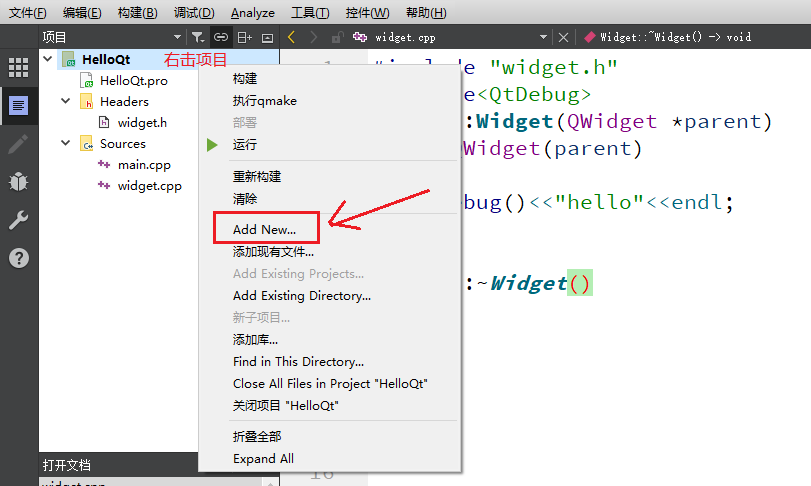
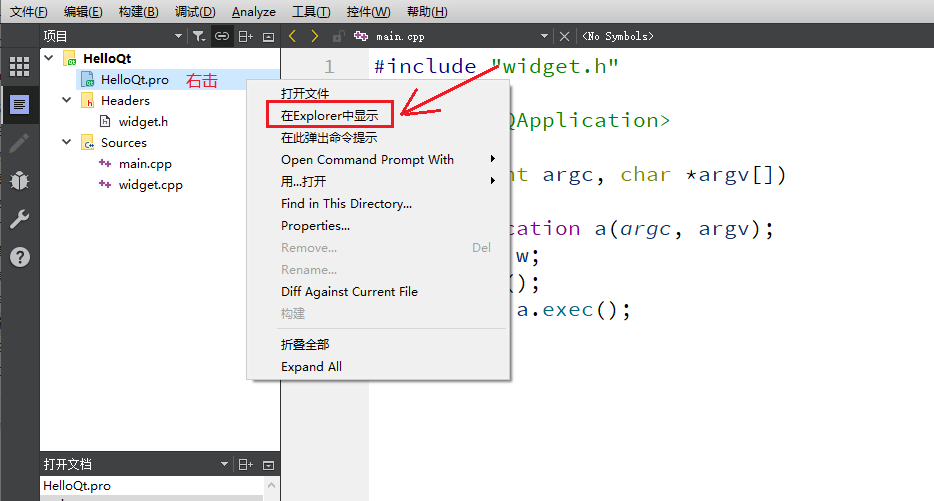
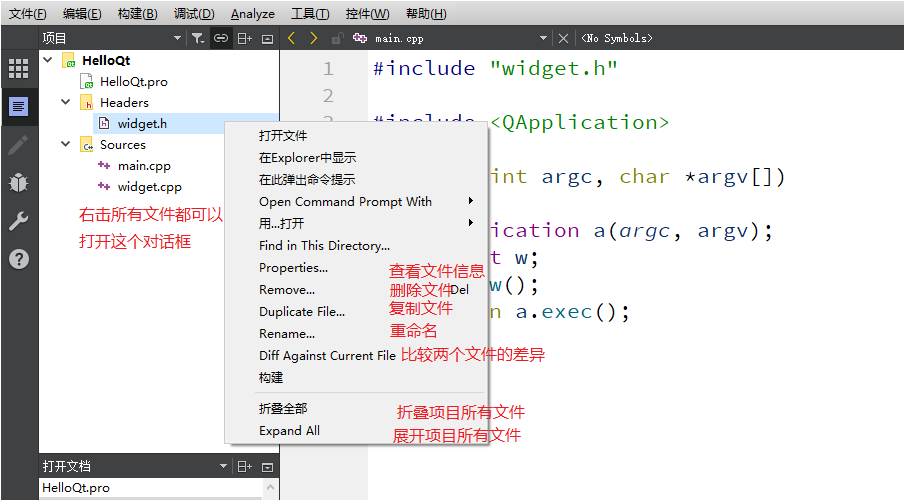
鼠标移动到函数申明上
书签功能,即在某行代码处进行标记,方便以后找到。书签也可以添加文字标注。
按Ctrl + M 添加/删除书签
按Ctrl + . 查找并移动到下一个标签
萝卜白菜各有所爱,如何修改QtCreator的主题呢?
菜单栏->工具->选项->文本编辑器
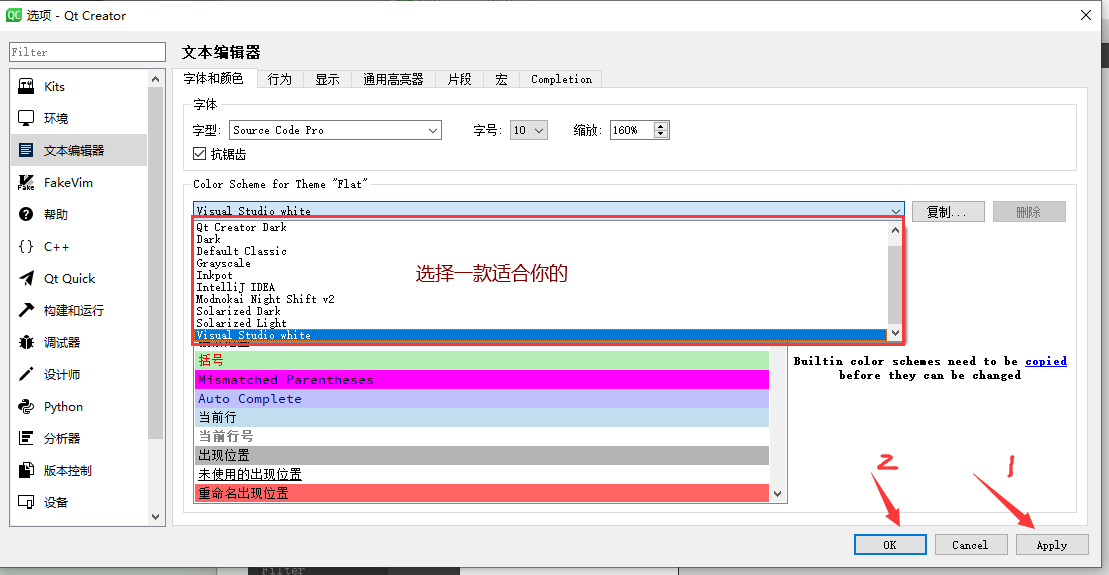
上面是选择系统自带的,当然也可以自己配置一个,我这配置了一个Vs白色主题的。
xml文件 Visual studio white(Qt creator代码样式).xml
把该文件复制到Qt的安装目录下的->Qt\Qt5.14.2\Tools\QtCreator\share\qtcreator\styles目录中
最后进入文本编辑器选择
为什么用VS写Qt程序?
很多人在Qt上写代码时,感觉不是很舒服,所以想在Vs上写Qt程序,而且Vs具有强大的调试能力,所以咱们可以通过一些配置实现此目的。
选择菜单栏->扩展->管理扩展
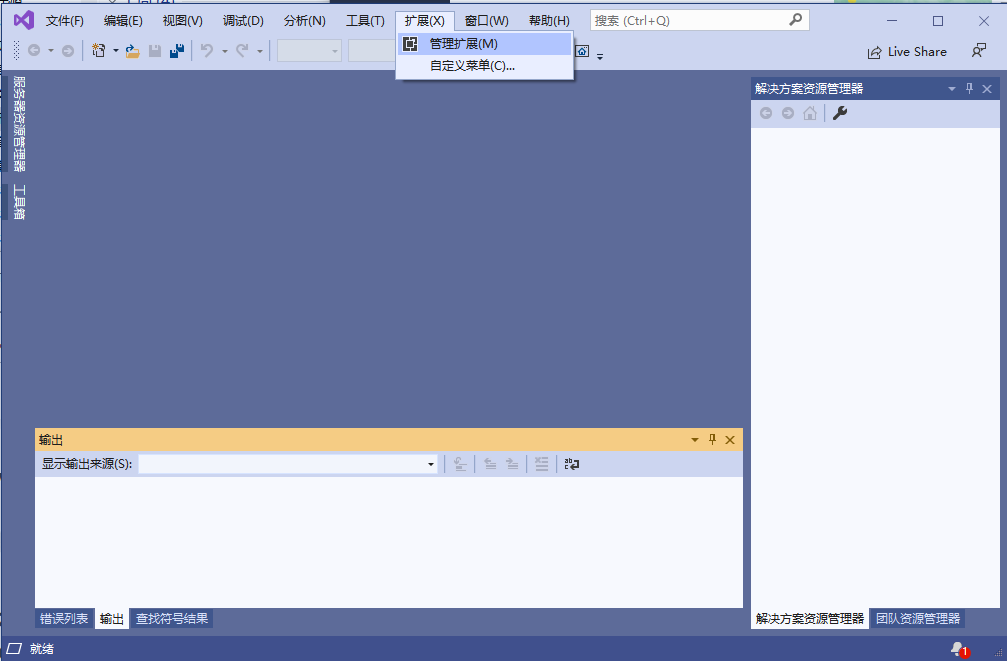
选择菜单栏的 扩展->管理扩展,输入Qt搜索,然后下载Qt Visual Studio Tools(下载灰常的银杏,慢的死~还不一定能下载)
[外链图片转存失败,源站可能有防盗链机制,建议将图片保存下来直接上传(img-fDxZsEh1-1646484003126)(https://s2.loli.net/2022/03/05/p2bAk36K4M1jwzY.png)]
如果实在不能忍受这龟速,咱们来别的办法
先到Qt官网下载对于版本的插件,我这里是Vs2019:
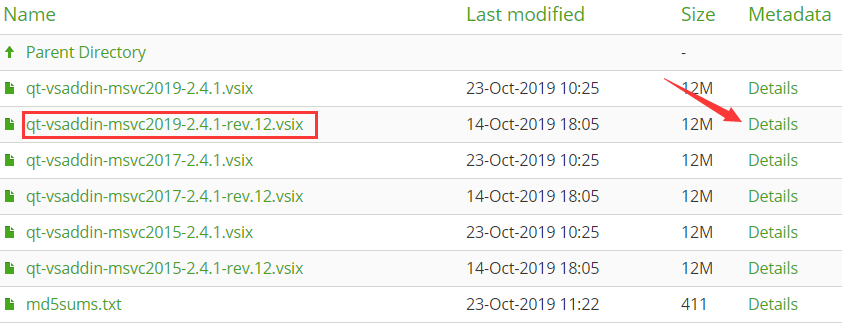
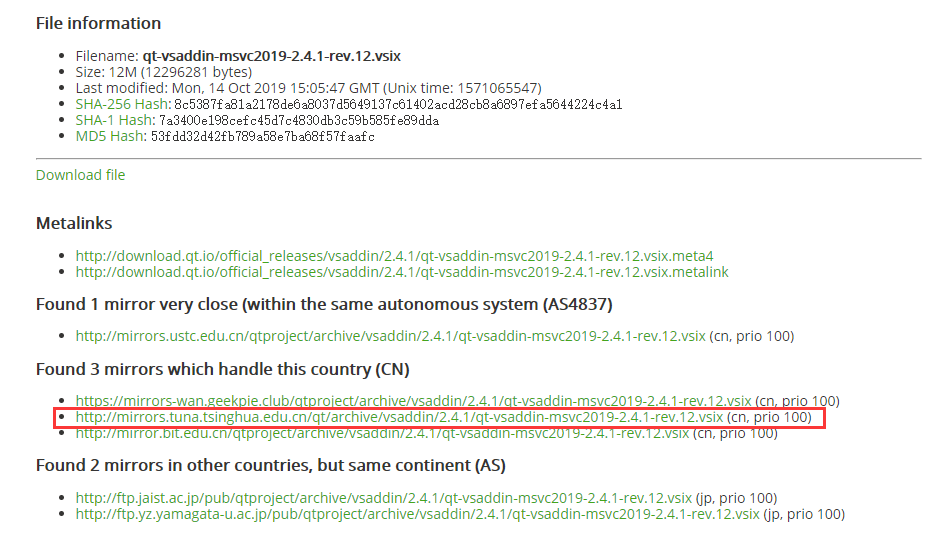
如果跳到如下页面,选择清华大学镜像源下载即可。
如果是通过Vs下载的,会自动安装。
如果是手动下载的,需要双击自己安装。
打开安装包之后,点击Install等待安装完成即可。
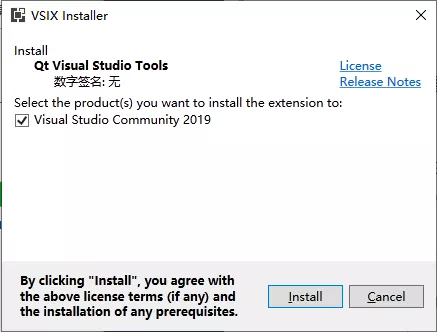
安装之前,请先关掉Vs没有关掉会出现如下界面,点击end tasks即可

关闭Vs之后,一秒安装完成
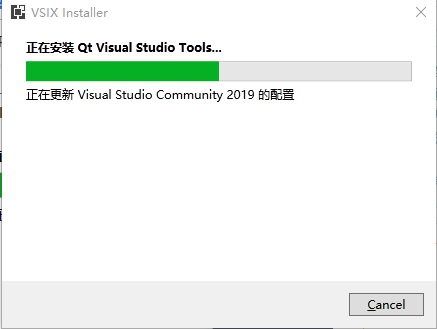
安装完成,关掉程序
再次打开Vs,扩展->Qt VS Tools->Qt Options

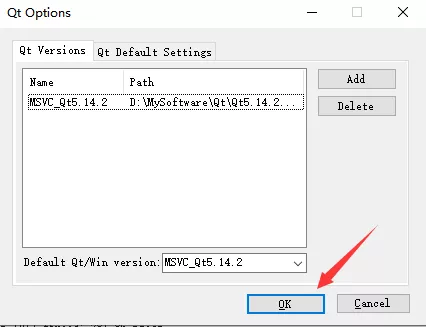
点击Qt Options之后会弹出如下界面
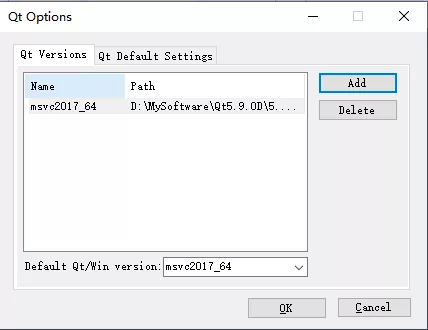
如果在弹出上述界面的同时,还弹出如下这个错误界面,不要担心,这是由于安装插件的时候,会自动配置,但是自动配置的路径和实际的Qt安装路径不一致,我们自己再配置一下就ok了
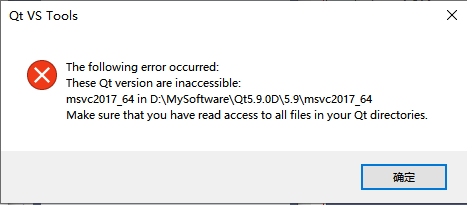
首先删掉自动配置好的路径,然后点击Add自己添加一个,如下是具体的路径选项,选择msvc2017_64文件夹,点击确定即可
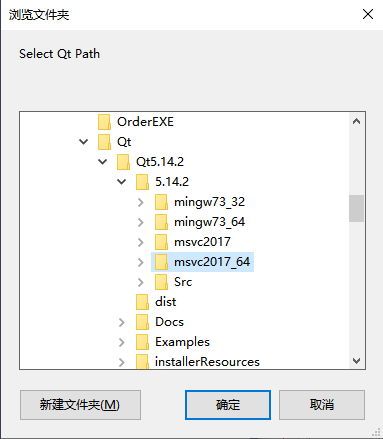
然后点击OK(Name是自己取的)
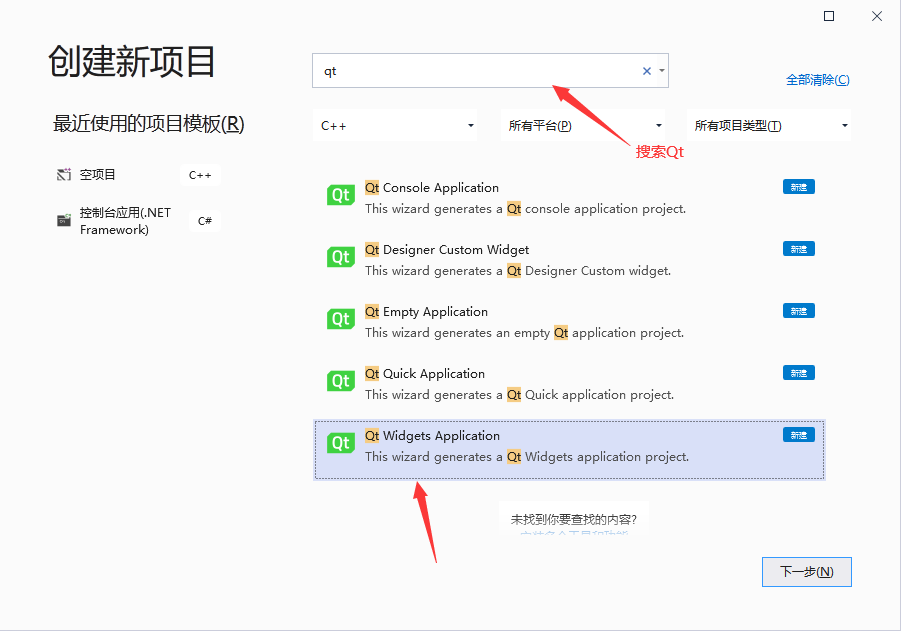
在Vs中点击新建项目,搜索Qt找到Qt Widgets Application然后点击下一步。
下一步之后,给项目取名称
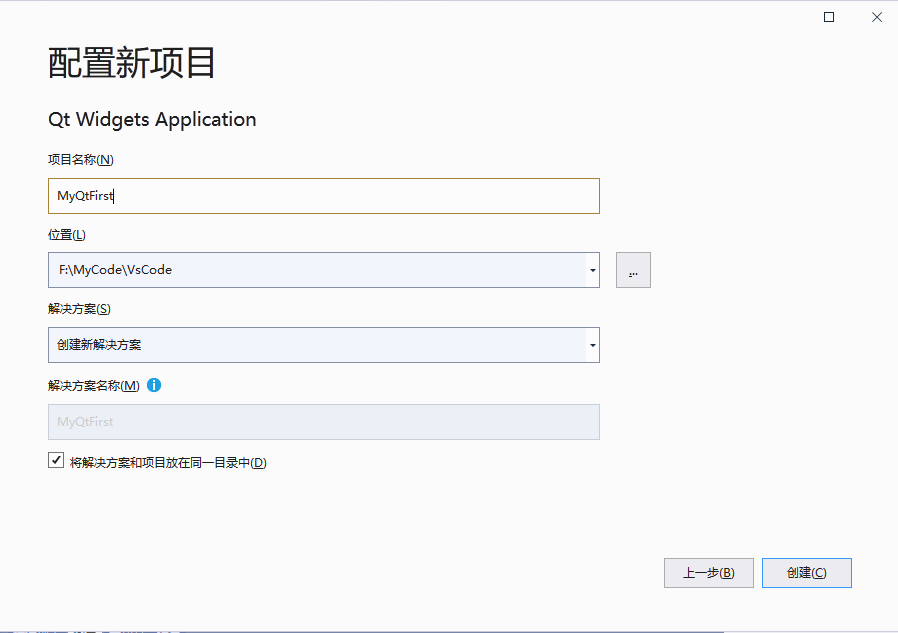
点击创建,然后点击Next

然后从Debug和Release模式里选择一个即可(默认即可)
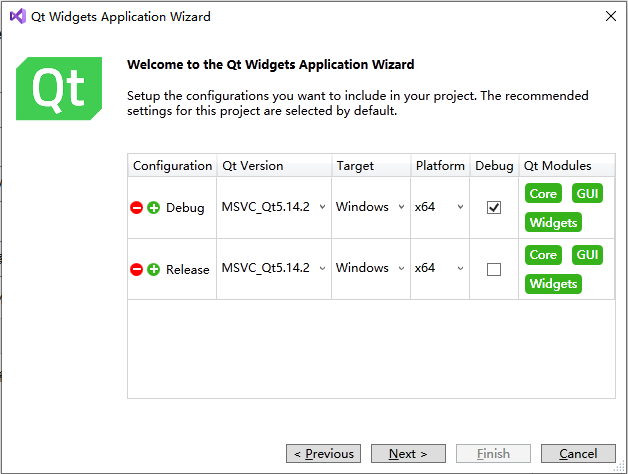
然后点击完成
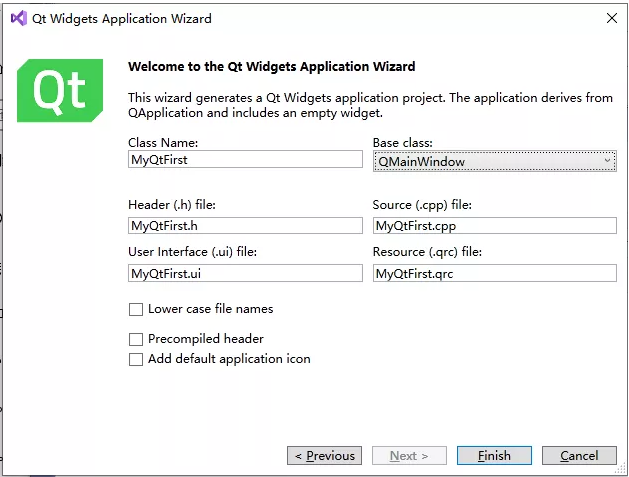
最后,Ctrl+F5,大功告成
[外链图片转存失败,源站可能有防盗链机制,建议将图片保存下来直接上传(img-sGxW180D-1646484003138)(https://s2.loli.net/2022/03/05/ShpdE8lJuyPVHRr.png)]
由于windows默认的编码方式为GB2312,而Qt使用的是Unicode,两种编码方式不一样导致了乱码产生。
我们需要把代码文件改为utf-8保存,可以手动修改,也可以借助插件自动修改。
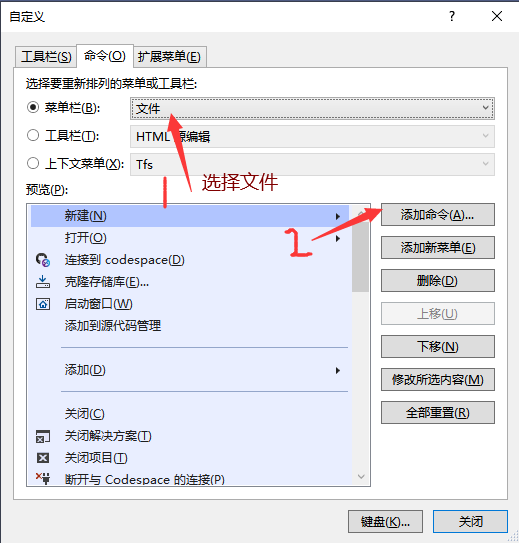
VS隐藏了高级保存功能,导致没办法直接去设置代码编码。那么我们直接把高级保存功能调用出来即可:
单击“工具”|“自定义”命令,弹出“自定义”对话框。
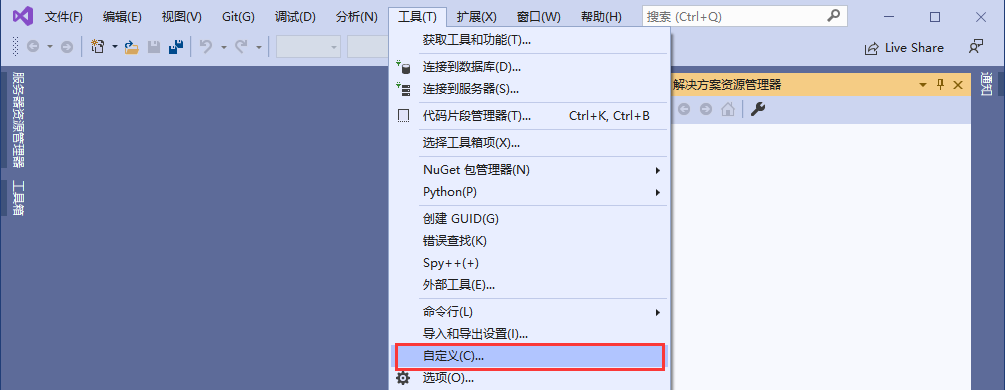
单击“命令”标签,进入“命令”选项卡;在“菜单栏”下拉列表中,选择“文件”选项;单击“添加命令”按钮,弹出“添加命令”对话框。
在“类别”列表中,选择“文件”选项;在“命令”列表中,选择“高级保存选项”选项。 单击“确定”。
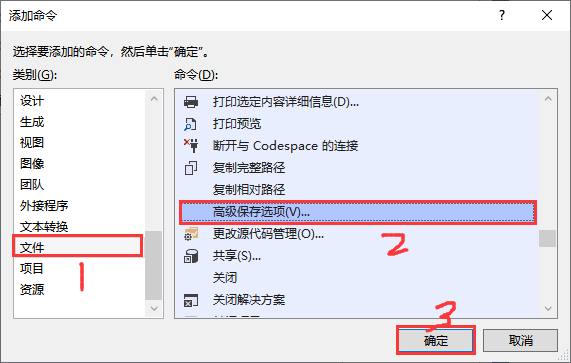
…这个操作还是比较麻烦,使用下面的自动修改是最方便的
打开 VS2019,依次点击 工具 -> 扩展和更新,搜索插件 “ForceUTF8”,安装后源码文件会强制保存为带 BOM 的 UTF-8。
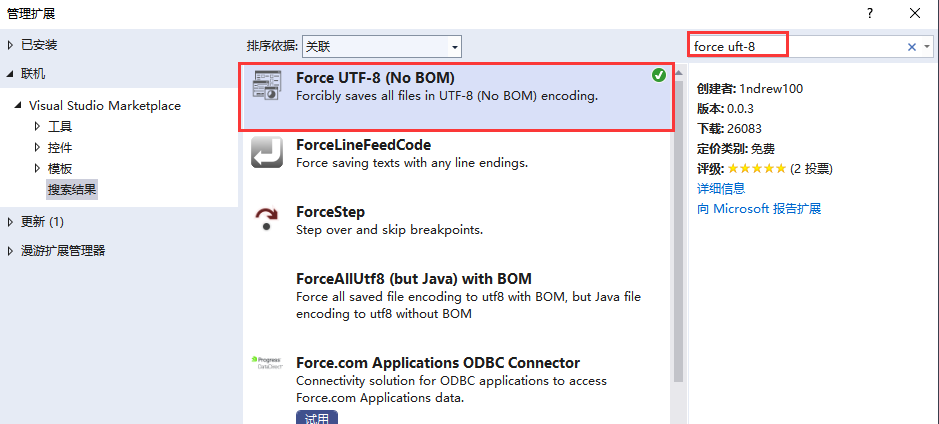
注意:修改之后,写C/C++代码会出现乱码,此时再进到插件->已安装吧Force UTF-8禁用掉,然后重启Vs即可

1,备好一个.ico图标文件
2,创建一个.rc文件(创建txt修改后缀即可),然后加入以下代码
IDI_ICON1 ICON DISCARDABLE "zay.ico"
3,将.rc文件和.ico文件都放在项目的文件夹中
在VS中右击Source File筛选器选择添加||现有项,将logo.rc和zay.ico文件添加到项目中,重新生成即可
先安装好Qt Creator和visual studio,前者做编辑器,用后者的编译器,最后安装一个调试器。
通过windows SDK工具安装调试器(CDB)。
下载之后安装即可
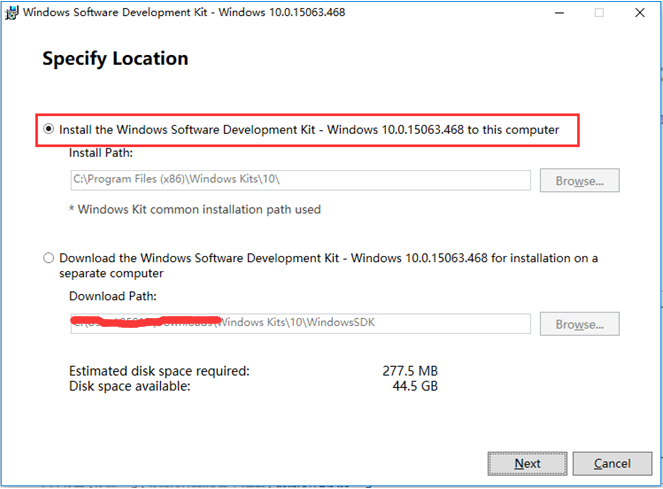
[外链图片转存失败,源站可能有防盗链机制,建议将图片保存下来直接上传(img-ZTU7OuPv-1646484003141)(https://s2.loli.net/2022/03/05/1YE2uMzs7itgcyS.png)]
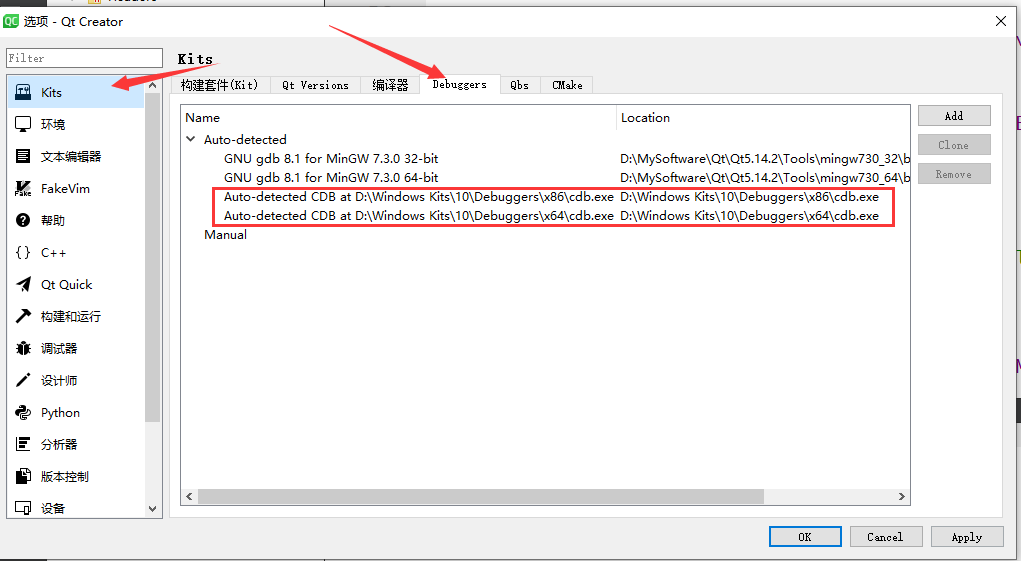
安装完成之后重新打开Qt Creator,会自动检测调试工具的路径。
安装Vs之后,编译器也会自动检测到(我这是安装了2019与2021,所以有很多)
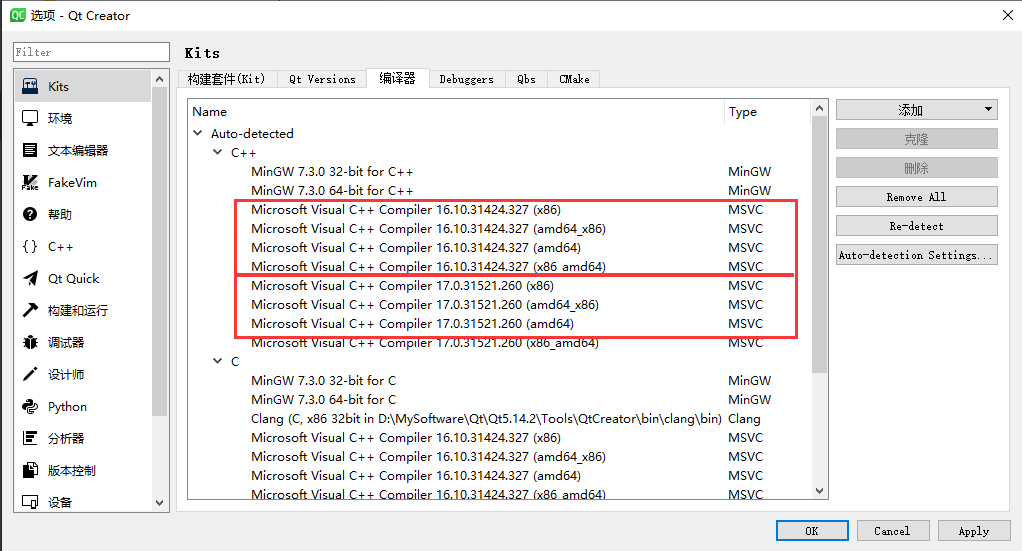
最后需要自己选择一下,对应版本的编译器和调试器x64和x86都可以配置一下
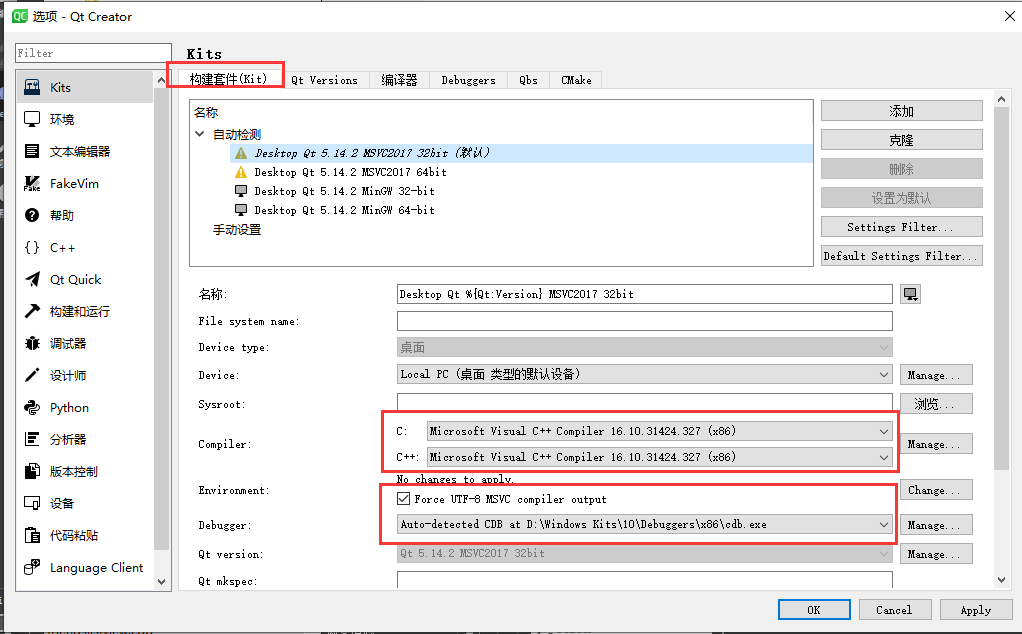
如果出现乱码可以在.pro文件中加入以下代码
msvc
{
	QMAKE_CFLAGS += /utf-8	#C语言编译器选项
	QMAKE_CXXFLAGS+=/utf-8	#C++编译器选项
}
C++是C语言的继承,它既可以进行C语言的过程化程序设计,又可以进行以抽象数据类型为特点的基于对象的程序设计,还可以进行以继承和多态为特点的面向对象的程序设计。
class Animal
{
public:
    Animal(const std::string& name,int age)
        :name(name),age(age)
    {

    }
    void cry()
    {
        std::cout<<name<<" "<<age<<" "<<u8"Animal cry"<<std::endl;
    }
private:
    std::string name;
    int age;
};
3.什么是对象,如何定义?
Animal cat("猫",5);

Animal *dog = new Animal("dog",3);
delete dog;
普通变量通过" . “,指针变量通过” -> "
cat.cry();
dog->cry();
一:在类里面声明
二:实现这个函数,我们可以直接在类的里面写,也可以写在类的外面。
class Animal
{
public:
    Animal(const std::string& name,int age);
    void cry();
private:
    std::string name;
    int age;
};

Animal::Animal(const std::string& name,int age)
        :name(name),age(age)
{}
void Animal::cry()
{
    std::cout<<name<<" "<<age<<" "<<u8"Animal cry"<<std::endl;
}
C++允许在同一范围中声明几个功能类似的同名函数,但是这些同名函数的形式参数(指参数的个数、类型或者顺序)必须不同,这就是重载函数。重载函数常用来实现功能类似而所处理的数据类型不同的问题。不能只有函数返回值类型不同。
class Animal
{
public:
	...
    void cry()
    {
        std::cout<<name<<" "<<age<<" "<<u8"Animal cry"<<std::endl;
    }
    void cry(int count)
    {
        for(int i=0;i<count;i++)
        {
            std::cout<<i<<"->"<<name<<" "<<age<<" "<<u8"Animal cry"<<std::endl;
        }
    }
private:
	...
};
构造函数:定义对象时会调用构造函数
析构函数:生命周期结束或者释放对象时,会调用析构函数
特点
匿名对象
深、浅拷贝
移动语义
类的继承允许我们在新的类里面继承父类的public和protected部分。
class Snake:public Animal
{
public:
    using Animal::Animal;
    Snake(int age)
        :Animal("snake",age)
    {

    }
};
虚函数:有实际定义的,允许派生类对他进行覆盖式的替换,virtual修饰。
纯虚函数:没有实际定义的虚函数就是纯虚函数,子类必须自己实现。
虚函数的优点是可以预留接口(API)。
Lambda 表达式(lambda expression)是一个匿名函数,Lambda表达式基于数学中的λ演算得名,直接对应于其中的lambda抽象(lambda abstraction),是一个匿名函数,即没有函数名的函数。
基本语法:
[capture list] (parameter list)mutable/noexcept -> return type { function body }
/*
capture list		参数捕获列表
parameter list 		形参列表(可省略)
mutable/noexcept	选项	  (可省略)
	·mutable	可以修改按值传递进来的拷贝(注意是能修改拷贝,而不是值本身)
	·noexcept	表示函数不抛异常
-> return type		尾置返回类型(可省略)
function body		函数体
*/
[] 不捕捉任何变量[&] 捕获外部作用域中所有变量, 并作为引用在函数体内使用 (按引用捕获)[=] 捕获外部作用域中所有变量, 并作为副本在函数体内使用 (按值捕获)
[=, &foo] 按值捕获外部作用域中所有变量, 并按照引用捕获外部变量 foo[bar] 按值捕获 bar 变量, 同时不捕获其他变量[&bar] 按值捕获 bar 变量, 同时不捕获其他变量[this] 捕获当前类中的this指针
在前面两节的例子中,主界面窗口的尺寸和标签控件显示的矩形区域等,都是用C++代码编写的。窗口和控件的尺寸都是预估的,控件如果多起来,那就不好估计每个控件合适的位置和大小了。用C++代码编写图形界面的问题就是不直观,因此Qt项目开发了专门的可视化图形界面编辑器——QtDesigner(Qt设计师)。通过QtDesigner就可以很方便地创建图形界面文件*.ui,然后将ui文件应用到源代码里面,做到“所见即所得”,大大方便了图形界面的设计。本节就演示一下QtDesigner的简单使用,学习拖拽控件和设置控件属性,并将ui文件应用到Qt程序代码里。使用QtDesigner设计界面在开始菜单中找到「Q
目录一.大致如下常见问题:(1)找不到程序所依赖的Qt库version`Qt_5'notfound(requiredby(2)CouldnotLoadtheQtplatformplugin"xcb"in""eventhoughitwasfound(3)打包到在不同的linux系统下,或者打包到高版本的相同系统下,运行程序时,直接提示段错误即segmentationfault,或者Illegalinstruction(coredumped)非法指令(4)ldd应用程序或者库,查看运行所依赖的库时,直接报段错误二.问题逐个分析,得出解决方法:(1)找不到程序所依赖的Qt库version`Qt_5'
内容来自Qt样式表之QSS语法介绍-3YL的博客Qt样式表是一个可以自定义部件外观的十分强大的机制,可以用来美化部件。Qt样式表的概念、术语和语法都受到了HTML的层叠样式表(CascadingStyleSheets, CSS教程)的启发,不过与CSS不同的是,Qt样式表应用于部件的世界。类型选择器QPushButton匹配QPushButton及其子类的实例ID选择器QPushButton#okButton匹配所有objectName为okButton的QPushButton实例。 CSS常用样式1CSS文字属性注:px:相对长度单位,像素(Pixel)。pt:绝对长度单位,点(Point
QT串口调试工具第一节虚拟串口工具安装第二节QT创建一个基于QWidget的项目第三节UI界面设计第三节项目头文件widget.h第四节项目实现文件widget.cpp第五节main函数第六节编译结果重点第七节使用QT打包程序,不安装QT的电脑可使用第一节虚拟串口工具安装-----------------------------------------下载所需工具---------------------------------------------------------------------链接:https://pan.baidu.com/s/1QkT36S4EnH2HEAhZ1TZ8
合约的基础内容版本制定合约内容一个合约的模板如下所示pragmasolidity^0.4.19;contractHelloWorld{}状态变量和整数状态变量是被永久地保存在合约中。也就是说它们被写入以太币区块链中.想象成写入一个数据库。contractExample{//这个无符号整数将会永久的被保存在区块链中uintmyUnsignedInteger=100;}无符号整数:uintuint无符号数据类型,指其值不能是负数,对于有符号的整数存在名为int的数据类型。数学运算加法:x+y减法:x-y,乘法:x*y除法:x/y取模/求余:x%y乘方:x**y结构体结构体允许使用更为复杂的数据结构
1、创建一个QT工程newproject—>Application—>QtWidgetsApplication—>choose…(注意不要有中文路径)填写名称(我写的名称为class2)和创建路径(D:\qt\qt_demo\class2)—>填写类名,这里基类要选择“QWidget”,这样一个QT工程就创建好啦。qt的移植性非常强,一套代码我们不用修改太多,直接通用所有的平台。说明:QMainWindow:主窗口类,主窗口具有主菜单栏、工具栏和状态栏,类似于一般的应用程序的主窗口。QWidget:它是所有具有可视界面的基类,选择QWidget创建的界面对各种界面组件都可以支持。QDialog
我可以在网上找到关于QtRuby的所有信息使用Qt4,但Qt的当前版本是5。这仅仅是文档跟不上现实的问题,而Qt5可以与QtRuby一起正常工作吗?如果您断言情况确实如此(Qt5不受支持),那么请用证据支持您的断言。 最佳答案 QtRubyQtruby和korundum已经多年没有维护了。要获得qtruby的维护版本,请将qtbindings安装为rubygem。Qtbindings主页:https://github.com/ryanmelt/qtbindings/另见https://github.com/ryanmelt/qt
总结我正在编写一个使用Qt4作为其GUI的Ruby1.9.2应用程序,我想在Linux、OSX和Windows上分发它。我的应用程序在除Windows764位机器外的所有设备上运行良好。有Win7+Qt4+1.8.7的工作示例,但显然不是Win7+Qt4+1.9.2。Ruby-Qt绑定(bind)有两个gem,qtbindings和qtruby4(有时称为qt4-qtruby),但我还没有看到它们都在Win7上运行Ruby1.9.2。qtruby4的问题ThisarticlefromOctober2008及其updatedversionfromJune2011作为一个很好的起点,但我与
这是Qt(LTS5.6.2)QMLJavaScript实现中疯狂的字符串与数字比较:console.log("240000000000"=="3776798720");console.log("240000000000"==="3776798720");console.log("240000000000"==="3776798721");输出是:truetruefalse看起来字符串被解释为(u)int32并且丢失了高字节:240000000000==0x37E11D60003776798720==0xE11D6000此错误也会影响对象:varg={};varh="2400000000
导语程序要实现的功能是:程序开始出现一个对话框,按下按钮后便能进入主窗口,如果直接关闭这个对话框,便不能进入主窗口,整个程序也将退出。当进入主窗口后,我们按下按钮,会弹出一个对话框,无论如何关闭这个对话框,都会回到主窗口。程序里我们先建立一个工程,设计主界面,然后再建立一个对话框类,将其加入工程中,然后在程序中调用自己新建的对话框类来实现多窗口。在这一篇还会涉及到代码里中文字符串显示的问题。环境是:Windows7+Qt4.8.1+QtCreator2.4.1目录一、添加主窗口二、代码中的中文显示三、添加登录对话框四、使用自定义的对话框类正文一、添加主窗口1.我们打开QtCreator,新建Q
