本人小白,寒假期间学习了一些ROS知识,试着在虚拟机搭建ORB_SLAM3环境并跑通数据集和摄像头,作本文以记录学习过程。所有用到的资源(软件安装包,镜像文件,库的源码文件都会放在最后百度网盘链接里)
目录
1.安装VMware Workstation Pro和Ubuntu18.04
4.编译ORB_SLAM3并在非ROS环境下跑通数据集&跑自己录制的Video
#你需要知道什么是终端,怎么唤起终端
CTRL+ALT+T #唤起一个终端
#当需要在特定的文件夹里输入指令,进入文件夹后右键打开终端即可

cd xxx  #进入xxx文件夹
cd ..   #返回上一层
./XXXX  运行当前终端目录里的XXXX文件

#当运行 sudo ..................之类的指令时,自己输入的密码不会显示出来,但实际上
已经输入了,输完按下回车即可

#暂停正在运行的任务CTRL+C

在文件夹打开的终端里sudo gedit 文件名 #修改有读取权限的文件

TAB键可以智能自动补全,如打开857qwsa文件
输入 sudo gedit 85后按下TAB即可补全名称,在运行某个节点时也同理

先安装第二个软件,然后根据网上的教程,选用第一个文件作为镜像,创建虚拟机。
进入虚拟机,完成基本配置。
静心等待安装过程。。。。。。。。。。。。。。。。
完成后你会发现不是全屏,也不能在win和虚拟机之间拖拽文件和复制代码。
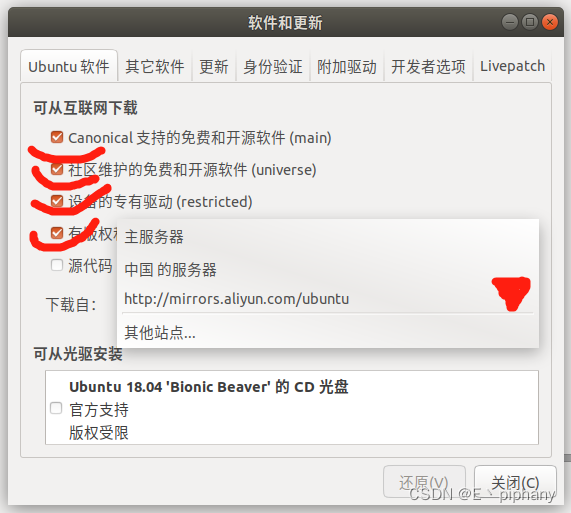
换成aliyun的源(根据自身选择)

创建共享文件夹(选做)
选择一个win的文件夹作为共享文件夹,如图操作。

然后在虚拟机里/mnt/hgfs/能找到win对应的文件夹,为了方便可以把文件夹拖到左侧创建便捷书签。

然后就能在win和虚拟机之间复制粘贴(没下面的VMware Tools方便,但也能作为一个小知识)
安装VMware Tools(全屏,在win和虚拟机之间直接拖拽文件和复制代码等等。。。)
sudo sh -c 'echo "deb http://packages.ros.org/ros/ubuntu $(lsb_release -sc) main" > /etc/apt/sources.list.d/ros-latest.list'   #换源
sudo apt-get autoremove open-vm-tools	#卸载已有的工具
sudo apt-get install open-vm-tools		#安装工具open-vm-tools
sudo apt-get install open-vm-tools-desktop  #安装open-vm-tools-desktop
然后关机重启虚拟机,就可以在win和虚拟机里直接拖拽文件和复制代码了!!(舒服嘿嘿)
终端
sudo apt-key adv --keyserver 'hkp://keyserver.ubuntu.com:80' --recv-key C1CF6E31E6BADE8868B172B4F42ED6FBAB17C654 #导入密匙
接着依次执行
sudo apt-get update  #更新软件库

sudo apt-get install ros-melodic-desktop-full  #ROS桌面完整版

sudo apt install python-rosdep python-rosinstall python-rosinstall-generator python-wstool build-essential   #安装一些软件
软件更新完,如果有网址忽略啥的可以多刷几遍,跟网络状况有关

安装软件可能有点慢,一路yes+回车就行

接下来到了第一个难点(建议按照本文操作,亲自尝试可以搞定的。)
| 第一步,sudo apt-get install python3-pip;第二步,sudo pip3 install rosdepc;然后 成功的话跳到 -----------------------here-------------------------------------------------------- |
终端输入并执行
sudo rosdep init
###会提醒你rosdep update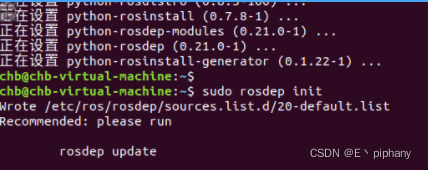
然后执行
rosdep update成功的话长这样,90%概率不成功多试几次,多试几次,多试几次,不成功会提示(右图)。死活不行的话依照下方解决方法轻松搞定


解决方法(如上左图的可以跳过)
首先确定 sudo rosdep init 是否成功,是否在如下目录下生成此文件:/etc/ros/rosdep/sources.list.d/20-default.list,若没有,可从其他配置成功的电脑上拷贝过来;

修改/etc/ros/rosdep/sources.list.d/20-default.list文件在所https://raw.githubusercontent.com前加上
https://ghproxy.com/
只读模式的话在该文件夹内打开终端,输入如下即可改写内容 学会该方法!!!!!!!

改完之后如图,直接保存关闭即可。

修改/usr/lib/python2.7/dist-packages/rosdistro/__init__.py文件:
在DEFAULT_INDEX_URL前面加上https://ghproxy.com/
修改完成如下所示:

接下来
sudo gedit /etc/hosts
在底部添加:
151.101.84.133 raw.githubusercontent.com
185.199.111.133 raw.github.com
最后
/usr/lib/python2.7/dist-packages/rosdep2/gbpdistro_support.py中

将15改成115
这样找文件路径

改完后

保存关闭后,问题已经解决。重新执行
rosdep update 如图即可问题解决
-----------------------here--------------------------------------------------------
打开一个终端,依次执行以下
echo "source /opt/ros/melodic/setup.bash" >> ~/.bashrc
source ~/.bashrc 安装完成!!!
检测
检测ROS是否安装成功,依次 1输指令,运行。。 2输指令,运行。。 3输指令,运行。。 把鼠标放在第三个终端里,通过键盘↑↓←→能控制小乌龟运动即可,表明完成了第二大步ROS的安装!!!!!(每次打开第二个节点生成的乌龟都是随机的,QWQ)

Pangolin安装:
压缩包解压到本地,然后直接将文件夹拖进虚拟机

终端
# 安装依赖项 #一路yes
sudo apt-get install libglew-dev
sudo apt-get install libboost-dev libboost-thread-dev libboost-filesystem-dev
sudo apt-get install ffmpeg libavcodec-dev libavutil-dev libavformat-dev libswscale-dev
sudo apt-get install libpng-dev

# 配置并编译
cd Pangolin-0.6
mkdir build && cd build
cmake -DCPP11_NO_BOOST=1 ..
make -j
sudo make install

# 验证
cd ..
cd examples/HelloPangolin
mkdir build && cd build
cmake ..
make
./HelloPangolin
配置的前三步完成后,warning不用管,只要没报错就行

(对于大型项目,在使用cmake控制编译时,仅仅执行make指令效率较低,使用make -j后面跟一个数字,比如make -j4 make -j6 make -j14等。)
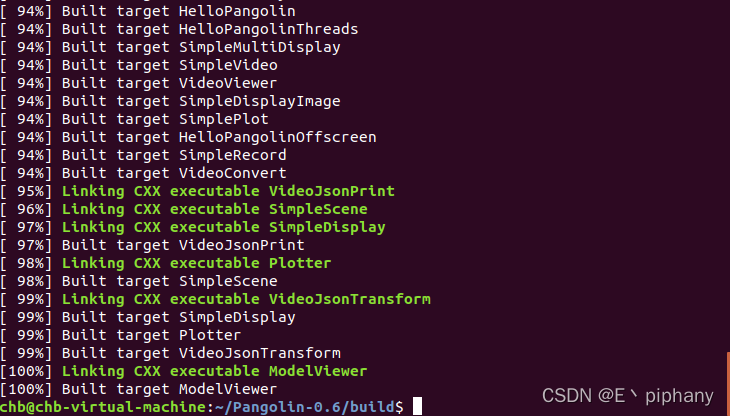 别忘了 sudo make install
验证按照步骤来,若安装成功,则会出现以下图片

OpenCV安装:

# 安装依赖项
sudo add-apt-repository "deb http://mirrors.tuna.tsinghua.edu.cn/ubuntu-ports/ xenial main multiverse restricted universe"   #一遍即可

sudo add-apt-repository "deb http://security.ubuntu.com/ubuntu xenial-security main"   #一遍即可

sudo apt update

sudo apt install libjasper1 libjasper-dev

sudo apt-get install build-essential libgtk2.0-dev libavcodec-dev libavformat-dev libjpeg.dev libtiff5.dev libswscale-dev libjasper-dev

sudo apt install libcanberra-gtk-module libcanberra-gtk3-module
# 配置并编译
# OpenCV文件夹内打开终端
mkdir build && cd build

cmake -D CMAKE_BUILD_TYPE=Release -D CMAKE_INSTALL_PREFIX=/usr/local ..

make -j

sudo make install #别忘了
#添加库路径
sudo /bin/bash -c 'echo "/usr/local/lib" > /etc/ld.so.conf.d/opencv.conf'
#更新系统库
sudo ldconfig
#配置bash
sudo gedit /etc/bash.bashrc
在末端添加以下代码
PKG_CONFIG_PATH=$PKG_CONFIG_PATH:/usr/local/lib/pkgconfig
export PKG_CONFIG_PATH
#保存,执行如下命令使得配置生效:
source /etc/bash.bashrc
sudo apt-get install mlocate
#更新
sudo updatedb
#opencv版本检测
pkg-config --modversion opencv
成功

Eigen3安装:

#安装
cd eigen-git-mirror
mkdir build
cd build
cmake ..
sudo make install
DBoW2 and g2o 安装:
sudo apt-get install cmake libeigen3-dev libsuitesparse-dev qtdeclarative5-dev qt5-qmake libqglviewer-dev     #g2o的依赖项
------
!E: 软件包 libqglviewer-dev 没有可安装候选

解决方法:

apt-cache search libqglviewer-dev
执行命令出现:

libqglviewer-dev-qt4 - OpenGL 3D viewer library based on Qt4 - development files
libqglviewer-dev-qt5 - OpenGL 3D viewer library based on Qt5 - development files
选择下面你要安装的软件包即可,我安装了第二个
sudo apt-get install libqglviewer-dev-qt5
------

sudo apt-get install libboost-dev     #DBoW2的依赖项
Libpython2.7-dev安装:
sudo apt install libpython2.7-dev安装boost库:

进入解压出来的文件夹,打开终端

sudo ./bootstrap.sh

sudo ./b2 install

sudo apt-get install libssl-dev
fmt安装:

cd fmt

mkdir build

cd build

cmake ..

make

sudo make install
Sophus 安装:

cd Sophus/

mkdir build

cd build

cmake ..

make

sudo make install


在这里强调!不要回滚git checkout a621ff,否则会装成老版本的非模板sophus(网上大多教程都有回滚)
千万不要回滚!!!!!且强调sudo make install一定要有

在文件夹内打开终端(在一个终端里依次输入以下指令并运行)
.........................................................................................
echo "Configuring and building Thirdparty/DBoW2 ..."

cd Thirdparty/DBoW2
mkdir build
cd build
cmake .. -DCMAKE_BUILD_TYPE=Release
make -j
cd ../../g2o


echo "Configuring and building Thirdparty/g2o ..."

mkdir build
cd build
cmake .. -DCMAKE_BUILD_TYPE=Release
make -j
 cd ../../../


echo "Uncompress vocabulary ..."

cd Vocabulary
tar -xf ORBvoc.txt.tar.gz
关闭终端,打开
修改
保存退出
在ORB_SLAM3-master文件夹内打开终端,依次输入
echo "Configuring and building ORB_SLAM3 ..."

mkdir build
cd build
cmake .. -DCMAKE_BUILD_TYPE=Release
make -j  #make -j4更快,根据自己给虚拟机的配置而定
在执行make-j若出现以下报错时,可以尝试make不使用-jx多核编译。
 ---编译时可用的内存不足。
关闭虚拟机,然后直接增大虚拟机的内存即可。我的配置
回到build文件夹,终端make等待完成即可

ORB_SLAM3源码编译完成
接下来跑官方数据集kmavvisualinertialdatasets – ASL Datasets

在主文件夹下新建一个名为SLAM_dates  的文件夹

创建对应压缩包的名字的文件夹,例如MH_01_easy

将压缩包里的mv0放入 MH_01_easy中

打开ORB_SLAM3-master文件夹

建立一个名为  datasets 的文件夹,并进入,进入后打开终端

ln -s /home/你的用户名,我是chb/SLAM_dates SLAM_dates  #建立软连接
在Examples文件夹下执行下述命令,跑数据集
./Monocular-Inertial/mono_inertial_euroc ../Vocabulary/ORBvoc.txt ./Monocular-Inertial/EuRoC.yaml ../datasets/SLAM_dates/MH_01_easy ./Monocular-Inertial/EuRoC_TimeStamps/MH01.txt dataset-MH01_monoi
运行其他ASL格式的数据集,只需修改命令行中的 MH_01_easy 、 MH01.txt 和 MH01_monoi
关于跑自己录制的视频文件
将 视频文件(mp4即可) 名字.cc名字.yaml 放入Monocular文件夹

修改后两个文件的名字

修改.cc文件内容

修改Cmakelist.txt文件内容

删除Build文件夹重新编译ORB_SLAM3

在Monocular里出现可执行文件。

运行./xxxxxx即可
放进去

改名字

修改xxxx.cc文件内容,改成自己视频的名字。

修改CMakeLists.txt

删除build文件夹(3个)并重新编译ORB_SLAM3


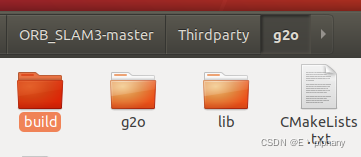
在文件夹内打开终端(在一个终端里依次输入以下指令并运行)
.........................................................................................
echo "Configuring and building Thirdparty/DBoW2 ..."

cd Thirdparty/DBoW2
mkdir build
cd build
cmake .. -DCMAKE_BUILD_TYPE=Release
make -j
cd ../../g2o


echo "Configuring and building Thirdparty/g2o ..."

mkdir build
cd build
cmake .. -DCMAKE_BUILD_TYPE=Release
make -j
cd ../../../


echo "Uncompress vocabulary ..."

cd Vocabulary
tar -xf ORBvoc.txt.tar.gz
cd ..

echo "Configuring and building ORB_SLAM3 ..."

mkdir build
cd build
cmake .. -DCMAKE_BUILD_TYPE=Release
make     #make -j4更快,根据自己给虚拟机的配置而定,可能会出现内存报错

耐心等待----------
出现可执行文件,如图。没有的话把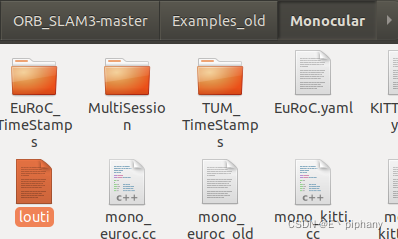
复制过去,如下图
./louti #换成你的可执行文件名字
效果图
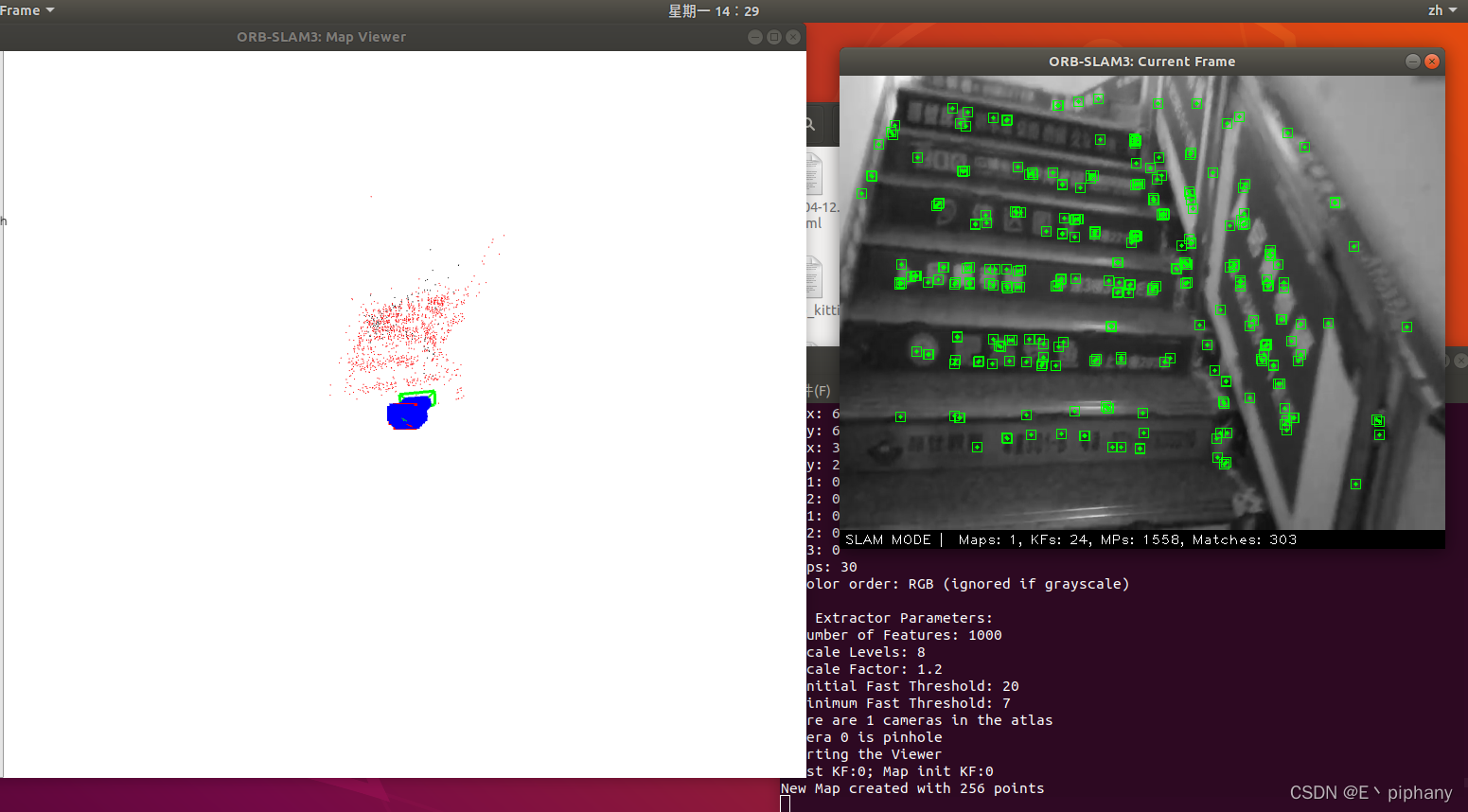
1.创建一个工作空间,我的是catkin_ws
1.创建工作空间
mkdir catkin_ws		//创建文件夹
cd catkin_ws
mkdir src
cd src
catkin_init_workspace			//初始化工作空间

2.编译工作空间
cd ~/catkin_ws/
catkin_make

3.设置环境变量
source devel/setup.bash

4.永久添加环境变量:
echo "source ~/catkin_ws/devel/setup.sh" >> ~/.bashrc

5.检验环境变量
echo $ROS_PACKAGE_PATH

2.将整个文件夹复制到工作空间的src文件夹里。

3.
本人Q1945626852,欢迎各位大佬在评论区留言!
未完待续。。。
我正在尝试测试是否存在表单。我是Rails新手。我的new.html.erb_spec.rb文件的内容是:require'spec_helper'describe"messages/new.html.erb"doit"shouldrendertheform"dorender'/messages/new.html.erb'reponse.shouldhave_form_putting_to(@message)with_submit_buttonendendView本身,new.html.erb,有代码:当我运行rspec时,它失败了:1)messages/new.html.erbshou
我在从html页面生成PDF时遇到问题。我正在使用PDFkit。在安装它的过程中,我注意到我需要wkhtmltopdf。所以我也安装了它。我做了PDFkit的文档所说的一切......现在我在尝试加载PDF时遇到了这个错误。这里是错误:commandfailed:"/usr/local/bin/wkhtmltopdf""--margin-right""0.75in""--page-size""Letter""--margin-top""0.75in""--margin-bottom""0.75in""--encoding""UTF-8""--margin-left""0.75in""-
我在我的项目目录中完成了compasscreate.和compassinitrails。几个问题:我已将我的.sass文件放在public/stylesheets中。这是放置它们的正确位置吗?当我运行compasswatch时,它不会自动编译这些.sass文件。我必须手动指定文件:compasswatchpublic/stylesheets/myfile.sass等。如何让它自动运行?文件ie.css、print.css和screen.css已放在stylesheets/compiled。如何在编译后不让它们重新出现的情况下删除它们?我自己编译的.sass文件编译成compiled/t
我主要使用Ruby来执行此操作,但到目前为止我的攻击计划如下:使用gemsrdf、rdf-rdfa和rdf-microdata或mida来解析给定任何URI的数据。我认为最好映射到像schema.org这样的统一模式,例如使用这个yaml文件,它试图描述数据词汇表和opengraph到schema.org之间的转换:#SchemaXtoschema.orgconversion#data-vocabularyDV:name:namestreet-address:streetAddressregion:addressRegionlocality:addressLocalityphoto:i
我有一个对象has_many应呈现为xml的子对象。这不是问题。我的问题是我创建了一个Hash包含此数据,就像解析器需要它一样。但是rails自动将整个文件包含在.........我需要摆脱type="array"和我该如何处理?我没有在文档中找到任何内容。 最佳答案 我遇到了同样的问题;这是我的XML:我在用这个:entries.to_xml将散列数据转换为XML,但这会将条目的数据包装到中所以我修改了:entries.to_xml(root:"Contacts")但这仍然将转换后的XML包装在“联系人”中,将我的XML代码修改为
为了将Cucumber用于命令行脚本,我按照提供的说明安装了arubagem。它在我的Gemfile中,我可以验证是否安装了正确的版本并且我已经包含了require'aruba/cucumber'在'features/env.rb'中为了确保它能正常工作,我写了以下场景:@announceScenario:Testingcucumber/arubaGivenablankslateThentheoutputfrom"ls-la"shouldcontain"drw"假设事情应该失败。它确实失败了,但失败的原因是错误的:@announceScenario:Testingcucumber/ar
我在我的项目中添加了一个系统来重置用户密码并通过电子邮件将密码发送给他,以防他忘记密码。昨天它运行良好(当我实现它时)。当我今天尝试启动服务器时,出现以下错误。=>BootingWEBrick=>Rails3.2.1applicationstartingindevelopmentonhttp://0.0.0.0:3000=>Callwith-dtodetach=>Ctrl-CtoshutdownserverExiting/Users/vinayshenoy/.rvm/gems/ruby-1.9.3-p0/gems/actionmailer-3.2.1/lib/action_mailer
我正在编写一个包含C扩展的gem。通常当我写一个gem时,我会遵循TDD的过程,我会写一个失败的规范,然后处理代码直到它通过,等等......在“ext/mygem/mygem.c”中我的C扩展和在gemspec的“扩展”中配置的有效extconf.rb,如何运行我的规范并仍然加载我的C扩展?当我更改C代码时,我需要采取哪些步骤来重新编译代码?这可能是个愚蠢的问题,但是从我的gem的开发源代码树中输入“bundleinstall”不会构建任何native扩展。当我手动运行rubyext/mygem/extconf.rb时,我确实得到了一个Makefile(在整个项目的根目录中),然后当
我的瘦服务器配置了nginx,我的ROR应用程序正在它们上运行。在我发布代码更新时运行thinrestart会给我的应用程序带来一些停机时间。我试图弄清楚如何优雅地重启正在运行的Thin实例,但找不到好的解决方案。有没有人能做到这一点? 最佳答案 #Restartjustthethinserverdescribedbythatconfigsudothin-C/etc/thin/mysite.ymlrestartNginx将继续运行并代理请求。如果您将Nginx设置为使用多个上游服务器,例如server{listen80;server
在MRIRuby中我可以这样做:deftransferinternal_server=self.init_serverpid=forkdointernal_server.runend#Maketheserverprocessrunindependently.Process.detach(pid)internal_client=self.init_client#Dootherstuffwithconnectingtointernal_server...internal_client.post('somedata')ensure#KillserverProcess.kill('KILL',
