 若本文对你有帮助,请点赞、关注我哟!ε≡٩(๑>₃<)۶红字标识重点及常用功能

一、认识视图
二、视口布局
三、切换视图(最大化视图后按快捷键)
四、常用视图显示模式(将透视图最大化显示后按快捷键)
五、视图显示质量
六、视图显示样式
七、最大化显示选定对象(Z)
八、变化视图
九、撤销视图操作
十、视图配置
十一、对象分类(添加完对象后按Esc或鼠标右键退出)
十二、选择功能
十三、选择功能补充
十四、旋转(环绕)视图补充(恢复到以所有物体的中心位置为环绕中心:取消选择+Z)

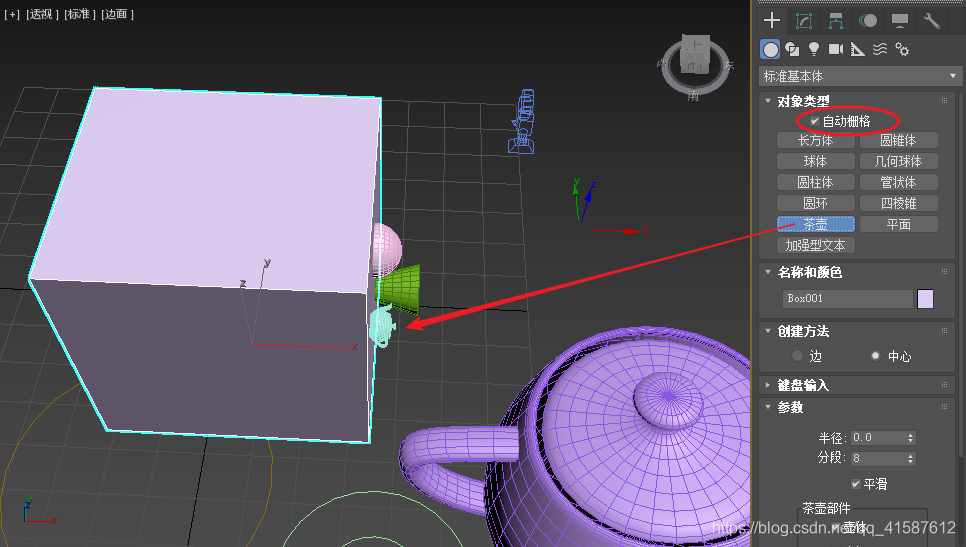
十五、自动栅格创建对象(以选中对象的表面为“地面”创建新对象)
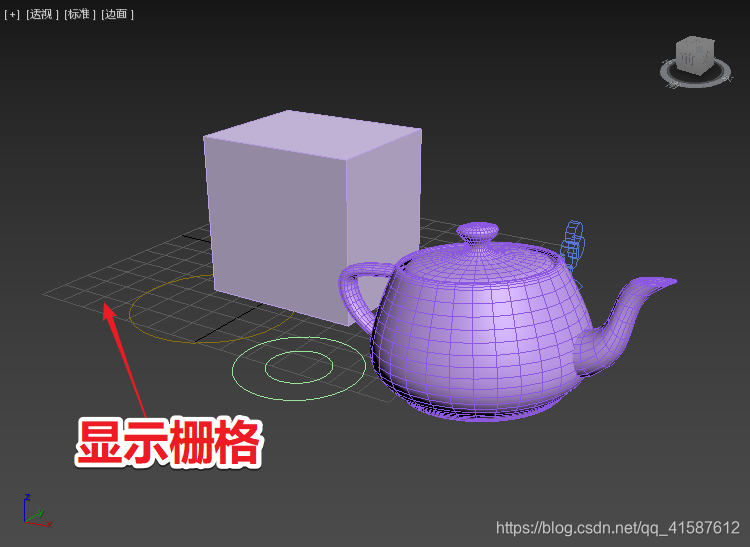
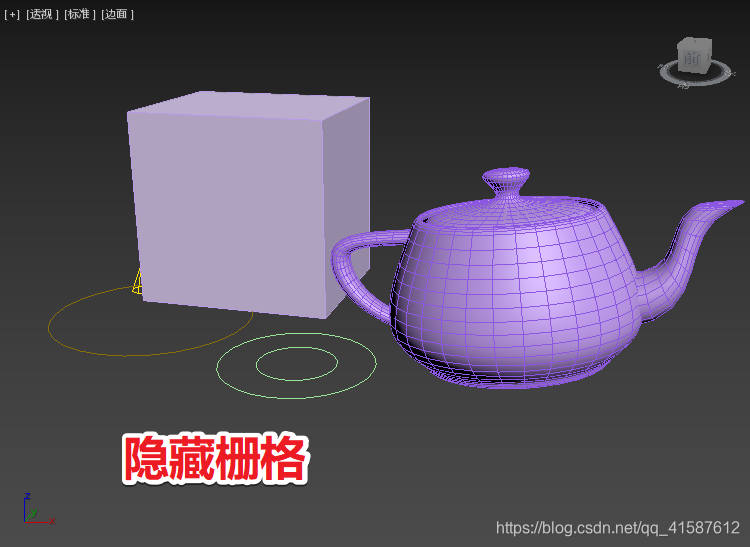
十六、隐藏 / 显示栅格(G)
十七、隐藏 / 显示功能
按类型隐藏 / 显示(或直接在“显示面板”中进行勾选)

鼠标右键
独立显示(Alt+Q)
十八、移动物体位置(W)(按方向 / 平面移动)键盘上 + 或 - 可以使虚拟体变大或变小
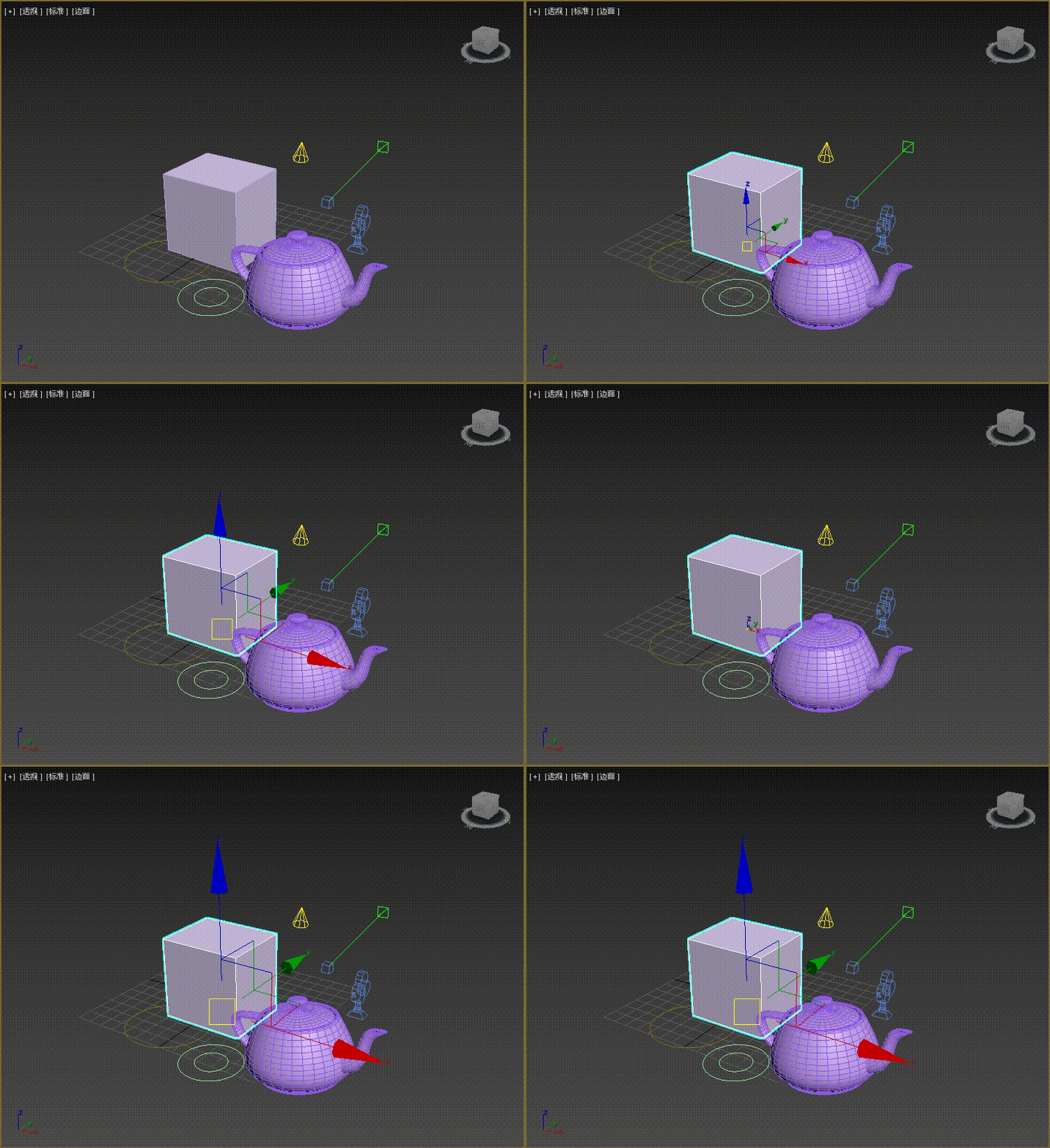
十九、旋转物体角度(E)(按单轴 / 三维旋转)
二十、缩放物体大小(R)(按等比 / 单轴 / 平面缩放)
二十一、参考坐标系的模式
二十二、位移捕捉(S)
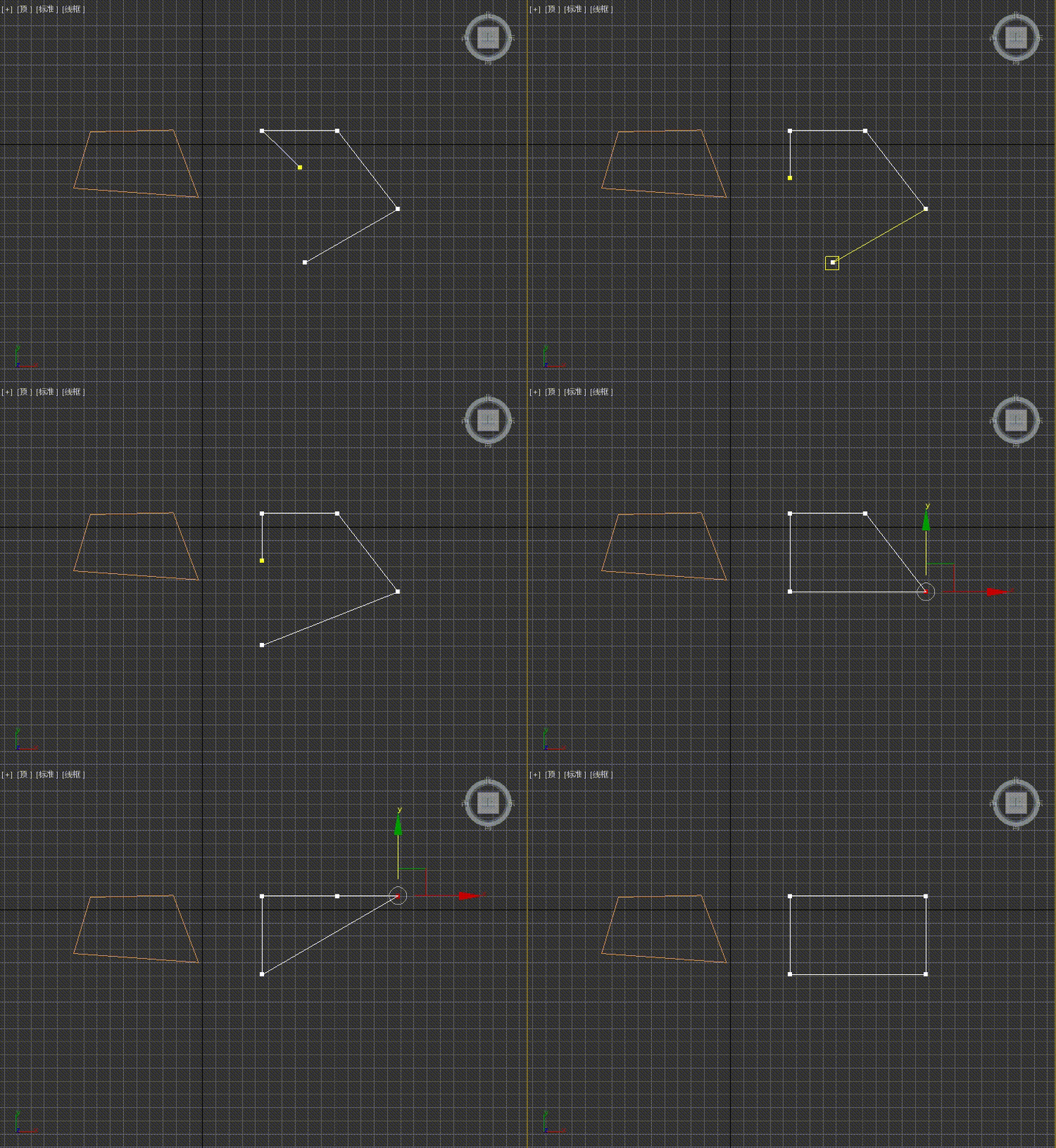
二十三、轴约束(Alt+D)
轴约束的应用:如下图把圈的地方都设置好后,选中一顶点用移动工具,鼠标按住Y或X轴拖拽到相邻顶点附近,出现捕捉的标志,松手后,两点会呈水平或垂直状态。

二十四、角度捕捉(A)(用于旋转)
二十五、百分比捕捉(用于缩放)
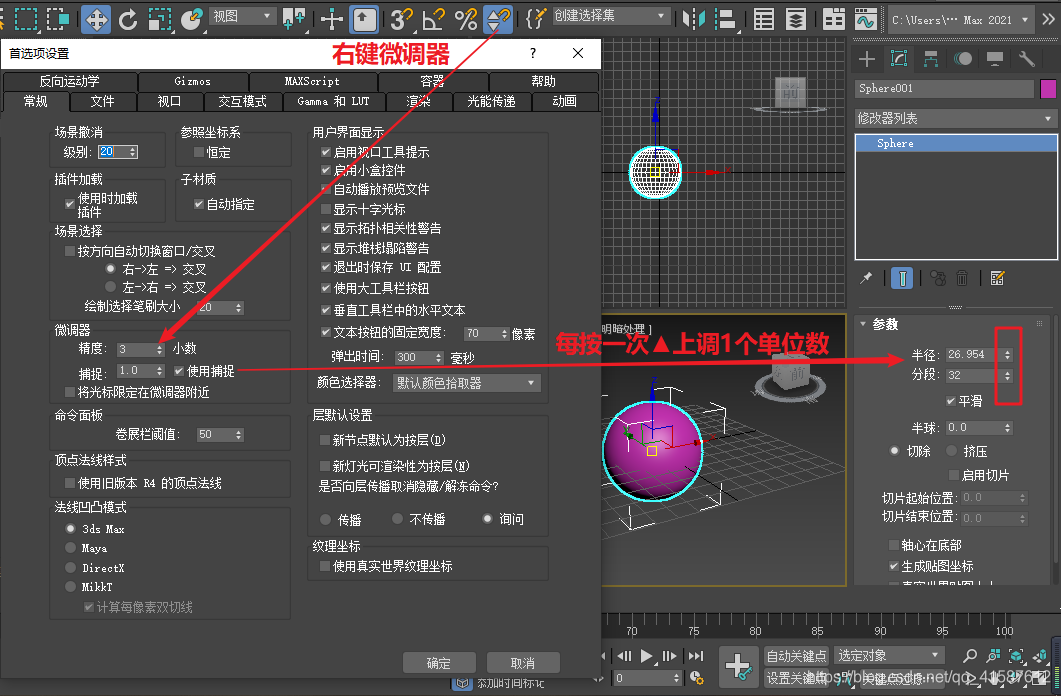
二十六、微调器捕捉
二十七、二维建模之<编辑样条线>修改器有自由修改图形的功能


点击“编辑样条线”退出子层级,才能选中其它对象!
顶点、分段、样条线的快捷键分别是:1、2、3

右键可选择顶点属性
选中对象,右键,选择“转换为可编辑样条线”不同于上面“编辑样条线”的功能在于,“转换为可编辑样条线”不能再修改对象的基础属性,而后者可以。


二十八、贝塞尔控制杆与轴线正好重叠,拉升控制杆无效的解决方案
方法一:滚轮推进
方法二:选中对应点位,通过键盘上的+和-号,将移动工具的虚拟体放大或缩小
二十九、二位图形的插值属性
所有的二维图形都有插值属性(除了螺旋线),插值步数控制图形精细度(流畅度)


三十、三种特殊二维图形
线:
①先确定第一个点位后,按住Shift,可绘制水平or垂直的直线,否则绘制的是倾斜线
②若按住鼠标不放,创建的分段为弧形(当前顶点属性为贝塞尔)
③按backspace键回退一个顶点
④线的编辑功能和之前讲到的“可编辑样条线”的命令一模一样,故对线添加“编辑样条线”是多余的
螺旋线:
①没有插值属性
②没有顶点属性
截面:
①要配合几何体才能创建截面图形


三十一、编辑样条线的修改编辑功能(总层级)
三十二、编辑样条线的修改编辑功能(顶点子层级)


三十三、编辑样条线的修改编辑功能(分段子层级)
三十四、编辑样条线的修改编辑功能(样条线子层级)
三十五、样条线绘制补充
三十六、倒角修改器
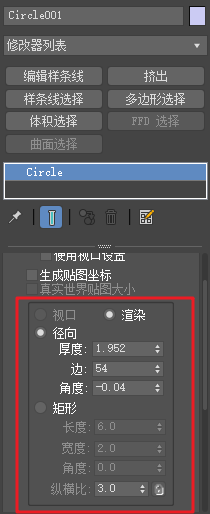
三十七、图形的“可渲染”属性


三十八、“倒角剖面”修改器
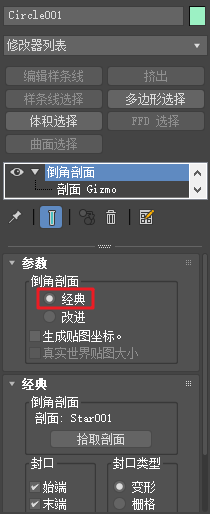

三十九、“扫描”修改器(类似于“倒角剖面”修改器,倒角剖面更自由,扫描更便捷)
四十、“倒角剖面”修改器 & “扫描”修改器的区别


四十一、“车削”修改器
四十二、“曲面”修改器

四十三、“放样”建模(原理同“倒角剖面”&“扫描”修改器,但“放样”允许在同一路径上指定多个剖面或多次剖面,故构建出的模型结构更丰富)


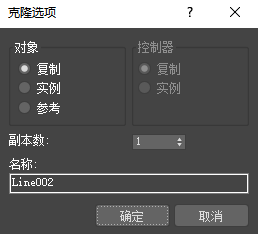
四十四、复制功能(按住Shift拖拽对象)


四十五、常用工具
镜像(Alt + T + M 或 在主工具栏上选择)

对齐(Alt + A)
组
层资源管理器
冻结
软件专家模式(Ctrl + X):将面板和状态栏都隐藏,获得更大的操作区
物体半透明显示(Alt + X)
变换虚拟体显示切换(Ctrl + Shift + X)
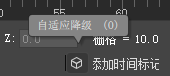
自适应降级(O):开启后,编辑模型时以线框显示来缓解CPU和显卡压力,防止卡顿
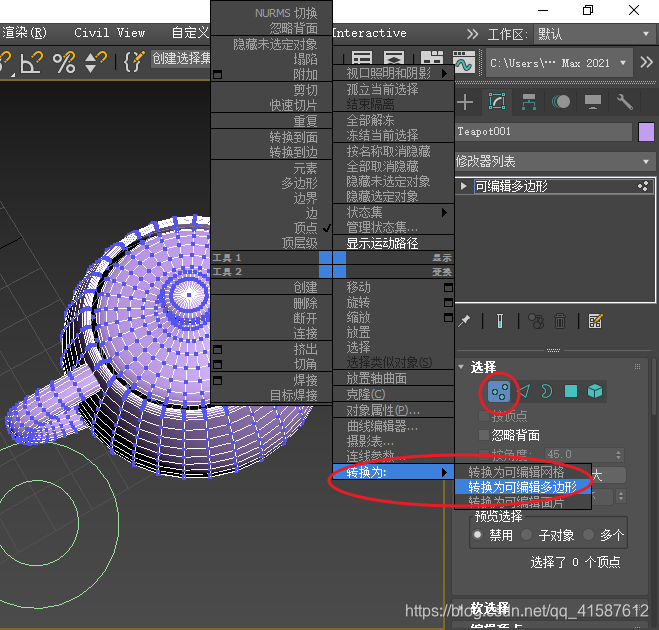
四十六、编辑多边形子层级


四十七、编辑多边形总层级

给定这段代码defcreate@upgrades=User.update_all(["role=?","upgraded"],:id=>params[:upgrade])redirect_toadmin_upgrades_path,:notice=>"Successfullyupgradeduser."end我如何在该操作中实际验证它们是否已保存或未重定向到适当的页面和消息? 最佳答案 在Rails3中,update_all不返回任何有意义的信息,除了已更新的记录数(这可能取决于您的DBMS是否返回该信息)。http://ar.ru
我将应用程序升级到Rails4,一切正常。我可以登录并转到我的编辑页面。也更新了观点。使用标准View时,用户会更新。但是当我添加例如字段:name时,它不会在表单中更新。使用devise3.1.1和gem'protected_attributes'我需要在设备或数据库上运行某种更新命令吗?我也搜索过这个地方,找到了许多不同的解决方案,但没有一个会更新我的用户字段。我没有添加任何自定义字段。 最佳答案 如果您想允许额外的参数,您可以在ApplicationController中使用beforefilter,因为Rails4将参数
目录前言滤波电路科普主要分类实际情况单位的概念常用评价参数函数型滤波器简单分析滤波电路构成低通滤波器RC低通滤波器RL低通滤波器高通滤波器RC高通滤波器RL高通滤波器部分摘自《LC滤波器设计与制作》,侵权删。前言最近需要学习放大电路和滤波电路,但是由于只在之前做音乐频谱分析仪的时候简单了解过一点点运放,所以也是相当从零开始学习了。滤波电路科普主要分类滤波器:主要是从不同频率的成分中提取出特定频率的信号。有源滤波器:由RC元件与运算放大器组成的滤波器。可滤除某一次或多次谐波,最普通易于采用的无源滤波器结构是将电感与电容串联,可对主要次谐波(3、5、7)构成低阻抗旁路。无源滤波器:无源滤波器,又称
最近在学习CAN,记录一下,也供大家参考交流。推荐几个我觉得很好的CAN学习,本文也是在看了他们的好文之后做的笔记首先是瑞萨的CAN入门,真的通透;秀!靠这篇我竟然2天理解了CAN协议!实战STM32F4CAN!原文链接:https://blog.csdn.net/XiaoXiaoPengBo/article/details/116206252CAN详解(小白教程)原文链接:https://blog.csdn.net/xwwwj/article/details/105372234一篇易懂的CAN通讯协议指南1一篇易懂的CAN通讯协议指南1-知乎(zhihu.com)视频推荐CAN总线个人知识总
深度学习部署:Windows安装pycocotools报错解决方法1.pycocotools库的简介2.pycocotools安装的坑3.解决办法更多Ai资讯:公主号AiCharm本系列是作者在跑一些深度学习实例时,遇到的各种各样的问题及解决办法,希望能够帮助到大家。ERROR:Commanderroredoutwithexitstatus1:'D:\Anaconda3\python.exe'-u-c'importsys,setuptools,tokenize;sys.argv[0]='"'"'C:\\Users\\46653\\AppData\\Local\\Temp\\pip-instal
我正在尝试为我的iOS应用程序设置cocoapods但是当我执行命令时:sudogemupdate--system我收到错误消息:当前已安装最新版本。中止。当我进入cocoapods的下一步时:sudogeminstallcocoapods我在MacOS10.8.5上遇到错误:ERROR:Errorinstallingcocoapods:cocoapods-trunkrequiresRubyversion>=2.0.0.我在MacOS10.9.4上尝试了同样的操作,但出现错误:ERROR:Couldnotfindavalidgem'cocoapods'(>=0),hereiswhy:U
这太简单了,太荒谬了,我在任何地方都找不到关于它的任何信息,包括API文档和Rails源代码:我有一个:belongs_to关联,我开始理解当您没有关联时您在Controller中调用的正常模型方法与您有关联时调用的方法略有不同。例如,我的关联在创建Controller操作时运行良好:@user=current_user@building=Building.new(params[:building])respond_todo|format|if@user.buildings.create(params[:building])#etcetera但我找不到关于更新如何工作的文档:@user
我完全不是程序员,正在学习使用Ruby和Rails框架进行编程。我目前正在使用Ruby1.8.7和Rails3.0.3,但我想知道我是否应该升级到Ruby1.9,因为我真的没有任何升级的“遗留”成本。缺点是什么?我是否会遇到与普通gem的兼容性问题,或者甚至其他我不太了解甚至无法预料的问题? 最佳答案 你应该升级。不要坚持从1.8.7开始。如果您发现不支持1.9.2的gem,请避免使用它们(因为它们很可能不被维护)。如果您对gem是否兼容1.9.2有任何疑问,您可以在以下位置查看:http://www.railsplugins.or
升级到OSXYosemite后,我现有的pow.cx安装不起作用。升级到最新的pow.cx无效。通过事件监视器重新启动它也没有成功。 最佳答案 卸载(!)并重新安装解决了这个问题。curlget.pow.cx/uninstall.sh|shcurlget.pow.cx|sh 关于ruby-on-rails-OSXYosemite更新破坏了pow.cx,我们在StackOverflow上找到一个类似的问题: https://stackoverflow.com/q
我们在Ubuntu14.04和Gitlab9.3.7上运行,运行良好。我们正在尝试更新到Gitlabv9.3.8的最新安全补丁,但它给我们这个错误:Gem::Ext::BuildError:ERROR:Failedtobuildgemnativeextension.currentdirectory:/home/git/gitlab/vendor/bundle/ruby/2.3.0/gems/re2-1.0.0/ext/re2/usr/local/bin/ruby-r./siteconf20170720-19622-15i0edf.rbextconf.rbcheckingformain(
