最近由于在一家FPGA公司实习,公司的FPGA仿真和看波形工具是VCS+Verdi,由于这两样工具结合在一起有着极高的效率,也因此真切地感受到,与在学校仅仅使用vivado软件跑整个流程相比,真的是小巫见大巫。
因此便在自己电脑的虚拟机中试着建立VCS+Verdi的仿真环境,写下这篇文章记录自己的使用过程。
参考文章: Linux下VCS与Verdi联合仿真简易教程及例子示范
文章内容主要分两部分:
VCS是编译型Verilog模拟器,它完全支持OVI标准的Verilog HDL语言、PLI和SDF。VCS具有目前行业中最高的模拟性能,其出色的内存管理能力足以支持千万门级的ASIC设计,而其模拟精度也完全满足深亚微米ASIC Sign-Off的要求。 VCS结合了节拍式算法和事件驱动算法,具有高性能、大规模和高精度的特点,适用于从行为级、RTL到Sign-Off等各个阶段。VCS已经将CoverMeter中所有的覆盖率测试功能集成,并提供VeraLite、CycleC等智能验证方法。VCS和Scirocco也支持混合语言仿真。VCS和Scirocco都集成了Virsim图形用户界面,它提供了对模拟结果的交互和后处理分析。
Verdi最初是由Novas Softwave公司设计的,后属于了SpringSoft公司,最终SpringSoft被Synopsys公司收购,Verdi正式属于Synopsys。可以调用第三方工具进行编译仿真产生波形文件并可以查看、可查看源代码对应的电路图,最强大之处在于可以在源代码、原理图、波形图和状态图之间进行即时跟踪,协助工程师debug。
相信大家都用过Vivado,Quartus等,这里以Vivado为例,他包含了RTL,编译,仿真,综合,看波形,烧板子等,集大成为一体。相比之下,VCS和Verdi就很专一了,VCS专注于编译及仿真,Verdi专注于看波形,仅此而已,安分守己。那Vivado这种功能这么全,工业界直接全用一个Vivado走天下不就行了,为何要大费周折用VCS和Verdi呢?
按我公司老板的话来讲,Vivado其实只能算个写Verilog的(而且还很慢),只不过集成了综合,仿真,看波形等功能,如果要真正做Asic设计,还是得在各个步骤用上用更加专业的软件,用那些在领域中做到顶峰的EDA,对,那就是Synopsys的VCS,Verdi这种(毕竟Vivado的优化大多也只针对于自家FPGA)。首先VCS编译仿真速度极快,效率极高,为大家节约时间,Verdi看波形也十分方便debug,它支持信号追溯,无缝增加信号波形等功能。虽然上手比Vivado难,但学习之后能感受到其美丽之处的。
环境:Linux
编写Verilog:gvim
编译仿真:VCS
波形查看:Verdi

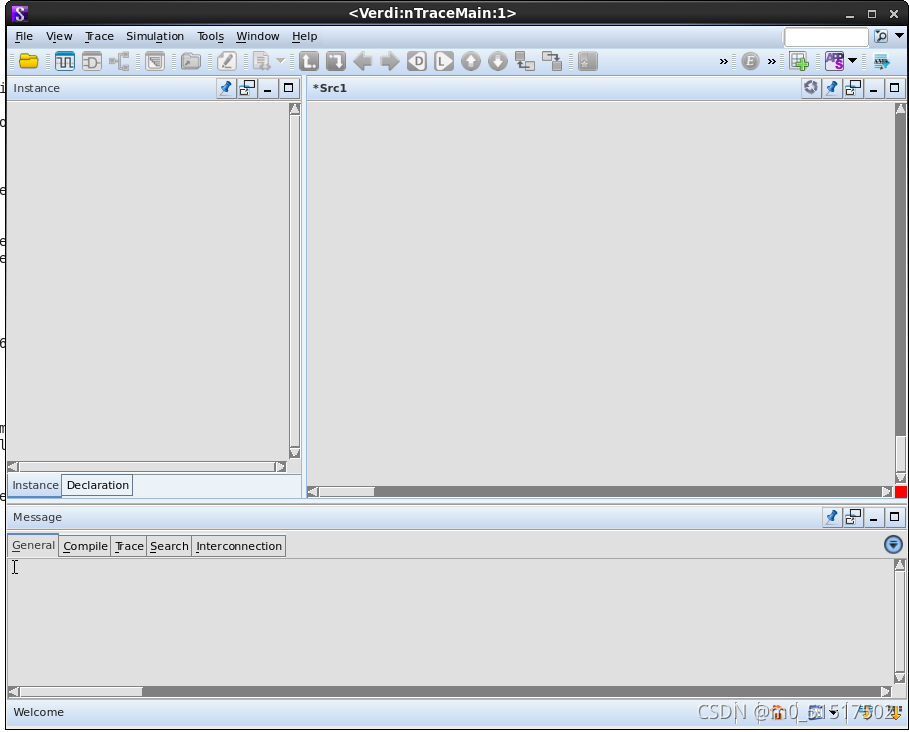
要想在Linux下使用VCS进行编译仿真并使用Verdi观察波形,需要有4个文件:RTL设计文件,也就是利用Verilog设计的.v文件,或者利用Systemverilog设计的.sv文件;testbench文件,产生激励信号提供给设计模块,用来对设计模块的功能进行验证,也是.v文件;filelist.f文件,用来列写出testbench文件和RTL文件,这样比较方便,不用对所有的文件一个一个的在shell中敲出来,它可以自己根据列表文件自己去找;makefile文件,通过makefile脚本的编写,可以极大的节省效率,编译仿真VCS时可以不用一次又一次的敲命令,直接通过Linux内置的make命令来执行编译控制命令。
2.新建一个src、tb和sim的文件夹,并把脉冲计数器的.v文件和testbench的.v文件分别放在src和tb文件夹
mkdir pulse_counter
cd pulse_counter
mkdir src tb sim
3. 分别在对应文件夹建立.v文件
gvim /src/pulse_counter.v`timescale 1ns/1ps
module pulse_counter(
input i_clk,
input i_rst_n,
input i_pulse,
input i_en,
output reg[15:0] o_pulse_cnt
);
reg[1:0] r_pulse;
wire w_rise_edge;
//
//脉冲边沿检测逻辑
always @(posedge i_clk)
if(!i_rst_n) r_pulse <= 2'b00;
else r_pulse <= {r_pulse[0],i_pulse};
assign w_rise_edge = r_pulse[0] & ~r_pulse[1];
//
//脉冲计数逻辑
always @(posedge i_clk)
if(i_en) begin
if(w_rise_edge) o_pulse_cnt <= o_pulse_cnt+1;
else /*o_pulse_cnt <= o_pulse_cnt*/;
end
else o_pulse_cnt <= 'b0;
endmodule
gvim /tb/tb_pulse_counter.v`timescale 1ns/1ps
module tb_pulse_counter();
//参数定义
`define CLK_PERIORD 10 //时钟周期设置为10ns(100MHz)
//接口申明
reg clk;
reg rst_n;
reg i_pulse;
reg i_en;
wire[15:0] o_pulse_cnt;
//对被测试的设计进行例化
pulse_counter uut_pulse_countern(
.i_clk(clk),
.i_rst_n(rst_n),
.i_pulse(i_pulse),
.i_en(i_en),
.o_pulse_cnt(o_pulse_cnt)
);
//复位和时钟产生
//时钟和复位初始化、复位产生
initial begin
clk <= 0;
rst_n <= 0;
#1000;
rst_n <= 1;
end
//时钟产生
always #(`CLK_PERIORD/2) clk = ~clk;
//测试激励产生
integer i;
initial begin
i_pulse <= 1'b0;
i_en <= 1'b0;
@(posedge rst_n); //等待复位完成
@(posedge clk);
repeat(10) begin
@(posedge clk);
end
#4;
i_en <= 1'b1;
for(i=0; i<50; i=i+1) begin
#500;
i_pulse <= 1'b1;
#300;
i_pulse <= 1'b0;
end
i_en <= 1'b0;
#10_000;
i_en <= 1'b1;
for(i=0; i<69; i=i+1) begin
#500;
i_pulse <= 1'b1;
#300;
i_pulse <= 1'b0;
end
i_en <= 1'b0;
#10_000;
i_en <= 1'b0;
for(i=0; i<15; i=i+1) begin
#500;
i_pulse <= 1'b1;
#300;
i_pulse <= 1'b0;
end
i_en <= 1'b0;
#10_000;
$stop;
end
//dump fsdb
initial begin
$fsdbDumpfile("fifo.fsdb");
$fsdbDumpvars(0);
end
endmodule
4. 编写filelist.f
目录切换到sim目录,并新建一个filelist,f文件
cd sim
gvim filelist.f
在filelist.f文件中输入如下内容
../src/pulse_counter.v
../tb/tb_pulse_counter.v
5.编写makefile文件
新建一个makefile文件
gvim makefile在makefile文件中输入如下内容
#************parameter input*************
#※prepare the source list file  and then make add the soucefile name
#for example ,the Verilog source file's name is vlog_list.f then :make norsim src_list=file_list
src_list =  filelist
simv_name = simv
vpdpluse_name = vcdpluse
cov_file_name = coverage
vdb_name = $(simv_name)
#************constant command************
#compile
NOR_VCS = vcs -full64 -sverilog +v2k -timescale=1ns/1ns            \
      -debug_all                               \
      +notimingcheck                                   \
      +nospecify                                       \
      +vcs+flush+all                                   \
      -o $(simv_name)   \
      -l compile.log	\
	  -f $(src_list).f

#coverage compile switch
COV_SW = -cm line+cond+fsm+branch+tgl

#verdi dump wave compile option
VERDI_SW = -P /tools/synopsys/verdi/Verdi3_L-2016.06-1/share/PLI/VCS/linux64/novas.tab \
	/tools/synopsys/verdi/Verdi3_L-2016.06-1/share/PLI/VCS/linux64/pli.a

#run option
RUN_GUI = -R -gui -l run.log
RUN_VPD = -R +vpdfile+$(vpdpluse_name).vpd -l run.log
RUN_COV = -R $(COV_SW) -cm_name $(vdb_name) -cm_dir ./$(cov_file_name) -l run.log
RUN_VER = -R +fsdb+autoflush -l run.log
#************command************
#normally sim
norsim:
	$(NOR_VCS) $(RUN_GUI)

#post-process
postsim:
	$(NOR_VCS)  $(RUN_VPD)
	dve -vpd $(vpdpluse_name).vpd

#coverage
covsim:
	$(NOR_VCS) $(COV_SW) $(RUN_COV)
	dve -covdir $(cov_file_name).vdb

#verdi
#versim:
run_vcs:
	$(NOR_VCS) $(VERDI_SW) $(RUN_VER)

vd:
	verdi -sv -f $(src_list).f -ssf *.fsdb -nologo


#rm
clr:
	rm -rf *csrc ./*.daidir $(simv_name) *simv* DVE* ucli* *.vpd *.vdb *.log *.fsdb *novas* *.dat *Log *rc *conf
6. 调用vcs仿真并调用Verdi查看波形
万事俱备,现在开始调用两个文件并进行仿真,在终端中输入
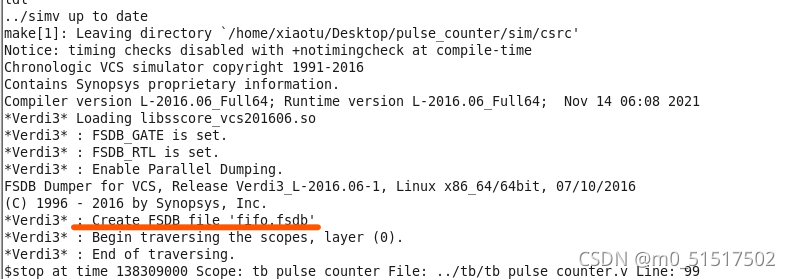
make run_vcs终端显示下图,表示VCS已经仿真完成,并在文件夹中建立了fsdb文件
之后输入如下命令来打开Verdi查看波形
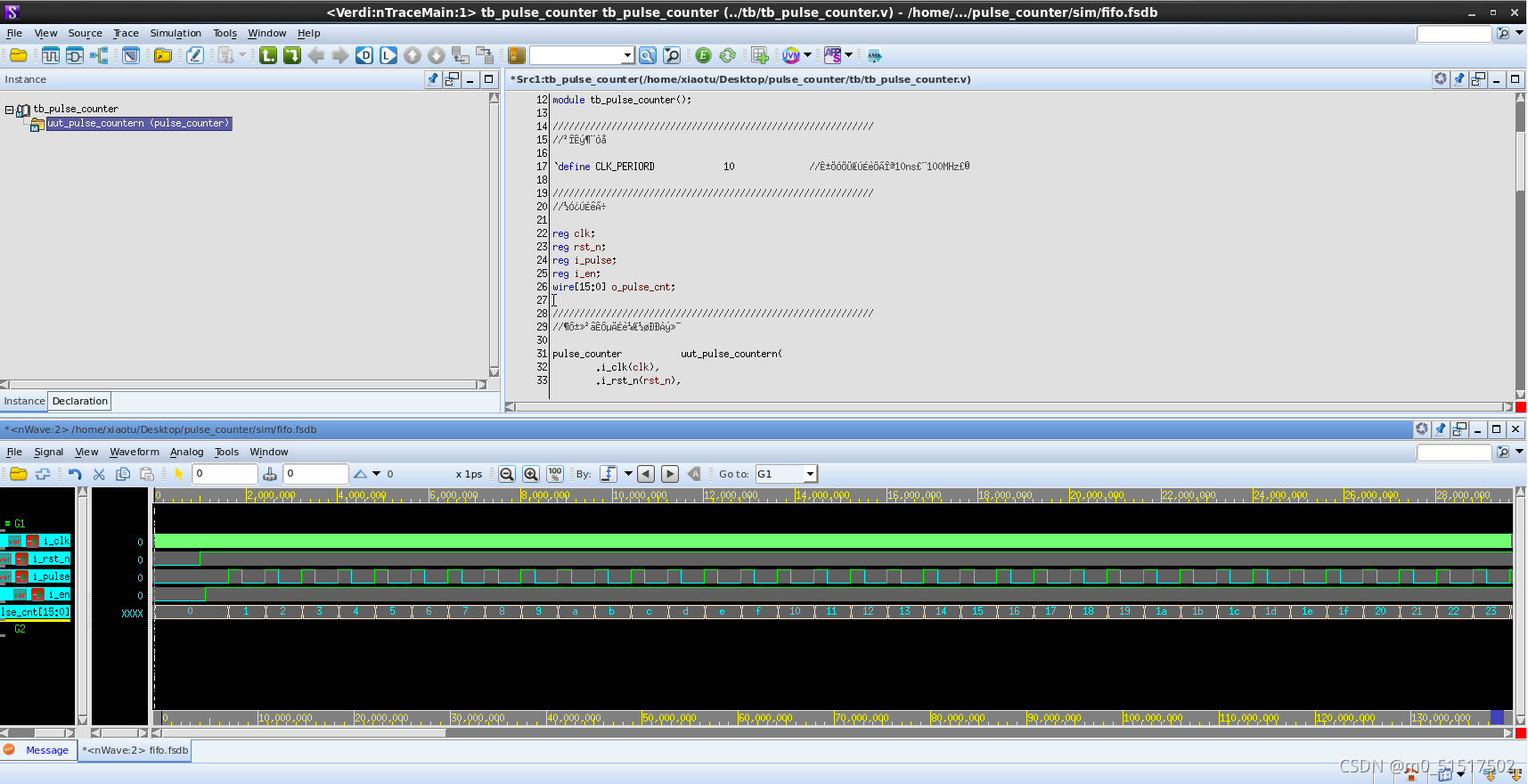
make vd鼠标点击图中位置,并按住滚轮拖动到如图箭头所指位置

接着就会出现对应的波形
接下来便可以利用Verdi快乐的查看波形并进行debug啦!
至此,我们利用VCS+Verdi进行编译仿真并查看波形就大功告成,开心!
十分感谢能够看到这里,这样整个教程就已经告一段落,教程中对于makefile文件的编写,以及vcs和Verdi的一些常用指令并没有详细的介绍,如果大家想深入了解具体的内容,欢迎移步到synopsys的官方指导文档,同时如果想了解Verdi的详细使用方法,这里也推荐一个我看后觉得很有收获的一个up主Verdi基础使用自学记录_哔哩哔哩_bilibili,有兴趣的朋友可以看看~
1.postman介绍Postman一款非常流行的API调试工具。其实,开发人员用的更多。因为测试人员做接口测试会有更多选择,例如Jmeter、soapUI等。不过,对于开发过程中去调试接口,Postman确实足够的简单方便,而且功能强大。2.下载安装官网地址:https://www.postman.com/下载完成后双击安装吧,安装过程极其简单,无需任何操作3.使用教程这里以百度为例,工具使用简单,填写URL地址即可发送请求,在下方查看响应结果和响应状态码常用方法都有支持请求方法:getpostputdeleteGet、Post、Put与Delete的作用get:请求方法一般是用于数据查询,
在VMware16.2.4安装Ubuntu一、安装VMware1.打开VMwareWorkstationPro官网,点击即可进入。2.进入后向下滑动找到Workstation16ProforWindows,点击立即下载。3.下载完成,文件大小615MB,如下图:4.鼠标右击,以管理员身份运行。5.点击下一步6.勾选条款,点击下一步7.先勾选,再点击下一步8.去掉勾选,点击下一步9.点击下一步10.点击安装11.点击许可证12.在百度上搜索VM16许可证,复制填入,然后点击输入即可,亲测有效。13.点击完成14.重启系统,点击是15.双击VMwareWorkstationPro图标,进入虚拟机主
1.1.1 YARN的介绍 为克服Hadoop1.0中HDFS和MapReduce存在的各种问题⽽提出的,针对Hadoop1.0中的MapReduce在扩展性和多框架⽀持⽅⾯的不⾜,提出了全新的资源管理框架YARN. ApacheYARN(YetanotherResourceNegotiator的缩写)是Hadoop集群的资源管理系统,负责为计算程序提供服务器计算资源,相当于⼀个分布式的操作系统平台,⽽MapReduce等计算程序则相当于运⾏于操作系统之上的应⽤程序。 YARN被引⼊Hadoop2,最初是为了改善MapReduce的实现,但是因为具有⾜够的通⽤性,同样可以⽀持其他的分布式计算模
我是Ruby新手,并被要求在我们的新项目中使用它。我们还被要求使用Padrino(Sinatra)作为后端/框架。我们被要求使用Rspec进行测试。我一直在寻找可以指导在Padrino上使用RspecforRuby的教程。我得到的主要是引用RoR。但是,我需要RubyonPadrino。请在任何入门/指南/引用/讨论等方面指导我。如有不妥之处请指正。可能是我没有针对我的问题搜索正确的词/短语组合。我正在使用Ruby1.9.3和Padrinov.0.10.6。注意:我还提到了SOquestion,但它没有帮助。 最佳答案 我没用过Pa
目录0专栏介绍1平面2R机器人概述2运动学建模2.1正运动学模型2.2逆运动学模型2.3机器人运动学仿真3动力学建模3.1计算动能3.2势能计算与动力学方程3.3动力学仿真0专栏介绍?附C++/Python/Matlab全套代码?课程设计、毕业设计、创新竞赛必备!详细介绍全局规划(图搜索、采样法、智能算法等);局部规划(DWA、APF等);曲线优化(贝塞尔曲线、B样条曲线等)。?详情:图解自动驾驶中的运动规划(MotionPlanning),附几十种规划算法1平面2R机器人概述如图1所示为本文的研究本体——平面2R机器人。对参数进行如下定义:机器人广义坐标
文章目录1.任务背景2.任务目标3.相关知识点4.任务实操4.1安装配置JDK4.2启动FISCOBCOS4.3下载解压WeBASE-Front4.4拷贝sdk证书文件4.5启动节点4.6访问节点4.7检查运行状态5.任务总结1.任务背景FISCOBCOS其实是有控制台管理工具,用来对区块链系统进行各种管理操作。但是对于初学者来说,还是可视化界面更友好,本节就来介绍WeBASE管理平台,这是一款微众银行开源的自研区块链中间件平台,可以降低区块链使用的门槛,大幅提高区块链应用的开发效率。微众银行是腾讯牵头设立的民营银行,在国内民营银行里还是比较出名的。微众银行参与FISCOBCOS生态建设,一定
一、机器人介绍 此处是基于MATLABRVC工具箱,对ABB-IRB-1200型号的微型机械臂进行正逆向运动学分析,并利Simulink工具实现对机械臂进行具有动力学参数的末端轨迹规划仿真,最后根据机械模型设计Simulink-Adams联合仿真。 图1.ABBIRB 1200尺寸参数示意图ABBIRB 1200提供的两种型号广泛适用于各作业,且两者间零部件通用,两种型号的工作范围分别为700 mm 和 900 mm,大有效负载分别为 7 kg 和5 kg。 IRB 1200 能够在狭小空间内能发挥其工作范围与性能优势,具有全新的设计、小型化的体积、高效的性能、易于集成、便捷的接
这个问题在这里已经有了答案:关闭10年前。PossibleDuplicate:FlashMessagesinPartials(Rails3)我正在做MichaelHartl的Railstutorial和listing7.26将flash消息添加到应用程序布局:...">...这很好用。但是,我试图通过在我的部分文件夹中创建一个_flash.html.erb来清理这段代码...">-->...并且比使用......在我的应用程序布局中,我的所有Rspec测试开始失败,每个测试都显示以下消息:Failure/Error:before{visitsignup_path}ActionView:
我正在使用SublimeText2,同时遵循MichaelHartl的RubyonRails教程。可以在http://ruby.railstutorial.org/book/ruby-on-rails-tutorial找到我所指的教程的具体部分。(ctrl+F“list5.26”)。我能够创建规范/支持文件。但是,在尝试创建spec/support/utilities.rb文件时,我收到消息“无法保存~/rails_projects/sample_app/spec/support/utilities.rb”。有人知道为什么会这样吗?SublimeText论坛上有人似乎遇到了完全相同的问
目录一、安装包链接二、安装详细步骤1.安装Wireshark和WinPcap2.安装OracleVMVirtualBox3.安装ensp三、安装后注册四、启动路由器出现40错误怎么解决一、安装包链接二、安装详细步骤链接:https://pan.baidu.com/s/1QbUUYMOMIV2oeIKHWP1SpA?pwd=xftx提取码:xftx1.安装Wireshark和WinPcap找到Wireshark安装包所在文件夹,双击它,按照以下步骤安装。2.安装OracleVMVirtualBox找到OracleVMVirtualBox安装包所在文件夹,双击它,按照以下步骤安装。注:可自定义安装
