大三局域网实验,使用Cisco Packer Tracer模拟软件,本篇内容为组建虚拟局域网

您好,我的博客是不周阁
路由(routing)是指分组从源到目的地时,决定端到端路径的网络范围的进程。路由工作在OSI参考模型第三层——网络层的数据包转发设备。路由器通过转发数据包来实现网络互连。虽然路由器可以支持多种协议(如TCP/IP、IPX/SPX、AppleTalk等协议),但是在我国绝大多数路由器运行TCP/IP协议。路由器通常连接两个或多个由IP子网或点到点协议标识的逻辑端口,至少拥有1个物理端口。路由器根据收到数据包中的网络层地址以及路由器内部维护的路由表决定输出端口以及下一跳地址,并且重写链路层数据包头实现转发数据包。路由器通过动态维护路由表来反映当前的网络拓扑,并通过网络上其他路由器交换路由和链路信息来维护路由表。
静态路由(英语:Static routing),一种路由的方式,路由项由手动配置,而非动态决定。与动态路由不同,静态路由是固定的,不会改变,即使网络状况已经改变或是重新被组态。静态路由需要管理员手动配置,一般用于主机数量较少的情况。
动态路由是与静态路由相对的一个概念,指路由器能够根据路由器之间的交换的特定路由信息自动地建立自己的路由表,并且能够根据链路和节点的变化适时地进行自动调整。当网络中节点或节点间的链路发生故障,或存在其它可用路由时,动态路由可以自行选择最佳的可用路由并继续转发报文。动态路由使用于网络结构复杂,并且会变化的情况。
路由信息协议(RIP)是内部网关协议IGP中最先得到广泛使用的协议。RIP是一种分布式的基于距离向量的路由选择协议,是因特网的标准协议,其最大优点就是实现简单,开销较小。
OSPF(Open Shortest Path First开放式最短路径优先)是一个内部网关协议(Interior Gateway Protocol,简称IGP),用于在单一自治系统(autonomous system,AS)内决策路由。
IS-IS(Intermediate System-to-Intermediate System,中间系统到中间系统)路由协议最初是ISO(the International Organization for Standardization,国际标准化组织)为CLNP(Connection Less Network Protocol,无连接网络协议)设计的一种动态路由协议。
边界网关协议(BGP)是运行于 TCP 上的一种自治系统的路由协议。BGP是唯一一个用来处理像因特网大小的网络的协议,也是唯一能够妥善处理好不相关路由域间的多路连接的协议。
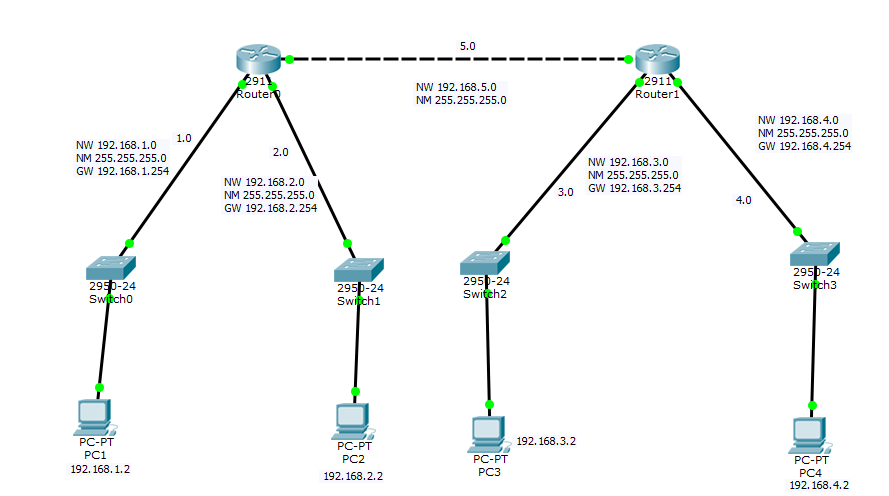
# 基础设置
enable # 进入特权模式
conf t # 进入全局模式
int G0/0 # 局部设置模式,选择端口G0/0
ip address 192.168.1.254 255.255.255.0 #为这个端口配置IP地址和子网掩码
no shutdown # 打开端口
int G0/1
ip address 192.168.2.254 255.255.255.0
no shutdown
int G0/2
ip address 192.168.5.254 255.255.255.0
no shutdown
# 路由设置,在全局模式下
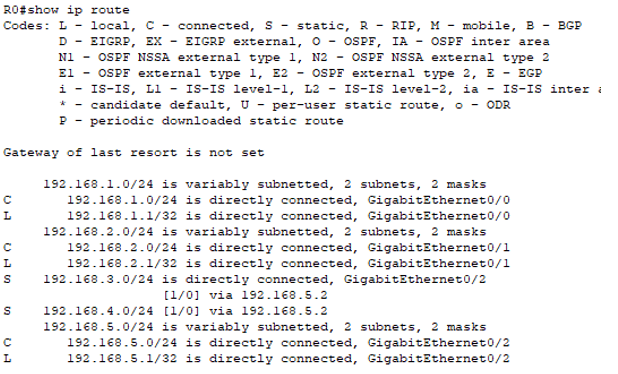
ip route 192.168.3.0 255.255.255.0 192.168.5.253 #此处192.168.5.253为路由器R1与路由器相连的IP地址
ip route 192.168.4.0 255.255.255.0 192.168.5.253
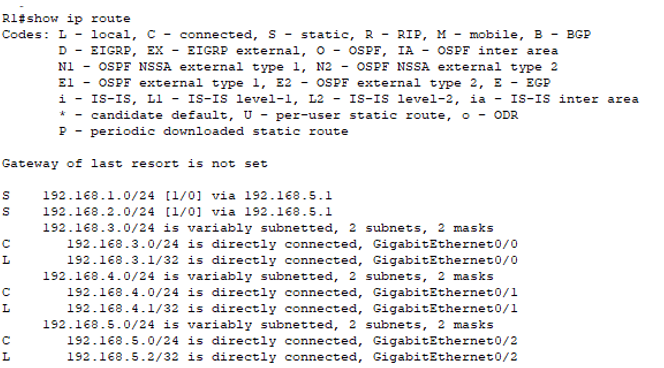
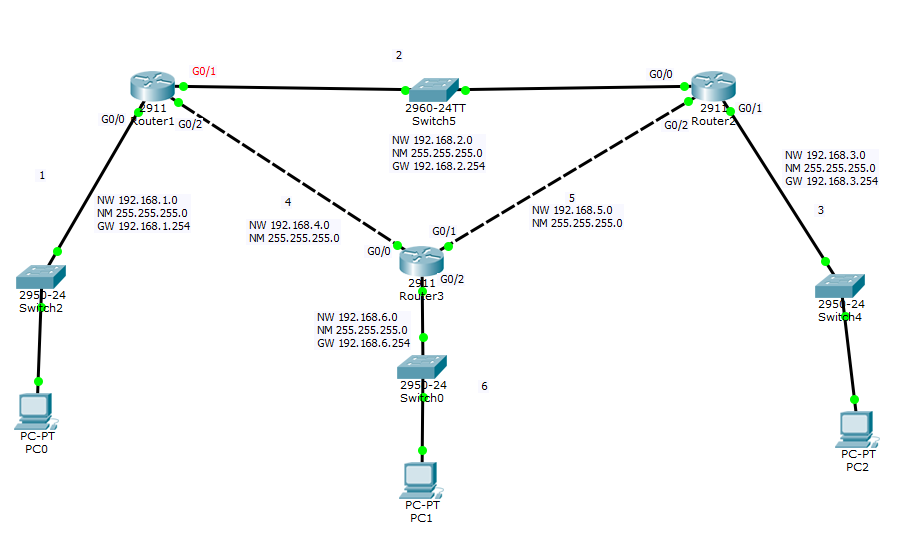
路由器R1与上述路由器R0配置同。
R0配置后的路由表
R1配置后的路由表
此处交换机不用设置,直接设置PC
# 以PC0为例,其他PC机根据所处网段设置即可
IP: 192.168.1.2
NW: 255.255.255.0
GW: 192.168.1.254
使用PC1分别ping PC2和PC4
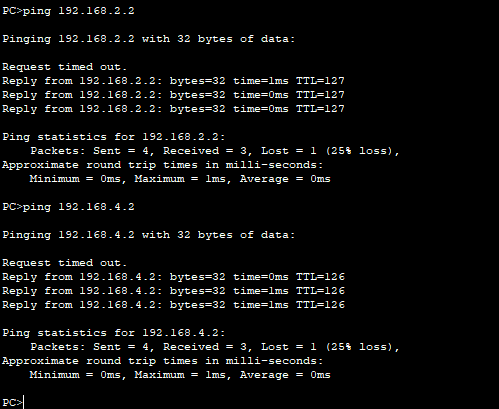
如上图可知,PC1与PC2和PC4都处于连通的状态。由以上可知两个路由器的静态路由配置成功。
enable # 进入特权模式
conf t # 进入全局模式
int G0/0 # 局部设置模式,选择端口 G0/0
ip address 192.168.1.254 255.255.255.0  #为这个端口配置IP地址和子网掩码
no shutdown # 打开端口
int G0/2
ip address 192.168.4.254 255.255.255.0
no shutdown
int G0/1
ip adress 192.168.2.254 255.255.255.0
no shutdown

# 在全局模式下
router ospf 1 # 运行ospf这个程序,该程序自带与路由器系统中。
network 192.168.3.0 0.0.0.255 area 0 # 路由器将这个网段声明出去,希望连接到这个网段
network 192.168.5.0 0.0.0.255 area 0
network 192.168.6.0 0.0.0.255 area 0
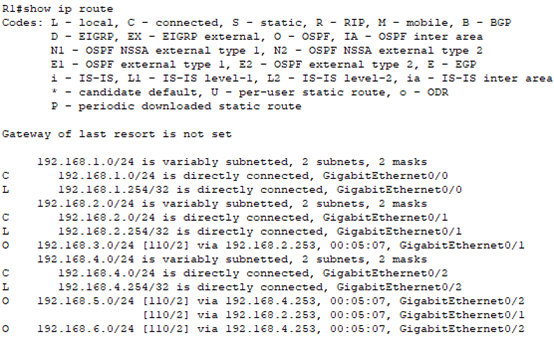
另外两个路由器的配置与R1相同
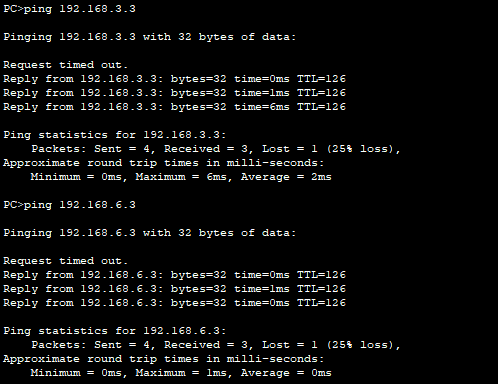 由上图可知,PC0与PC1和PC2是连通的,从上方的路由表和PC之间的连通性可以看出路由器的动态路由已经配置成功。
在VMware16.2.4安装Ubuntu一、安装VMware1.打开VMwareWorkstationPro官网,点击即可进入。2.进入后向下滑动找到Workstation16ProforWindows,点击立即下载。3.下载完成,文件大小615MB,如下图:4.鼠标右击,以管理员身份运行。5.点击下一步6.勾选条款,点击下一步7.先勾选,再点击下一步8.去掉勾选,点击下一步9.点击下一步10.点击安装11.点击许可证12.在百度上搜索VM16许可证,复制填入,然后点击输入即可,亲测有效。13.点击完成14.重启系统,点击是15.双击VMwareWorkstationPro图标,进入虚拟机主
需求:要创建虚拟机,就需要给他提供一个虚拟的磁盘,我们就在/opt目录下创建一个10G大小的raw格式的虚拟磁盘CentOS-7-x86_64.raw命令格式:qemu-imgcreate-f磁盘格式磁盘名称磁盘大小qemu-imgcreate-f磁盘格式-o?1.创建磁盘qemu-imgcreate-fraw/opt/CentOS-7-x86_64.raw10G执行效果#ls/opt/CentOS-7-x86_64.raw2.安装虚拟机使用virt-install命令,基于我们提供的系统镜像和虚拟磁盘来创建一个虚拟机,另外在创建虚拟机之前,提前打开vnc客户端,在创建虚拟机的时候,通过vnc
我这个模型:classBunny每当我提交一个表单来创建这个模型时,我都会收到以下错误:#的未定义方法“number_before_type_cast” 最佳答案 我通过将此方法添加到我的Bunny模型中解决了这个问题:defnumber_before_type_castnumberend我不喜欢它,但我想在有人发布更好的解决方案之前它会起作用。 关于ruby-on-rails-Rails验证虚拟属性,我们在StackOverflow上找到一个类似的问题: h
一、RIPV2协议简介 RIP(RoutingInformationProtocol)路由协议是一种相对古老,在小型以及同介质网络中得到了广泛应用的一种路由协议。RIP采用距离向量算法,是一种距离向量协议。RIP-1是有类别路由协议(ClassfulRoutingProtocol),它只支持以广播方式发布协议报文。RIP-1的协议报文无法携带掩码信息,它只能识别A、B、C类这样的自然网段的路由,因此RIP-1不支持非连续子网(DiscontiguousSubnet)。RIP-2是一种无类别路由协议(ClasslessRoutingProtocol),支持路由标记,在路由策略中可根据路由标记对
【适用平台】私有云 说明:完成私有云部分是需要两台虚拟机的,分别为controller、compute两个节点,但我们只需配置一台,然后克隆就方便多啦!需要用到的映射文件:关于vm的安装我就不介绍的,毕竟挺简单的,下面让我们看看基于私有云模块中,虚拟机的搭建吧。1、创建新的虚拟机,这里一般我会选择自定义,毕竟后面的配置都要根据私有云相关来进行搭建,会比较复杂。(如果是基础的可以选择典型,典型的满足一般虚拟机的配置) 2、选择稍后安装操作系统会比较方便后续的选择,这里你也可以自己选择自己的映像文件(但不建议) 3、我们是基于Linux下操作的,所以选择Linux客户机操作系统,版本选择自己
目录1.1访问Cisco路由器的方法1.1.1通过Console口访问路由器1.1.2通过Telnet访问路由器1.1.3终端访问服务器1.2终端访问服务器配置命令汇总1.1访问Cisco路由器的方法 路由器没有键盘和鼠标,要初始化路由器需要把计算机的串口和路由器的Console口进行连接。访问Cisco路由器的方法还有Telnet、WebBrowser和网络管理软件(如CiscoWorks)等,本节讨论前2种。1.1.1通过Console口访问路由器 计算机的串口和路由器的Console口是通过反转线(Rollover)进行连接的,反转线的一端接在路由器的Console口上,另一
VMware虚拟机与本地主机进行磁盘共享前提虚拟机版本为Windows10(专业版,不是可能有问题)本地主机为家庭版或学生版(此版本会有问题,但有替代方式)最好是专业版VMware操作1.关闭防火墙,全部关闭。2.打开电脑属性3.点击共享-》高级共享-》权限4.如果没有everyone,就添加权限选择完全控制,然后应用确定。5.打开cmd输入lusrmgr.msc(只有专业版可以打开)如果不是专业版,可以跳过这一步。点击用户-》administrator密码要复杂密码,否则不行。推荐admaiN@1234类型的密码。设置完密码,点击属性,将禁用解开。6.如果虚拟机的windows不是专业版,可
🚀🚀🚀🚀🚀🚀🚀🚀🚀🚀虚拟机上进行java项目部署,自己的一点总结,一起学习,一起进步,一起成长!🛸🛸🛸🛸🛸🛸🛸🛸🛸🛸目录文章目录虚拟机上进行java项目部署1.JDK安装2.TOMCAT安装3.DOCKER1、YUM安装2、docker部署java4、最后 【yzh2022.9】1.JDK安装1、我们安装VM的时候,使用命令java-version查看 java-version这里显示JDK的信息是openjdkversion"1.8.0_262",我们会发现这个JDK是VM自带的当然你也可以通过命令rpm-qa|grepjava来查看相关的java信息 rpm-qa|grepjava【如果不
文章目录一、用户二、用户分类1、普通用户2、超级用户3、系统用户三、用户相关文件1、/etc/passwd文件2、/etc/shadow文件四、用户管理命令1、useradd2、adduser3、passwd4、usermod5、userdel一、用户Linux系统是一个多用户多任务的分时操作系统,任何一个要使用系统资源的用户都必须先向系统管理员申请一个账号,然后以这个账号的身份进入系统。在Linux系统中,任何文件都属于某一特定用户,而任何用户都隶属于至少一个用户组。用户名(username):每个用户账号都拥有一个惟一的用户名和各自的口令。用户在登录时键入正确的用户名和口令后,就能够进入系
Conda虚拟环境的复制和迁移在本机复制Conda虚拟环境condacreate--namesnapshot--clonemyenv相同操作系统之间复制环境方法一:requirements.txt这个方法不推荐,因为只会导出你使用pip安装的依赖包,不会导出虚拟环境所依赖的包,并不适用于虚拟环境的迁移的应用场景。事实上,此方法比较适用于,已经明确知道依赖哪些包,我们只需要package信息的情况,如写项目文档,告诉别人运行我这个系统必须安装哪些依赖包。而忽略虚拟环境本身的依赖环境。pipfreeze>requirements.txt#生成requirements.txtpipinstall-r
