https://www.bilibili.com/video/BV113411J7nk?p=1
https://github.com/Monday-Leo/Yolov5_Tensorrt_Win10
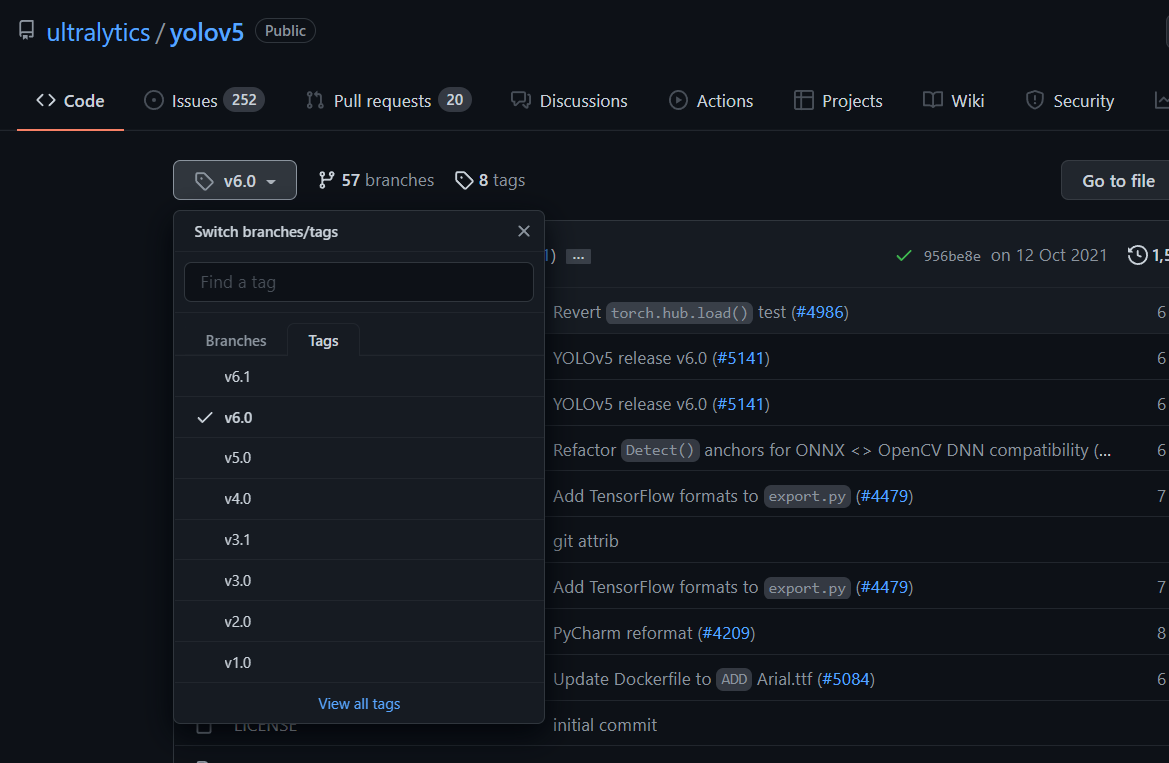
从yolov5 release v6.0下载.pt模型,这里以yolov5s.pt为例。下载yolov5 6.0源代码和本仓库代码
git clone -b v6.0 https://github.com/ultralytics/yolov5.git
git clone https://github.com/Monday-Leo/Yolov5_Tensorrt_Win10
或直接到6.0页面download zip。
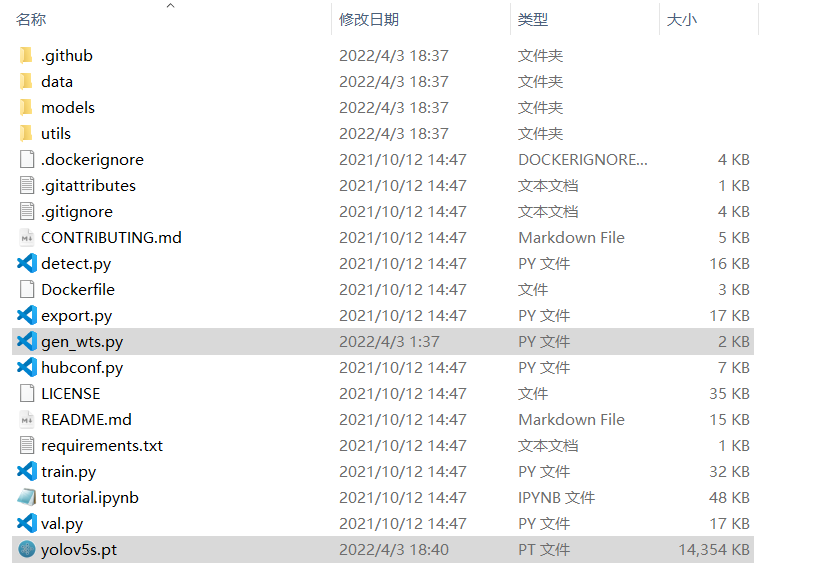
将仓库中的gen_wts.py和刚才下载好的yolov5s.pt拷贝至yolov5 6.0的目录下
运行
python gen_wts.py -w yolov5s.pt -o yolov5s.wts
-w参数为输入pt模型路径,-o参数为输出wts模型的路径。
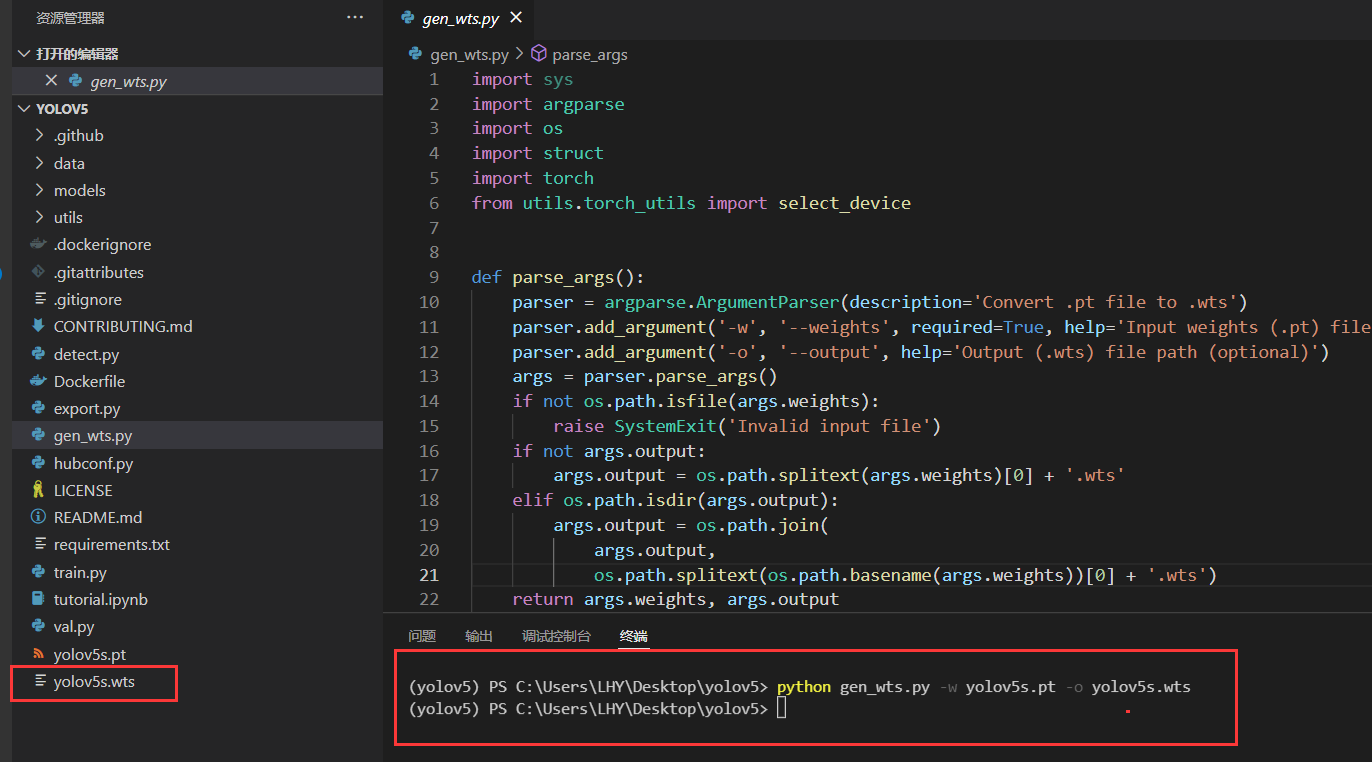
运行完毕后,yolov5目录下会生成wts模型,这个模型用于之后转换为tensorrt专用的序列化模型。
Opencv、Tensorrt如果已经安装完成,可以跳过下述步骤。
1、在OpenCV官网下载适用于Windows平台的3.4.6版本 下载地址
2、运行下载的可执行文件,将OpenCV解压至指定目录,例如 D:\projects\opencv
3、我的电脑->属性->高级系统设置->环境变量,在系统变量中找到Path(如没有,自行创建),并双击编辑,将opencv路径填入并保存,如D:\projects\opencv\build\x64\vc15\bin
1、在tensorrt官网下载适用于Windows平台的版本 下载地址
2、将TensorRT/lib下所有lib复制到cuda/v10.2/lib/x64下,将TensorRT/lib下所有dll复制到cuda/v10.2/bin下,将TensorRT/include下所有.h文件复制到cuda/v10.2/include下
3、我的电脑->属性->高级系统设置->环境变量,在系统变量中找到Path(如没有,自行创建),并双击编辑,将TensorRT/lib路径填入并保存,如G:\c++\TensorRT-8.2.1.8\lib
打开本仓库的CMakeLists.txt,修改Opencv、Tensorrt、dirent.h的目录,其中dirent.h在本仓库的include中,须绝对路径。修改arch=compute_75;code=sm_75,参考https://developer.nvidia.com/zh-cn/cuda-gpus,我的GPU为GTX1650,计算能力7.5,所以这边设置为arch=compute_75;code=sm_75。
cmake_minimum_required(VERSION 2.6)

project(yolov5)

#change to your own path
##################################################
set(OpenCV_DIR "G:\\c++\\paddle_test\\opencv\\build")
set(TRT_DIR "G:\\c++\\TensorRT-8.2.1.8")
set(Dirent_INCLUDE_DIRS "C:\\Users\\LHY\\Desktop\\yolov5\\tensorrt\\include")
##################################################

add_definitions(-std=c++11)
add_definitions(-DAPI_EXPORTS)
option(CUDA_USE_STATIC_CUDA_RUNTIME OFF)
set(CMAKE_CXX_STANDARD 11)
set(CMAKE_BUILD_TYPE Debug)

set(THREADS_PREFER_PTHREAD_FLAG ON)
find_package(Threads)

# setup CUDA
find_package(CUDA REQUIRED)
message(STATUS "    libraries: ${CUDA_LIBRARIES}")
message(STATUS "    include path: ${CUDA_INCLUDE_DIRS}")
include_directories(${CUDA_INCLUDE_DIRS})
include_directories(${Dirent_INCLUDE_DIRS})

#change to your GPU own compute_XX
###########################################################################################
set(CUDA_NVCC_FLAGS ${CUDA_NVCC_FLAGS};-std=c++11;-g;-G;-gencode;arch=compute_75;code=sm_75)
###########################################################################################

####
enable_language(CUDA)  # add this line, then no need to setup cuda path in vs
####
include_directories(${PROJECT_SOURCE_DIR}/include)
include_directories(${TRT_DIR}\\include)

# -D_MWAITXINTRIN_H_INCLUDED for solving error: identifier "__builtin_ia32_mwaitx" is undefined
set(CMAKE_CXX_FLAGS "${CMAKE_CXX_FLAGS} -std=c++11 -Wall -Ofast -D_MWAITXINTRIN_H_INCLUDED")

# setup opencv
find_package(OpenCV QUIET
    NO_MODULE
    NO_DEFAULT_PATH
    NO_CMAKE_PATH
    NO_CMAKE_ENVIRONMENT_PATH
    NO_SYSTEM_ENVIRONMENT_PATH
    NO_CMAKE_PACKAGE_REGISTRY
    NO_CMAKE_BUILDS_PATH
    NO_CMAKE_SYSTEM_PATH
    NO_CMAKE_SYSTEM_PACKAGE_REGISTRY
)

message(STATUS "OpenCV library status:")
message(STATUS "    version: ${OpenCV_VERSION}")
message(STATUS "    libraries: ${OpenCV_LIBS}")
message(STATUS "    include path: ${OpenCV_INCLUDE_DIRS}")

include_directories(${OpenCV_INCLUDE_DIRS})
link_directories(${TRT_DIR}\\lib)

add_executable(yolov5 ${PROJECT_SOURCE_DIR}/yolov5.cpp ${PROJECT_SOURCE_DIR}/yololayer.cu ${PROJECT_SOURCE_DIR}/yololayer.h ${PROJECT_SOURCE_DIR}/preprocess.cu)

target_link_libraries(yolov5 "nvinfer" "nvinfer_plugin")
target_link_libraries(yolov5 ${OpenCV_LIBS})
target_link_libraries(yolov5 ${CUDA_LIBRARIES})
target_link_libraries(yolov5 Threads::Threads)
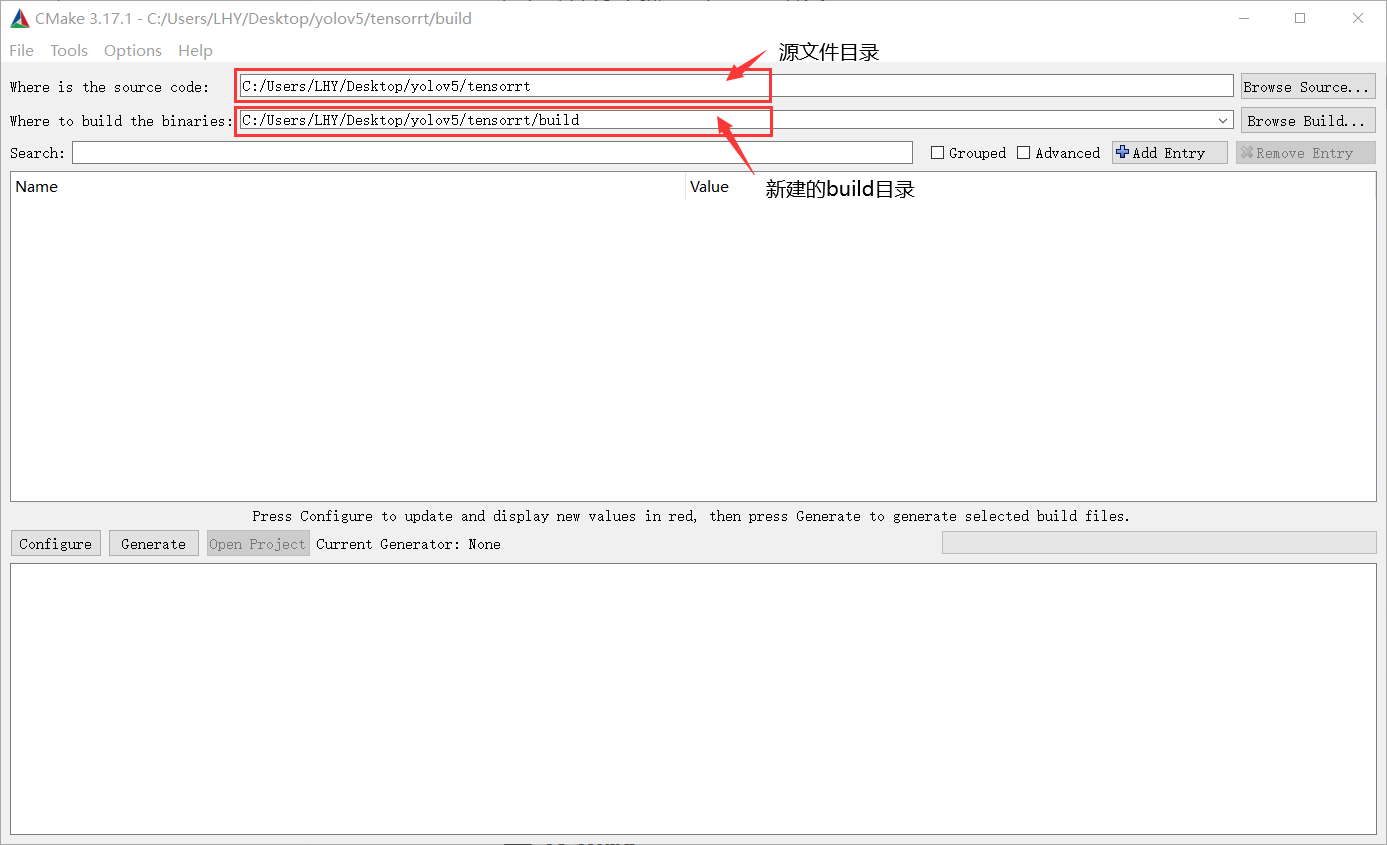
在本仓库目录下新建一个build文件夹
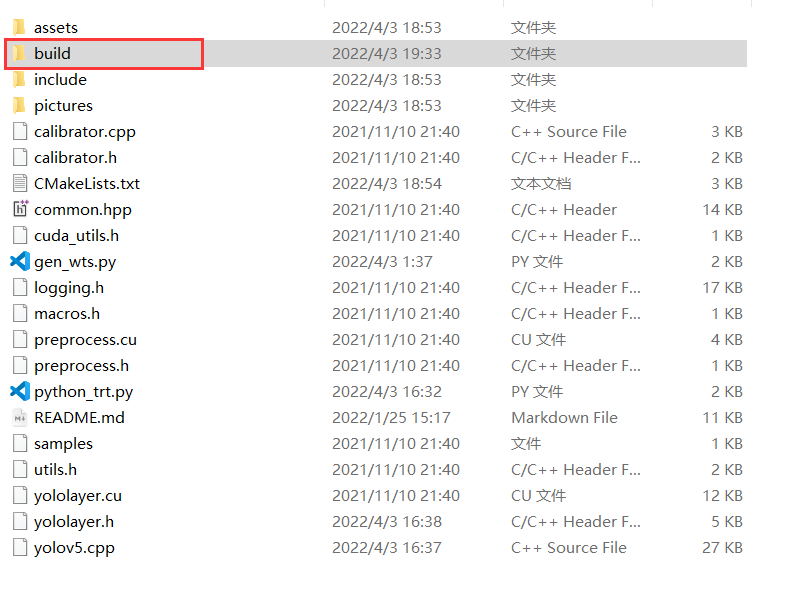
打开Cmake,选择本仓库目录,以及新建的build目录,再点击左下方configure按钮。
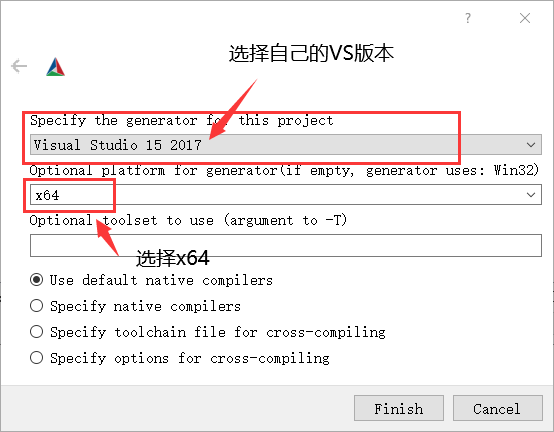
选择自己的Visual Studio版本,如2017,第二个框中选择x64,之后点击finish
会自动加载CMakeLists.txt,添加库,正常运行如下
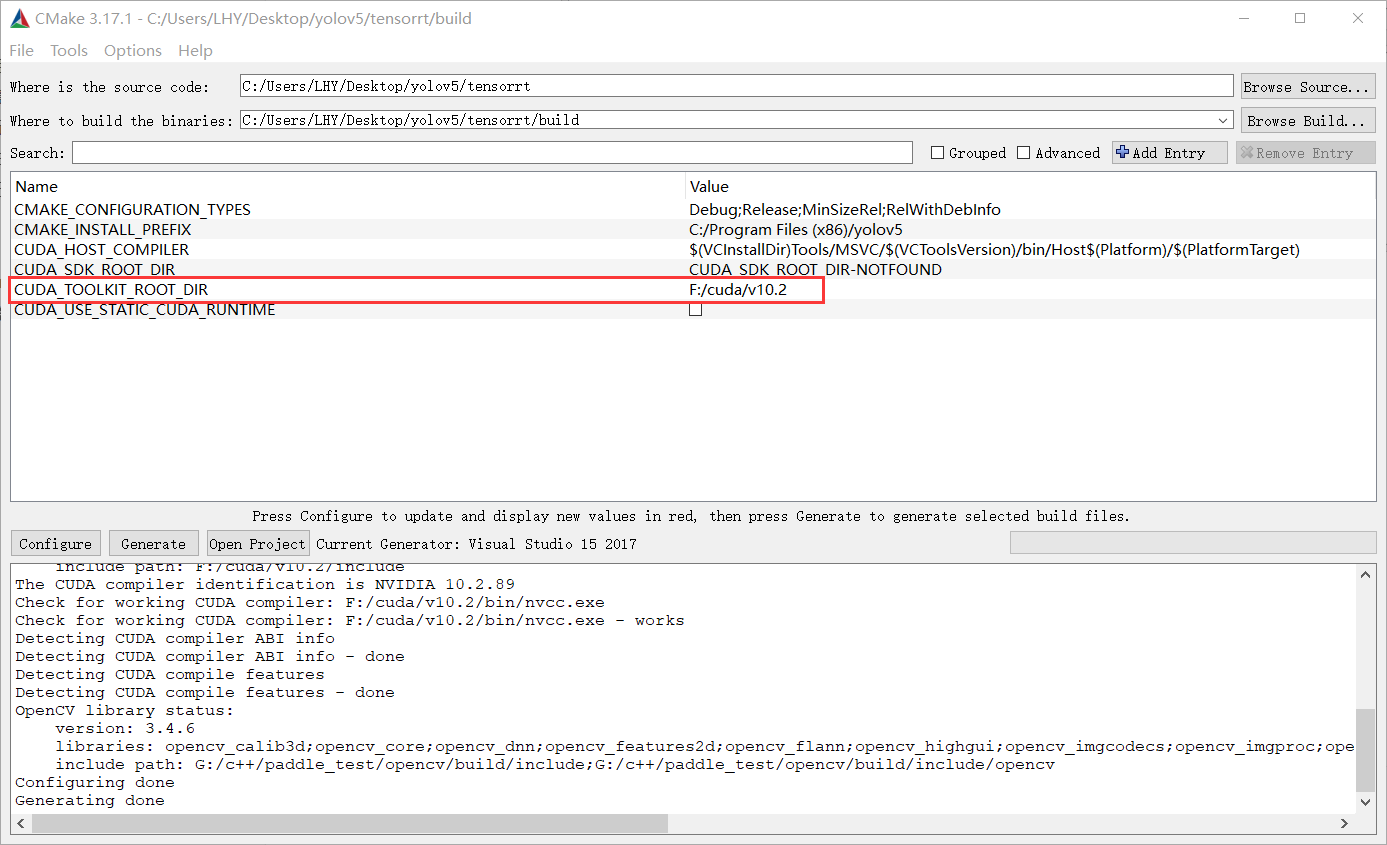
若出现红色警告,则需要修改框中信息。例如,未找到cuda目录,则需要点击上图红色框,添加上自己的cuda路径,再点击configure。一切正常之后点击generate,最后点击open project。
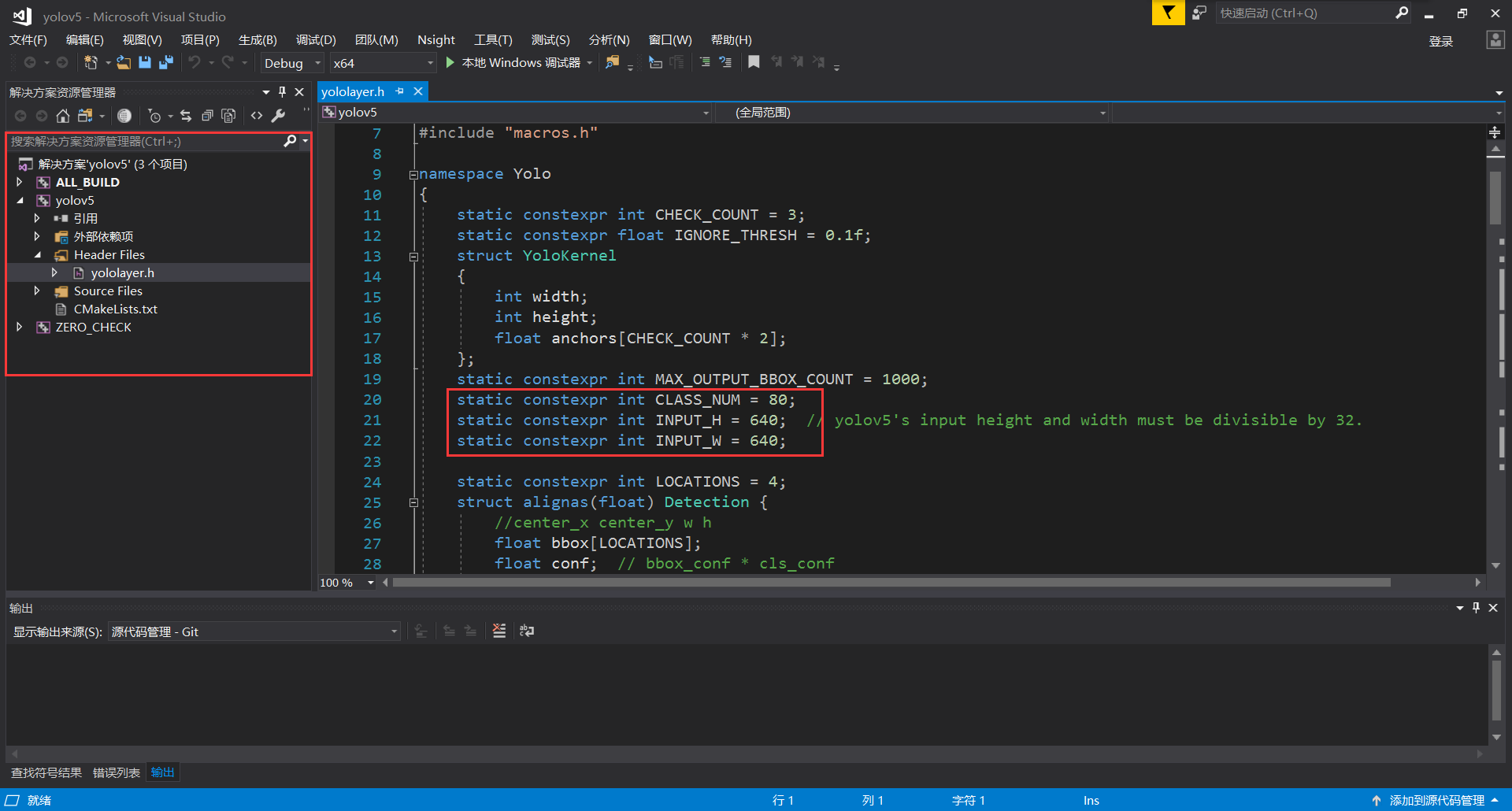
打开项目后,在左侧解决方案资源管理器中,一次展开yolov5,header files,打开yololayer.h文件,特别注意修改文件中的
static constexpr int CLASS_NUM = 80;
static constexpr int INPUT_H = 640;  // yolov5's input height and width must be divisible by 32.
static constexpr int INPUT_W = 640;
修改为自己的模型类别数,输入大小,若没有修改,会运行报错!!
将界面上方Debug改为Release,右键yolov5项目,点击重新生成。
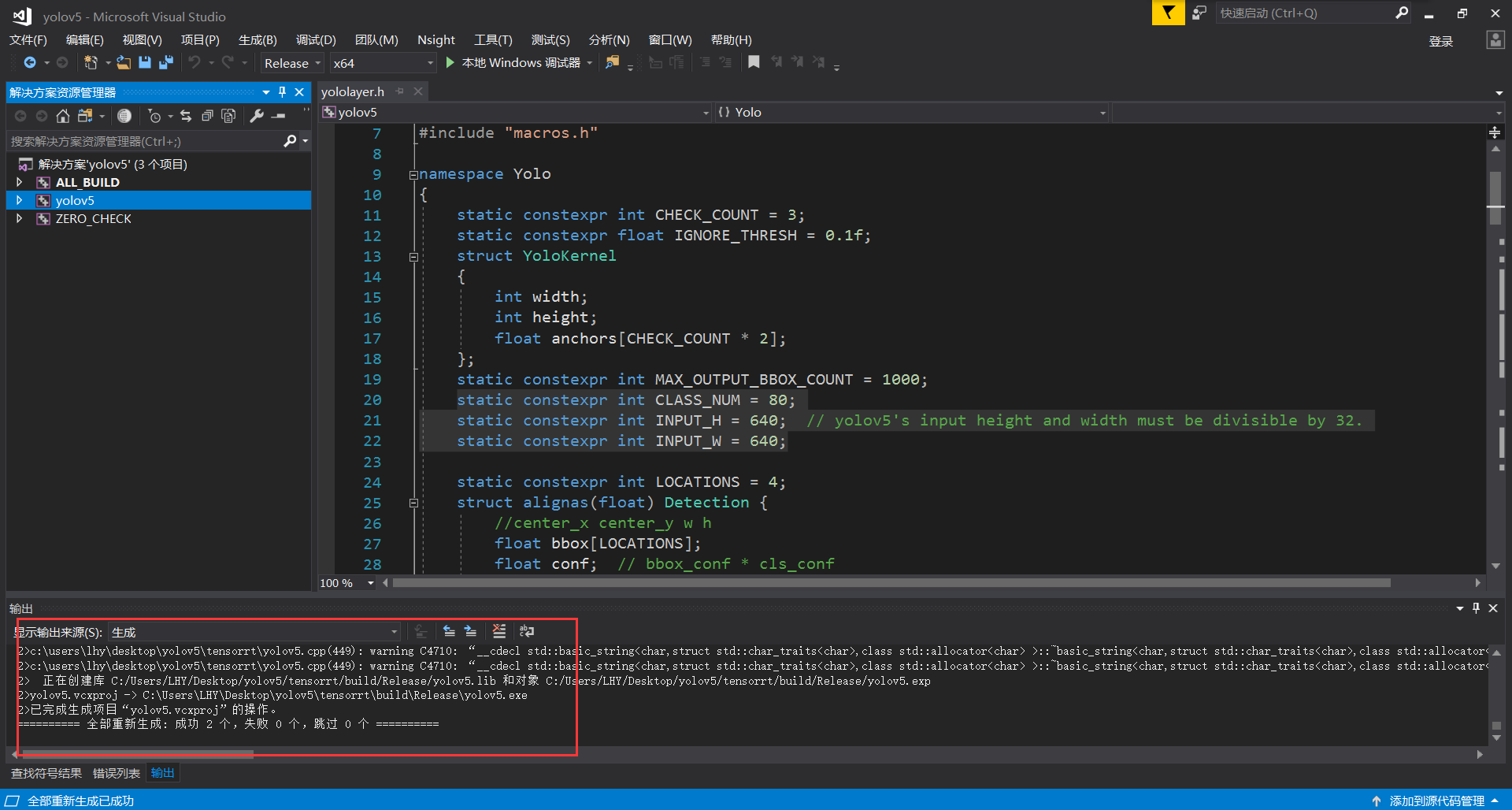
编译成功,没有报错!编译成功会打开build/Release,可以看到生成的exe可执行文件。
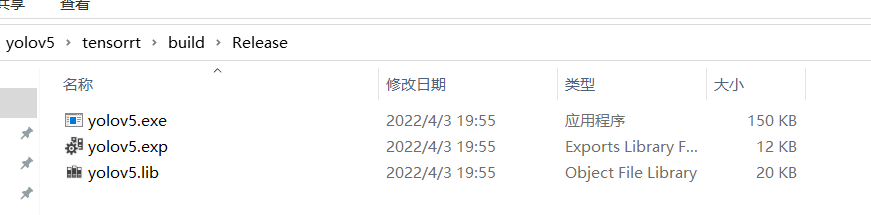
将第一步生成的yolov5s.wts模型复制到exe的文件夹中,在这个目录下打开cmd输入
yolov5 -s yolov5s.wts yolov5s.engine s
我们这边使用的是s模型,最后则输入s,同理若为m模型,最后一个参数则需要改成m
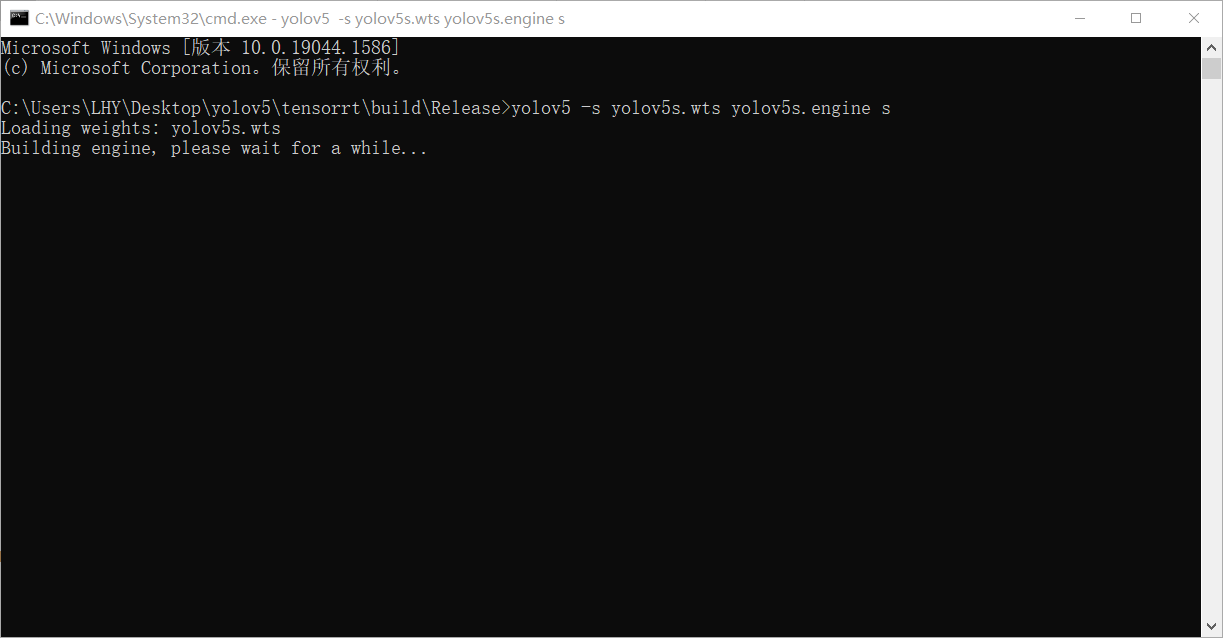
正常运行,此时程序在将wts转换为engine序列化模型,需要等待预计10-20分钟左右。生成engine完成后,会在文件夹下出现yolov5s.engine模型。将本仓库的pictures文件夹复制到exe文件夹下,尝试预测是否正确,输入:
yolov5 -d yolov5s.engine ./pictures
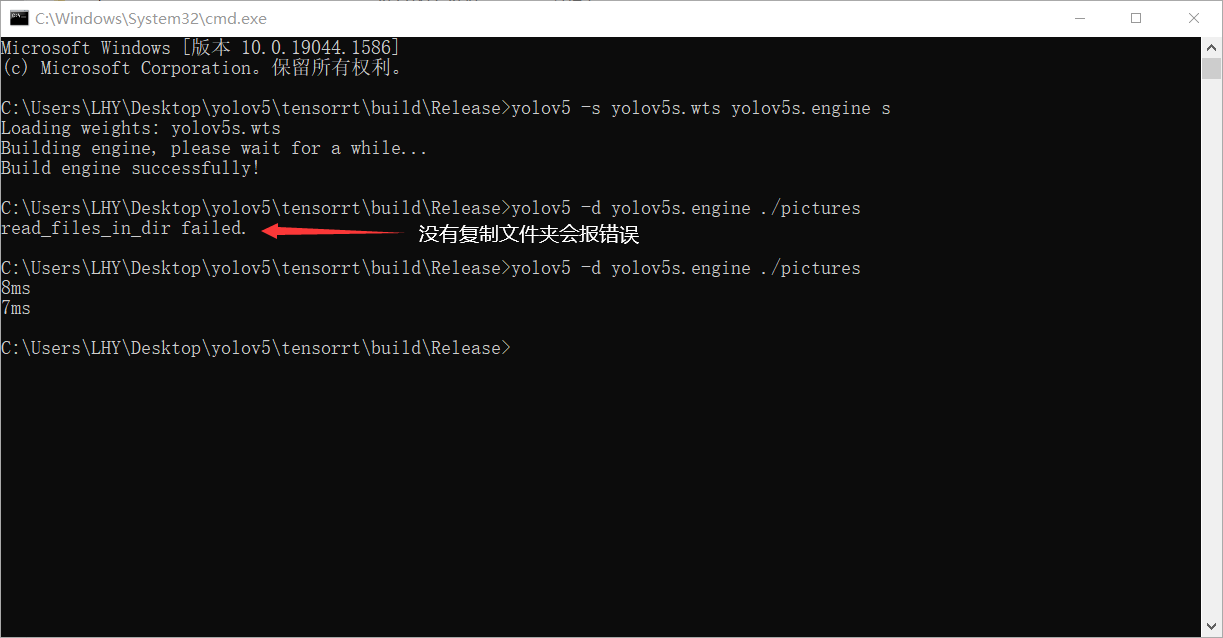
查看保存的图片,受否输出正确的框。


在C++部署正确之后,尝试使用python部署。C++的代码预测只能通过文件夹内的图片,对于视频流或摄像头预测需要修改代码,且目前很多项目都是基于python语言完成,故本仓库提供了python的部署方法。在刚才的C++工程中右键yolov5,点击属性。
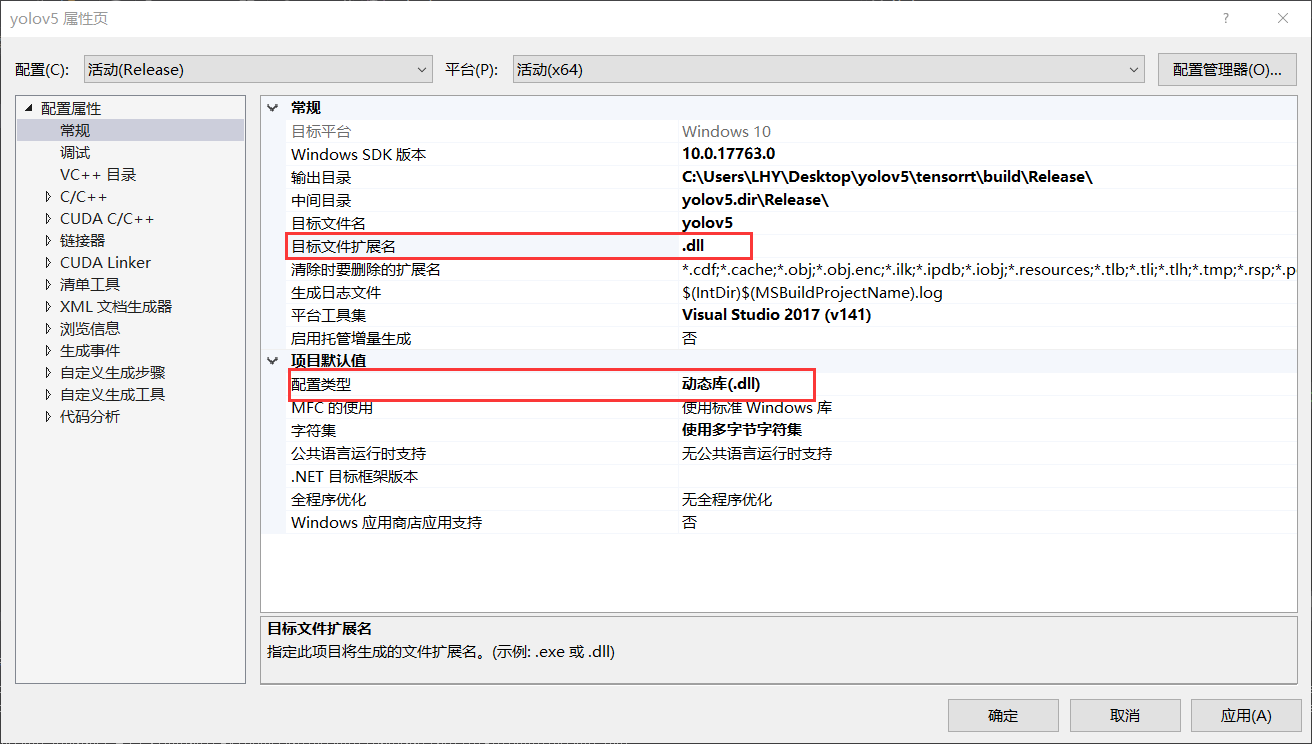
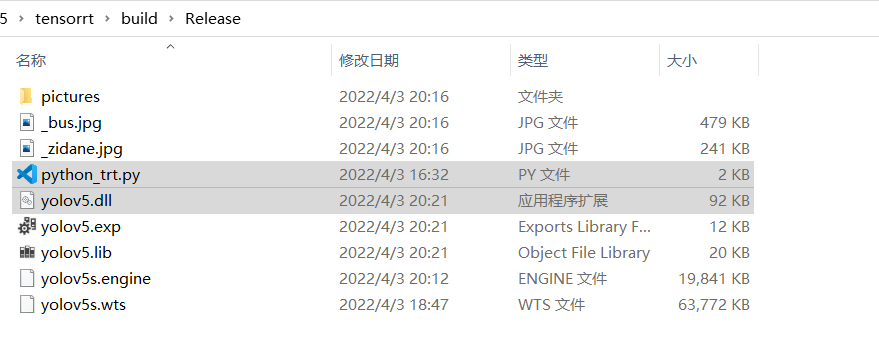
修改上述图片两行,都改为DLL,第一个需要手动输入。右键项目,重新生成,文件夹下会出现yolov5.dll,将本仓库的python_trt.py复制到dll文件夹下。
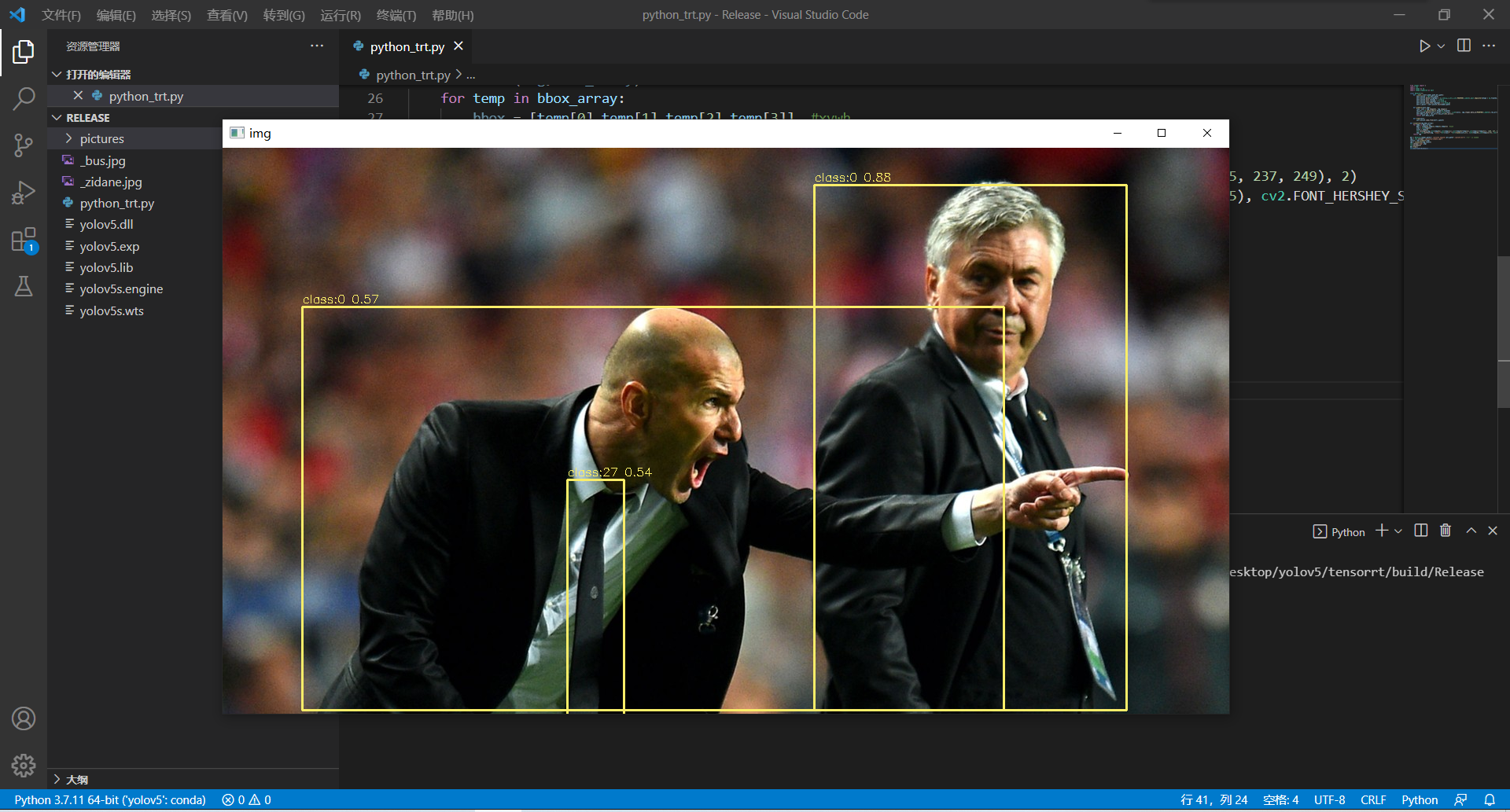
设置模型路径,dll路径和想要预测的图片路径,特别注意模型路径需要加b’'!!
det = Detector(model_path=b"./yolov5s.engine",dll_path="./yolov5.dll")  # b'' is needed
img = cv2.imread("./pictures/zidane.jpg")
直接运行python_trt.py即可,python预测的最大优势在于支持了numpy格式的图片,极易融合进项目中。
我是Google云的新手,我正在尝试对其进行首次部署。我的第一个部署是RubyonRails项目。我基本上是在关注thisguideinthegoogleclouddocumentation.唯一的区别是我使用的是我自己的项目,而不是他们提供的“helloworld”项目。这是我的app.yaml文件runtime:customvm:trueentrypoint:bundleexecrackup-p8080-Eproductionconfig.ruresources:cpu:0.5memory_gb:1.3disk_size_gb:10当我转到我的项目目录并运行gcloudprevie
我可以在Azure网站上部署RubyonRails吗? 最佳答案 还没有。目前仅支持.NET和PHP。 关于ruby-on-rails-RubyonRails可以部署在Azure网站上吗?,我们在StackOverflow上找到一个类似的问题: https://stackoverflow.com/questions/12964010/
前置步骤我们都操作完了,这篇开始介绍jenkins的集成。话不多说,看操作1、登录进入jenkins后会让你选择安装插件,选择第一个默认的就行。安装完成后设置账号密码,重新登录。2、配置JDK和Git都需要执行路径,所以需要先把执行路径找到,先进入服务器的docker容器,2.1JDK的路径root@69eef9ee86cf:/usr/bin#echo$JAVA_HOME/usr/local/openjdk-82.2Git的路径root@69eef9ee86cf:/#whichgit/usr/bin/git3、先配置JDK和Git。点击:ManageJenkins>>GlobalToolCon
深度学习部署:Windows安装pycocotools报错解决方法1.pycocotools库的简介2.pycocotools安装的坑3.解决办法更多Ai资讯:公主号AiCharm本系列是作者在跑一些深度学习实例时,遇到的各种各样的问题及解决办法,希望能够帮助到大家。ERROR:Commanderroredoutwithexitstatus1:'D:\Anaconda3\python.exe'-u-c'importsys,setuptools,tokenize;sys.argv[0]='"'"'C:\\Users\\46653\\AppData\\Local\\Temp\\pip-instal
Ocra无法处理需要“tk”的应用程序require'tk'puts'nope'用奥克拉http://github.com/larsch/ocra不起作用(如链接中的一个问题所述)问题:https://github.com/larsch/ocra/issues/29(Ocra是1.9的"new"rubyscript2exe,本质上它用于将rb脚本部署为可执行文件)唯一的问题似乎是缺少tcl的DLL文件我不认为这是一个问题据我所知,问题是缺少tk的DLL文件如果它们是已知的,则可以在执行ocra时将它们包括在内有没有办法知道tk工作所需的DLL依赖项? 最佳答
我有一个类unzipper.rb,它使用Rubyzip解压文件。在我的本地环境中,我可以成功解压缩文件,而无需使用require'zip'明确包含依赖项但是在Heroku上,我得到一个NameError(uninitializedconstantUnzipper::Zip)我只能通过使用明确的require来解决问题:为什么这在Heroku环境中是必需的,但在本地主机上却不是?我的印象是Rails自动需要所有gem。app/services/unzipper.rbrequire'zip'#OnlyrequiredforHeroku.Workslocallywithout!class
出于某种原因,heroku尝试要求dm-sqlite-adapter,即使它应该在这里使用Postgres。请注意,这发生在我打开任何URL时-而不是在gitpush本身期间。我构建了一个默认的Facebook应用程序。gem文件:source:gemcuttergem"foreman"gem"sinatra"gem"mogli"gem"json"gem"httparty"gem"thin"gem"data_mapper"gem"heroku"group:productiondogem"pg"gem"dm-postgres-adapter"endgroup:development,:t
如何使用Capistrano将Rails应用程序部署到无法访问外部网络或存储库的生产或暂存服务器?我已经设法完成部署的一半,并意识到Capistrano没有在我的本地机器上下载gitrepo,但它首先连接到远程服务器并尝试在那里下载Git存储库。我希望有一个类似Javaee的构建系统,其中创建可交付成果并将该可交付成果发送到服务器。就像您构建.ear文件并将其部署到您想要的任何服务器上一样。显然在RoR中,你被迫(据我所知)在该服务器上构建应用程序,在那里创建一个gem存储库,在那里克隆最新的分支等等。有什么方法可以将准备运行的包发送到远程服务器吗? 最佳答
集成背景我们当前集群使用的是ClouderaCDP,Flink版本为ClouderaVersion1.14,整体Flink安装目录以及配置文件结构与社区版本有较大出入。直接根据Streampark官方文档进行部署,将无法配置FlinkHome,以及后续整体Flink任务提交到集群中,因此需要进行针对化适配集成,在满足使用需求上,尽量提供完整的Streampark使用体验。集成步骤版本匹配问题解决首先解决无法识别Cloudera中的FlinkHome问题,根据报错主要明确到的事情是无法读取到Flink版本、lib下面的jar包名称无法匹配。修改对象:修改源码:(解决无法匹配clouderajar
关于yolov5训练时参数workers和batch-size的理解yolov5训练命令workers和batch-size参数的理解两个参数的调优总结yolov5训练命令python.\train.py--datamy.yaml--workers8--batch-size32--epochs100yolov5的训练很简单,下载好仓库,装好依赖后,只需自定义一下data目录中的yaml文件就可以了。这里我使用自定义的my.yaml文件,里面就是定义数据集位置和训练种类数和名字。workers和batch-size参数的理解一般训练主要需要调整的参数是这两个:workers指数据装载时cpu所使
