目录
二、查看tomcat版本规范,确定适合自己机器的tomcat版本
[ 三 ]、tomcat 相关配置文章
安装tomcat前,
我们需要确定机器上已经存在Java安装。
这是我们安装的基本要求。否则需要先安装相关JRE/JDK。
检查本机是否已经安装JDK,可以输入:
按windows + R 启用cmd命令查看, 输入:java
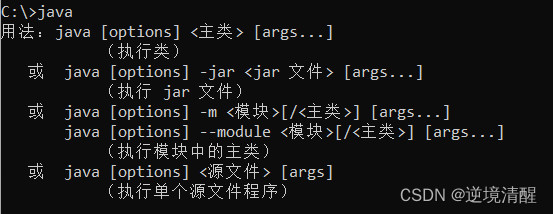
如果出现了这个java用法页面,说明系统里装有java环境。
再查看一下所安装的jdk版本信息:
可以输入:
按windows + R 启用cmd命令查看, 输入:java -version

不同版本的tomcat需要的jdk版本不同,可以查看安装条件:
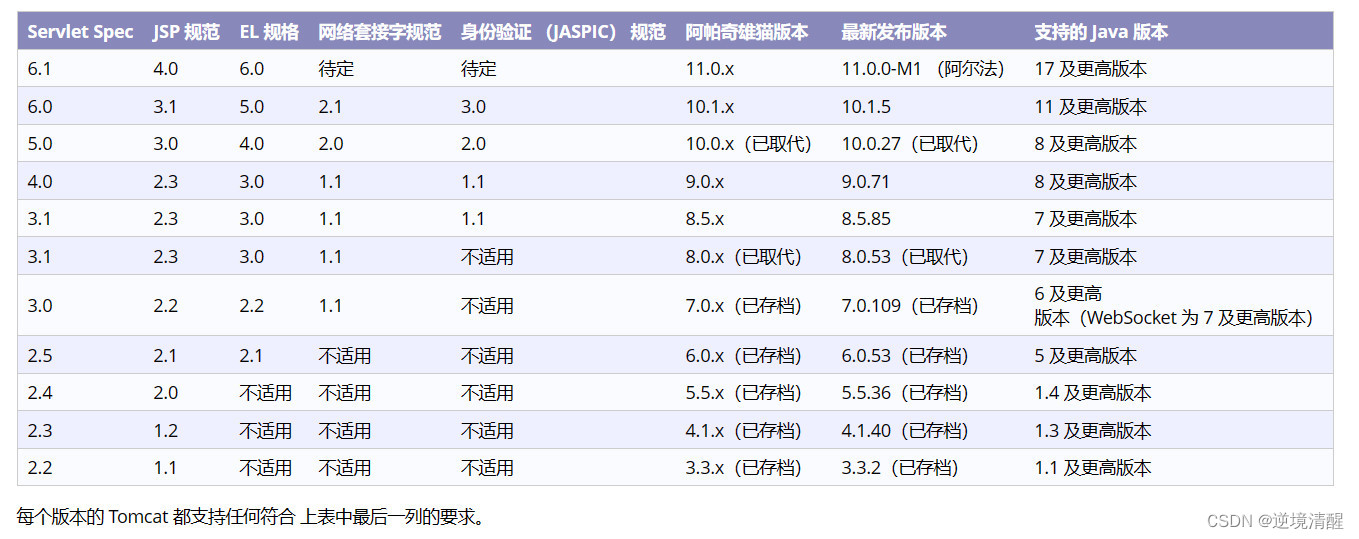
注意:Tomcat 10.1.0以上 和以前版本不同,需要 Java 11 或更高版本。
我准备安装java19。
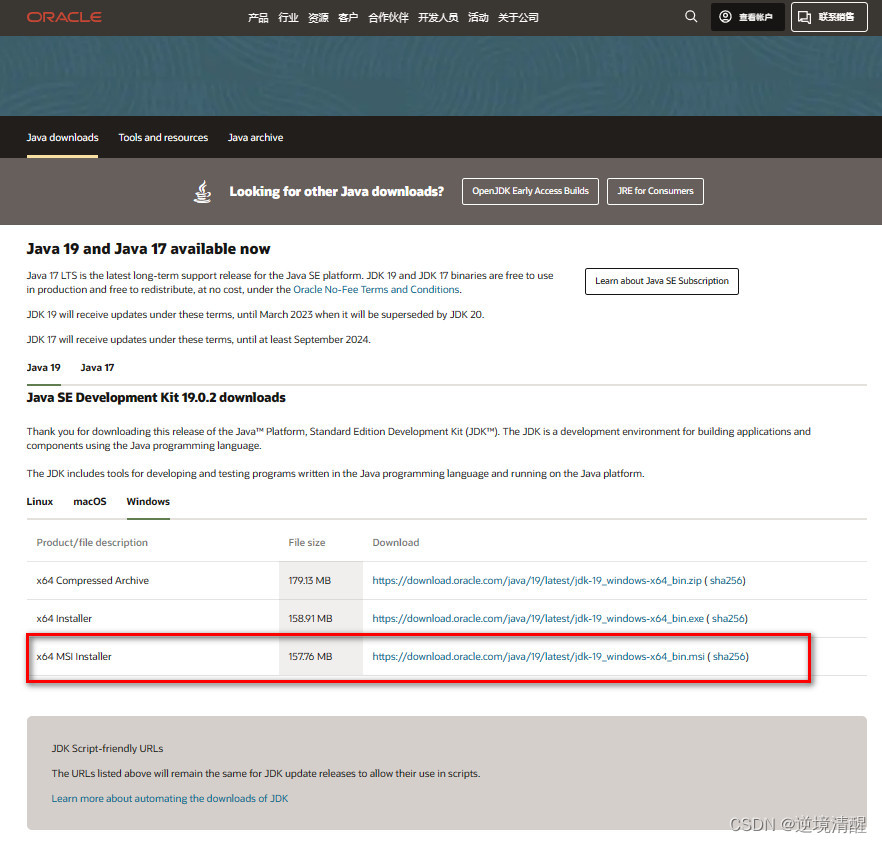
安装jdk
https://www.oracle.com/cn/java/technologies/downloads/#jdk19-windows
以安装jdk19-windows为例,我下载的是.msi版本,自动安装,安装完成后,
按windows + R 启用cmd命令查看java。 输入:java -version

显示现在java版本是V19,说明安装成功。

步骤1:进入系统属性页面,系统----》系统信息----》高级系统设置----》高级----》环境变量-----》
新建系统变量JAVA_HOME。
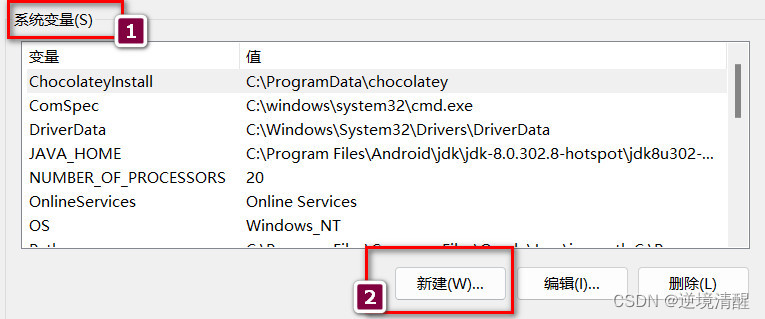
变量名:JAVA_HOME,
变量值:C:\Program Files\Java\jdk-19(即Java JDK安装路径)。
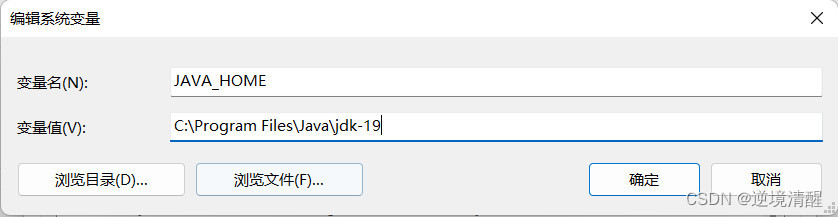
步骤2:添加系统变量Path中的值,

C:\Program Files\Java\jdk-19\bin

最终cmd框中执行命令 java -version,如图出现java版本信息,大功告成!!

为免终端出现显示乱码的情况,解决办法:
系统----》系统信息----》高级系统设置----》高级----》环境变量-----》
新增一条
变量:JAVA_TOOL_OPTIONS
变量值: -Dfile.encoding=UTF-8

如果在安装java jdk时出现问题,可以参考以下文章:
查看jdk安装路径,在windows上实现多个java jdk的共存解决办法,安装java19后终端乱码的解决
可以准备安装Tomcat。
目前为止tomcat最新版本:
Tomcat v11.0.0-M1 (2022-12-05)
Tomcat 10.1.5 (2023-01-13)
Tomcat v10.0.27 (2022-10-10)
Tomcat 9.0.71 (2023-01-13)
Tomcat v8.5.84(2022-11-21)
Tomcat 8.5.85 Released2023-01-19
Please note that Apache Tomcat 8.5.x will reach End-of-life (EOL) on 31 March 2024.
Apache Tomcat 发行很多年了,版本从V3.0~最新的V11.0.0-M1,时间跨幅2003年~2023年。每个版本的侧重点都有所不同,你可以按自己的实际情况选择下载需要的版本,不一定非要追求最新的。如你弄不清楚每个版本的发行时间,可以参考:《 Apache Tomcat 各版本发行时间( v11.0.0-M1~v3.0)》
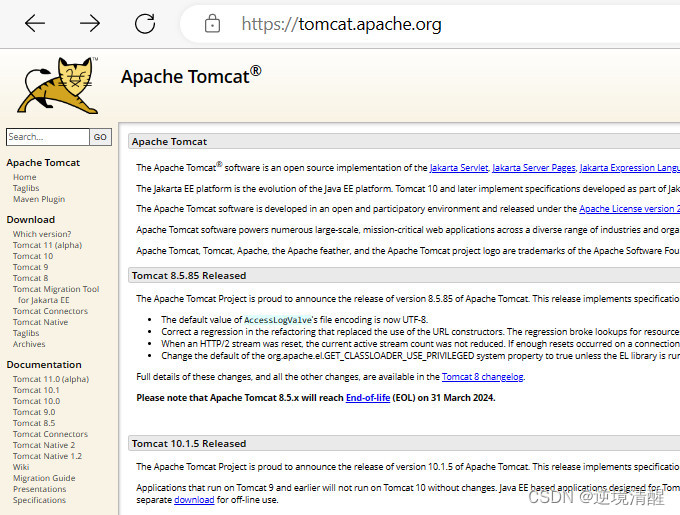
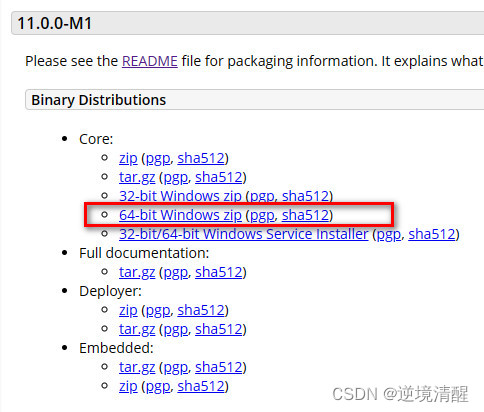
在左侧有各个版本的下载地址:以tomcat11为例:

此发行版中的 tar 文件使用 GNU tar 扩展名,并且必须使用 GNU 兼容版本的 tar 解压缩。Solaris 和 Mac OS X 上的版本tar不适用于这些文件。
apache-tomcat-[版本].zip 或 .tar.gz
这些发行版不包括 Windows 服务包装器,也不包括为 Windows 编译的 APR/本机库。
apache-tomcat-[版本].exe
Tomcat 的 32 位/64 位 Windows 安装程序。请注意,虽然此发行版包含绝大多数基本发行版,但不包括用于启动 Tomcat 的一些命令行脚本。此发行版适用于计划通过 Windows 快捷方式或服务启动 Tomcat 的用户。
apache-tomcat-[版本]-windows-32bit.zip
32 位 Windows 特定发行版,包括 Windows 服务包装器和编译的 APR/本机库,用于 32 位和 64 位 Windows 平台上的 32 位 JVM。
apache-tomcat-[版本]-windows-64bit.zip
64 位 Windows 特定发行版,包括 Windows 服务包装器和编译的 APR/本机库,用于 x64 Windows 平台上的 64 位 JVM。
apache-tomcat-[版本]-deployer.zip 或 .tar.gz
独立的 Tomcat Web 应用程序部署器。
apache-tomcat-[版本]-fulldocs.tar.gz
Tomcat 文档包,包括完整的 javadocs。
apache-tomcat-[版本].zip 或 .tar.gz
源代码压缩包
我下载的是Tomcat11.0.0-M1 64-bit Windows zip安装包。
步骤1:将下载的压缩包解压,放在需要的地方,例如:C:\tomcat11M1
步骤2:系统----》系统信息----》高级系统设置----》高级----》环境变量-----》新建系统变量,
变量名:CATALINA_HOME ,
变量值:C:\tomcat11M1(即Tomcat解压后的使用路径)
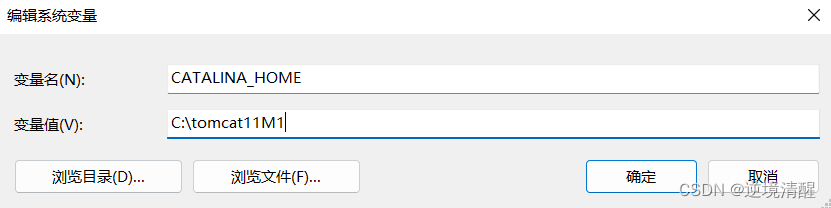
步骤3:找到系统变量Path,
添加变量值 %CATALINA_HOME%\bin,
%CATALINA_HOME%\lib

按windows + R 启用cmd命令,打开命令提示符,进入你解压安装Tomcat的位置,进入\bin目录,运行service.bat批处理脚本,输入:service.bat install,如下所示。
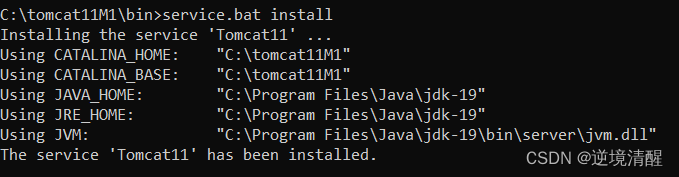
tomcat安装成功,
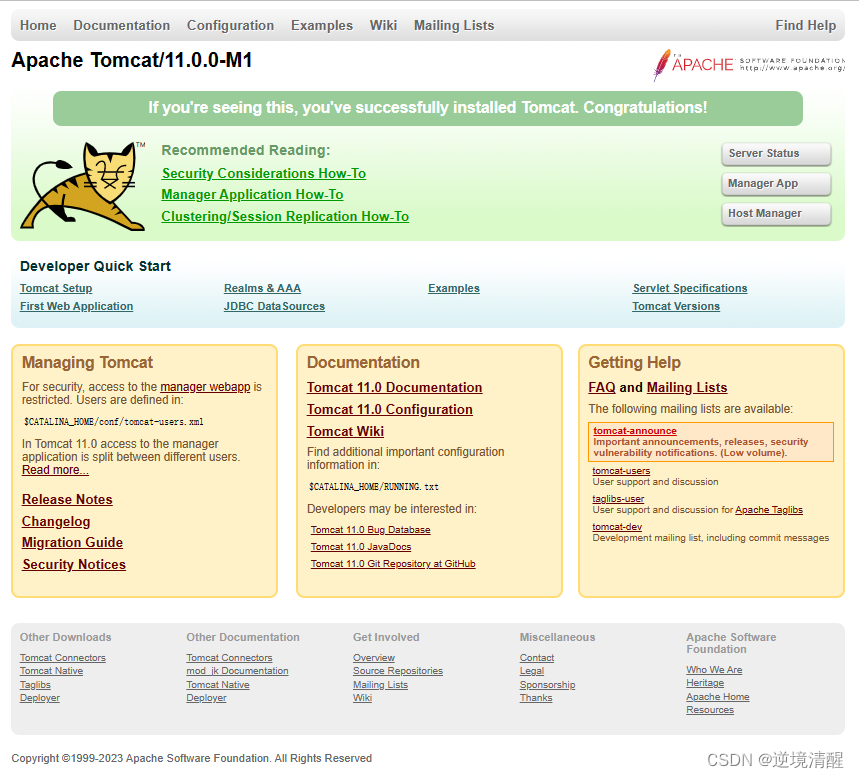
增加tomcat使用用户:
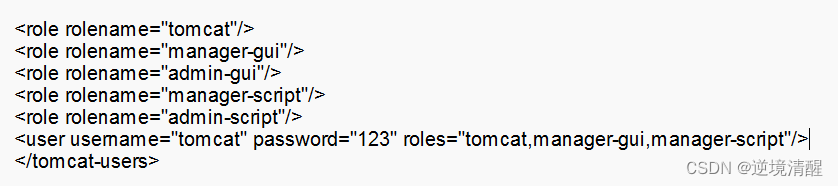
修改tomcat11M1安装目录 \ conf目录 \ 下的tomcat_usename.xml文件配置内容,增加以下内容:
<role rolename="tomcat"/>
<role rolename="manager-gui"/>
<role rolename="admin-gui"/>
<role rolename="manager-script"/>
<role rolename="admin-script"/>
<user username="tomcat" password="123" roles="tomcat,manager-gui,manager-script"/>
登录tomcat管理:
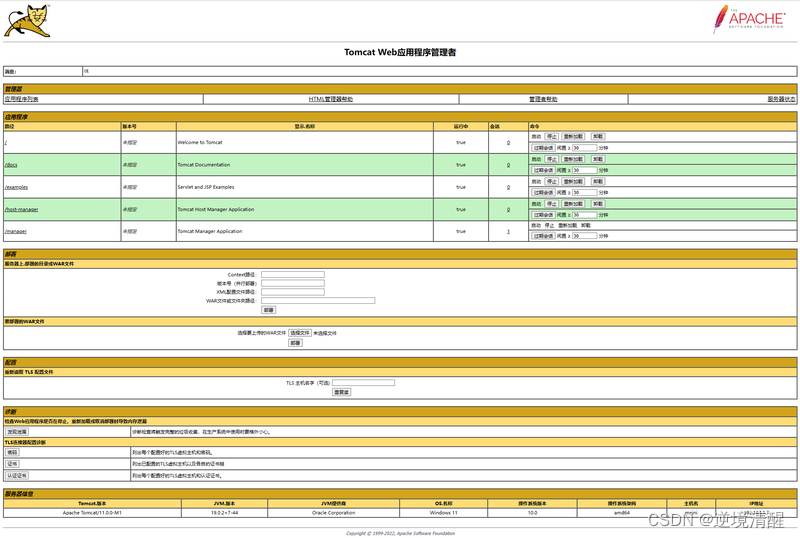
tomcat11安装成功,
本例安装环境为 win11 ,详细如下:
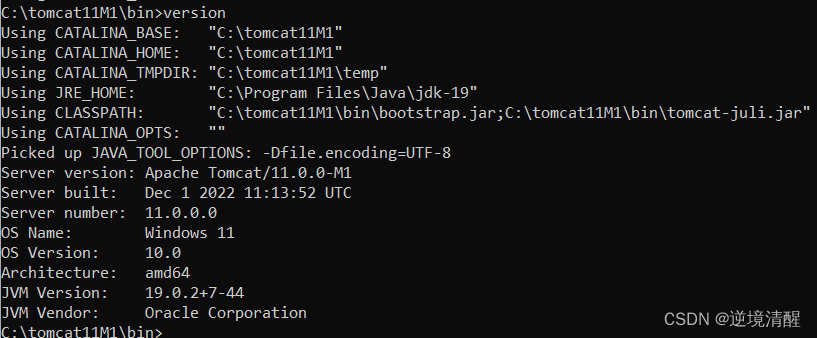
我们将使用以下步骤验证Windows上是否存在JRE/JDK安装:
1。从 开始 菜单中选择 控制面板 。
2。如果您的系统安装了JRE/JDK, 您应该会看到一个带有 Java 徽标。
 它是Java控制面板的快捷方式。双击查看相关资料。
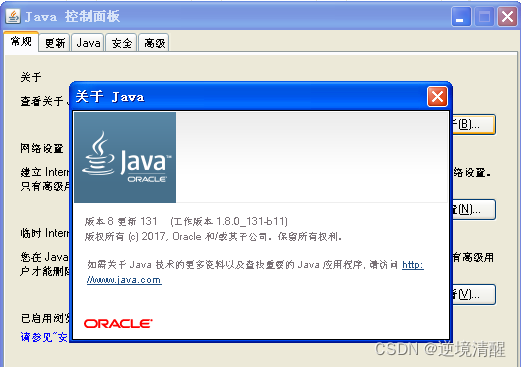
3。或者,按windows + R 启用cmd命令查看java。 输入:java -version

如果如上所示,我们确定机器上已经存在Java安装。这是我们安装的基本要求。否则请先安装相关JRE/JDK。
除了部分维护当中的老版本tomcat,现在最多人用的tomcat版本有以下几个,这几个版本apache目前还有在维护更新,建议使用这几个tomcat版本。
不同版本的 Apache Tomcat可用于不同版本的规范。
每个版本的侧重点都不同,规范版本不同,需要的Java环境也不同,请先确认自己的需求与tomcat版本是否匹配。
最新几个Tomcat版本的高级视图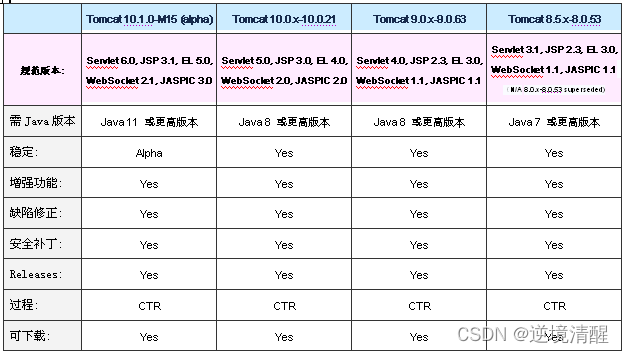
Tomcat v11.0.0-M1 (2022-12-05)
Tomcat 10.1.5 (2023-01-13)
Tomcat v10.0.27 (2022-10-10)
Tomcat 9.0.71 (2023-01-13)
Tomcat v8.5.84(2022-11-21)
Tomcat 8.5.85 Released2023-01-19
Please note that Apache Tomcat 8.5.x will reach End-of-life (EOL) on 31 March 2024.
Apache Tomcat 发行很多年了,版本从V3.0~最新的V11.0.0-M1,时间跨幅2003年~2023年。每个版本的侧重点都有所不同,你可以按自己的实际情况选择下载需要的版本,不一定非要追求最新的。如你弄不清楚每个版本的发行时间,可以参考:《 Apache Tomcat 各版本发行时间( v11.0.0-M1~v3.0)》
下载地址:
https://tomcat.apache.org/download-10.cgi
或
https://archive.apache.org/dist/tomcat/tomcat-10/v10.1.0-M17/
注意:Tomcat 10.1.0-- v10.1.0-M17 和以前版本不同,需要 Java 11 或更高版本。
构建Apache Tomcat 10.1 Servlet/JSP容器, 这个项目包含Tomcat 10.1的源代码,它是一个容器实现了Jakarta Servlet 6.0, JSP 3.1, EL 5.0, WebSocket 2.1和Eclipse上Jakarta EE项目的身份验证2.0规范。
注意:如果您只需要运行Apache Tomcat,则没有必要进行构建它。您可以简单地下载一个二进制发行版。它是跨平台的。
下载Java Development Kit (JDK)版本11或更高版本(使用你所选择的版本的最新更新):
JDK下载地址:http://www.oracle.com/technetwork/java/javase/downloads/index.html
http://openjdk.java.net/install/index.html
或其他JDK供应商。
以Tomcat v10.1.0-M15 下载为例:
下载地址:https://archive.apache.org/dist/tomcat/tomcat-10/
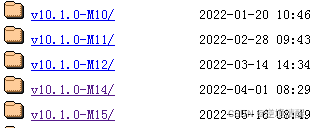
选择v10.1.0-M15/ 2022-05-16 08:49 - 目录进入
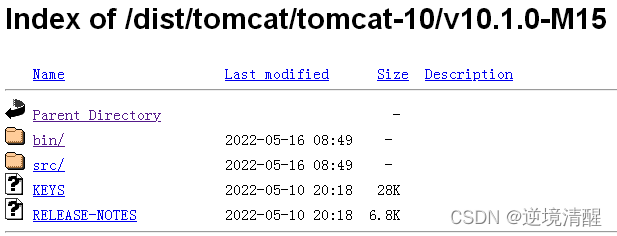
bin/ 目录里是常用安装包,包括二进制和.exe格式的安装程序
src/ 目录里是源代码安装包
选择bin/ 目录
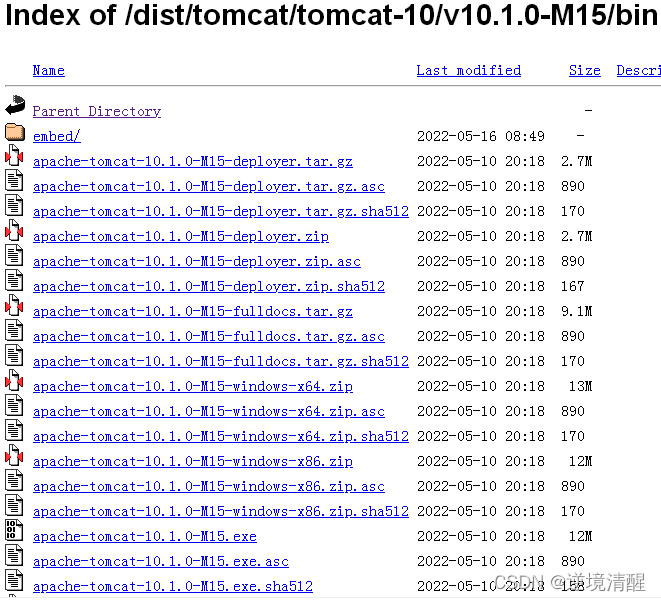
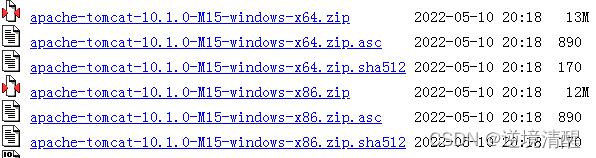
bin目录里/
此发行版中的 tar 文件使用 GNU tar 扩展名,并且必须使用 GNU 兼容版本的 tar 解压缩。Solaris 和 Mac OS X 上的版本tar不适用于这些文件。
apache-tomcat-[版本].zip 或 .tar.gz
这些发行版不包括 Windows 服务包装器,也不包括为 Windows 编译的 APR/本机库。
apache-tomcat-[版本].exe
Tomcat 的 32 位/64 位 Windows 安装程序。请注意,虽然此发行版包含绝大多数基本发行版,但不包括用于启动 Tomcat 的一些命令行脚本。此发行版适用于计划通过 Windows 快捷方式或服务启动 Tomcat 的用户。
apache-tomcat-[版本]-windows-x86.zip
32 位 Windows 特定发行版,包括 Windows 服务包装器和编译的 APR/本机库,用于 32 位和 64 位 Windows 平台上的 32 位 JVM。
apache-tomcat-[版本]-windows-x64.zip
64 位 Windows 特定发行版,包括 Windows 服务包装器和编译的 APR/本机库,用于 x64 Windows 平台上的 64 位 JVM。
apache-tomcat-[版本]-deployer.zip 或 .tar.gz
独立的 Tomcat Web 应用程序部署器。
apache-tomcat-[版本]-fulldocs.tar.gz
Tomcat 文档包,包括完整的 javadocs。
SRC目录里/
apache-tomcat-[版本].zip 或 .tar.gz
源代码压缩包
下载选择bin目录里的32位/ 64位安装程序 并将apache-tomcat-10.1.0-M15-windows-x86.zip或apache-tomcat-10.1.0-M15-windows-x64.zip 文件保存到计算机上的文件夹中。
下载后请自行查杀毒,注意安全!
选择下载的文件并以管理员身份运行解压到你想要存放的位置。开始安装tomcat.
本例Tomcat安装位置为:C:\00\tomcat10_021
按windows + R 启用cmd命令,打开命令提示符,进入你解压安装Tomcat的位置,进入\bin目录,运行service.bat批处理脚本,输入:service.bat install,如下所示。
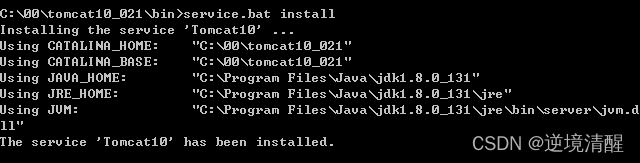
如果出现The service ‘Tomcat10’ has been installed. 即代表安装成功
如果不能成功,可以手工配置环境变量
① 配置环境变量,本机电脑—>属性—>高级—>点击环境变量
②在系统变量里点击新建—>添加变量:
③ 输入变量名,变量值:
变量名:CATALINA_HOME
变量值:c:\00\ tomcat10_021
(变量值为tomcat安装路径,就是你刚刚解压的那个文件夹路径)

④ 在系统变量里找到Path,双击打开:
新建环境变量,输入:
%CATALINA_HOME%\bin 和%CATALINA_HOME%\lib
或在原来path列表中添加%CATALINA_HOME%\lib;%CATALINA_HOME%\bin
⑤打开cmd,选择以管理员的身份运行:(Windows键+R,输入cmd,回车)
⑥进入tomcat安装位置\bin目录,输入:startup,回车
⑦打开浏览器,输入:http://localhost:8080/
(出现以下页面,证明安装配置成功。)
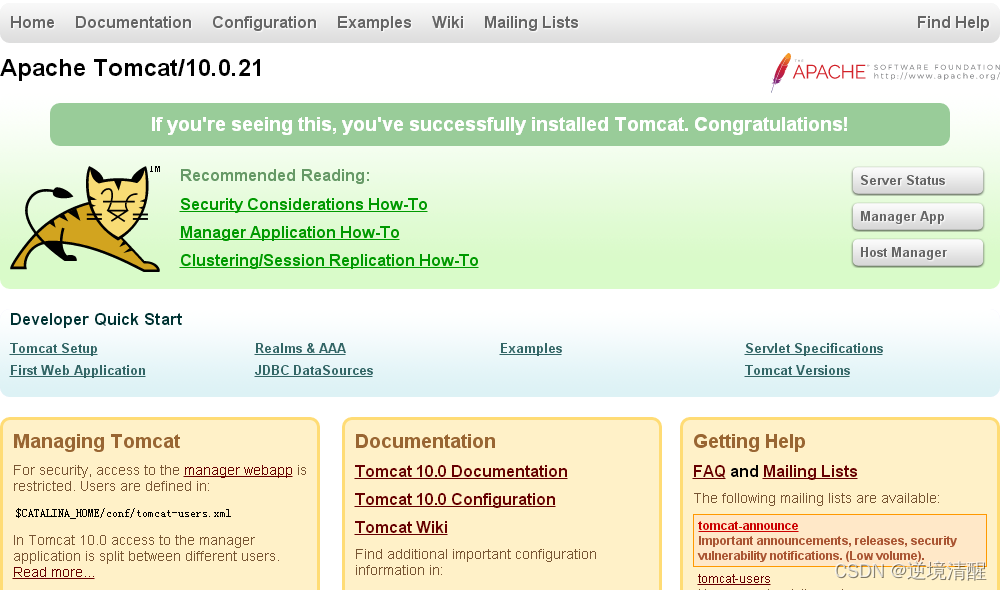
如果安装还有问题,可以试着先删除卸载原有tomcat服务,
按windows + R 启用cmd命令,
输入:sc delete tomcat10
卸载成功的话会显示:
[SC] DeleteService SUCCESS

输入:regedit
进入注册表编辑器,按Ctrl + F
输入tomcat 查找并清理相关条目(按F3查找下一个)
清理完毕后,再次确认所配置的环境变量有没有出错,重启windows操作系统
按上面所列出的步骤,重新安装 tomcat

到tomcat安装位置/conf目录下,打开logging.properties文件
找到 java.util.logging.ConsoleHandler.encoding = UTF-8
这行更改为java.util.logging.ConsoleHandler.encoding = GBK
如图:

关闭tomcat对话框,再次重启运行(tomcat安装位置\bin目录点击startup.bat)
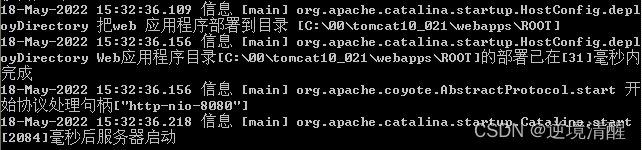
乱码解决!
本例安装环境为 winxp ,详细如下:

推荐阅读:
 | ||
|
| 2023年春节祝福第二弹——送你一只守护兔,让它温暖每一个你【html5 css3】画会动的小兔子 | |
| 25 |
| 2023春节祝福系列第一弹(放飞祈福孔明灯,祝福大家身体健康)(附完整源代码及资源免费下载) |
| 24 |
| |
| 23 |
| |
| 22 |
| |
| 21 |
| python爱心源代码集锦 |
| 20 |
| 巴斯光年python turtle绘图__附源代码 |
| 19 |
| Three.js实例详解___旋转的精灵女孩(附完整代码和资源) |
| 18 |
| |
| 17 |
| |
| 16 |
| |
| 15 |
| |
| 14 |
| |
| 13 |
| |
| 12 |
| |
| 11 |
| 用代码写出浪漫__合集(python、matplotlib、Matlab、java绘制爱心、玫瑰花、前端特效玫瑰、爱心) |
| 10 |
| |
| 9 |
| |
| 8 |
| |
| 7 |
| |
| 6 |
| |
| 5 |
| |
| 4 |
| |
| 3 |
| |
| 2 |
| |
| 1 |
|
我需要在客户计算机上运行Ruby应用程序。通常需要几天才能完成(复制大备份文件)。问题是如果启用sleep,它会中断应用程序。否则,计算机将持续运行数周,直到我下次访问为止。有什么方法可以防止执行期间休眠并让Windows在执行后休眠吗?欢迎任何疯狂的想法;-) 最佳答案 Here建议使用SetThreadExecutionStateWinAPI函数,使应用程序能够通知系统它正在使用中,从而防止系统在应用程序运行时进入休眠状态或关闭显示。像这样的东西:require'Win32API'ES_AWAYMODE_REQUIRED=0x0
我想为Heroku构建一个Rails3应用程序。他们使用Postgres作为他们的数据库,所以我通过MacPorts安装了postgres9.0。现在我需要一个postgresgem并且共识是出于性能原因你想要pggem。但是我对我得到的错误感到非常困惑当我尝试在rvm下通过geminstall安装pg时。我已经非常明确地指定了所有postgres目录的位置可以找到但仍然无法完成安装:$envARCHFLAGS='-archx86_64'geminstallpg--\--with-pg-config=/opt/local/var/db/postgresql90/defaultdb/po
我打算为ruby脚本创建一个安装程序,但我希望能够确保机器安装了RVM。有没有一种方法可以完全离线安装RVM并且不引人注目(通过不引人注目,就像创建一个可以做所有事情的脚本而不是要求用户向他们的bash_profile或bashrc添加一些东西)我不是要脚本本身,只是一个关于如何走这条路的快速指针(如果可能的话)。我们还研究了这个很有帮助的问题:RVM-isthereawayforsimpleofflineinstall?但有点误导,因为答案只向我们展示了如何离线在RVM中安装ruby。我们需要能够离线安装RVM本身,并查看脚本https://raw.github.com/wayn
我有一个奇怪的问题:我在rvm上安装了rubyonrails。一切正常,我可以创建项目。但是在我输入“railsnew”时重新启动后,我有“程序'rails'当前未安装。”。SystemUbuntu12.04ruby-v"1.9.3p194"gemlistactionmailer(3.2.5)actionpack(3.2.5)activemodel(3.2.5)activerecord(3.2.5)activeresource(3.2.5)activesupport(3.2.5)arel(3.0.2)builder(3.0.0)bundler(1.1.4)coffee-rails(
我刚刚为fedora安装了emacs。我想用emacs编写ruby。为ruby提供代码提示、代码完成类型功能所需的工具、扩展是什么? 最佳答案 ruby-mode已经包含在Emacs23之后的版本中。不过,它也可以通过ELPA获得。您可能感兴趣的其他一些事情是集成RVM、feature-mode(Cucumber)、rspec-mode、ruby-electric、inf-ruby、rinari(用于Rails)等。这是我当前用于Ruby开发的Emacs配置:https://github.com/citizen428/emacs
我正在尝试在我的centos服务器上安装therubyracer,但遇到了麻烦。$geminstalltherubyracerBuildingnativeextensions.Thiscouldtakeawhile...ERROR:Errorinstallingtherubyracer:ERROR:Failedtobuildgemnativeextension./usr/local/rvm/rubies/ruby-1.9.3-p125/bin/rubyextconf.rbcheckingformain()in-lpthread...yescheckingforv8.h...no***e
我有一个在Linux服务器上运行的ruby脚本。它不使用rails或任何东西。它基本上是一个命令行ruby脚本,可以像这样传递参数:./ruby_script.rbarg1arg2如何将参数抽象到配置文件(例如yaml文件或其他文件)中?您能否举例说明如何做到这一点?提前谢谢你。 最佳答案 首先,您可以运行一个写入YAML配置文件的独立脚本:require"yaml"File.write("path_to_yaml_file",[arg1,arg2].to_yaml)然后,在您的应用中阅读它:require"yaml"arg
我的最终目标是安装当前版本的RubyonRails。我在OSXMountainLion上运行。到目前为止,这是我的过程:已安装的RVM$\curl-Lhttps://get.rvm.io|bash-sstable检查已知(我假设已批准)安装$rvmlistknown我看到当前的稳定版本可用[ruby-]2.0.0[-p247]输入命令安装$rvminstall2.0.0-p247注意:我也试过这些安装命令$rvminstallruby-2.0.0-p247$rvminstallruby=2.0.0-p247我很快就无处可去了。结果:$rvminstall2.0.0-p247Search
我实际上是在尝试使用RVM在我的OSX10.7.5上更新ruby,并在输入以下命令后:rvminstallruby我得到了以下回复:Searchingforbinaryrubies,thismighttakesometime.Checkingrequirementsforosx.Installingrequirementsforosx.Updatingsystem.......Errorrunning'requirements_osx_brew_update_systemruby-2.0.0-p247',pleaseread/Users/username/.rvm/log/138121
由于fast-stemmer的问题,我很难安装我想要的任何rubygem。我把我得到的错误放在下面。Buildingnativeextensions.Thiscouldtakeawhile...ERROR:Errorinstallingfast-stemmer:ERROR:Failedtobuildgemnativeextension./System/Library/Frameworks/Ruby.framework/Versions/2.0/usr/bin/rubyextconf.rbcreatingMakefilemake"DESTDIR="cleanmake"DESTDIR=