相关链接
Python大作业——爬虫+可视化+数据分析+数据库(简介篇)
Python大作业——爬虫+可视化+数据分析+数据库(爬虫篇)
Python大作业——爬虫+可视化+数据分析+数据库(数据分析篇)
Python大作业——爬虫+可视化+数据分析+数据库(数据库篇)
由于该程序会通过与数据库的交互来实现歌曲收藏等功能,故需要首先设计一个进行登录注册的界面
登录界面将与主界面同大小,且为了方便布局,设置为固定大小不可改变
self.setFixedSize(960, 700)
self.setWindowTitle('登录')  # 设置窗口名称
self.setWindowIcon(QIcon('favicon.ico'))  # 设置左上角的窗口图标
接下来通过调色板控件设置窗口背景
palette = QPalette()
palette.setBrush(QPalette.Background, QBrush(QPixmap('1.jpg')))
self.setPalette(palette)
接下来设置界面控件
self.frame = QFrame(self)
self.frame.move(260, 110)  # 坐标
self.mainLayout = QVBoxLayout(self.frame)
为了简单方便,只设置了账号密码两个输入框以及登录注册两个按钮,如下为账户号输入框设置
self.nameEd1 = QLineEdit(self)  # 创建输入框
self.nameEd1.setPlaceholderText("Admin")  # 设置默认文字
self.nameEd1.setFont(QFont('微软雅黑', 22))  # 设置字体和大小
# 设置透明度
op2 = QGraphicsOpacityEffect()
op2.setOpacity(0.5)
self.nameEd1.setGraphicsEffect(op2)
# 设置控件样式
self.nameEd1.setStyleSheet('''QLineEdit{border-radius:5px; padding: 8px}''')
密码输入框也类似,只需要再将其编辑模式设置为小圆点填充即可
self.nameEd2.setEchoMode(QLineEdit.Password)
登录和注册按钮设置则完全一致
self.btnLG = QPushButton('Login')  # 按钮值设置Login
# 设置透明度
op3 = QGraphicsOpacityEffect()
op3.setOpacity(0.5)
self.btnLG.setGraphicsEffect(op3)
# 设置控件样式
self.btnLG.setStyleSheet(
'''QPushButton{background:#1E90FF;border-radius:5px;}QPushButton:hover{background:#4169E1;}\
QPushButton{font-family:'Arial';color:#FFFFFF; padding:6px}''')  # hover为鼠标悬浮样式
接下来再将部件加入布局中,并为它们设置相邻距离
self.mainLayout.addWidget(self.nameEd1)
self.mainLayout.addWidget(self.nameEd2)
self.mainLayout.addWidget(self.btnLG)
self.mainLayout.addWidget(self.btnRG)
self.mainLayout.setSpacing(60)
最后再为他们绑定鼠标单击事件,即完成了登录界面的设计
self.btnLG.clicked.connect(self.login)
self.btnRG.clicked.connect(self.register)
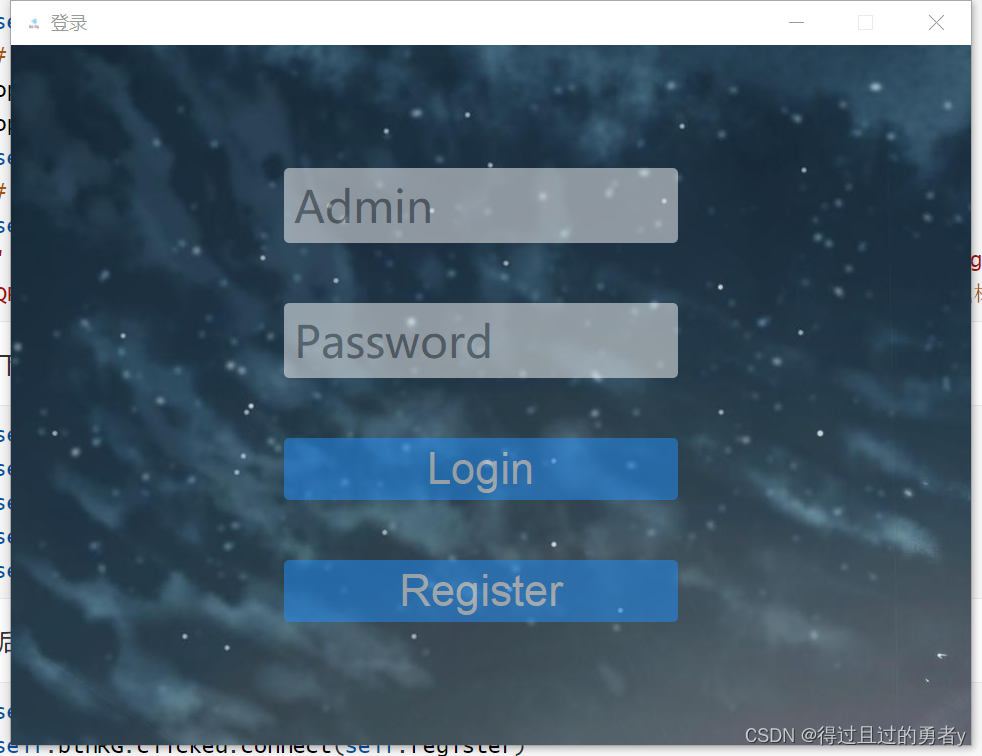
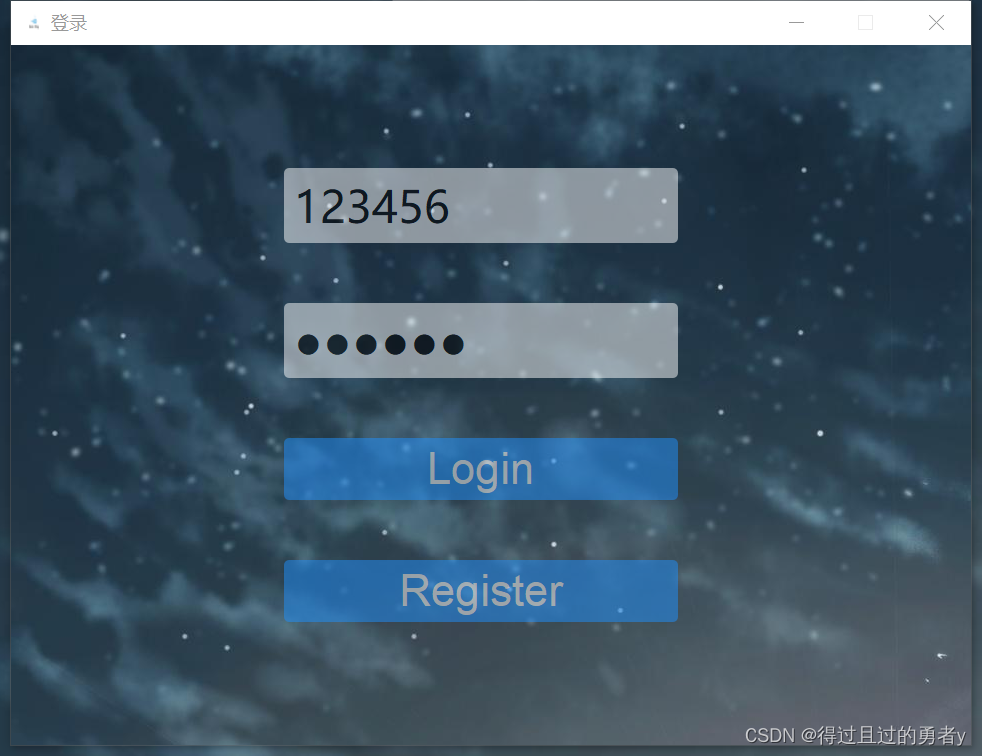
最终大概效果如下:
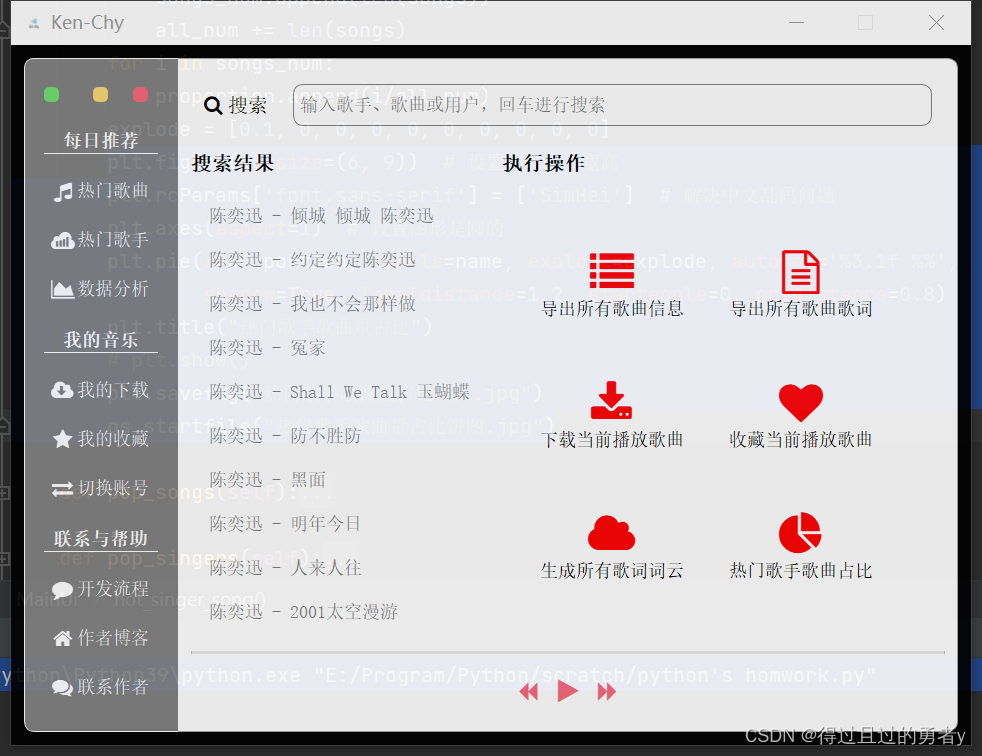
首先进行UI设计,以方便界面布局设置,界面设计大致如下
之后就可以进行GUI编程
同样首先设置窗口大小,名称,图标,并对窗口进行部分设置
self.setFixedSize(960, 700)
self.setWindowTitle('Ken-Chy')
self.setWindowIcon(QIcon('favicon.ico'))
self.setWindowOpacity(0.9)  # 设置窗口透明度
self.setAttribute(QtCore.Qt.WA_TranslucentBackground)  # 设置窗口背景透明
# self.setWindowFlags(QtCore.Qt.FramelessWindowHint) # 隐藏边框
随后创建窗口部件并设置布局,由UI图我们首先可以将界面分为左右两个部件,并为它们设置Name标示,随后将左右两侧的部件加入主部件中,并为他们设置位置以及所占大小
self.main_widget = QtWidgets.QWidget()  # 创建窗口主部件
self.main_layout = QtWidgets.QGridLayout()  # 创建主部件的网格布局
self.main_widget.setLayout(self.main_layout)  # 设置窗口主部件布局为网格布局

self.left_widget = QtWidgets.QWidget()  # 创建左侧部件
self.left_widget.setObjectName('left_widget')
self.left_layout = QtWidgets.QGridLayout()  # 创建左侧部件的网格布局层
self.left_widget.setLayout(self.left_layout)  # 设置左侧部件布局为网格

self.right_widget = QtWidgets.QWidget()  # 创建右侧部件
self.right_widget.setObjectName('right_widget')
self.right_layout = QtWidgets.QGridLayout()
self.right_widget.setLayout(self.right_layout)  # 设置右侧部件布局为网格

self.setCentralWidget(self.main_widget)  # 设置窗口主部件
self.main_layout.addWidget(self.left_widget, 0, 0, 12, 2)  # 左侧部件在第0行第0列,占8行3列
self.main_layout.addWidget(self.right_widget, 0, 2, 12, 10)  # 右侧部件在第0行第3列,占8行9列
观察左侧部件,我们可以看到主要分为三个标签以及九个按钮
创建三个标签并为它们设置Name标示,随后创建九个按钮,同样设置Name标识,并在左侧布局中加入这些标签和按钮
self.left_label_1 = QtWidgets.QPushButton("每日推荐")
self.left_label_1.setObjectName('left_label')
self.left_label_2 = QtWidgets.QPushButton("我的音乐")
self.left_label_2.setObjectName('left_label')
self.left_label_3 = QtWidgets.QPushButton("联系与帮助")
self.left_label_3.setObjectName('left_label')

self.left_button_1 = QtWidgets.QPushButton(qtawesome.icon('fa.music', color='white'), "热门歌曲")
self.left_button_1.setObjectName('left_button')
self.left_button_2 = QtWidgets.QPushButton(qtawesome.icon('fa.sellsy', color='white'), "热门歌手")
self.left_button_2.setObjectName('left_button')
self.left_button_3 = QtWidgets.QPushButton(qtawesome.icon('fa.film', color='white'), "热门MV")
self.left_button_3.setObjectName('left_button')
self.left_button_4 = QtWidgets.QPushButton(qtawesome.icon('fa.home', color='white'), "我的下载")
self.left_button_4.setObjectName('left_button')
self.left_button_5 = QtWidgets.QPushButton(qtawesome.icon('fa.download', color='white'), "我的收藏")
self.left_button_5.setObjectName('left_button')
self.left_button_6 = QtWidgets.QPushButton(qtawesome.icon('fa.heart', color='white'), "切换账号")
self.left_button_6.setObjectName('left_button')
self.left_button_7 = QtWidgets.QPushButton(qtawesome.icon('fa.comment', color='white'), "开发流程")
self.left_button_7.setObjectName('left_button')
self.left_button_8 = QtWidgets.QPushButton(qtawesome.icon('fa.star', color='white'), "作者博客")
self.left_button_8.setObjectName('left_button')
self.left_button_9 = QtWidgets.QPushButton(qtawesome.icon('fa.question', color='white'), "联系作者")
self.left_button_9.setObjectName('left_button')

self.left_layout.addWidget(self.left_label_1, 1, 0, 1, 3)
self.left_layout.addWidget(self.left_button_1, 2, 0, 1, 3)
self.left_layout.addWidget(self.left_button_2, 3, 0, 1, 3)
self.left_layout.addWidget(self.left_button_3, 4, 0, 1, 3)
self.left_layout.addWidget(self.left_label_2, 5, 0, 1, 3)
self.left_layout.addWidget(self.left_button_4, 6, 0, 1, 3)
self.left_layout.addWidget(self.left_button_5, 7, 0, 1, 3)
self.left_layout.addWidget(self.left_button_6, 8, 0, 1, 3)
self.left_layout.addWidget(self.left_label_3, 9, 0, 1, 3)
self.left_layout.addWidget(self.left_button_7, 10, 0, 1, 3)
self.left_layout.addWidget(self.left_button_8, 11, 0, 1, 3)
self.left_layout.addWidget(self.left_button_9, 12, 0, 1, 3)
设置完左侧之后我们看右边的布局
最顶部是搜索框,实则就是一个输入的控件
我们首先为该位置创建一个部件并设置为网格布局
随后创建输入控件以及图标并加入到搜索框布局中
最后再将搜索框部件加入右侧布局中
self.right_bar_widget = QtWidgets.QWidget()  # 右侧顶部搜索框部件
self.right_bar_layout = QtWidgets.QGridLayout()  # 右侧顶部搜索框网格布局
self.right_bar_widget.setLayout(self.right_bar_layout)

self.search_icon = QtWidgets.QLabel(chr(0xf002) + ' ' + '搜索  ')
self.search_icon.setFont(qtawesome.font('fa', 20))
self.right_bar_widget_search_input = QtWidgets.QLineEdit()
self.right_bar_widget_search_input.setPlaceholderText("输入歌手、歌曲或用户,回车进行搜索")

self.right_bar_layout.addWidget(self.search_icon, 0, 0, 1, 1)
self.right_bar_layout.addWidget(self.right_bar_widget_search_input, 0, 1, 1, 8)
self.right_layout.addWidget(self.right_bar_widget, 0, 0, 1, 9)
接下来下面左侧是搜索结果的展示,右边是操作选项
搜索结果因为是可以点击播放的,所以与操作选项实则都是一些按钮
那么我们首先先创建两个“搜索结果”和“执行操作”两个标签
随后再创建左侧十个按钮(搜索结果),右侧六个按钮(执行操作)
并将它们加入布局即可完成
搜索结果按钮创建大致如下,可通过参数传入字符串设置按钮文字
self.search_result_button_1 = QtWidgets.QPushButton()
执行操作按钮创建大致如下
self.operator_button_1 = QtWidgets.QToolButton()
self.operator_button_1.setText("导出所有歌曲的url地址")
self.operator_button_1.setIcon(qtawesome.icon('fa.download', color='red'))  # 设置按钮图标
self.operator_button_1.setIconSize(QtCore.QSize(50, 50))  # 设置按钮大小
self.operator_button_1.setToolButtonStyle(QtCore.Qt.ToolButtonTextUnderIcon)  # 设置按钮与文字展示方式
最后是最下面的进度条以及上一首下一首和播放按钮
self.right_process_bar = QtWidgets.QProgressBar()  # 播放进度部件
self.process_value = 0  # 设置播放值(0为还未播放)
self.right_process_bar.setValue(self.process_value)  # 设置进度条所处位置
self.right_process_bar.setFixedHeight(3)  # 设置进度条高度
self.right_process_bar.setTextVisible(False)  # 不显示进度条文字

self.console_button_1 = QtWidgets.QPushButton(qtawesome.icon('fa.backward', color='#F76677'), "")
self.console_button_2 = QtWidgets.QPushButton(qtawesome.icon('fa.forward', color='#F76677'), "")
self.console_button_3 = QtWidgets.QPushButton(qtawesome.icon('fa.play', color='#F76677', font=18), "")
self.console_button_3.setIconSize(QtCore.QSize(30, 30))
随后同上将他们加入布局中
接着设置控件间距,并通过Name标识为他们设置样式,如
self.main_layout.setSpacing(0)

self.left_widget.setStyleSheet("\
    QPushButton{border:none;color:white;}\
    QPushButton#left_label{\
        border:none;\
        border-bottom:1px solid white;\
        font-size:18px;\
        font-weight:700;\
        font-family: 'Helvetica Neue', Helvetica, Arial, sans-serif;\
    }\
    QPushButton#left_button:hover{border-left:4px solid red;font-weight:700;}\
    QWidget#left_widget{\
        background:gray;\
        border-top:1px solid white;\
        border-bottom:1px solid white;\
        border-left:1px solid white;\
        border-top-left-radius:10px;\
        border-bottom-left-radius:10px;\
    }")
最后再为它们绑定鼠标事件即大功告成!
self.right_bar_widget_search_input.returnPressed.connect(
            lambda: self.search(self.right_bar_widget_search_input.text()))
self.search_result_button_1.clicked.connect(lambda: self.play_music(0))
self.search_result_button_2.clicked.connect(lambda: self.play_music(1))
self.search_result_button_3.clicked.connect(lambda: self.play_music(2))
self.search_result_button_4.clicked.connect(lambda: self.play_music(3))
self.search_result_button_5.clicked.connect(lambda: self.play_music(4))
self.search_result_button_6.clicked.connect(lambda: self.play_music(5))
self.search_result_button_7.clicked.connect(lambda: self.play_music(6))
self.search_result_button_8.clicked.connect(lambda: self.play_music(7))
self.search_result_button_9.clicked.connect(lambda: self.play_music(8))
self.search_result_button_10.clicked.connect(lambda: self.play_music(9))
self.console_button_1.clicked.connect(self.pre_music)
self.console_button_3.clicked.connect(lambda: self.play_music_by_button())
self.console_button_2.clicked.connect(self.next_music)
关闭。这个问题是opinion-based.它目前不接受答案。想要改进这个问题?更新问题,以便editingthispost可以用事实和引用来回答它.关闭4年前。Improvethisquestion我想在固定时间创建一系列低音和高音调的哔哔声。例如:在150毫秒时发出高音调的蜂鸣声在151毫秒时发出低音调的蜂鸣声200毫秒时发出低音调的蜂鸣声250毫秒的高音调蜂鸣声有没有办法在Ruby或Python中做到这一点?我真的不在乎输出编码是什么(.wav、.mp3、.ogg等等),但我确实想创建一个输出文件。
我主要使用Ruby来执行此操作,但到目前为止我的攻击计划如下:使用gemsrdf、rdf-rdfa和rdf-microdata或mida来解析给定任何URI的数据。我认为最好映射到像schema.org这样的统一模式,例如使用这个yaml文件,它试图描述数据词汇表和opengraph到schema.org之间的转换:#SchemaXtoschema.orgconversion#data-vocabularyDV:name:namestreet-address:streetAddressregion:addressRegionlocality:addressLocalityphoto:i
有时我需要处理键/值数据。我不喜欢使用数组,因为它们在大小上没有限制(很容易不小心添加超过2个项目,而且您最终需要稍后验证大小)。此外,0和1的索引变成了魔数(MagicNumber),并且在传达含义方面做得很差(“当我说0时,我的意思是head...”)。散列也不合适,因为可能会不小心添加额外的条目。我写了下面的类来解决这个问题:classPairattr_accessor:head,:taildefinitialize(h,t)@head,@tail=h,tendend它工作得很好并且解决了问题,但我很想知道:Ruby标准库是否已经带有这样一个类? 最佳
我即将开始一个将录制和编辑音频文件的项目,我正在寻找一个好的库(最好是Ruby,但会考虑Java或.NET以外的任何库)以进行实时可视化波形。有人知道我应该从哪里开始搜索吗? 最佳答案 要流入浏览器的数据量很大。Flash或Flex图表可能是唯一能提高内存效率的解决方案。Javascript图表往往会因大型数据集而崩溃。 关于ruby-Ruby中的波形可视化,我们在StackOverflow上找到一个类似的问题: https://stackoverflow.c
这个问题在这里已经有了答案:关闭10年前。PossibleDuplicate:Pythonconditionalassignmentoperator对于这样一个简单的问题表示歉意,但是谷歌搜索||=并不是很有帮助;)Python中是否有与Ruby和Perl中的||=语句等效的语句?例如:foo="hey"foo||="what"#assignfooifit'sundefined#fooisstill"hey"bar||="yeah"#baris"yeah"另外,类似这样的东西的通用术语是什么?条件分配是我的第一个猜测,但Wikipediapage跟我想的不太一样。
什么是ruby的rack或python的Java的wsgi?还有一个路由库。 最佳答案 来自Python标准PEP333:Bycontrast,althoughJavahasjustasmanywebapplicationframeworksavailable,Java's"servlet"APImakesitpossibleforapplicationswrittenwithanyJavawebapplicationframeworktoruninanywebserverthatsupportstheservletAPI.ht
我正在尝试使用Curbgem执行以下POST以解析云curl-XPOST\-H"X-Parse-Application-Id:PARSE_APP_ID"\-H"X-Parse-REST-API-Key:PARSE_API_KEY"\-H"Content-Type:image/jpeg"\--data-binary'@myPicture.jpg'\https://api.parse.com/1/files/pic.jpg用这个:curl=Curl::Easy.new("https://api.parse.com/1/files/lion.jpg")curl.multipart_form_
无论您是想搭建桌面端、WEB端或者移动端APP应用,HOOPSPlatform组件都可以为您提供弹性的3D集成架构,同时,由工业领域3D技术专家组成的HOOPS技术团队也能为您提供技术支持服务。如果您的客户期望有一种在多个平台(桌面/WEB/APP,而且某些客户端是“瘦”客户端)快速、方便地将数据接入到3D应用系统的解决方案,并且当访问数据时,在各个平台上的性能和用户体验保持一致,HOOPSPlatform将帮助您完成。利用HOOPSPlatform,您可以开发在任何环境下的3D基础应用架构。HOOPSPlatform可以帮您打造3D创新型产品,HOOPSSDK包含的技术有:快速且准确的CAD
华为OD机试题本篇题目:明明的随机数题目输入描述输出描述:示例1输入输出说明代码编写思路最近更新的博客华为od2023|什么是华为od,od薪资待遇,od机试题清单华为OD机试真题大全,用Python解华为机试题|机试宝典【华为OD机试】全流程解析+经验分享,题型分享,防作弊指南华为o
本教程将在Unity3D中混合Optitrack与数据手套的数据流,在人体运动的基础上,添加双手手指部分的运动。双手手背的角度仍由Optitrack提供,数据手套提供双手手指的角度。 01 客户端软件分别安装MotiveBody与MotionVenus并校准人体与数据手套。MotiveBodyMotionVenus数据手套使用、校准流程参照:https://gitee.com/foheart_1/foheart-h1-data-summary.git02 数据转发打开MotiveBody软件的Streaming,开始向Unity3D广播数据;MotionVenus中设置->选项选择Unit
