文章目录
前排总结,electron-egg启动失败的可能原因。
1、没有使用nvm
2、node版本太高
3、github连不上
测试electron-egg需要什么环境,你也可以按步骤搭建,没有什么技术要求,很简单
安装 VirtualBox 虚拟机软件。
VirtualBox官网
VirtualBox默认虚拟机位置:https://blog.csdn.net/wcy_1011/article/details/122537831
下载、安装、创建教程:VirtualBox7.0虚拟机 轻松安装win11系统 - Bilibili
建议下载最新版VirtualBox7.0,又不要钱你弄个旧的干什么
微软官网下载win11地址
访问微软官网下载镜像
ITELLYOU网站
可能的Win11文件名:Windows 11 (consumer editions), version 22H2 (updated Dec 2022) (x64) - DVD (Chinese-Simplified)
登录ITELLYOU,筛选Windows,鼠标移动至Windows11点击详细信息,复制下载链接,获取到下载链接自行下载
简体中文创建向导
注意:虚拟电脑长时间不使用突然想用忘记密码登录不上太尴尬,登录微软账号或者把密码写在虚拟电脑名称里
黑屏没反应:在VirtualBox里动动你的鼠标键盘让win11虚拟机知道你还活着
漫长的等待。。。。。
内存海知己,天蓬若比猪。
安装VirtualBox增强功能
可有可无,安装之后鼠标更顺畅,文件拖拽时不时就报错,提前准备文件分享工具
1.依次点击虚拟机菜单栏的[]设备>>>安装增强功能,在光驱中可以看到新增的文件。
2.双击VBoxWindowsAdditions运行安装程序。
按自己习惯修改Win11的各种设置
设置共享剪贴板和拖放
手快安装了node.js?卸掉。
用nvm安装node.js:(node.js 安装教程)
nvm的github
可能的下载链接:nvm的github releases文件
可能的下载链接:nvm官网
运行以下命令
nvm node_mirror https://npmmirror.com/mirrors/node/
nvm npm_mirror https://npmmirror.com/mirrors/npm/
nvm install 16.9.1
nvm use 16.9.1
使用node的更高版本可能后续会收到以下提示(截取部分),甚至再后续启动项目会报错失败
Unsupported engine {package: ‘@achrinza/node-ipc@9.2.2’,required: { node: ‘8 || 10 || 12 || 14 || 16 || 17’ },current: { node: ‘v18.12.1’, npm: ‘8.19.2’ }}
最后发现正确的node版本是
nvm install 16.9.1
nvm use 16.9.1
项目成功启动,成功启动在第八步
可能的下载链接:Git的Github
可能的下载链接:Git的npm镜像
桌面上Shift右键点击Git Bash Here,运行以下命令
git clone https://gitee.com/dromara/electron-egg.git
终于要开始准备重要的东西了
运行以下命令
npm config set registry=https://registry.npmmirror.com
npm config set disturl=https://registry.npmmirror.com/-/binary/node
npm config set electron_mirror=https://registry.npmmirror.com/-/binary/electron/
进入electron-egg项目,运行以下命令
npm install
start cmd /k "cd frontend && npm install"
没错,npm install要在根目录和frontend目录分别运行一次
注意:electron-egg的安装文档,该文档的[安装-常用命令]部分在能正常使用项目之前不要看,那是给幸运儿看的,你看只会钻牛角尖,项目还一堆报错开不起来呢,看别人都启动了你不生气??
可能的启动时间:11秒~15秒
在项目根目录运行A命令或者B命令
A.冷启动:
start cmd /k "cd frontend && npm run serve" && timeout /t 17 && npm run dev
B.已启动serve,只启动electron:
npm run dev
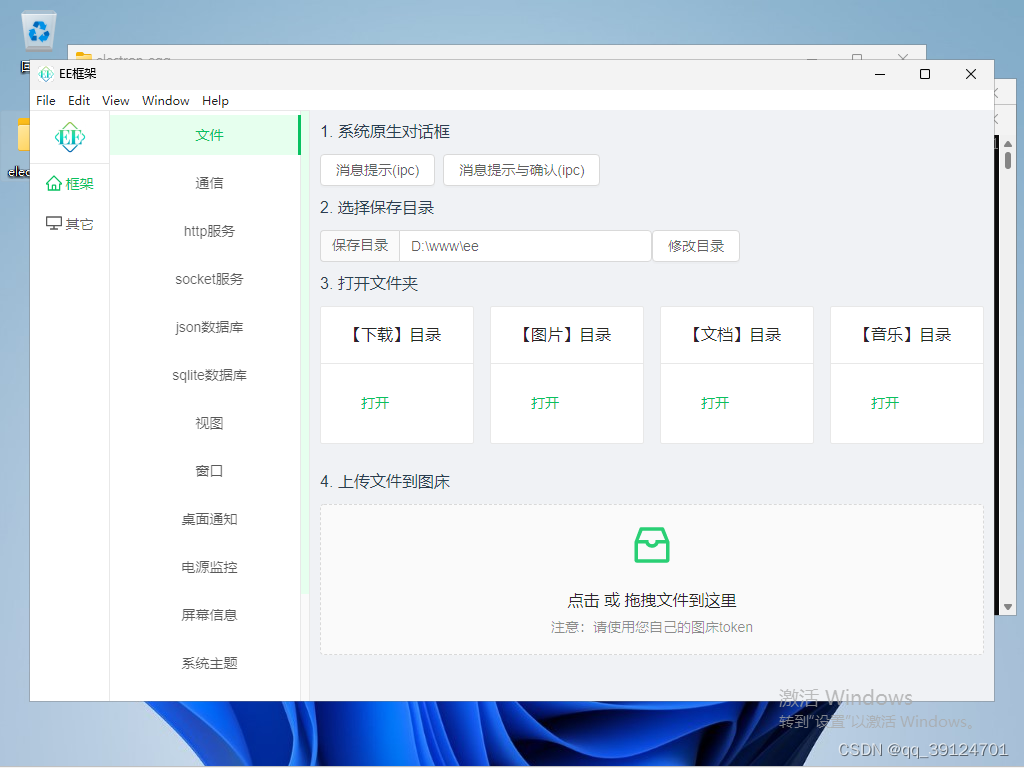
在项目根目录运行以下命令
.\node_modules\electron\dist\electron.exe .
根目录运行以下命令
npm run start
根目录运行以下命令
start cmd /k "cd frontend && npm run build"
等待build出现█DONE█字样
根目录运行
npm run rd
这里就装模做样的改一下名字,位置在根目录下package.json中name属性
打开密码生成器,随便复制一串字符过来当项目名称
{
  "name": "ee-nds3fhER0PuCwxBHkXtq",
  //其他项
  //其他项
  //...
}
运行以下命令
npm config set electron_builder_binaries_mirror=https://registry.npmmirror.com/-/binary/electron-builder-binaries/
莫名其妙:安装python3?干嘛用的???node不会调winapi???你确定不是安装python2
特殊:删除微软Python
特殊:win11菜单搜索【管理应用执行别名】关闭python和python3,治疗微软发癫0kb文件占茅坑
访问Python官网下载,此处下载最新的Python3
可能的下载链接:python官方ftp服务器
Python安装教程百度搜搜就行了
一定要保证在安装的第一个界面勾选Add python.exe to PATH
最后一个界面disable path length limit最好也点一下
安装python完成
其实windows-build-tools会自行找Python2运行,不注意命令行输出是完全感觉不到Python的存在的
安装并使用VSCode,本次使用目的,实时监听log文件输出,VSCode官网
打开%temp%文件夹,删除该缓存文件夹中的内容排除干扰(个别删不了跳过),保留窗口后续要用
以管理员模式运行以下命令
npm install -g windows-build-tools
在%temp%文件夹中找到最新的文件名类似于dd_installer_20221223130500.log的文件,用VSCode打开
查看这个dd_installer_***.log文件,确保日志中输出了这行内容
[0518:0001][2022-12-23T13:05:09] Closing the installer with exit code 0
在%temp%目录下创建一个名为dd_client_.log的文件
编辑%Temp%\dd_client_.log,输入以下内容并保存
Closing installer. Return code: 3010.
回头查看windows-build-tools的安装进度,发现命令行非常痛快的输出了changed 104 packages in 24m并完美结束
访问https://steampp.net/下载软件 Watt Toolkit「原名 Steam++」,连接Github
根目录运行以下命令(预计运行时间:3分钟)
npm run build-w-64
啊!漂亮的蓝色!
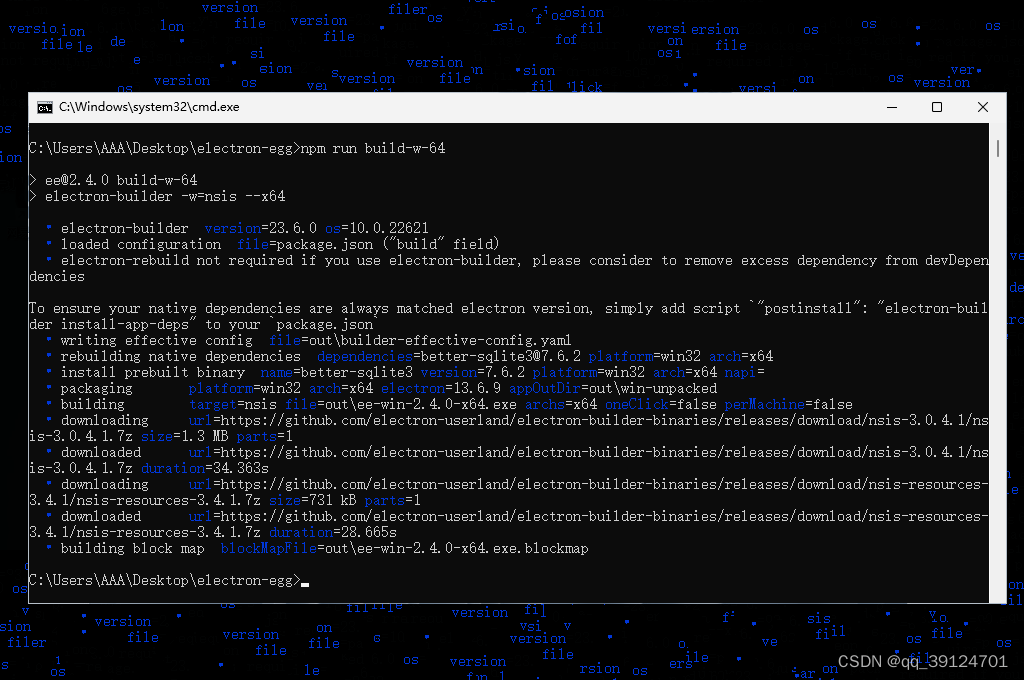
你将在以下路径找到打包好的程序,此文件为安装包
.\electron-egg\out\ee-win-2.4.0-x64.exe
你将在以下路径找到打包好的程序文件夹,此文件夹中的可执行文件即程序启动文件
.\electron-egg\out\win-unpacked
删除npm日志文件,运行以下命令(反正也看不懂,笑死)
del %localappdata%\npm-cache\_logs\*.log
运行以下命令
nvm -v
如果输出了版本号则已安装nvm,未安装则需要把nvm、node、npm全家桶装上,nvm官网
npm config set registry https://registry.npmmirror.com
在项目根目录运行以下命令(是的,项目根目录,安装向导会创建文件夹)(本篇文章项目根目录永远是.\electron-egg)
npm init vue@latest
什么?报错了?别管,再运行一遍,是嘞泰斯投,不是拉丝泰斯投
npm init vue@latest
接着会出现安装导航选项
第一项、提示安装create-vue@latest
当然得安装,输入y回车
第二项、项目名称(当然也是文件夹名称)
输入frontend,直接回车
其他项全部回车,选择默认No
start cmd /k "cd frontend && npm install"
.\electron-egg\frontend\package.json
编辑前(注意,以下内容仅显示了一部分文件)
  "scripts": {
    "dev": "vite",
    "build": "vite build",
    "preview": "vite preview"
  },
编辑后(添加一条serve脚本,内容与dev一致)
  "scripts": {
    "dev": "vite",
    "serve": "vite",
    "build": "vite build",
    "preview": "vite preview"
  },
此处设置:IP地址:localhost,端口号:5174
明确设置vue的IP地址为localhost,端口号为5174,编辑以下文件
.\electron-egg\frontend\vite.config.js
编辑前(注意,以下内容仅显示了一部分文件)
// https://vitejs.dev/config/
export default defineConfig({
  plugins: [vue()],
  resolve: {
    alias: {
      '@': fileURLToPath(new URL('./src', import.meta.url))
    }
  }
})
编辑后(vue的IP地址为localhost,端口号为5174)
(如果vue的服务器正在运行,服务器将会在你修改配置文件后立即生效,无需干预)
// https://vitejs.dev/config/
export default defineConfig({
  // vue的IP地址为localhost,端口号为5174
  server: {
    host: "localhost",
    port: 5174,
  },
  // vue的IP地址为localhost,端口号为5174
  plugins: [vue()],
  resolve: {
    alias: {
      '@': fileURLToPath(new URL('./src', import.meta.url))
    }
  }
})
将vue的IP地址、端口号告知electron,编辑以下文件
.\electron-egg\electron\config\config.default.js
编辑前(注意,以下内容仅显示了一部分文件)
  config.developmentMode = {
    default: 'vue',
    mode: {
      vue: {
        hostname: 'localhost',
        port: 8080
      },
      react: {
        hostname: 'localhost',
        port: 3000
      },
      html: {
        hostname: 'localhost',
        indexPage: 'index.html'
      },
    }
  };
编辑后(将vue的设置抄下来,default为vue,hostname为localhost,port为5174)
  config.developmentMode = {
    default: 'vue',
    mode: {
      vue: {
        hostname: 'localhost',
        port: 5174
      },
      react: {
        hostname: 'localhost',
        port: 3000
      },
      html: {
        hostname: 'localhost',
        indexPage: 'index.html'
      },
    }
  };
项目根目录运行以下命令(本篇文章项目根目录永远是.\electron-egg)
冷启动:
start cmd /k "cd frontend && npm run serve" && timeout /t 2 && npm run dev
或者仅启动electron:
npm run dev
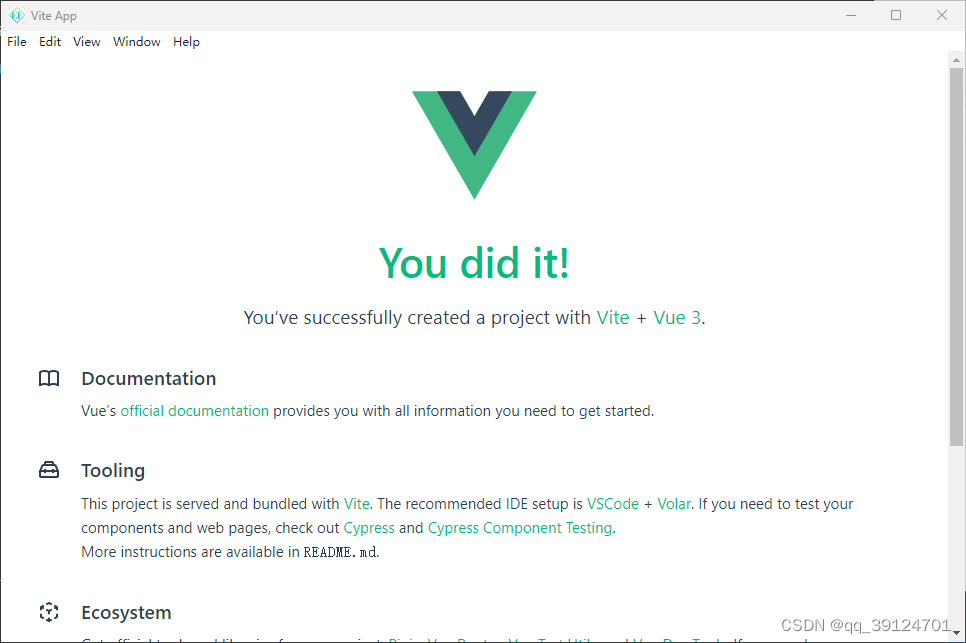
成功启动项目!
如何在buildr项目中使用Ruby?我在很多不同的项目中使用过Ruby、JRuby、Java和Clojure。我目前正在使用我的标准Ruby开发一个模拟应用程序,我想尝试使用Clojure后端(我确实喜欢功能代码)以及JRubygui和测试套件。我还可以看到在未来的不同项目中使用Scala作为后端。我想我要为我的项目尝试一下buildr(http://buildr.apache.org/),但我注意到buildr似乎没有设置为在项目中使用JRuby代码本身!这看起来有点傻,因为该工具旨在统一通用的JVM语言并且是在ruby中构建的。除了将输出的jar包含在一个独特的、仅限ruby
我在我的Rails项目中使用Pow和powifygem。现在我尝试升级我的ruby版本(从1.9.3到2.0.0,我使用RVM)当我切换ruby版本、安装所有gem依赖项时,我通过运行railss并访问localhost:3000确保该应用程序正常运行以前,我通过使用pow访问http://my_app.dev来浏览我的应用程序。升级后,由于错误Bundler::RubyVersionMismatch:YourRubyversionis1.9.3,butyourGemfilespecified2.0.0,此url不起作用我尝试过的:重新创建pow应用程序重启pow服务器更新战俘
我已经像这样安装了一个新的Rails项目:$railsnewsite它执行并到达:bundleinstall但是当它似乎尝试安装依赖项时我得到了这个错误Gem::Ext::BuildError:ERROR:Failedtobuildgemnativeextension./System/Library/Frameworks/Ruby.framework/Versions/2.0/usr/bin/rubyextconf.rbcheckingforlibkern/OSAtomic.h...yescreatingMakefilemake"DESTDIR="cleanmake"DESTDIR="
最近,当我启动我的Rails服务器时,我收到了一长串警告。虽然它不影响我的应用程序,但我想知道如何解决这些警告。我的估计是imagemagick以某种方式被调用了两次?当我在警告前后检查我的git日志时。我想知道如何解决这个问题。-bcrypt-ruby(3.1.2)-better_errors(1.0.1)+bcrypt(3.1.7)+bcrypt-ruby(3.1.5)-bcrypt(>=3.1.3)+better_errors(1.1.0)bcrypt和imagemagick有关系吗?/Users/rbchris/.rbenv/versions/2.0.0-p247/lib/ru
这里有一个很好的答案解释了如何在Ruby中下载文件而不将其加载到内存中:https://stackoverflow.com/a/29743394/4852737require'open-uri'download=open('http://example.com/image.png')IO.copy_stream(download,'~/image.png')我如何验证下载文件的IO.copy_stream调用是否真的成功——这意味着下载的文件与我打算下载的文件完全相同,而不是下载一半的损坏文件?documentation说IO.copy_stream返回它复制的字节数,但是当我还没有下
假设我有这个范围:("aaaaa".."zzzzz")如何在不事先/每次生成整个项目的情况下从范围中获取第N个项目? 最佳答案 一种快速简便的方法:("aaaaa".."zzzzz").first(42).last#==>"aaabp"如果出于某种原因你不得不一遍又一遍地这样做,或者如果你需要避免为前N个元素构建中间数组,你可以这样写:moduleEnumerabledefskip(n)returnto_enum:skip,nunlessblock_given?each_with_indexdo|item,index|yieldit
一、引擎主循环UE版本:4.27一、引擎主循环的位置:Launch.cpp:GuardedMain函数二、、GuardedMain函数执行逻辑:1、EnginePreInit:加载大多数模块int32ErrorLevel=EnginePreInit(CmdLine);PreInit模块加载顺序:模块加载过程:(1)注册模块中定义的UObject,同时为每个类构造一个类默认对象(CDO,记录类的默认状态,作为模板用于子类实例创建)(2)调用模块的StartUpModule方法2、FEngineLoop::Init()1、检查Engine的配置文件找出使用了哪一个GameEngine类(UGame
项目介绍随着我国经济迅速发展,人们对手机的需求越来越大,各种手机软件也都在被广泛应用,但是对于手机进行数据信息管理,对于手机的各种软件也是备受用户的喜爱小学生兴趣延时班预约小程序的设计与开发被用户普遍使用,为方便用户能够可以随时进行小学生兴趣延时班预约小程序的设计与开发的数据信息管理,特开发了小程序的设计与开发的管理系统。小学生兴趣延时班预约小程序的设计与开发的开发利用现有的成熟技术参考,以源代码为模板,分析功能调整与小学生兴趣延时班预约小程序的设计与开发的实际需求相结合,讨论了小学生兴趣延时班预约小程序的设计与开发的使用。开发环境开发说明:前端使用微信微信小程序开发工具:后端使用ssm:VU
我正在尝试创建一个带有项目符号字符的Ruby1.9.3字符串。str="•"+"helloworld"但是,当我输入它时,我收到有关非ASCII字符的语法错误。我该怎么做? 最佳答案 你可以把Unicode字符放在那里。str="\u2022"+"helloworld" 关于ruby-如何在Ruby字符串中插入项目符号字符?,我们在StackOverflow上找到一个类似的问题: https://stackoverflow.com/questions/1195
我的Rails站点使用了一个确实不是很好的gem。每次我需要做一些新的事情时,我最终不得不花费与向实际Rails项目添加代码一样多的时间来为gem添加功能。但我不介意,我将我的Gemfile设置为指向我的gem的GitHub分支(我尝试提交PR,但维护者似乎已经下台)。问题是我真的没有找到一种合理的方法来测试我添加到gem的新东西。在railsc中测试它会特别好,但我能想到的唯一方法是a)更改~/.rvm/gems/.../foo。rb,这看起来不对或者b)升级版本,推送到Github,然后运行bundleup,这除了耗时之外显然是一场灾难,因为我不确定我所做的promise是否正
