文章目录
🔥 Hi,各位同学好呀,这里是L学长!
🥇今天向大家分享一个今年(2022)最新完成的毕业设计项目作品
python小游戏毕设 五子棋小游戏设计与实现 (源码)
🥇 学长根据实现的难度和等级对项目进行评分(最低0分,满分5分)
难度系数:3分
工作量:3分
创新点:4分
基于python实现的支持局域网联机对战的五子棋小游戏。
游戏规则:
五子棋起源于中国,是全国智力运动会竞技项目之一,是一种两人对弈的纯策略型棋类游戏。双方分别使用黑白两色的棋子,下在棋盘直线与横线的交叉点上,先形成五子连珠者获胜。

Python版本:3.6.4
相关模块:
pygame模块;
以及一些Python自带的模块。
简介
Pygame是一系列专门为编写电子游戏而设计的Python模块(modules)。Pygame在已经非常优秀的SDL库的基础上增加了许多功能。这让你能够用Python语言编写出丰富多彩的游戏程序。
Pygame可移植性高,几乎能在任何平台和操作系统上运行。
Pygame已经被下载过数百万次。
Pygame免费开源。它在LGPL许可证(Lesser General Public License,GNU宽通用公共许可证)下发行。使用Pygame,你可以创造出免费开源,可共享,或者商业化的游戏。详情请见LGPL许可证。
优点
能够轻松使用多核CPU(multi core CPUs) :如今双核CPU很常用,8核CPU在桌面系统中也很便宜,而利用好多核系统,能让你在你的游戏中实现更多东西。特定的pygame函数能够释放令人生畏的python GIL(全局解释器锁),这几乎是你用C语言才能做的事。
核心函数用最优化的C语言或汇编语言编写:C语言代码通常比Python代码运行速度快10-20倍。而汇编语言编写的代码(assembly code)比Python甚至快到100多倍。
安装便捷:一般仅需包管理程序或二进制系统程序便能安装。
真正地可移植:支持Linux (主要发行版), Windows (95, 98, ME, 2000, XP, Vista, 64-bit Windows,), Windows CE, BeOS, MacOS, Mac OS X, FreeBSD, NetBSD, OpenBSD, BSD/OS, Solaris, IRIX, and QNX等操作系统.也能支持AmigaOS, Dreamcast, Atari, AIX, OSF/Tru64, RISC OS, SymbianOS and OS/2,但是还没有受到官方认可。你也可以在手持设备,游戏控制台, One Laptop Per Child (OLPC) computer项目的电脑等设备中使用pygame.
用法简单:无论是小孩子还是大人都能学会用pygame来制作射击类游戏。
很多Pygame游戏已发行:其中包括很多游戏大赛入围作品、非常受欢迎的开源可分享的游戏。
由你来控制主循环:由你来调用pygame的函数,pygame的函数并不需要调用你的函数。当你同时还在使用其他库来编写各种各种的程序时,这能够为你提供极大的掌控权。
不需要GUI就能使用所有函数:仅在命令行中,你就可以使用pygame的某些函数来处理图片,获取游戏杆输入,播放音乐……
对bug反应迅速:很多bug在被上报的1小时内就能被我们修复。虽然有时候我们确实会卡在某一个bug上很久,但大多数时候我们都是很不错的bug修复者。如今bug的上报已经很少了,因为许多bug早已被我们修复。
代码量少:pygame并没有数以万计的也许你永远用不到的冗杂代码。pygame的核心代码一直保持着简洁特点,其他附加物诸如GUI库等,都是在核心代码之外单独设计研发的。
模块化:你可以单独使用pygame的某个模块。想要换着使用一个别的声音处理库?没问题。pygame的很多核心模块支持独立初始化与使用。
最小开发框架
import pygame,sys #sys是python的标准库,提供Python运行时环境变量的操控

pygame.init()  #内部各功能模块进行初始化创建及变量设置,默认调用
size = width,height = 800,600  #设置游戏窗口大小,分别是宽度和高度
screen = pygame.display.set_mode(size)  #初始化显示窗口
pygame.display.set_caption("小游戏程序")  #设置显示窗口的标题内容,是一个字符串类型
while True:  #无限循环,直到Python运行时退出结束
    for event in pygame.event.get():  #从Pygame的事件队列中取出事件,并从队列中删除该事件
        if event.type == pygame.QUIT:  #获得事件类型,并逐类响应
            sys.exit()   #用于退出结束游戏并退出
    pygame.display.update()  #对显示窗口进行更新,默认窗口全部重绘
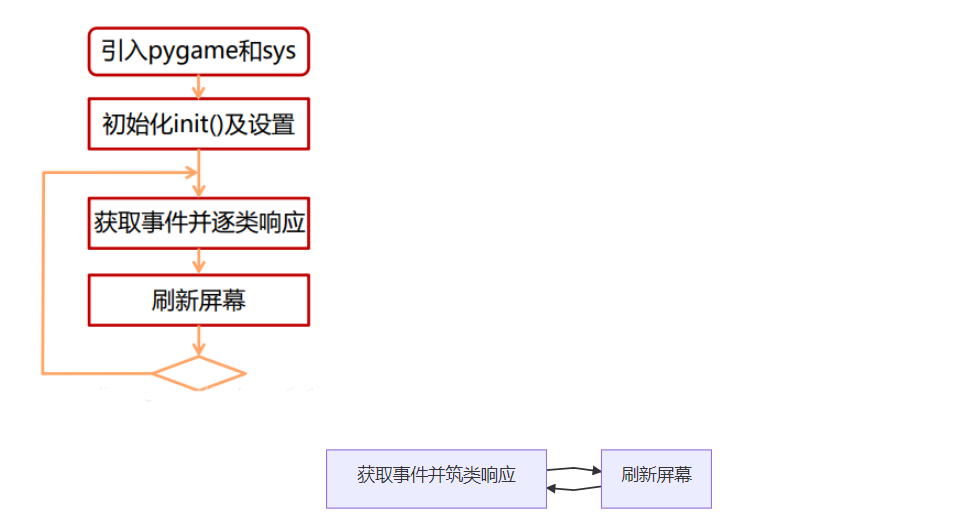
代码执行流程
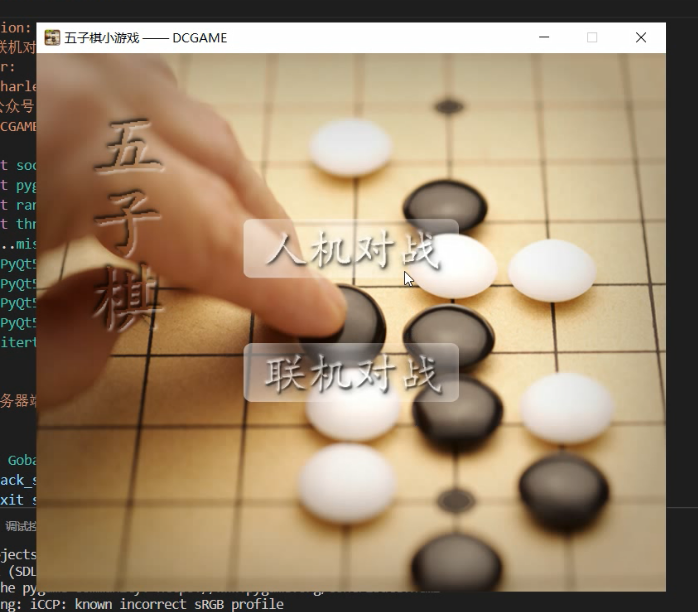
这里简单介绍下原理吧,代码主要用PyQt5写的,pygame只用来播放一些音效。首先,设计并实现个游戏主界面:

代码实现如下:
'''游戏开始界面'''
class gameStartUI(QWidget):
  def __init__(self, parent=None, **kwargs):
    super(gameStartUI, self).__init__(parent)
    self.setFixedSize(760, 650)
    self.setWindowTitle('五子棋-微信公众号: Charles的皮卡丘')
    self.setWindowIcon(QIcon(cfg.ICON_FILEPATH))
    # 背景图片
    palette = QPalette()
    palette.setBrush(self.backgroundRole(), QBrush(QPixmap(cfg.BACKGROUND_IMAGEPATHS.get('bg_start'))))
    self.setPalette(palette)
    # 按钮
    # --人机对战
    self.ai_button = PushButton(cfg.BUTTON_IMAGEPATHS.get('ai'), self)
    self.ai_button.move(250, 200)
    self.ai_button.show()
    self.ai_button.click_signal.connect(self.playWithAI)
    # --联机对战
    self.online_button = PushButton(cfg.BUTTON_IMAGEPATHS.get('online'), self)
    self.online_button.move(250, 350)
    self.online_button.show()
    self.online_button.click_signal.connect(self.playOnline)
  '''人机对战'''
  def playWithAI(self):
    self.close()
    self.gaming_ui = playWithAIUI(cfg)
    self.gaming_ui.exit_signal.connect(lambda: sys.exit())
    self.gaming_ui.back_signal.connect(self.show)
    self.gaming_ui.show()
  '''联机对战'''
  def playOnline(self):
    self.close()
    self.gaming_ui = playOnlineUI(cfg, self)
    self.gaming_ui.show()
会pyqt5的应该都可以写出这样的界面,没啥特别的,记得把人机对战和联机对战两个按钮触发后的信号分别绑定到人机对战和联机对战的函数上就行。
然后分别来实现人机对战和联机对战就行了。这里人机对战的算法抄的公众号之前发的那篇AI五子棋的文章里用的算法,所以只要花点心思用PyQt5重新写个游戏界面就行了,效果大概是这样的:
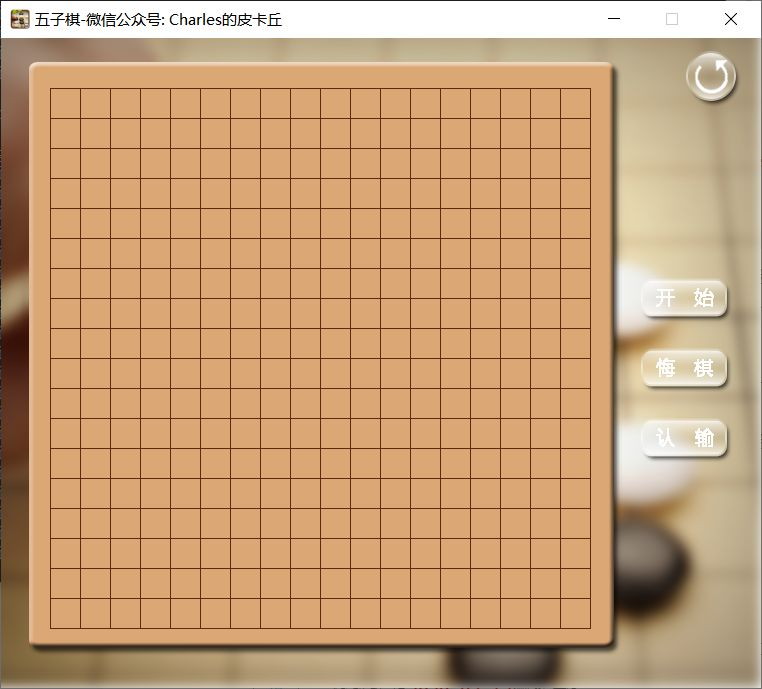
主要的代码实现如下:
'''人机对战'''
class playWithAIUI(QWidget):
    back_signal = pyqtSignal()
    exit_signal = pyqtSignal()
    send_back_signal = False
    def __init__(self, cfg, parent=None, **kwargs):
        super(playWithAIUI, self).__init__(parent)
        self.cfg = cfg
        self.setFixedSize(760, 650)
        self.setWindowTitle('五子棋-微信公众号: Charles的皮卡丘')
        self.setWindowIcon(QIcon(cfg.ICON_FILEPATH))
        # 背景图片
        palette = QPalette()
        palette.setBrush(self.backgroundRole(), QBrush(QPixmap(cfg.BACKGROUND_IMAGEPATHS.get('bg_game'))))
        self.setPalette(palette)
        # 按钮
        self.home_button = PushButton(cfg.BUTTON_IMAGEPATHS.get('home'), self)
        self.home_button.click_signal.connect(self.goHome)
        self.home_button.move(680, 10)
        self.startgame_button = PushButton(cfg.BUTTON_IMAGEPATHS.get('startgame'), self)
        self.startgame_button.click_signal.connect(self.startgame)
        self.startgame_button.move(640, 240)
        self.regret_button = PushButton(cfg.BUTTON_IMAGEPATHS.get('regret'), self)
        self.regret_button.click_signal.connect(self.regret)
        self.regret_button.move(640, 310)
        self.givein_button = PushButton(cfg.BUTTON_IMAGEPATHS.get('givein'), self)
        self.givein_button.click_signal.connect(self.givein)
        self.givein_button.move(640, 380)
        # 落子标志
        self.chessman_sign = QLabel(self)
        sign = QPixmap(cfg.CHESSMAN_IMAGEPATHS.get('sign'))
        self.chessman_sign.setPixmap(sign)
        self.chessman_sign.setFixedSize(sign.size())
        self.chessman_sign.show()
        self.chessman_sign.hide()
        # 棋盘(19*19矩阵)
        self.chessboard = [[None for i in range(19)] for _ in range(19)]
        # 历史记录(悔棋用)
        self.history_record = []
        # 是否在游戏中
        self.is_gaming = True
        # 胜利方
        self.winner = None
        self.winner_info_label = None
        # 颜色分配and目前轮到谁落子
        self.player_color = 'white'
        self.ai_color = 'black'
        self.whoseround = self.player_color
        # 实例化ai
        self.ai_player = aiGobang(self.ai_color, self.player_color)
        # 落子声音加载
        pygame.mixer.init()
        self.drop_sound = pygame.mixer.Sound(cfg.SOUNDS_PATHS.get('drop'))
    '''鼠标左键点击事件-玩家回合'''
    def mousePressEvent(self, event):
        if (event.buttons() != QtCore.Qt.LeftButton) or (self.winner is not None) or (self.whoseround != self.player_color) or (not self.is_gaming):
            return
        # 保证只在棋盘范围内响应
        if event.x() >= 50 and event.x() <= 50 + 30 * 18 + 14 and event.y() >= 50 and event.y() <= 50 + 30 * 18 + 14:
            pos = Pixel2Chesspos(event)
            # 保证落子的地方本来没有人落子
            if self.chessboard[pos[0]][pos[1]]:
                return
            # 实例化一个棋子并显示
            c = Chessman(self.cfg.CHESSMAN_IMAGEPATHS.get(self.whoseround), self)
            c.move(event.pos())
            c.show()
            self.chessboard[pos[0]][pos[1]] = c
            # 落子声音响起
            self.drop_sound.play()
            # 最后落子位置标志对落子位置进行跟随
            self.chessman_sign.show()
            self.chessman_sign.move(c.pos())
            self.chessman_sign.raise_()
            # 记录这次落子
            self.history_record.append([*pos, self.whoseround])
            # 是否胜利了
            self.winner = checkWin(self.chessboard)
            if self.winner:
                self.showGameEndInfo()
                return
            # 切换回合方(其实就是改颜色)
            self.nextRound()
    '''鼠标左键释放操作-调用电脑回合'''
    def mouseReleaseEvent(self, event):
        if (self.winner is not None) or (self.whoseround != self.ai_color) or (not self.is_gaming):
            return
        self.aiAct()
    '''电脑自动下-AI回合'''
    def aiAct(self):
        if (self.winner is not None) or (self.whoseround == self.player_color) or (not self.is_gaming):
            return
        next_pos = self.ai_player.act(self.history_record)
        # 实例化一个棋子并显示
        c = Chessman(self.cfg.CHESSMAN_IMAGEPATHS.get(self.whoseround), self)
        c.move(QPoint(*Chesspos2Pixel(next_pos)))
        c.show()
        self.chessboard[next_pos[0]][next_pos[1]] = c
        # 落子声音响起
        self.drop_sound.play()
        # 最后落子位置标志对落子位置进行跟随
        self.chessman_sign.show()
        self.chessman_sign.move(c.pos())
        self.chessman_sign.raise_()
        # 记录这次落子
        self.history_record.append([*next_pos, self.whoseround])
        # 是否胜利了
        self.winner = checkWin(self.chessboard)
        if self.winner:
            self.showGameEndInfo()
            return
        # 切换回合方(其实就是改颜色)
        self.nextRound()
    '''改变落子方'''
    def nextRound(self):
        self.whoseround = self.player_color if self.whoseround == self.ai_color else self.ai_color
    '''显示游戏结束结果'''
    def showGameEndInfo(self):
        self.is_gaming = False
        info_img = QPixmap(self.cfg.WIN_IMAGEPATHS.get(self.winner))
        self.winner_info_label = QLabel(self)
        self.winner_info_label.setPixmap(info_img)
        self.winner_info_label.resize(info_img.size())
        self.winner_info_label.move(50, 50)
        self.winner_info_label.show()
    '''认输'''
    def givein(self):
        if self.is_gaming and (self.winner is None) and (self.whoseround == self.player_color):
            self.winner = self.ai_color
            self.showGameEndInfo()
    '''悔棋-只有我方回合的时候可以悔棋'''
    def regret(self):
        if (self.winner is not None) or (len(self.history_record) == 0) or (not self.is_gaming) and (self.whoseround != self.player_color):
            return
        for _ in range(2):
            pre_round = self.history_record.pop(-1)
            self.chessboard[pre_round[0]][pre_round[1]].close()
            self.chessboard[pre_round[0]][pre_round[1]] = None
        self.chessman_sign.hide()
    '''开始游戏-之前的对弈必须已经结束才行'''
    def startgame(self):
        if self.is_gaming:
            return
        self.is_gaming = True
        self.whoseround = self.player_color
        for i, j in product(range(19), range(19)):
            if self.chessboard[i][j]:
                self.chessboard[i][j].close()
                self.chessboard[i][j] = None
        self.winner = None
        self.winner_info_label.close()
        self.winner_info_label = None
        self.history_record.clear()
        self.chessman_sign.hide()
    '''关闭窗口事件'''
    def closeEvent(self, event):
        if not self.send_back_signal:
            self.exit_signal.emit()
    '''返回游戏主页面'''
    def goHome(self):
        self.send_back_signal = True
        self.close()
        self.back_signal.emit()
整个逻辑是这样的:
设计并实现游戏的基本界面之后,先默认永远是玩家先手(白子),电脑后手(黑子)。然后,当监听到玩家鼠标左键点击到棋盘网格所在的范围内的时候,捕获该位置,若该位置之前没有人落子过,则玩家成功落子,否则重新等待玩家鼠标左键点击事件。玩家成功落子后,判断是否因为玩家落子而导致游戏结束(即棋盘上有5颗同色子相连了),若游戏结束,则显示游戏结束界面,否则轮到AI落子。AI落子和玩家落子的逻辑类似,然后又轮到玩家落子,以此类推。
需要注意的是:为保证响应的实时性,AI落子算法应当写到鼠标左键点击后释放事件的响应中(感兴趣的小伙伴可以试试写到鼠标点击事件的响应中,这样会导致必须在AI计算结束并落子后,才能显示玩家上一次的落子和AI此次的落子结果)。
开始按钮就是重置游戏,没啥可说的,这里为了避免有些人喜欢耍赖,我实现的时候代码写的是必须完成当前对弈才能重置游戏(毕竟小伙子小姑娘们要学会有耐心地下完一盘棋呀)。
因为是和AI下,所以悔棋按钮直接悔两步,从历史记录列表里pop最后两次落子然后从棋盘对应位置取下这两次落子就OK了,并且保证只有我方回合可以悔棋以避免出现意料之外的逻辑出错。
认输按钮也没啥可说的,就是认输然后提前结束游戏。
接下来我们来实现一下联机对战,这里我们选择使用TCP/IP协议进行联机通信从而实现联机对战。先启动游戏的一方作为服务器端:

通过新开一个线程来实现监听:
threading.Thread(target=self.startListen).start()
'''开始监听客户端的连接'''
def startListen(self):
    while True:
       self.setWindowTitle('五子棋-微信公众号: Charles的皮卡丘 ——> 服务器端启动成功, 等待客户端连接中')
       self.tcp_socket, self.client_ipport = self.tcp_server.accept()
       self.setWindowTitle('五子棋-微信公众号: Charles的皮卡丘 ——> 客户端已连接, 点击开始按钮进行游戏')
后启动方作为客户端连接服务器端并发送客户端玩家的基本信息:
self.tcp_socket = socket.socket(socket.AF_INET, socket.SOCK_STREAM)
self.tcp_socket.connect(self.server_ipport)
data = {'type': 'nickname', 'data': self.nickname}
self.tcp_socket.sendall(packSocketData(data))
当客户端连接到服务器端时,服务器端也发送服务器端的玩家基本信息给客户端:
data = {'type': 'nickname', 'data': self.nickname}
self.tcp_socket.sendall(packSocketData(data))
然后客户端和服务器端都利用新开的线程来实现网络数据监听接收:
'''接收客户端数据'''
def receiveClientData(self):
    while True:
        data = receiveAndReadSocketData(self.tcp_socket)
        self.receive_signal.emit(data)
'''接收服务器端数据'''
def receiveServerData(self):
    while True:
        data = receiveAndReadSocketData(self.tcp_socket)
        self.receive_signal.emit(data)
并根据接收到的不同数据在主进程中做成对应的响应:
'''响应接收到的数据'''
def responseForReceiveData(self, data):
    if data['type'] == 'action' and data['detail'] == 'exit':
        QMessageBox.information(self, '提示', '您的对手已退出游戏, 游戏将自动返回主界面')
        self.goHome()
    elif data['type'] == 'action' and data['detail'] == 'startgame':
        self.opponent_player_color, self.player_color = data['data']
        self.whoseround = 'white'
        self.whoseround2nickname_dict = {self.player_color: self.nickname, self.opponent_player_color: self.opponent_nickname}
        res = QMessageBox.information(self, '提示', '对方请求(重新)开始游戏, 您为%s, 您是否同意?' % {'white': '白子', 'black': '黑子'}.get(self.player_color), QMessageBox.Yes | QMessageBox.No)
        if res == QMessageBox.Yes:
            data = {'type': 'reply', 'detail': 'startgame', 'data': True}
            self.tcp_socket.sendall(packSocketData(data))
            self.is_gaming = True
            self.setWindowTitle('五子棋-微信公众号: Charles的皮卡丘 ——> %s走棋' % self.whoseround2nickname_dict.get(self.whoseround))
            for i, j in product(range(19), range(19)):
                if self.chessboard[i][j]:
                    self.chessboard[i][j].close()
                    self.chessboard[i][j] = None
            self.history_record.clear()
            self.winner = None
            if self.winner_info_label:
                self.winner_info_label.close()
            self.winner_info_label = None
            self.chessman_sign.hide()
        else:
            data = {'type': 'reply', 'detail': 'startgame', 'data': False}
            self.tcp_socket.sendall(packSocketData(data))
    elif data['type'] == 'action' and data['detail'] == 'drop':
        pos = data['data']
        # 实例化一个棋子并显示
        c = Chessman(self.cfg.CHESSMAN_IMAGEPATHS.get(self.whoseround), self)
        c.move(QPoint(*Chesspos2Pixel(pos)))
        c.show()
        self.chessboard[pos[0]][pos[1]] = c
        # 落子声音响起
        self.drop_sound.play()
        # 最后落子位置标志对落子位置进行跟随
        self.chessman_sign.show()
        self.chessman_sign.move(c.pos())
        self.chessman_sign.raise_()
        # 记录这次落子
        self.history_record.append([*pos, self.whoseround])
        # 是否胜利了
        self.winner = checkWin(self.chessboard)
        if self.winner:
            self.showGameEndInfo()
            return
        # 切换回合方(其实就是改颜色)
        self.nextRound()
    elif data['type'] == 'action' and data['detail'] == 'givein':
        self.winner = self.player_color
        self.showGameEndInfo()
    elif data['type'] == 'action' and data['detail'] == 'urge':
        self.urge_sound.play()
    elif data['type'] == 'action' and data['detail'] == 'regret':
        res = QMessageBox.information(self, '提示', '对方请求悔棋, 您是否同意?', QMessageBox.Yes | QMessageBox.No)
        if res == QMessageBox.Yes:
            pre_round = self.history_record.pop(-1)
            self.chessboard[pre_round[0]][pre_round[1]].close()
            self.chessboard[pre_round[0]][pre_round[1]] = None
            self.chessman_sign.hide()
            self.nextRound()
            data = {'type': 'reply', 'detail': 'regret', 'data': True}
            self.tcp_socket.sendall(packSocketData(data))
        else:
            data = {'type': 'reply', 'detail': 'regret', 'data': False}
            self.tcp_socket.sendall(packSocketData(data))
    elif data['type'] == 'reply' and data['detail'] == 'startgame':
        if data['data']:
            self.is_gaming = True
            self.setWindowTitle('五子棋-微信公众号: Charles的皮卡丘 ——> %s走棋' % self.whoseround2nickname_dict.get(self.whoseround))
            for i, j in product(range(19), range(19)):
                if self.chessboard[i][j]:
                    self.chessboard[i][j].close()
                    self.chessboard[i][j] = None
            self.history_record.clear()
            self.winner = None
            if self.winner_info_label:
                self.winner_info_label.close()
            self.winner_info_label = None
            self.chessman_sign.hide()
            QMessageBox.information(self, '提示', '对方同意开始游戏请求, 您为%s, 执白者先行.' % {'white': '白子', 'black': '黑子'}.get(self.player_color))
        else:
            QMessageBox.information(self, '提示', '对方拒绝了您开始游戏的请求.')
    elif data['type'] == 'reply' and data['detail'] == 'regret':
        if data['data']:
            pre_round = self.history_record.pop(-1)
            self.chessboard[pre_round[0]][pre_round[1]].close()
            self.chessboard[pre_round[0]][pre_round[1]] = None
            self.nextRound()
            QMessageBox.information(self, '提示', '对方同意了您的悔棋请求.')
        else:
            QMessageBox.information(self, '提示', '对方拒绝了您的悔棋请求.')
    elif data['type'] == 'nickname':
        self.opponent_nickname = data['data']
对战过程实现的基本逻辑和人机对战是一致的,只不过要考虑数据同步问题,所以看起来代码略多了一些。当然对于联机对战,我也做了一些小修改,比如必须点击开始按钮,并经过对方同意之后,才能正式开始对弈,悔棋按钮只有在对方回合才能按,对方同意悔棋后需要记得把落子方切换回自己。然后加了一个催促按钮,同样必须在对方回合才能按。其他好像也没什么特别的改动了。
关闭。这个问题是opinion-based.它目前不接受答案。想要改进这个问题?更新问题,以便editingthispost可以用事实和引用来回答它.关闭4年前。Improvethisquestion我想在固定时间创建一系列低音和高音调的哔哔声。例如:在150毫秒时发出高音调的蜂鸣声在151毫秒时发出低音调的蜂鸣声200毫秒时发出低音调的蜂鸣声250毫秒的高音调蜂鸣声有没有办法在Ruby或Python中做到这一点?我真的不在乎输出编码是什么(.wav、.mp3、.ogg等等),但我确实想创建一个输出文件。
我有一个模型:classItem项目有一个属性“商店”基于存储的值,我希望Item对象对特定方法具有不同的行为。Rails中是否有针对此的通用设计模式?如果方法中没有大的if-else语句,这是如何干净利落地完成的? 最佳答案 通常通过Single-TableInheritance. 关于ruby-on-rails-Rails-子类化模型的设计模式是什么?,我们在StackOverflow上找到一个类似的问题: https://stackoverflow.co
我将应用程序升级到Rails4,一切正常。我可以登录并转到我的编辑页面。也更新了观点。使用标准View时,用户会更新。但是当我添加例如字段:name时,它不会在表单中更新。使用devise3.1.1和gem'protected_attributes'我需要在设备或数据库上运行某种更新命令吗?我也搜索过这个地方,找到了许多不同的解决方案,但没有一个会更新我的用户字段。我没有添加任何自定义字段。 最佳答案 如果您想允许额外的参数,您可以在ApplicationController中使用beforefilter,因为Rails4将参数
我有一个用户工厂。我希望默认情况下确认用户。但是鉴于unconfirmed特征,我不希望它们被确认。虽然我有一个基于实现细节而不是抽象的工作实现,但我想知道如何正确地做到这一点。factory:userdoafter(:create)do|user,evaluator|#unwantedimplementationdetailshereunlessFactoryGirl.factories[:user].defined_traits.map(&:name).include?(:unconfirmed)user.confirm!endendtrait:unconfirmeddoenden
这个问题在这里已经有了答案:关闭10年前。PossibleDuplicate:Pythonconditionalassignmentoperator对于这样一个简单的问题表示歉意,但是谷歌搜索||=并不是很有帮助;)Python中是否有与Ruby和Perl中的||=语句等效的语句?例如:foo="hey"foo||="what"#assignfooifit'sundefined#fooisstill"hey"bar||="yeah"#baris"yeah"另外,类似这样的东西的通用术语是什么?条件分配是我的第一个猜测,但Wikipediapage跟我想的不太一样。
什么是ruby的rack或python的Java的wsgi?还有一个路由库。 最佳答案 来自Python标准PEP333:Bycontrast,althoughJavahasjustasmanywebapplicationframeworksavailable,Java's"servlet"APImakesitpossibleforapplicationswrittenwithanyJavawebapplicationframeworktoruninanywebserverthatsupportstheservletAPI.ht
华为OD机试题本篇题目:明明的随机数题目输入描述输出描述:示例1输入输出说明代码编写思路最近更新的博客华为od2023|什么是华为od,od薪资待遇,od机试题清单华为OD机试真题大全,用Python解华为机试题|机试宝典【华为OD机试】全流程解析+经验分享,题型分享,防作弊指南华为o
我想解析一个已经存在的.mid文件,改变它的乐器,例如从“acousticgrandpiano”到“violin”,然后将它保存回去或作为另一个.mid文件。根据我在文档中看到的内容,该乐器通过program_change或patch_change指令进行了更改,但我找不到任何在已经存在的MIDI文件中执行此操作的库.他们似乎都只支持从头开始创建的MIDI文件。 最佳答案 MIDIpackage会为您完成此操作,但具体方法取决于midi文件的原始内容。一个MIDI文件由一个或多个音轨组成,每个音轨是十六个channel中任何一个上的
C#实现简易绘图工具一.引言实验目的:通过制作窗体应用程序(C#画图软件),熟悉基本的窗体设计过程以及控件设计,事件处理等,熟悉使用C#的winform窗体进行绘图的基本步骤,对于面向对象编程有更加深刻的体会.Tutorial任务设计一个具有基本功能的画图软件**·包括简单的新建文件,保存,重新绘图等功能**·实现一些基本图形的绘制,包括铅笔和基本形状等,学习橡皮工具的创建**·设计一个合理舒适的UI界面**注明:你可能需要先了解一些关于winform窗体应用程序绘图的基本知识,以及关于GDI+类和结构的知识二.实验环境Windows系统下的visualstudio2017C#窗体应用程序三.
本文主要介绍在使用Selenium进行自动化测试或者任务时,对于使用了iframe的页面,如何定位iframe中的元素文章目录场景描述解决方案具体代码场景描述当我们在使用Selenium进行自动化测试的时候,可能会遇到一些界面或者窗体是使用HTML的iframe标签进行承载的。对于iframe中的标签,如果直接查找是无法找到的,会抛出没有找到元素的异常。比如近在咫尺的例子就是,CSDN的登录窗体就是使用的iframe,大家可以尝试通过F12开发者模式查看到的tag_name,class_name,id或者xpath来定位中的页面元素,会抛出NoSuchElementException异常。解决
