文章目录
跨平台的图形化界面库,底层也是C写的东西
go get fyne.io/fyne/v2 or go get -u fyne.io/fyne 这两个版本是不一样的建议只装第一个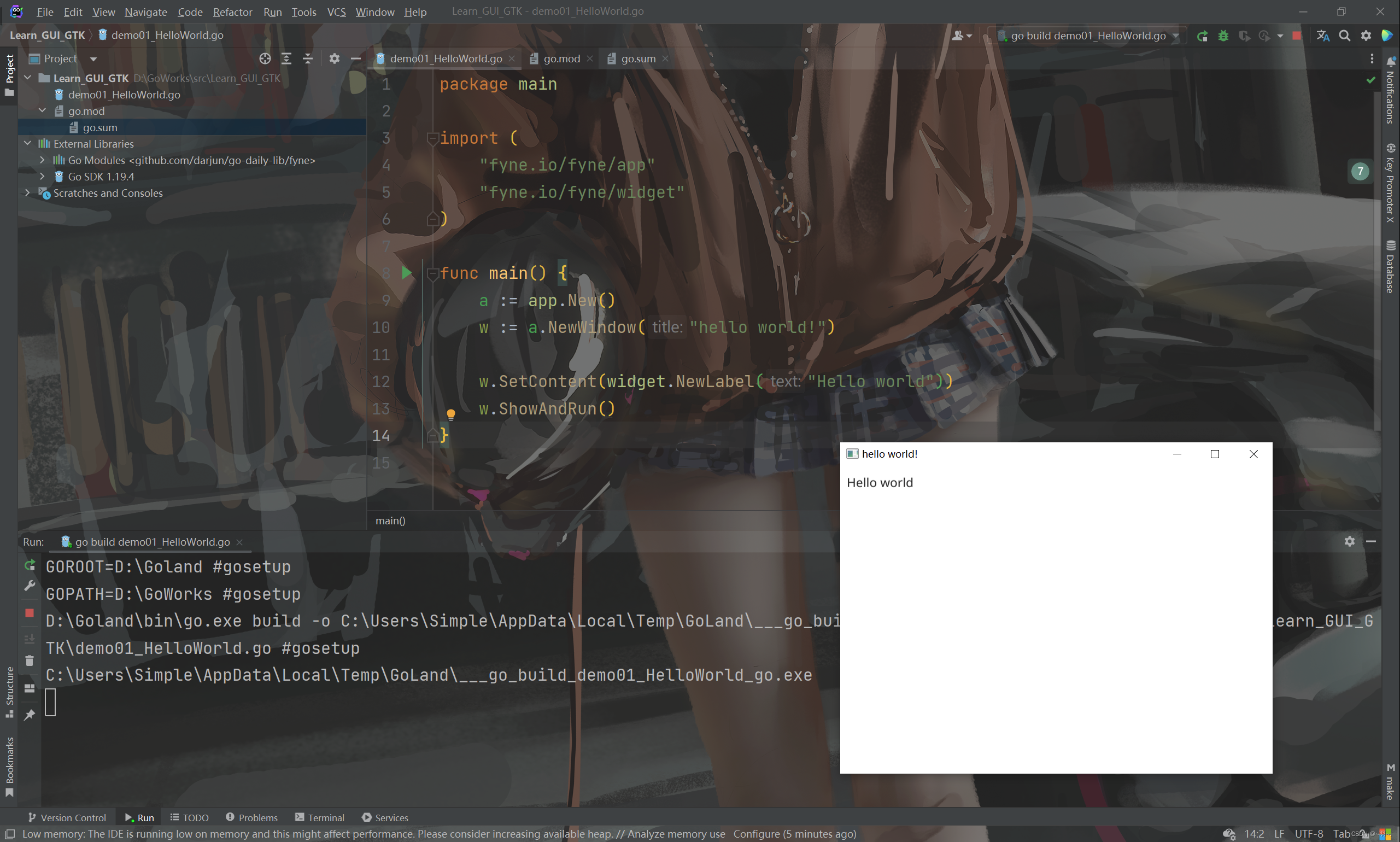
package main

import (
   "fyne.io/fyne"
   "fyne.io/fyne/app"   "fyne.io/fyne/widget")

func main() {
   //创建一个窗口
   a := app.New()
   //窗口标题
   w := a.NewWindow("hello world!")
   //写入文本
   w.SetContent(widget.NewLabel("Hello world"))
   //设置窗口大小
   w.Resize(fyne.NewSize(200, 200))
   //展示窗口
   w.ShowAndRun()
}
实际上myWin.ShowAndRun()等价于
myWin.Show()
myApp.Run()
myWin.Show()显示窗口,myApp.Run()开启事件循环。
注意一点,fyne默认窗口大小是根据内容的宽高来设置的。上面我们调用myWin.Resize()手动设置了大小。否则窗口只能放下字符串Hello World!。
fyne将功能划分到多个子包中:
fyne.io/fyne:提供所有fyne应用程序代码共用的基础定义,包括数据类型和接口;fyne.io/fyne/app:提供创建应用程序的 API;fyne.io/fyne/canvas:提供Fyne使用的绘制 API;fyne.io/fyne/dialog:提供对话框组件;fyne.io/fyne/layout:提供多种界面布局;fyne.io/fyne/widget:提供多种组件,fyne所有的窗体控件和交互元素都在这个子包中。w := a.NewWindow(“hello world!”)
就从上面hello world中看
//窗口标题
w := a.NewWindow("hello world!")
//设置窗口大小
w.Resize(fyne.NewSize(200, 200))
一个简单的控件,可以用来显示字符串. 类似canvas.Text ,不同之处在于Label可以用来处理简单的格式化问题
package main

import (
   "fyne.io/fyne/v2"
   "fyne.io/fyne/v2/app"   "fyne.io/fyne/v2/widget")

func main() {
   a := app.New()
   Mywin := a.NewWindow("Label")

   Mywin.SetContent(widget.NewLabel("name"))
   Mywin.Resize(fyne.Size{800, 500})
   //设置窗口居中
   Mywin.CenterOnScreen()
   Mywin.ShowAndRun()
}
按钮 ,可以让用户点击的. Button可以包含文本,图标.
widget.NewButton()创建一个默认的文本按钮,传入文本和一个无参的回调函数。
带图标的按钮需要调用widget.NewButtonWithIcon(),传入文本和回调参数,还需要一个fyne.Resource类型的图标资源.
package main

import (
   "fmt"
   "fyne.io/fyne/theme"   "fyne.io/fyne/v2"   "fyne.io/fyne/v2/app"   "fyne.io/fyne/v2/layout"   "fyne.io/fyne/v2/widget")

func main() {
   a := app.New()

   Mywin := a.NewWindow("test Button")

   Label := widget.NewLabel("输出:")
   button1 := widget.NewButton("Button1", func() {
      fmt.Println("test button ")
      Label.SetText("button")
   })

   button2 := widget.NewButtonWithIcon("Button2", theme.HomeIcon(), func() {
      fmt.Println("icon button")
      Label.SetText("icon Button")
   })

   container := fyne.NewContainerWithLayout(layout.NewVBoxLayout(), button1, button2, Label)
   Mywin.SetContent(container)
   Mywin.Resize(fyne.Size{800, 500})
   Mywin.CenterOnScreen()
   Mywin.ShowAndRun()
}
一个盒子
其实就是一个简单的水平或垂直的容器.在内部,Box对子控件采用盒状布局
(Box Layout).我们可以通过传入控件对象给widget.NewHBox()或widget.NewVBox()创建盒子。或者调用已经创建好的widget.Box对象的Append()或Prepend()向盒子中添加控件。前者在尾部追加,后者在头部添加。
package main

import (
   fyne1 "fyne.io/fyne"
   "fyne.io/fyne/app"   widget1 "fyne.io/fyne/widget"
)

func main() {
   a := app.New()

   Mywin := a.NewWindow("Box test")
   //在v2版本是没有的
   content := widget1.NewVBox(
      widget1.NewLabel("The top of Vbox"),
      widget1.NewHBox(
         widget1.NewLabel("Label 1"),
         widget1.NewLabel("Lable 2"),
      ),
   )
   content.Append(widget1.NewButton("Append", func() {
      content.Append(widget1.NewLabel("Append"))
   }))
   content.Append(widget1.NewButton("Prepend", func() {
      content.Prepend(widget1.NewLabel("Prepended"))
   }))

   Mywin.SetContent(content)
   Mywin.Resize(fyne1.Size{800, 500})
   Mywin.CenterOnScreen()
   Mywin.ShowAndRun()
}
注意这其中的版本问题
输入框是用于用户输入简单的文本内容的.调用widget.NewEntry()即可创建一个输入框组件.我们一般保存输入框控件的引用,以便访问其Text字段来获取内容. 注册OnChanged 回调函数. 每当内容有修改的时候, Onchanged就会被调用.我们可以调用SetReadOnly(true)来设置输入框的只读属性 . 方法SetPlaceHolder()用来设置占位字符串,设置字段Multiline让输入框接收多行文本.另外,我们可以使用NewPasswordEntry()创建一个密码输入框,输入的文本是不会以明文显示的.
package main

import (
   "fmt"
   "fyne.io/fyne"   "fyne.io/fyne/app"   "fyne.io/fyne/layout"   "fyne.io/fyne/widget")

func main() {
   a := app.New()
   mywin := a.NewWindow("test Entry")

   nameentry := widget.NewEntry()

   nameentry.SetPlaceHolder("input name")
   nameentry.OnChanged = func(content string) {
      fmt.Println("name", nameentry.Text, "entry")
   }

   passentry := widget.NewPasswordEntry()
   passentry.SetPlaceHolder("input passwd")

   nameBox := widget.NewHBox(widget.NewLabel("name"), layout.NewSpacer(), nameentry)
   passwdBox := widget.NewHBox(widget.NewLabel("password"), layout.NewSpacer(), passentry)

   loginBtn := widget.NewButton("Login", func() {
      fmt.Println("name", nameentry.Text, "password", passentry, "login in")
   })

   multiEntry := widget.NewEntry()
   multiEntry.SetPlaceHolder("please entry\n your description")

   multiEntry.MultiLine = true

   content := widget.NewVBox(nameBox, passwdBox, loginBtn, multiEntry)
   mywin.SetContent(content)
   mywin.Resize(fyne.Size{800, 500})
   mywin.CenterOnScreen()
   mywin.ShowAndRun()
}
package main

import (
   "fyne.io/fyne"
   "fyne.io/fyne/app"   "fyne.io/fyne/container"   "fyne.io/fyne/widget")

type App struct {
   output *widget.Label
}

var Myapp App

func main() {
   a := app.New()
   Mywindow := a.NewWindow("Hello world!")
   //三个组件:输出点,输入点,按钮
   output, entry, btn := Myapp.makeUI()

   //创建一个容器,容器中的VBox填入三个组件
   Mywindow.SetContent(container.NewVBox(output, entry, btn))
   Mywindow.Resize(fyne.Size{Width: 500, Height: 500})
   Mywindow.ShowAndRun()
}

func (app *App) makeUI() (*widget.Label, *widget.Entry, *widget.Button) {
   output := widget.NewLabel("Hello world!")
   entry := widget.NewEntry()
   btn := widget.NewButton("Enter", func() {
      app.output.SetText(entry.Text)
   })
   app.output = output
   //高亮按钮(让按钮变得重要,按钮会变成蓝色)
   btn.Importance = widget.HighImportance

   return output, entry, btn
}
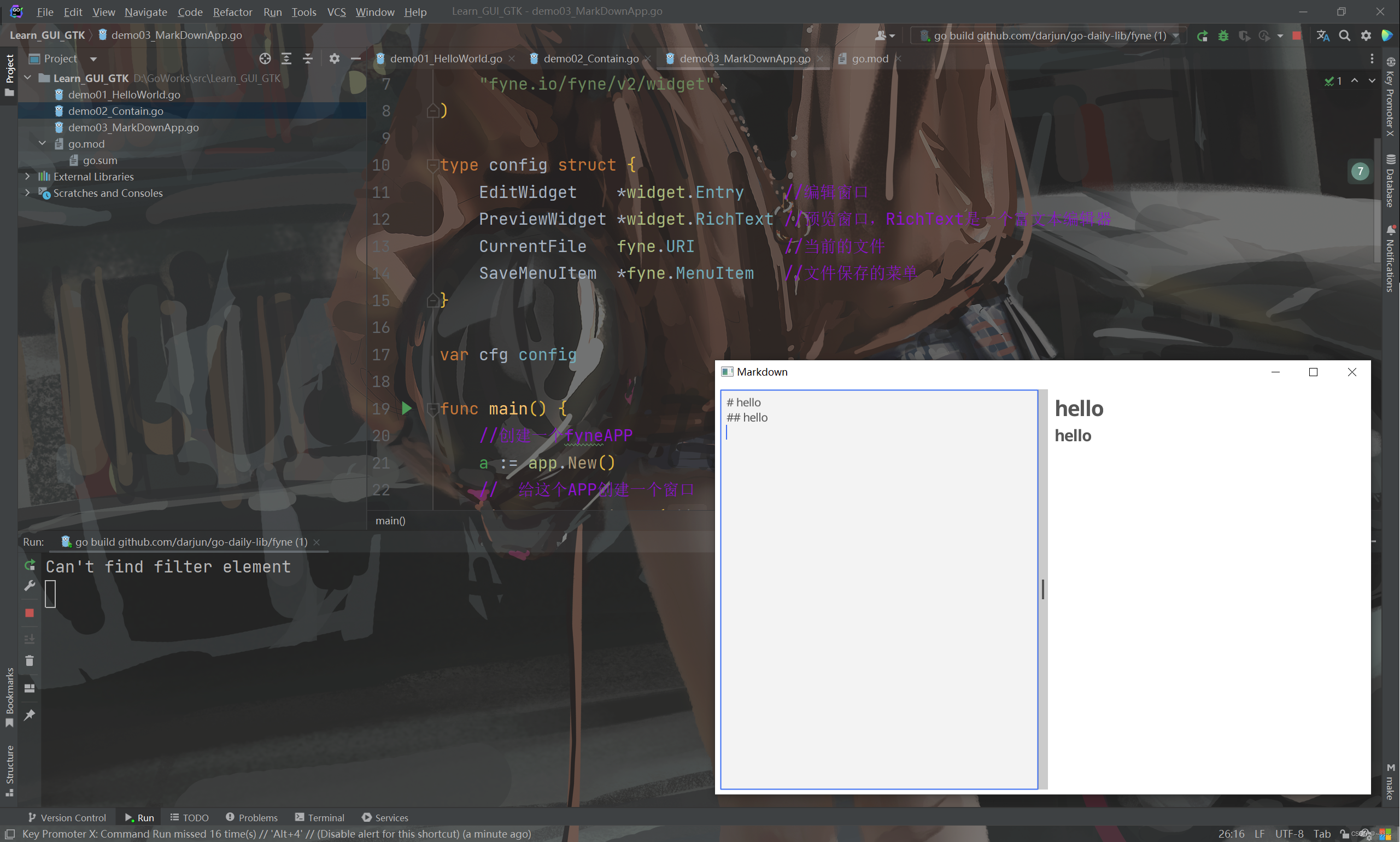
窗口雏形
package main

import (
   "fyne.io/fyne/v2"
   "fyne.io/fyne/v2/app"   "fyne.io/fyne/v2/container"   "fyne.io/fyne/v2/widget")

type config struct {
   EditWidget    *widget.Entry    //编辑窗口
   PreviewWidget *widget.RichText //预览窗口,RichText是一个富文本编辑器
   CurrentFile   fyne.URI         //当前的文件
   SaveMenuItem  *fyne.MenuItem   //文件保存的菜单
}

var cfg config

func main() {
   //创建一个fyneAPP
   a := app.New()
   // 给这个APP创建一个窗口
   win := a.NewWindow("Markdown")
   //拿到用户的接口
   edit, preview := cfg.MakeUI()
   // 设置窗口的内容
   win.SetContent(container.NewHSplit(edit, preview))
   //展示窗口并启动应用
   win.Resize(fyne.Size{Width: 800, Height: 500})
   //窗口居中
   win.CenterOnScreen()
   win.ShowAndRun()
}

func (app config) MakeUI() (*widget.Entry, *widget.RichText) {
   // 这个函数会返回Markdown的编辑页面和预览页面
   // 创建一个多行的编辑组件
   edit := widget.NewMultiLineEntry()
   //创建预览窗口组件
   preview := widget.NewRichTextFromMarkdown("")
   app.EditWidget = edit
   app.PreviewWidget = preview

   edit.OnChanged = preview.ParseMarkdown

   return edit, preview

}
添加菜单
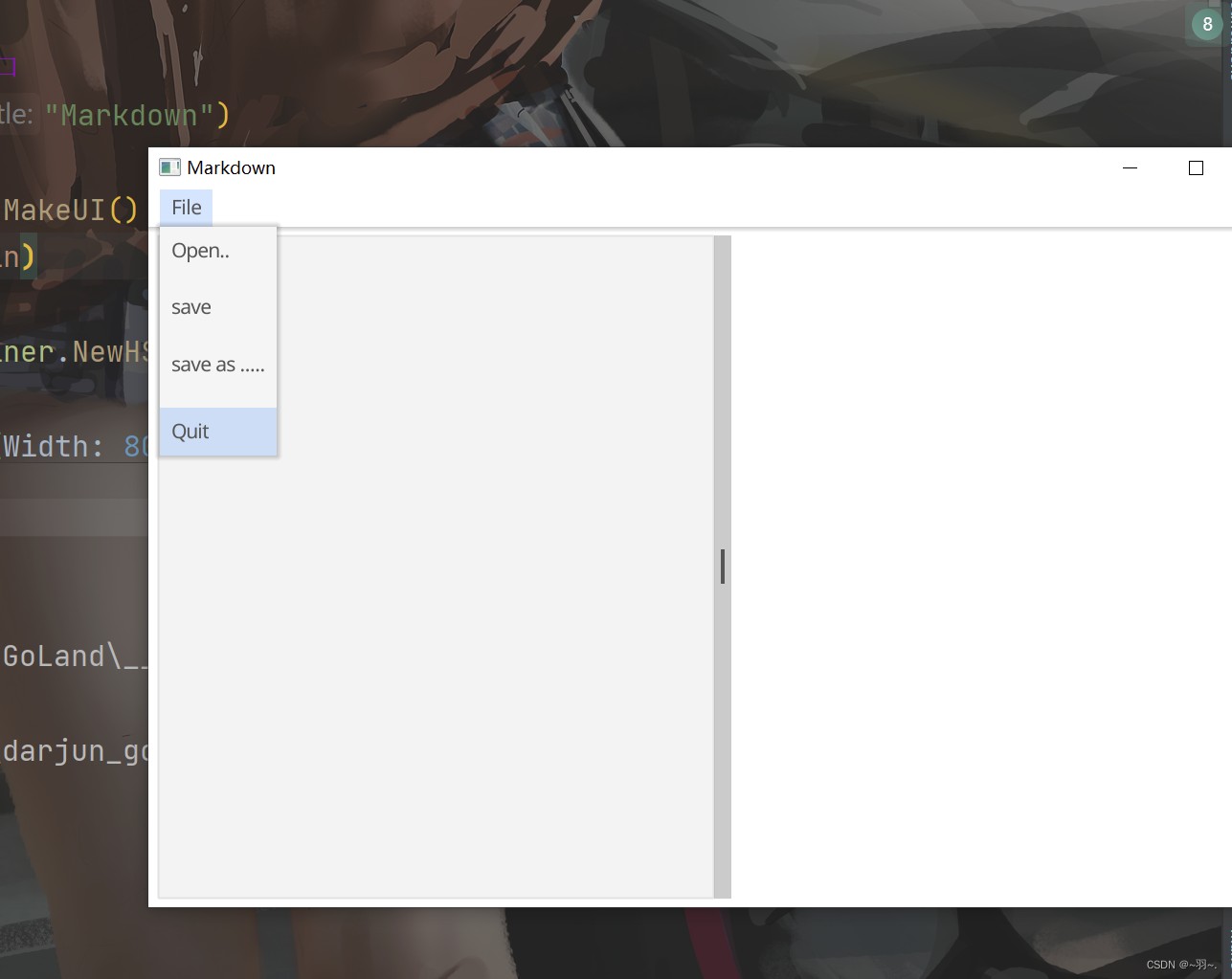
这是成品
看看代码:
cfg.CreateMenuItem(win)
调用创建菜单函数
// 创建菜单项
func (app config) CreateMenuItem(win fyne.Window) {
   //打开菜单项
   openMenuItem := fyne.NewMenuItem("Open..", func() {

   })
   //保存菜单项
   saveMenuItem := fyne.NewMenuItem("save", func() {

   })
   //保存为菜单项,也就是另存为.
   saveAsMenuItem := fyne.NewMenuItem("save as .....", func() {

   })
   // 创建一个菜单:
   fileMenu := fyne.NewMenu("File", openMenuItem, saveMenuItem, saveAsMenuItem)
   // 表示文件菜单有三个选项
   menu := fyne.NewMainMenu(fileMenu)

   // 设置主菜单
   win.SetMainMenu(menu)
}
可以看见NewMenuItem是创建展开后的小项,NewMenu是创建一个在菜单栏中可以看见点击的菜单.
可以看到在菜单项中的函数没有内容,想想就知道,这里写的内容就是点击了之后产生的操作.
   //打开菜单
   openMenuItem := fyne.NewMenuItem("Open..", func() {

   })
   //保存菜单
   saveMenuItem := fyne.NewMenuItem("save", func() {

   })
   //保存为菜单
   saveAsMenuItem := fyne.NewMenuItem("save as .....", func() {

   })
接着就是写这里的内容了
不过为了保持代码整洁,我可以把这三个函数写在外面.用的时候调用就行.
//过滤只能打开md文件

var filter = storage.NewExtensionFileFilter([]string{".md", ".MD"})

func (app *config) saveFunc(win fyne.Window) func() {
   return func() {
      //当前文件不是空的时候才可以保存
      if app.CurrentFile != nil {
         writer, err := storage.Writer(app.CurrentFile)
         if err != nil {
            dialog.ShowError(err, win)
            return
         }
         writer.Write([]byte(app.EditWidget.Text))
         defer writer.Close()
      }
   }
}

// 创建一个返回值是函数的方法.
func (app *config) saveAsFunc(win fyne.Window) func() {
   // fyne是跨平台的,在保存文件的时候,不需要考虑操作系统的区别.
   return func() {
      saveDialog := dialog.NewFileSave(func(write fyne.URIWriteCloser, err error) {
         //出现错误就直接返回,错误处理模块
         if err != nil {
            dialog.ShowError(err, win)
            return
         }
         if write == nil {
            // 用户点击了取消保存
            return
         }
         if !strings.HasSuffix(strings.ToLower(write.URI().String()), ".md") {
            dialog.ShowInformation("error", "please name your file with a .md extension", win)
            return
         }
         //保存文件
         _, err = write.Write([]byte(app.EditWidget.Text))
         if err != nil {
            return
         }
         app.CurrentFile = write.URI()

         defer func(write fyne.URIWriteCloser) {
            err := write.Close()
            if err != nil {

            }         }(write)

         //保存文件后就来改变下窗口的Title
         win.SetTitle(win.Title() + "-" + write.URI().Name())
         app.SaveMenuItem.Disabled = false
      }, win)
      //设置默认文件名
      saveDialog.SetFileName("untitled.md")
      //设置文件后缀过滤
      saveDialog.SetFilter(filter)
      //展示出来
      saveDialog.Show()
   }
}

//打开文件的函数编写.

func (app *config) openFunc(win fyne.Window) func() {
   return func() {
      openDialog := dialog.NewFileOpen(func(read fyne.URIReadCloser, err error) {
         if err != nil {
            dialog.ShowError(err, win)
            return
         }
         if read == nil {
            return

         }

         defer read.Close()
         data, err := ioutil.ReadAll(read)
         if err != nil {
            dialog.ShowError(err, win)
            return
         }
         app.EditWidget.SetText(string(data))

         app.CurrentFile = read.URI()

         win.SetTitle(win.Title() + "-" + read.URI().Name())
         app.SaveMenuItem.Disabled = false

      }, win)
      //设置过滤
      openDialog.SetFilter(filter)
      openDialog.Show()
   }
}
无论您是想搭建桌面端、WEB端或者移动端APP应用,HOOPSPlatform组件都可以为您提供弹性的3D集成架构,同时,由工业领域3D技术专家组成的HOOPS技术团队也能为您提供技术支持服务。如果您的客户期望有一种在多个平台(桌面/WEB/APP,而且某些客户端是“瘦”客户端)快速、方便地将数据接入到3D应用系统的解决方案,并且当访问数据时,在各个平台上的性能和用户体验保持一致,HOOPSPlatform将帮助您完成。利用HOOPSPlatform,您可以开发在任何环境下的3D基础应用架构。HOOPSPlatform可以帮您打造3D创新型产品,HOOPSSDK包含的技术有:快速且准确的CAD
寻找一个gem为prawn添加gtraphing功能,我找到了thisone但它似乎有点过时了。有没有更活跃的gem? 最佳答案 直接在Prawn内部绘图没有什么非常活跃的,但是Gruff是一个高度可配置的活跃gem,可以让你制作各种图表。事实上,prawn-graph基本上是gruff的包装器!我的建议是使用gruff生成所需的图表和图形,然后将它们作为图像嵌入到Prawn文档中。所以代码看起来像这样:g=Gruff::Line.new(400)g.title="TransparentBackground"g.theme={:co
在Railcasts上,我注意到一个非常有趣的功能“转到符号”窗口。它像Command-T一样工作,但显示当前文件中可用的类和方法。如何在vim中获取它? 最佳答案 尝试:helptags有各种程序和脚本可以生成标记文件。此外,标记文件格式非常简单,因此很容易将sed(1)或类似的脚本组合在一起,无论您使用何种语言,它们都可以生成标记文件。轻松获取标记文件(除了下载生成器之外)的关键在于格式化样式而不是实际解析语法。 关于ruby-on-rails-Textmate'Gotosymbol
自97年以来我一直在使用vi/vim进行各种快速编辑和管理任务,但最近才考虑使用它来替换Netbeans作为我选择的ruby编辑器。我发现一件事在Netbeans和Eclipse中非常有用的是Ctrl+Click“转到定义”功能,您可以在其中按住Ctrl键并单击一个类或方法,然后它将带您了解定义。现在,我玩过丰富的ctags和rails.vim,而且很接近,但没有雪茄。这就是我想要的:默认情况下在Netbeans和Eclipse中,您可以在本地rails中按住ctrl并单击本地方法或类项目,但你也可以ctrl+click定义在gems或用Ruby编写的系统库。以Netbeans为例
ruby有没有图数据库。我听说过Jruby中的neo4j,是否有纯ruby中的图形数据库实现? 最佳答案 我自己一直在研究这个。有许多有趣的图形数据库;然而,Neo4j和OrientDB是我唯一找到的任何类型的RubyAPI。虽然不是真正的图形数据库,但FlockDB使用MySQL后端来模拟图形数据库结构。InfoGrid和HyperGraphDB看起来很有趣,但遗憾的是,没有RubyAPI。 关于ruby-on-rails-ruby中的图形数据库?,我们在StackOverflow
1.变换1.1什么是变换?变换(Transform)是计算机图形学中非常重要的一部分。变换包含模型变换(Modelingtransform)以及视图变换(Viewtransform)。模型变换指的是变换模型(被拍摄物体)的位置,大小和角度;视图变换指的是变换照相机的位置和角度。从相对运动的角度来看,两种变换是可以相互转化的。1.2模型变换1.2.1二维变换缩放变换缩放变换(Scale)中,如果一个图片以原点(0,0)为中心缩放𝑠倍。那么点(𝑥,𝑦)变换后数学形式可以表示为写成矩阵形式为:当然,我们也可以给x轴和y轴不同的缩放倍数𝑠𝑥和𝑠𝑦。在非均匀情况下,缩放变换的矩阵形式为反射变换反射变换(
我想从我的S3容器中读取照片的几何形状。当它在我的本地时,这是有效的:defphoto_geometry(style=:original)@geometry||={}@geometry[style]||=Paperclip::Geometry.from_filephoto.path(style)end但是当我将模型切换到S3时它似乎不起作用。有什么建议吗?更大的故事是,我正在尝试编写一些代码,允许我从S3检索照片,允许用户裁剪它们,然后将它们重新上传回S3,仍然由回形针分配。编辑:这是返回的错误:Paperclip::NotIdentifiedByImageMagickError:ph
我正在用Ruby创建一个简单的Blackjack游戏,我已经完成了所有的游戏逻辑工作(终于!),目前它通过命令行运行。一切正常,所以现在我需要一个库或gem来使整个图形方面的事情变得更容易。有任何想法吗?谢谢。 最佳答案 除了在其他地方提到的Gosu,还有Rubygame这似乎也定期更新。对两者都没有意见,建议作为比较的替代方案。更新:街区的新(-ish?)child:Ray.它看起来相当面向图形。 关于用于游戏图形的Ruby库/gem?,我们在StackOverflow上找到一个类似的
IV.SYSTEMIMPLEMENTATIONWeadoptmodulardesignfollowingtheintegrationofblockchain.Itbringsmoreflexibilitybyseparatingtheimplementationofdifferentfunctionalities,sowecouldleveragetheadvantagesoftheblockchain-basedsmartcontractwhilereducingoverhead.Figure3illustrateshowdifferentmodulesareinvolvedintheint
问题我该如何做这样的事情:{{$use_ssl:=(ne$.Env.CERT_NAME"")}}其中$.Env.CERT_NAME可能为零/未定义。如果它是零,它给出这个错误:at:errorcallingne:invalidtypeforcomparison注意:我无法控制传递给Go模板的对象,因此必须完全在模板本身内解决这个问题。我尝试过的我试图通过首先检查它是否为非空来变通:{{$use_ssl:=(($.Env.CERT_NAME)&&(ne$.Env.CERT_NAME""))}}但它给出了这个错误:unexpected"&"inoperand所以我切换到这个,这在语法上是允
