使用 GitLab + Jenkins 实现持续集成(CI)环境
持续集成:Continuous Integration
持续交付:Continuous Delivery
持续部署:Continuous Deoloyment
GitLab 是一个用于仓库管理系统的开源项目。使用 Git 作为代码管理工具,可以通过 Web 界面来管理 Git 仓库。
Jenkins 是一个独立的开源软件项目,是基于 Java 开发的一种持续集成工具,用于监控持续重复的工作,旨在提供一个开放易用的软件平台,使软件的持续集成变成可能。
作用:
Jenkins 特点:
build(构建)相同点:
不同点:
push 到 GitLab 远程仓库上;准备工作
| 主机名 | 操作系统 | 硬件 | IP 地址 |
|---|---|---|---|
| GitLab | CentOS 7.4 | 4 G(联网状态) | 192.168.1.1 |
| Jenkins | CentOS 7.4 | 4 G(联网状态) | 192.168.1.2 |
| Apache | CentOS 7.4 | 2 G | 192.168.1.3 |
安装 Gitlab 所需组件
[root@GitLab ~]# yum install -y curl policycoreutils openssh-server openssh-clients postfix policycoreutils-python
开启 Postfix 邮件服务
[root@GitLab ~]# systemctl start postfix
[root@GitLab ~]# systemctl enable postfix
安装 Gitlab
[root@GitLab ~]# wget https://mirrors.tuna.tsinghua.edu.cn/gitlab-ce/yum/el7/gitlab-ce-12.0.2-ce.0.el7.x86_64.rpm
[root@GitLab ~]# ls
anaconda-ks.cfg  gitlab-ce-12.0.2-ce.0.el7.x86_64.rpm
[root@GitLab ~]# yum -y localinstall gitlab-ce-12.0.2-ce.0.el7.x86_64.rpm
配置 Gitlab 访问地址
[root@GitLab ~]# sed -i "/^external_url/cexternal_url 'http://192.168.1.1'" /etc/gitlab/gitlab.rb
重置 Gitlab(时间较长)
[root@GitLab ~]# gitlab-ctl reconfigure
[root@GitLab ~]# netstat -anpt | grep nginx
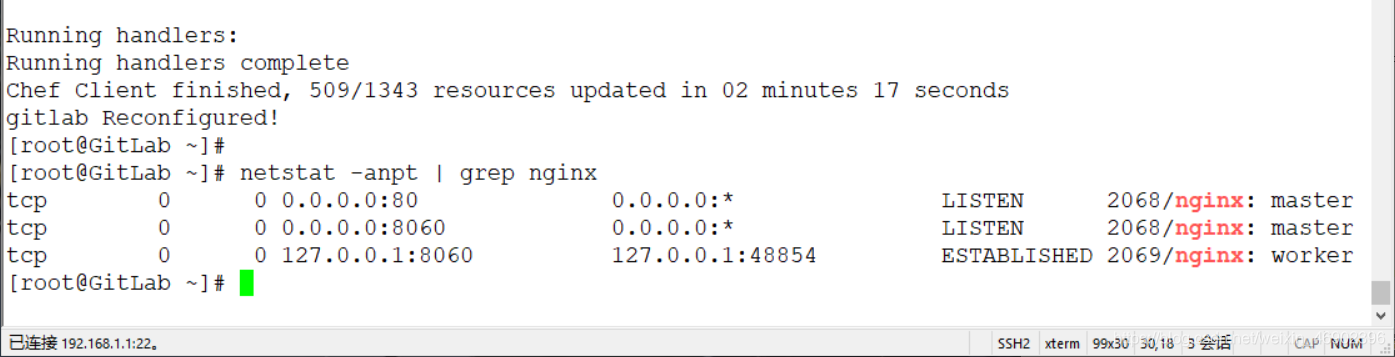
访问:http://192.168.1.1
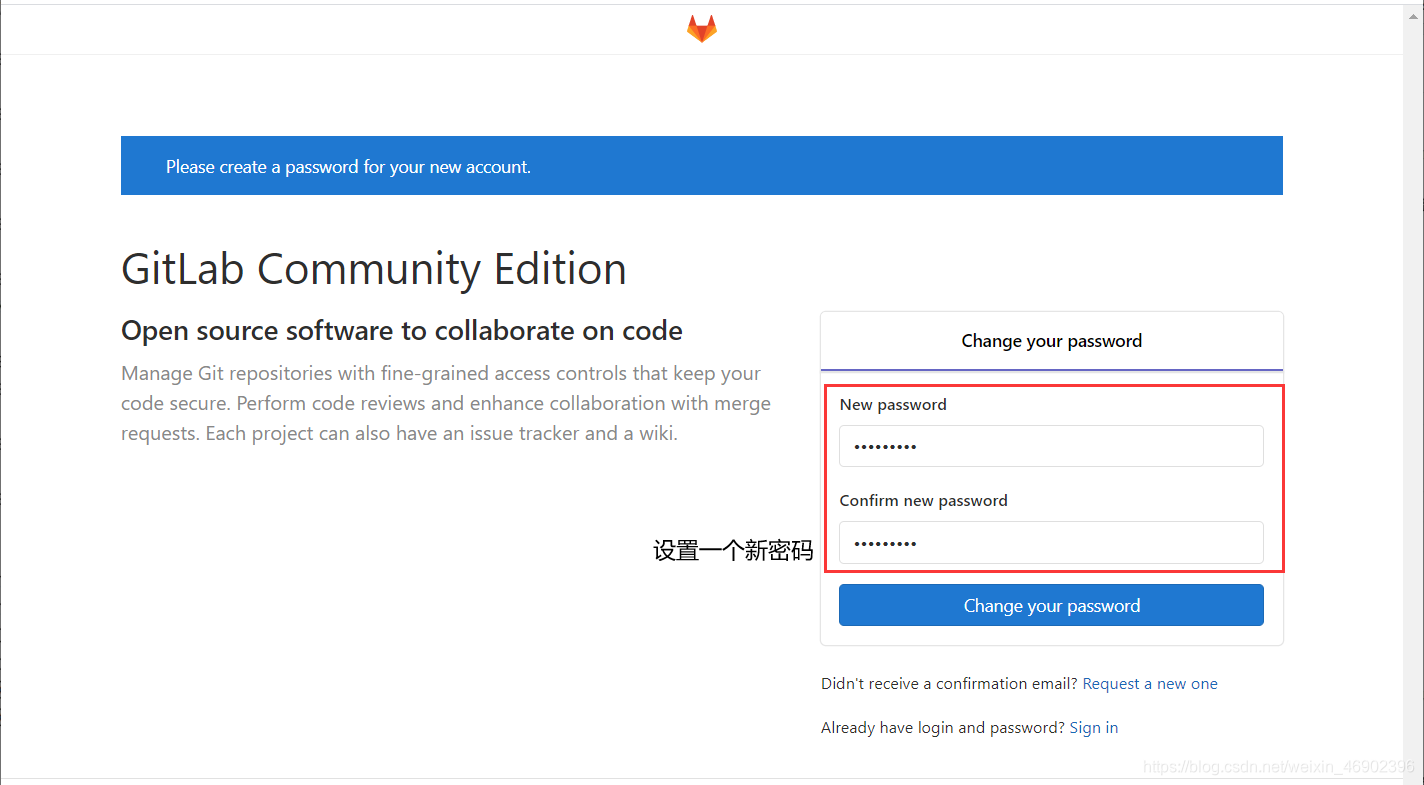
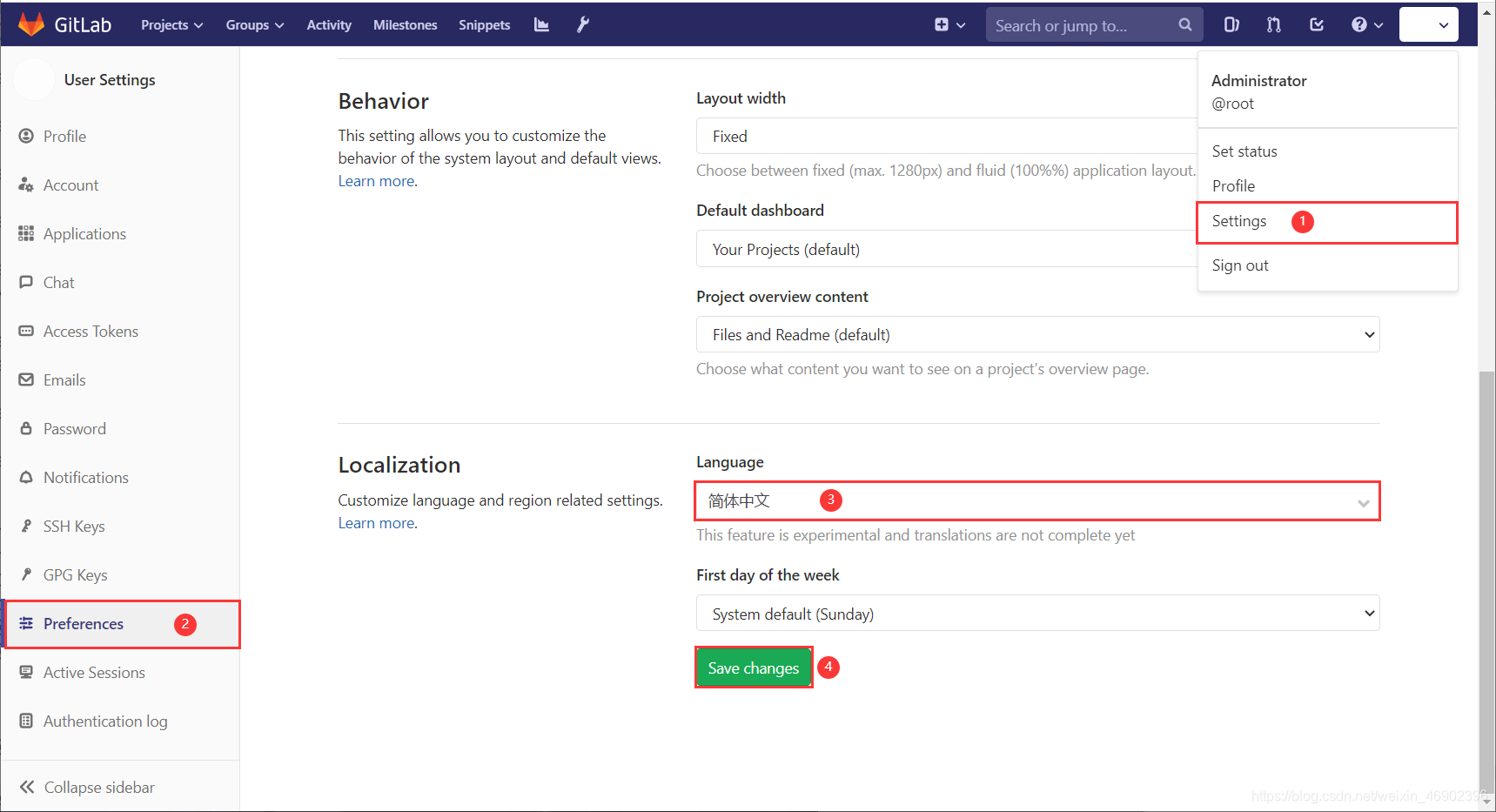
[root@GitLab ~]# vim /etc/gitlab/gitlab.rb												# 在第 57 行后添加以下内容
gitlab_rails['smtp_enable'] = true
gitlab_rails['smtp_address'] = 'smtp.qq.com'											# SMTP 服务器
gitlab_rails['smtp_port'] = 465															# SMTP 服务器端口号
gitlab_rails['smtp_user_name'] = '2085077346@qq.com'									# 邮件账号
gitlab_rails['smtp_password'] = ''				 										# 邮件授权码
gitlab_rails['smtp_authentication'] = 'login'
gitlab_rails['smtp_enable_starttls_auto'] = true
gitlab_rails['smtp_tls'] = true
gitlab_rails['gitlab_email_from'] = '2085077346@qq.com'
重置 Gitlab
[root@GitLab ~]# gitlab-ctl reconfigure
登录控制台发送测试邮件
[root@GitLab ~]# gitlab-rails console
irb(main):001:0> Notify.test_email('ChenZhuang1217@163.com','Test','Hello ZhangSan').deliver_now
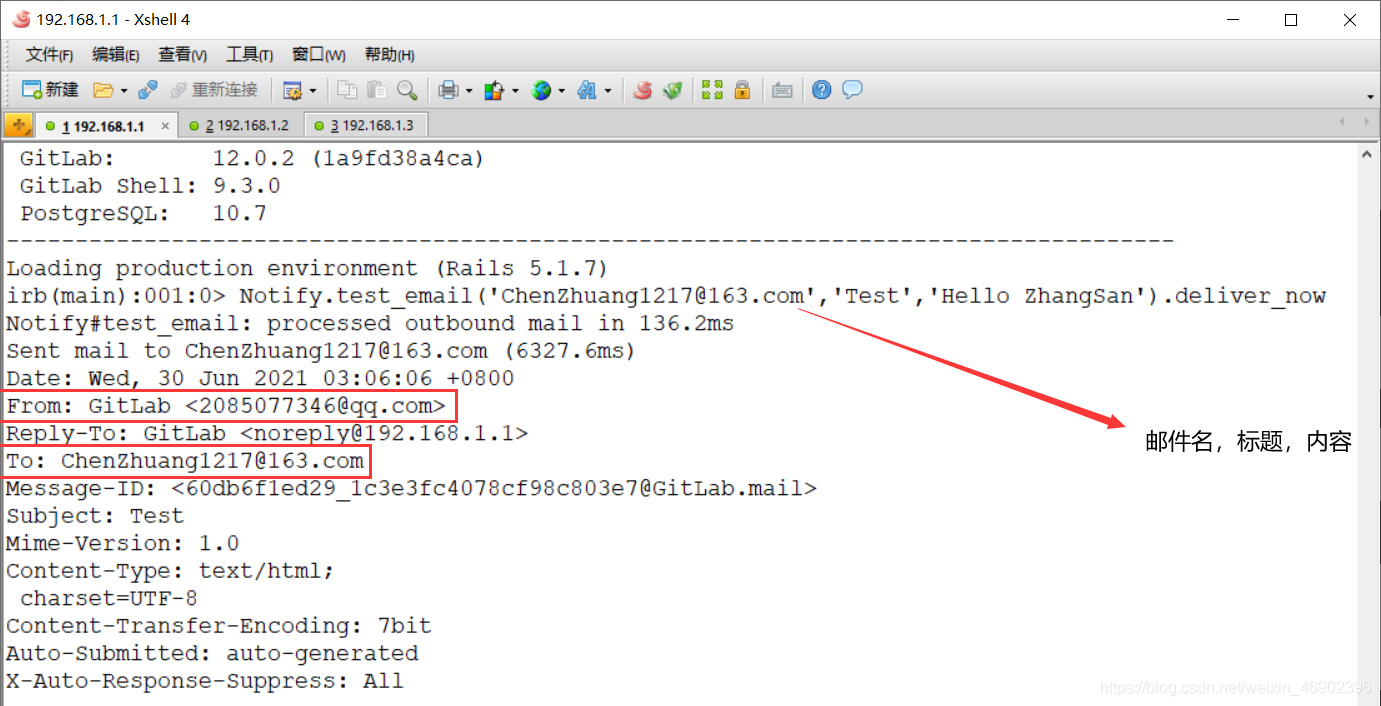
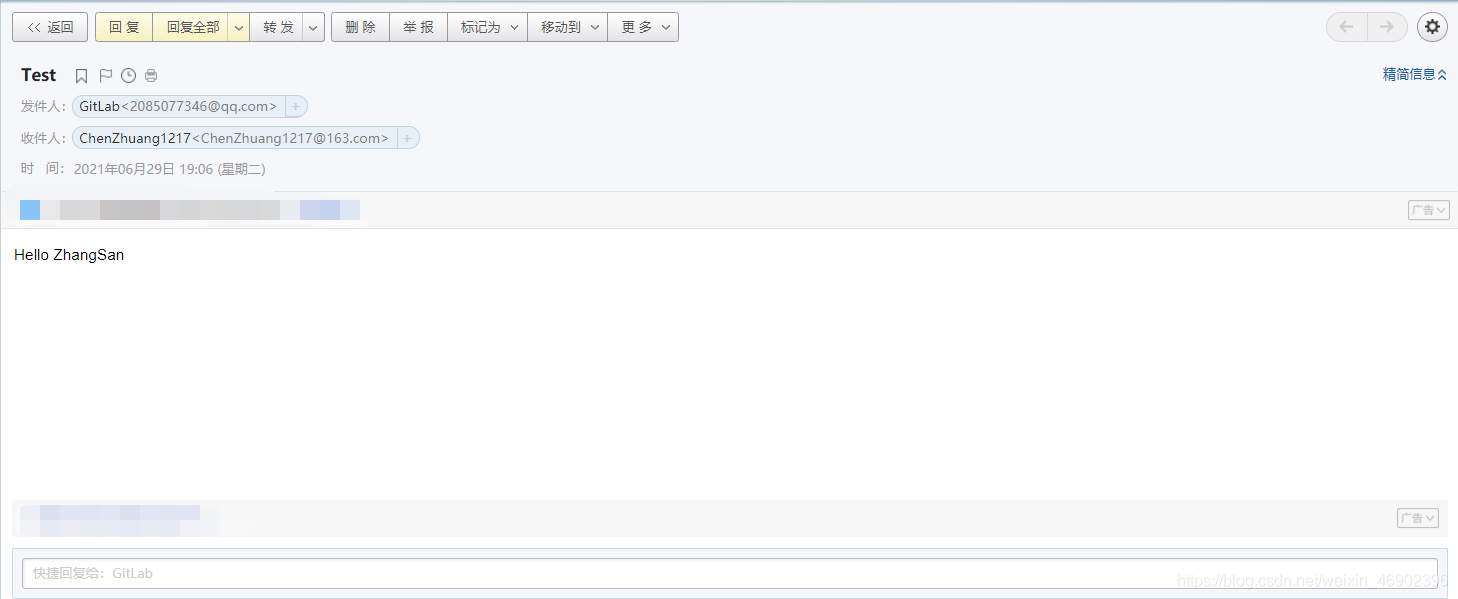
查看
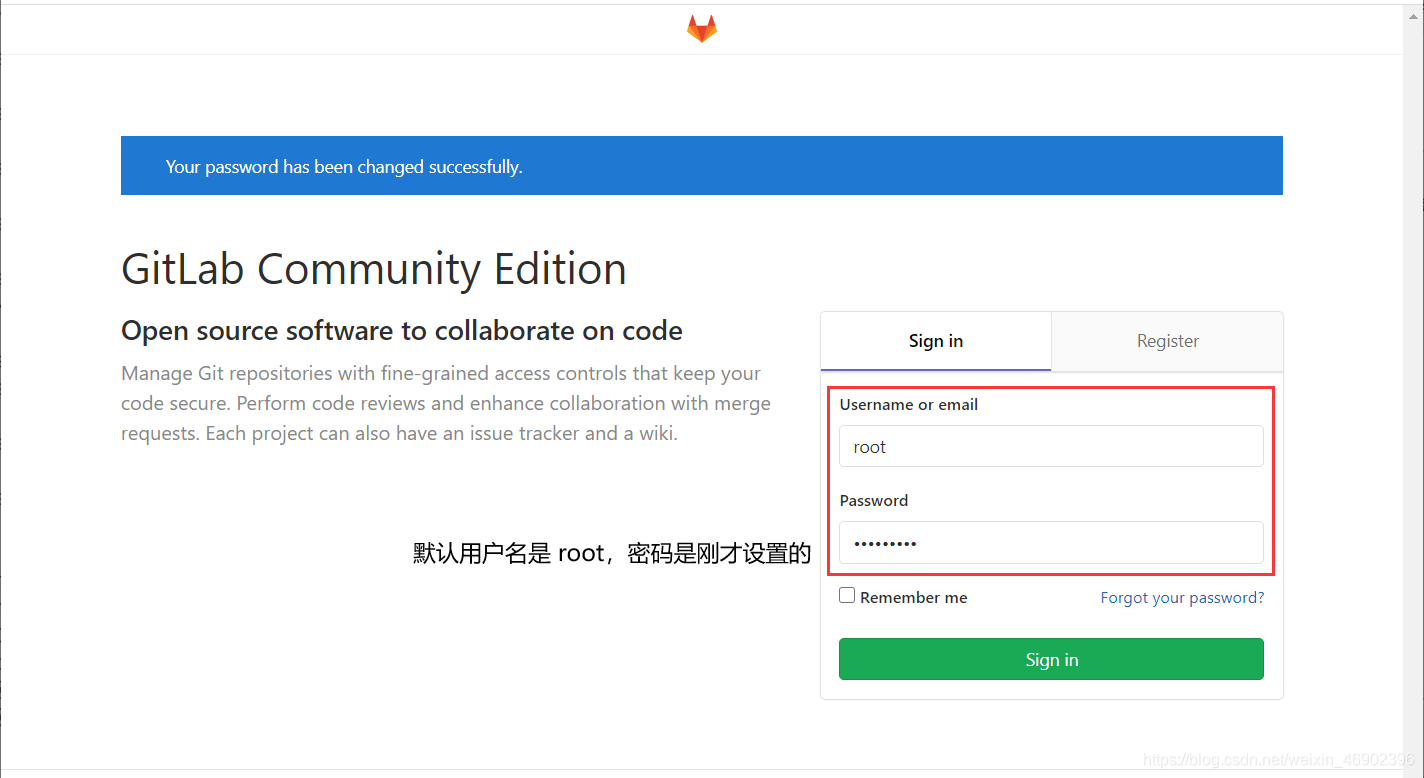
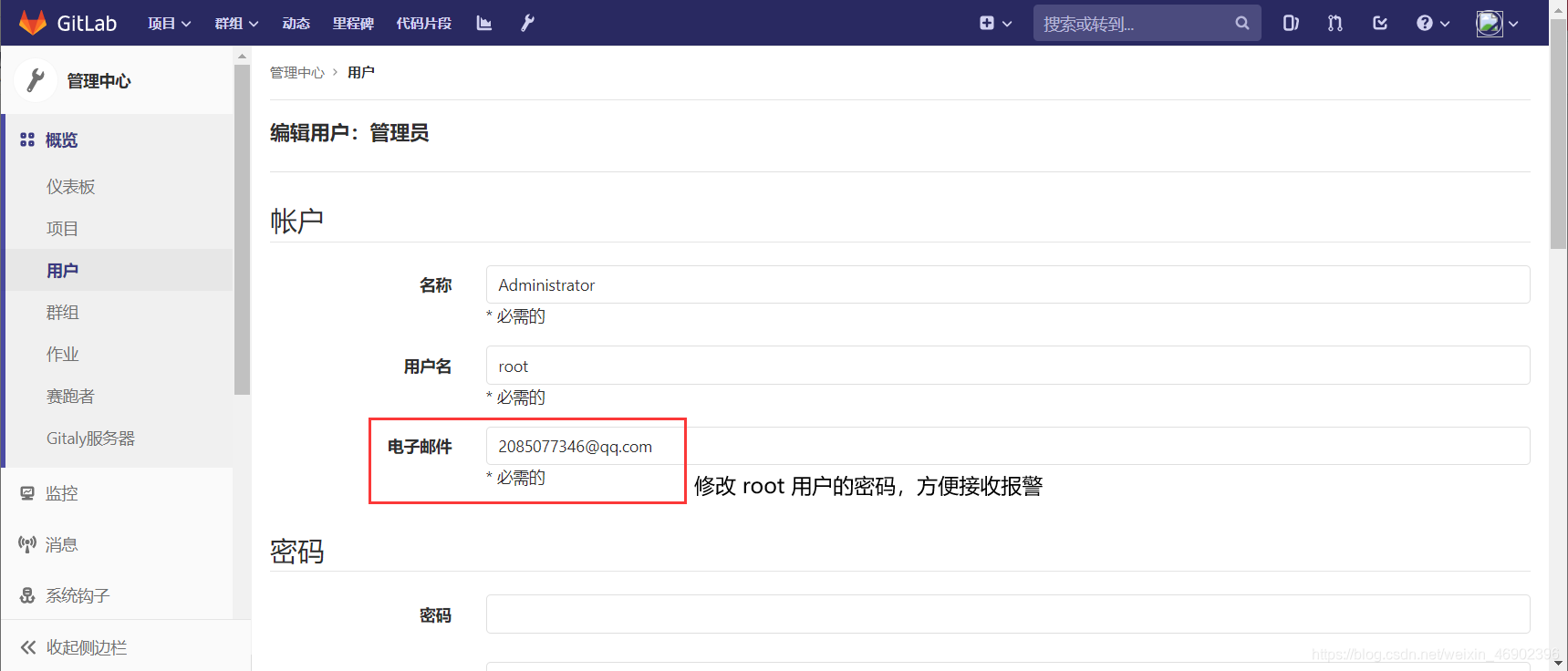
修改 GitLab 中 root 用户的密码
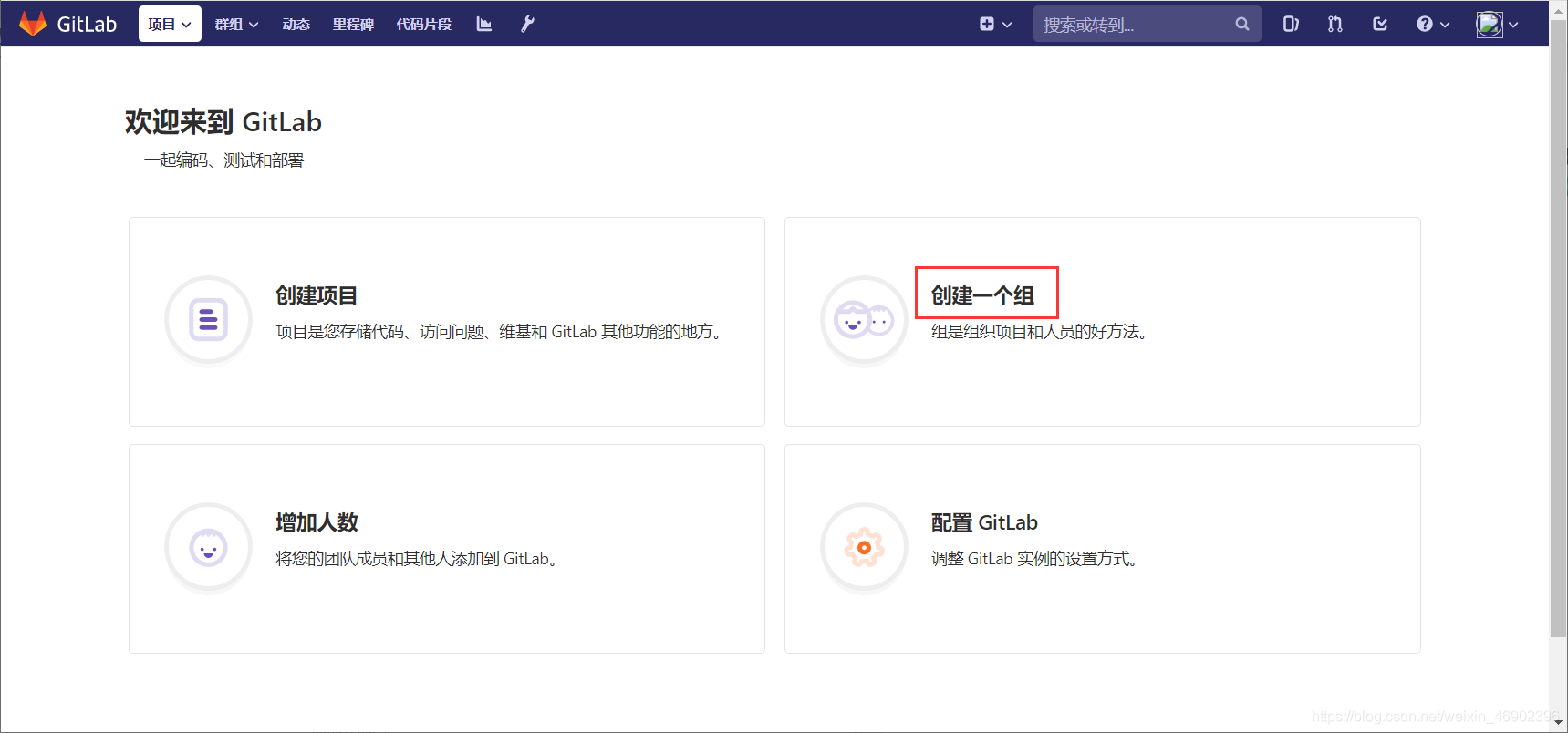
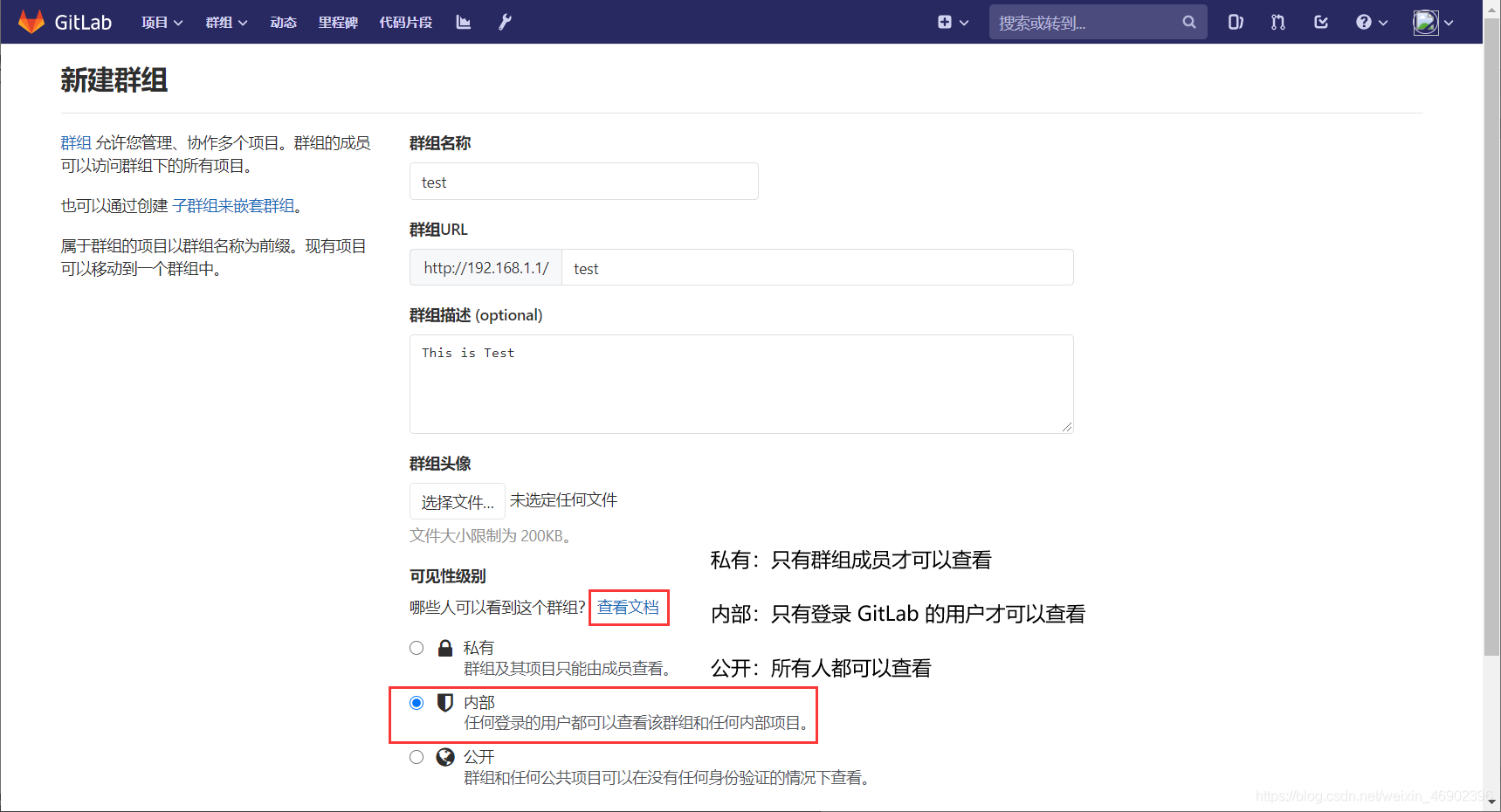
点击创建群组
填写群组信息
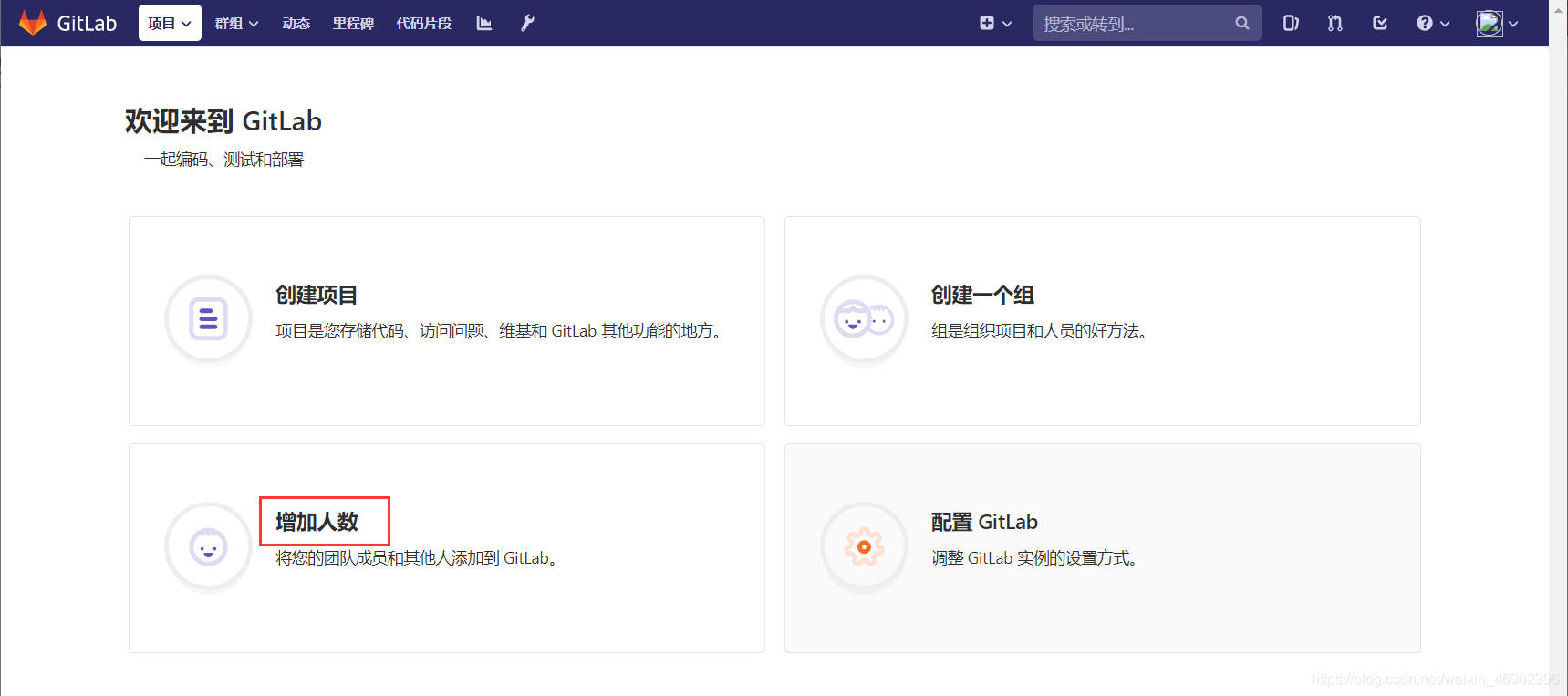
创建一个账号
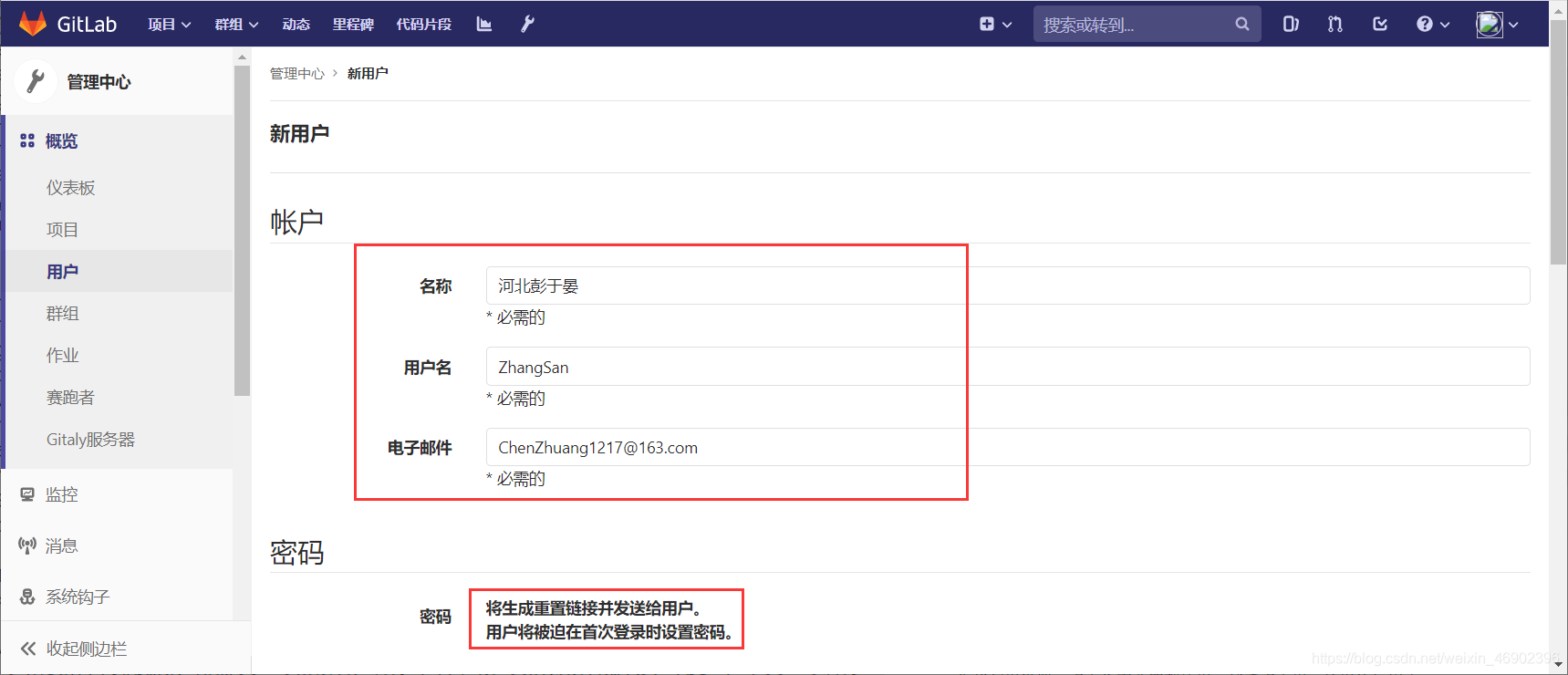
填写用户信息
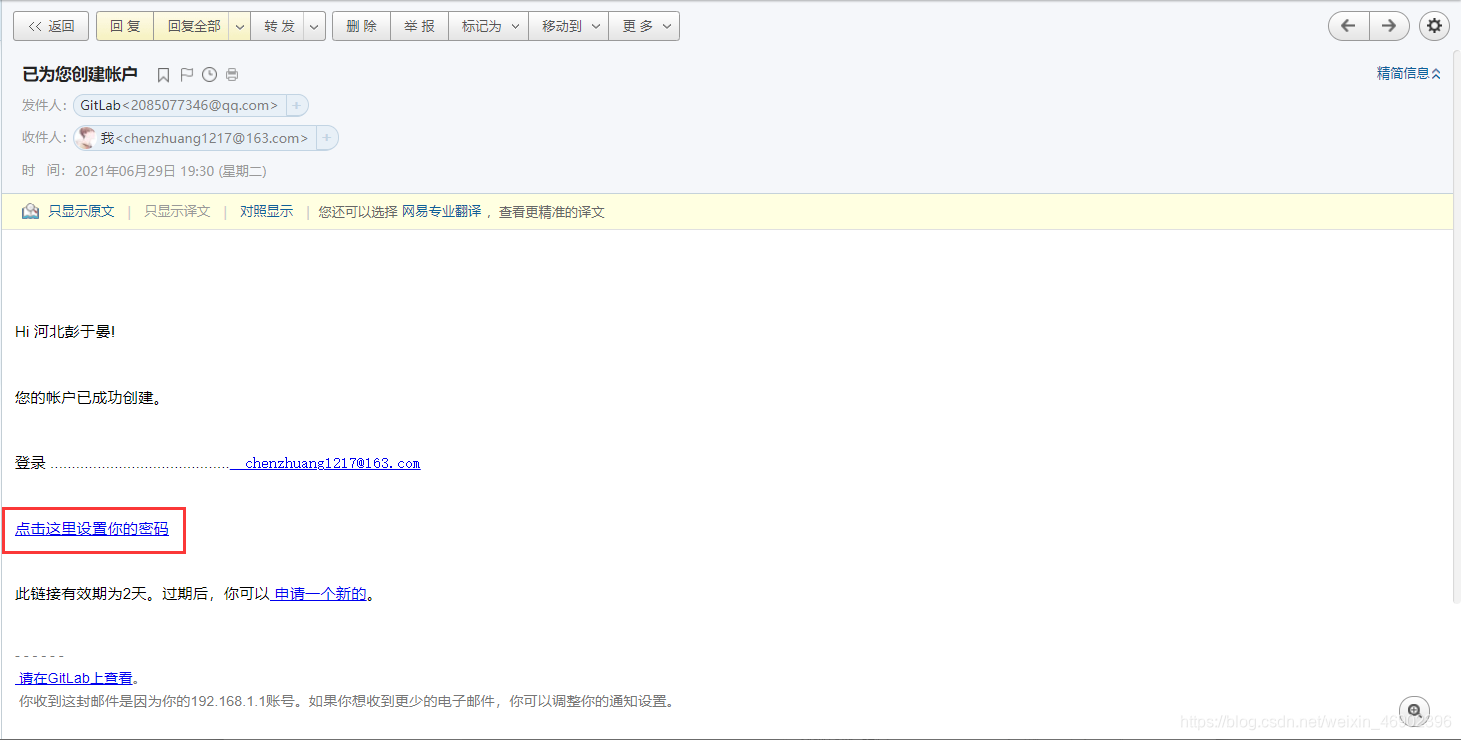
给河北彭于晏配置密码
把新建用户添加到群组
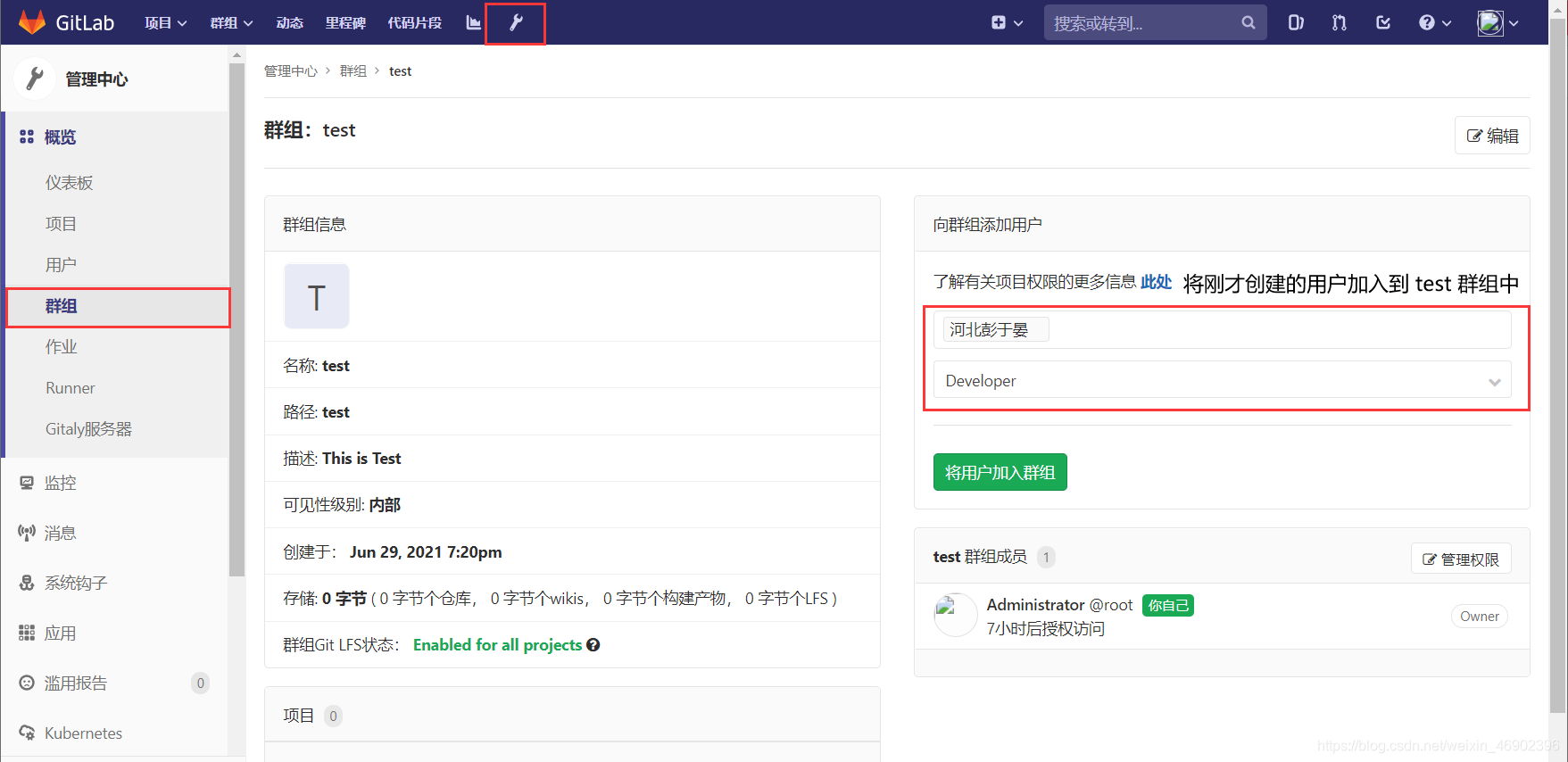
GitLab 用户在组中有五种权限:
Guest:可以创建问题、发表评论、不能读写版本库(访客)Reporter:可以克隆代码,不能提交(测试人员)Deveoper:可以克隆代码、开发、提交、上传(开发人员)Master:可以创建项目、添加 tag、保护分支、添加项目成员、编辑项目(运维)Owner:所有事情都可以做,包括设置项目的访问权限(老板,但老板一般都在办公室)使用河北彭于晏用户登录创建
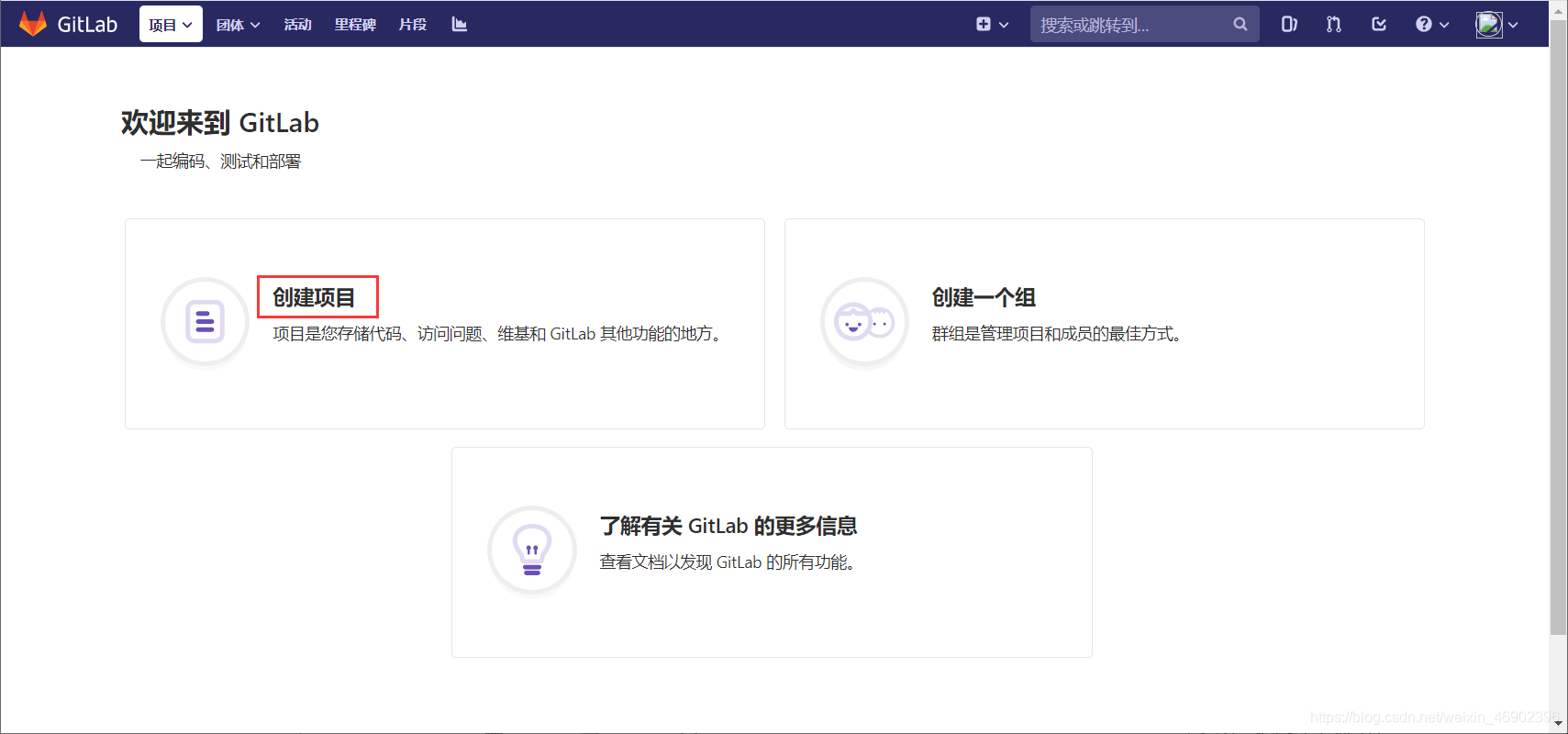
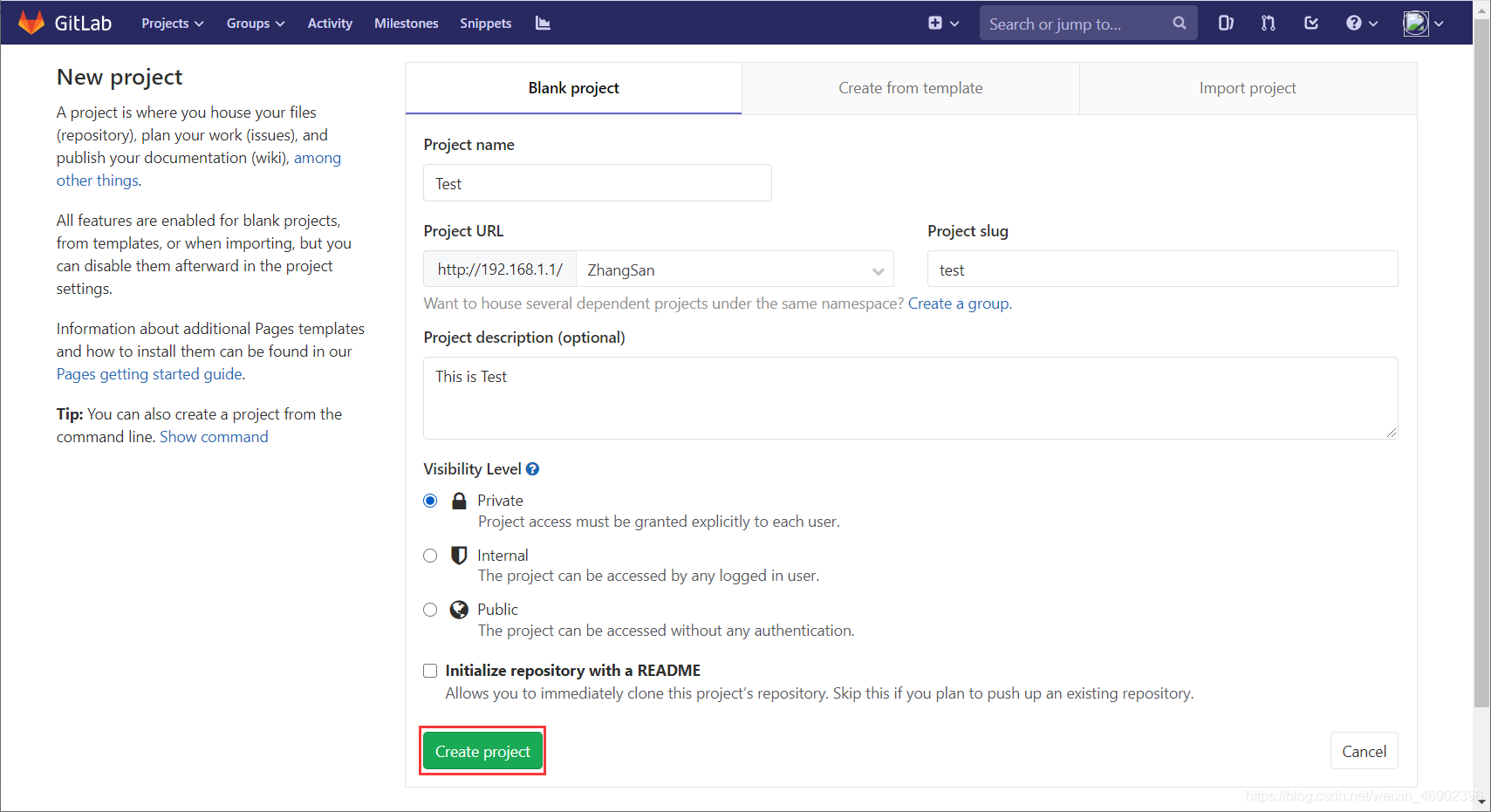
创建项目
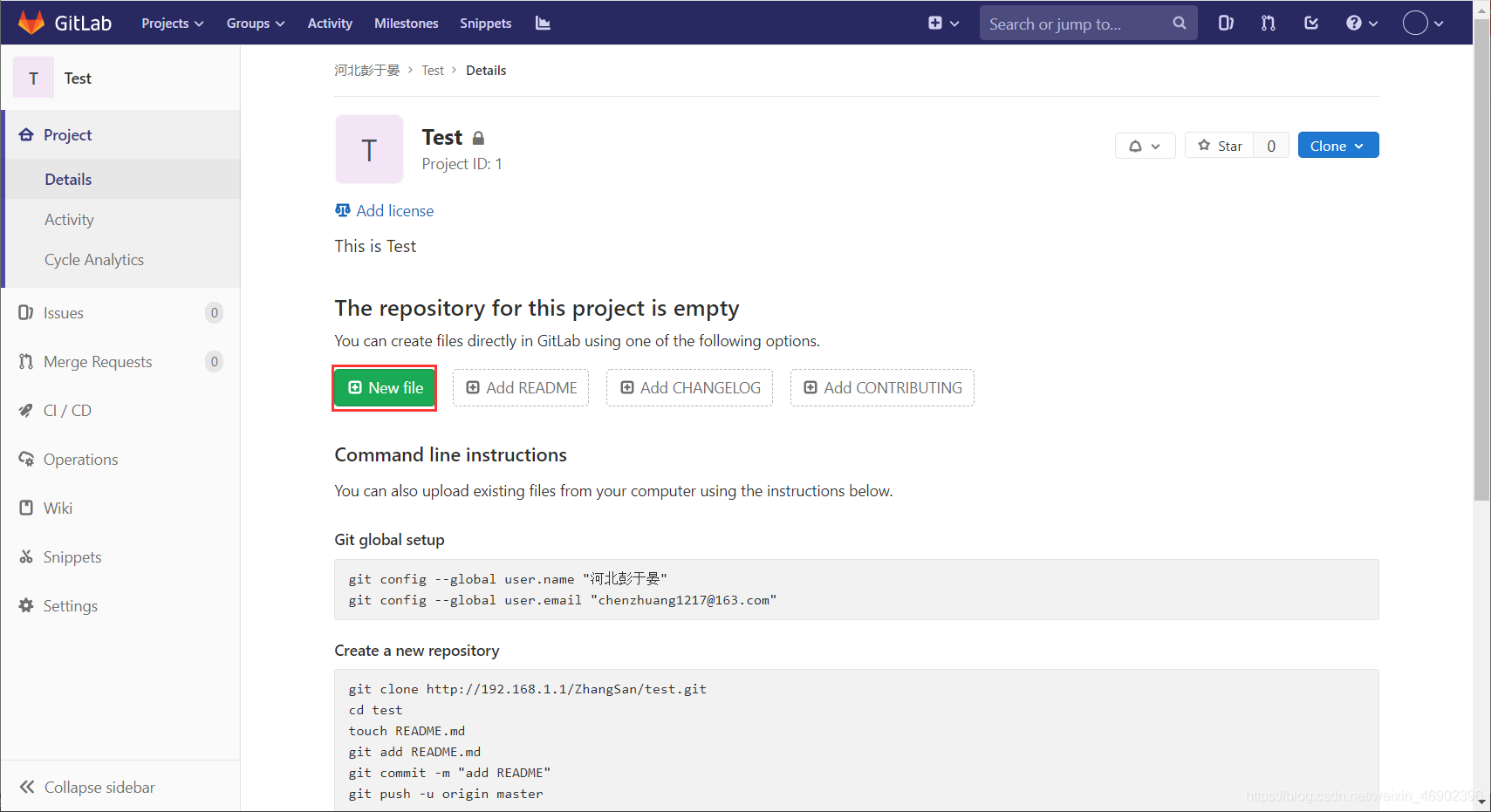
在刚才创建的项目中创建文件
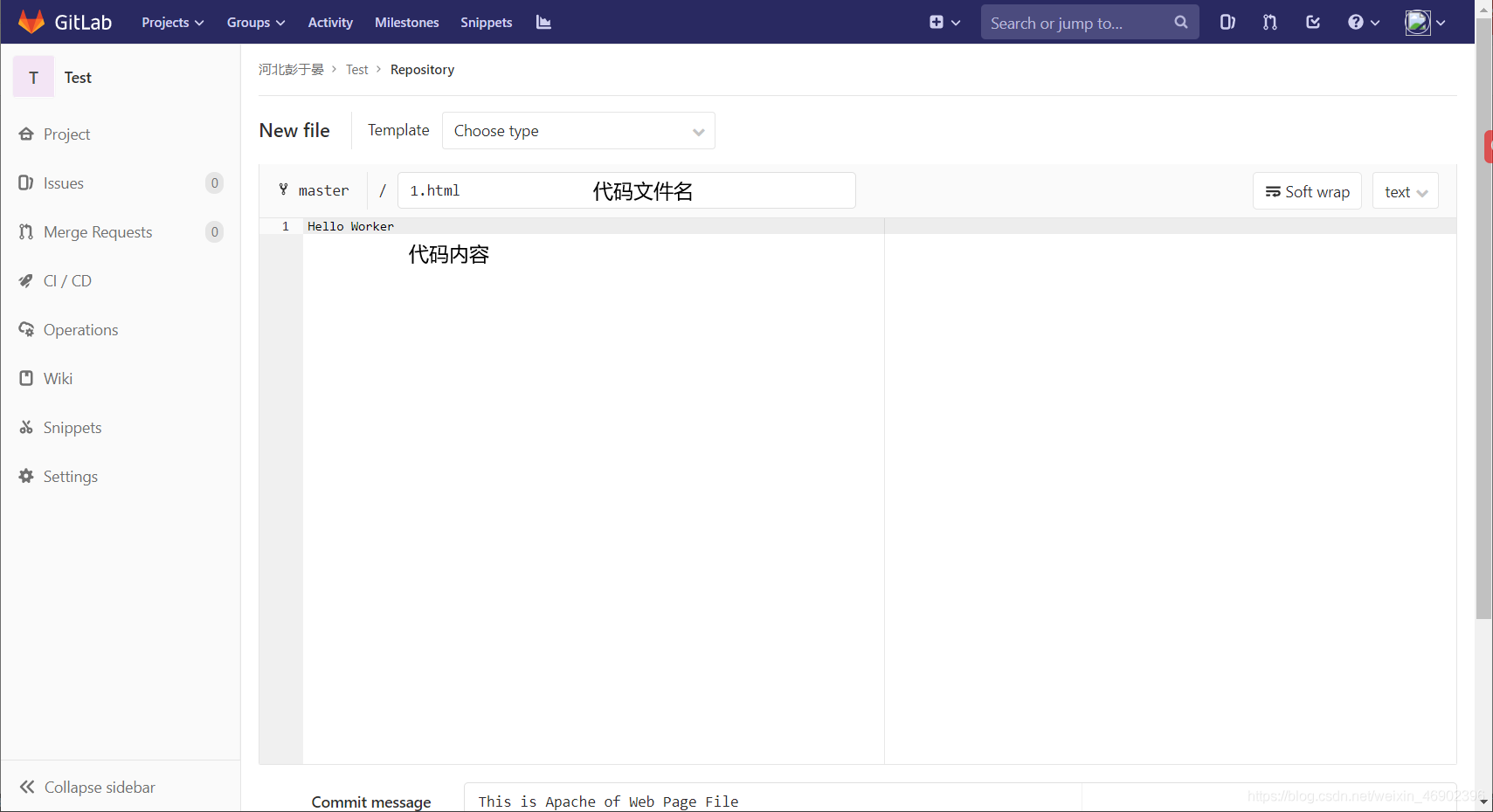
[root@GitLab ~]# ssh-keygen -t rsa														# 配置密钥对 (三连回车即可)
[root@GitLab ~]# cat .ssh/id_rsa.pub													# 查看公钥
将公钥上传到 GitLab 中
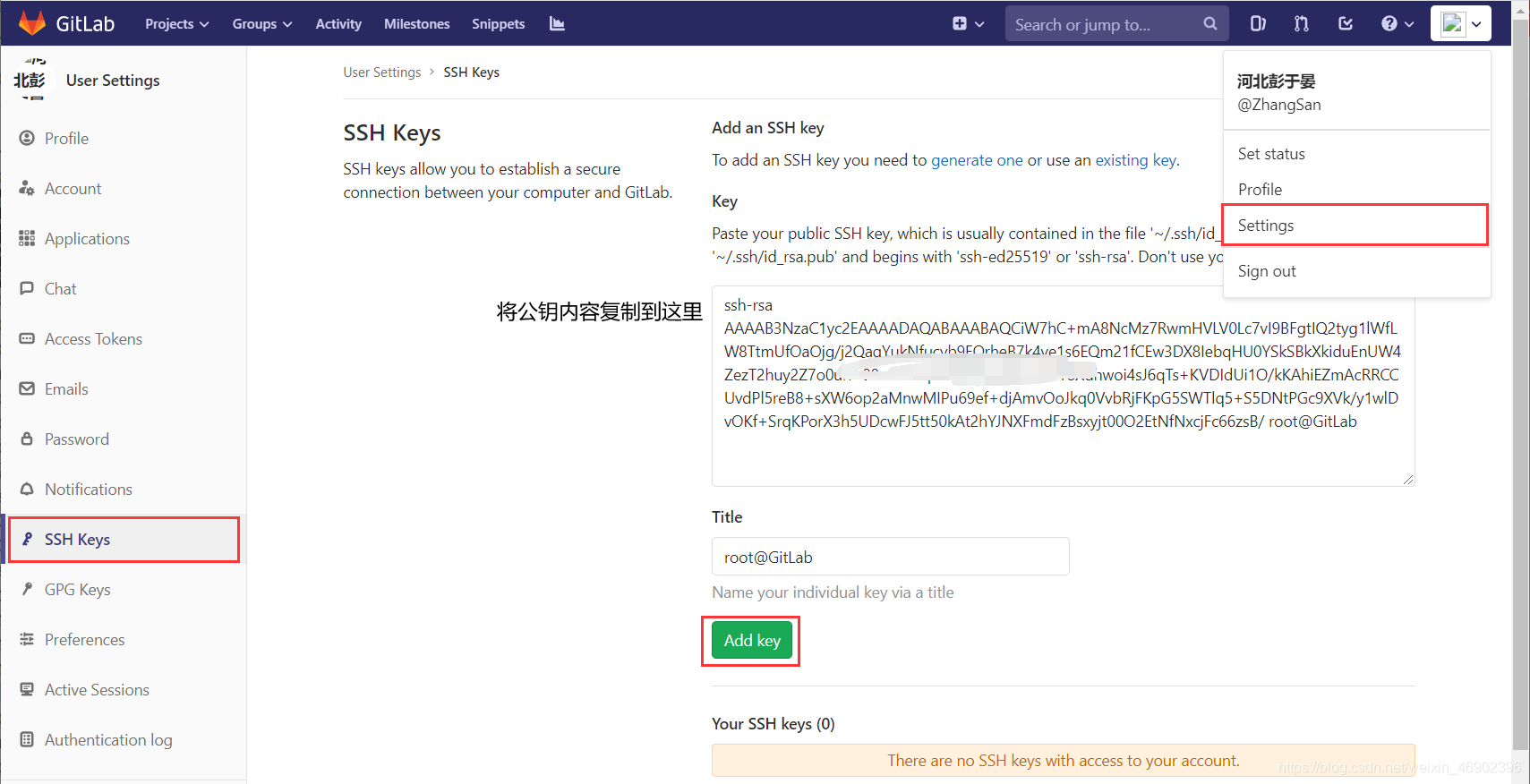
验证(克隆过程中不需要输入密码即可)
[root@GitLab ~]# git clone git@192.168.1.1:ZhangSan/test.git
[root@GitLab ~]# ls
anaconda-ks.cfg  gitlab-ce-12.0.2-ce.0.el7.x86_64.rpm  test
[root@GitLab ~]# cd test/
[root@GitLab test]# ls
1.html
安装 JDK(因为 Jenkins 是使用 Java 编写的,所以需要先安装 JDK)
[root@Jenkins ~]# tar xf jdk-8u181-linux-x64.tar.gz
[root@Jenkins ~]# ls
anaconda-ks.cfg  jdk1.8.0_181  jdk-8u181-linux-x64.tar.gz
[root@Jenkins ~]# mv jdk1.8.0_181/ /usr/local/java
[root@Jenkins ~]# cat <<END >> /etc/profile
JAVA_HOME=/usr/local/java/
PATH=$JAVA_HOME/bin:$PATH
CLASSPATH=$JAVA_HOME/jre/lib/ext:$JAVA_HOME/lib/tools.jar
export PATH JAVA_HOME CLASSPATH
END
[root@Jenkins ~]# source /etc/profile
[root@Jenkins ~]# java -version													# 查看 Java 版本
java version "1.8.0_181"
Java(TM) SE Runtime Environment (build 1.8.0_181-b13)
Java HotSpot(TM) 64-Bit Server VM (build 25.181-b13, mixed mode)
安装 Jenkins
[root@Jenkins ~]# wget https://pkg.jenkins.io/redhat-stable/jenkins-2.222.4-1.1.noarch.rpm
[root@Jenkins ~]# ls
anaconda-ks.cfg  jenkins-2.222.4-1.1.noarch.rpm
[root@Jenkins ~]# yum -y localinstall jenkins-2.222.4-1.1.noarch.rpm
修改配置文件
[root@Jenkins ~]# sed -i '/^JENKINS_USER/cJENKINS_USER="root"' /etc/sysconfig/jenkins
创建软连接优化执行路径
[root@Jenkins ~]# ln -s /usr/local/java/bin/java /usr/bin/
启动 Jenkins
[root@Jenkins ~]# systemctl start jenkins
[root@Jenkins ~]# netstat -anpt | grep 8080

访问:http://192.168.1.2:8080
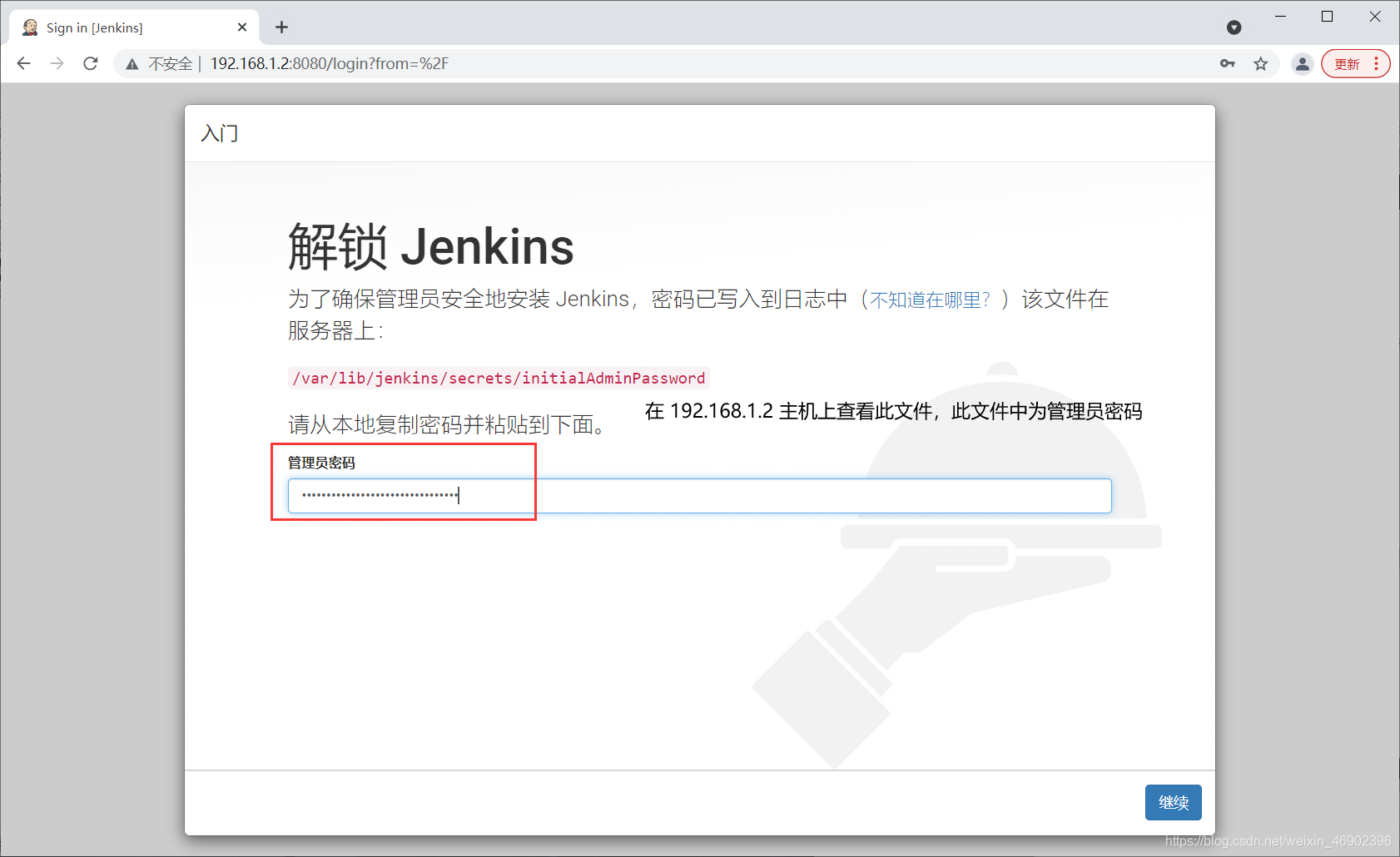
点击继续后,会出现推荐安装和自定义安装,我这里选择的是推荐安装
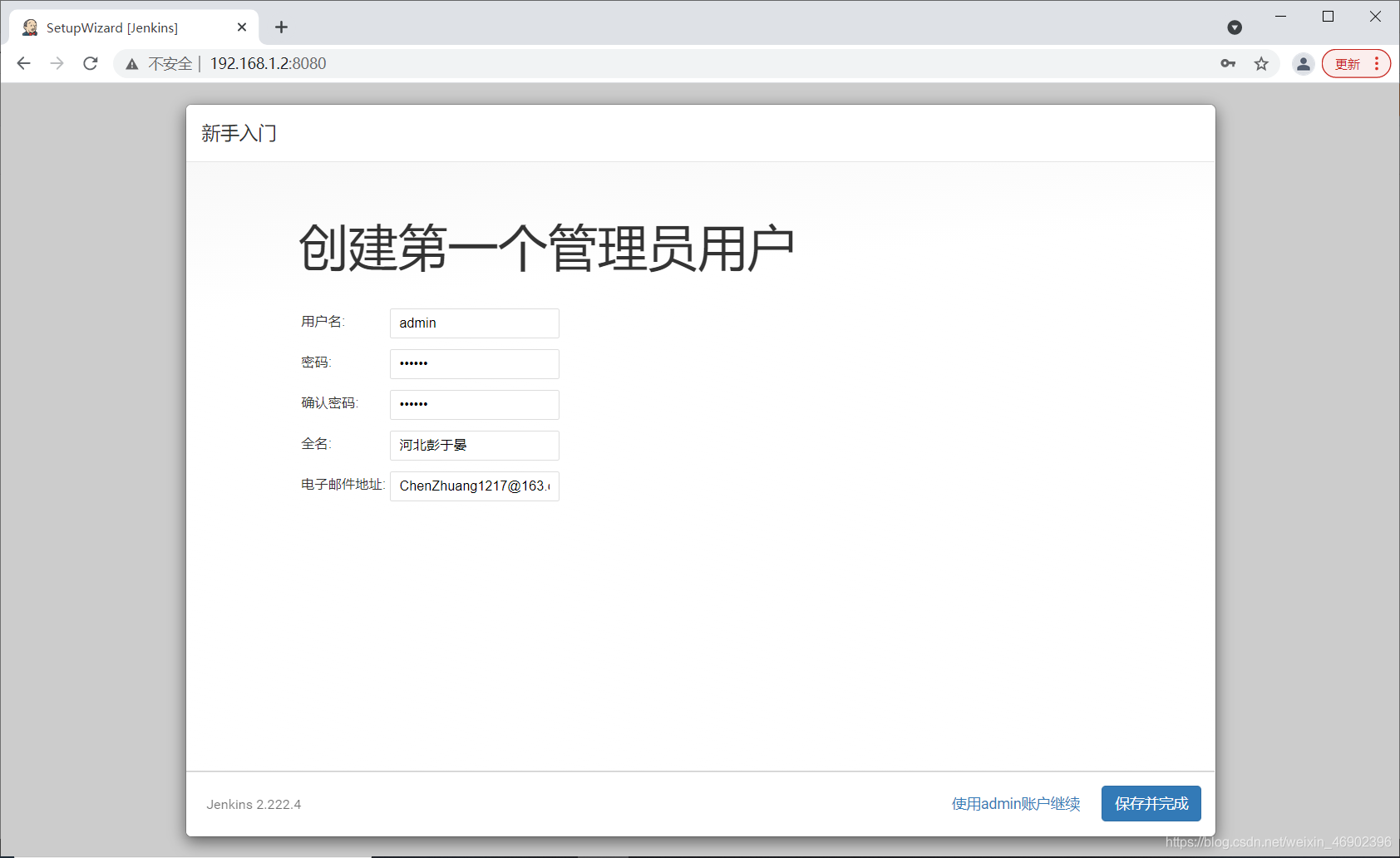
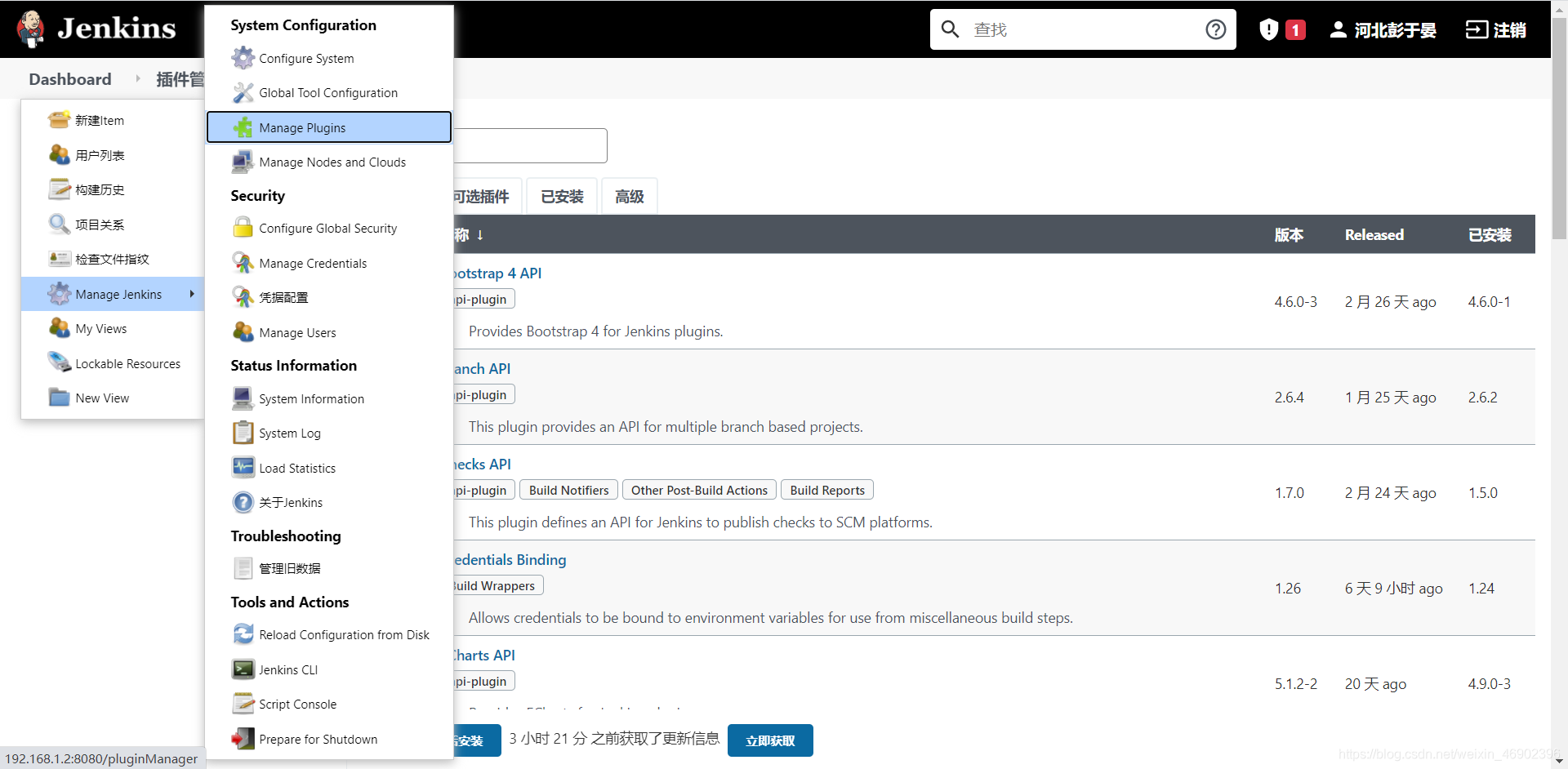
安装 Jenkins 插件
Credentials															# 签名证书管理插件
Gitlab																# 安装后从 GitLab 获取代码
Git	和 Git Client													# 用于 Jenkins 在 GitLab 中拉取源码
GitLab Hook															# GitLab 触发 Jenkins 构建项目
Gitlab Authentication												# GitLab 和 Jenkins 认证插件
SSH Plugin															# 进程执行 Shell 脚本
Publish Over SSH													# 用于通过 SSH 部署应用
配置 Jenkins 免密拉取 GitLab 代码
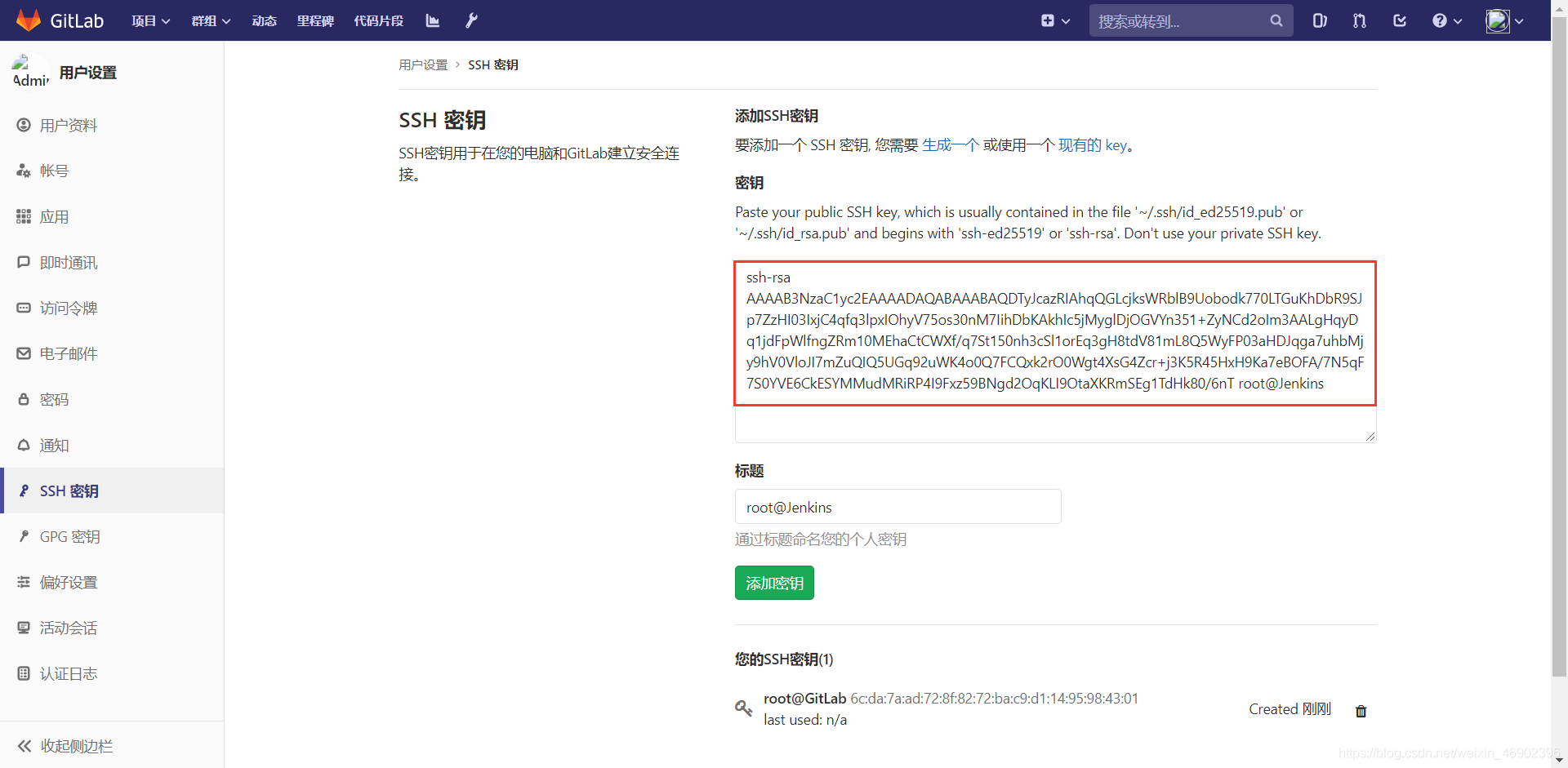
[root@Jenkins ~]# ssh-keygen -t rsa
[root@Jenkins ~]# cat .ssh/id_rsa.pub
将公钥上传到 GitLab 上
将私钥上传到 Jenkins 上
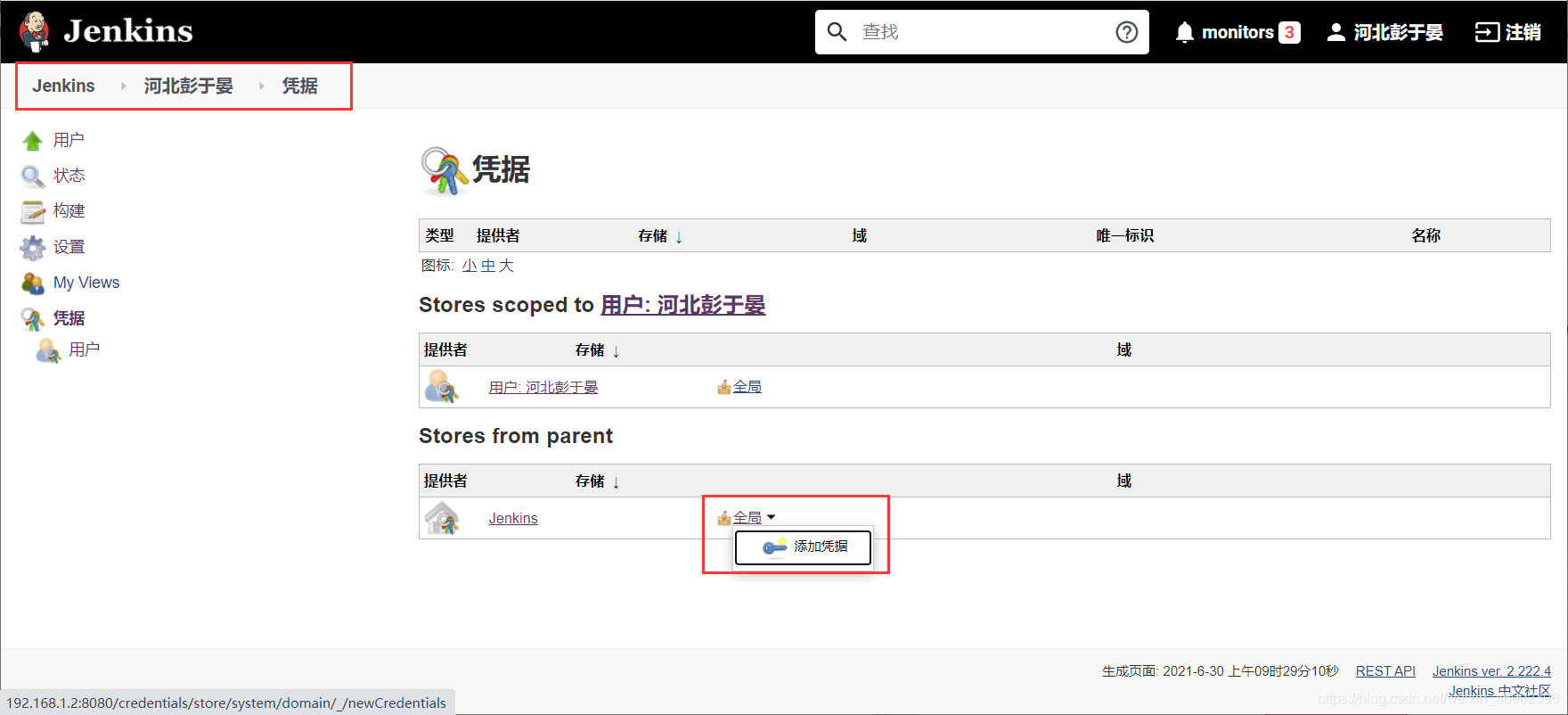
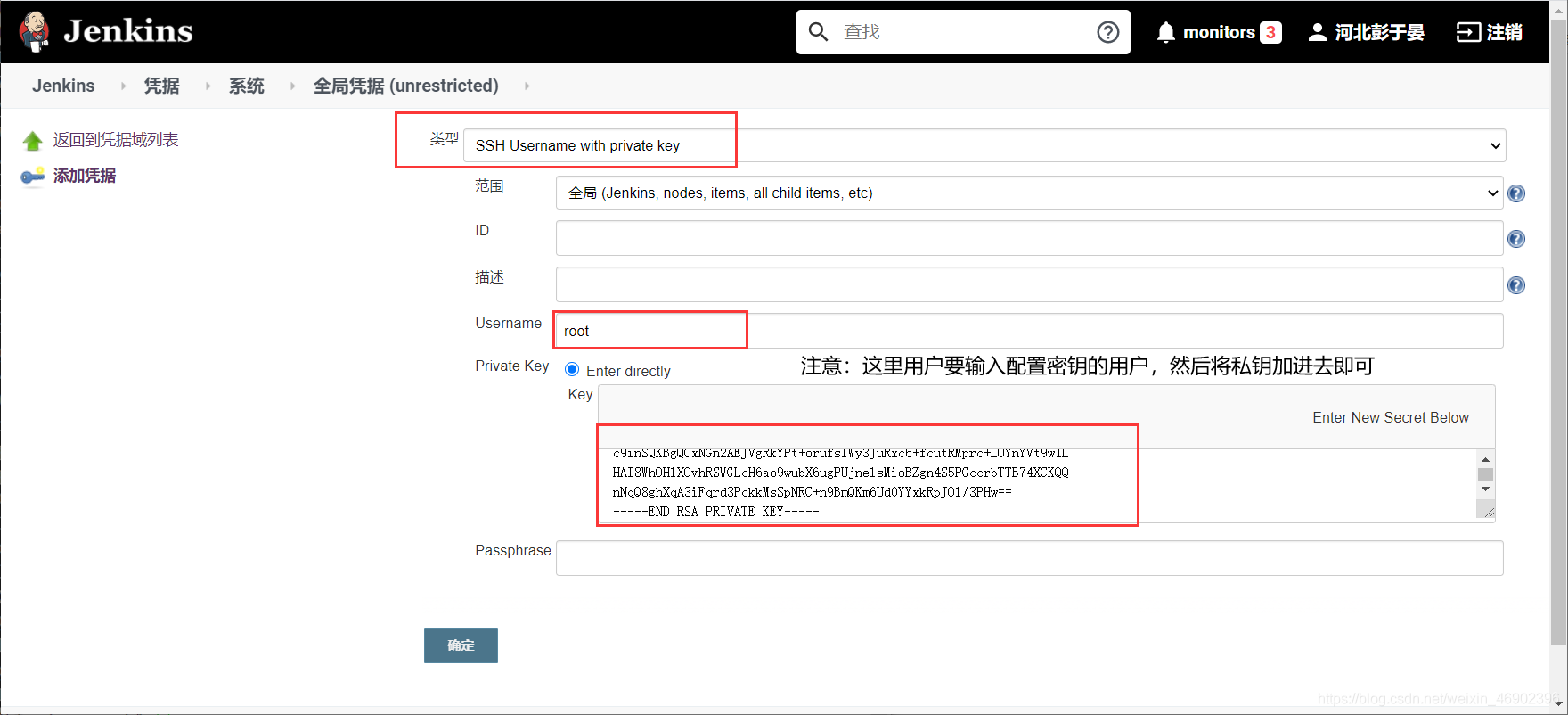
root 用户公钥在 GitLab 上,私钥在 Jenkins 上,目的就是为了方便 Jenkins 可以直接拉去 GitLab 上的代码。
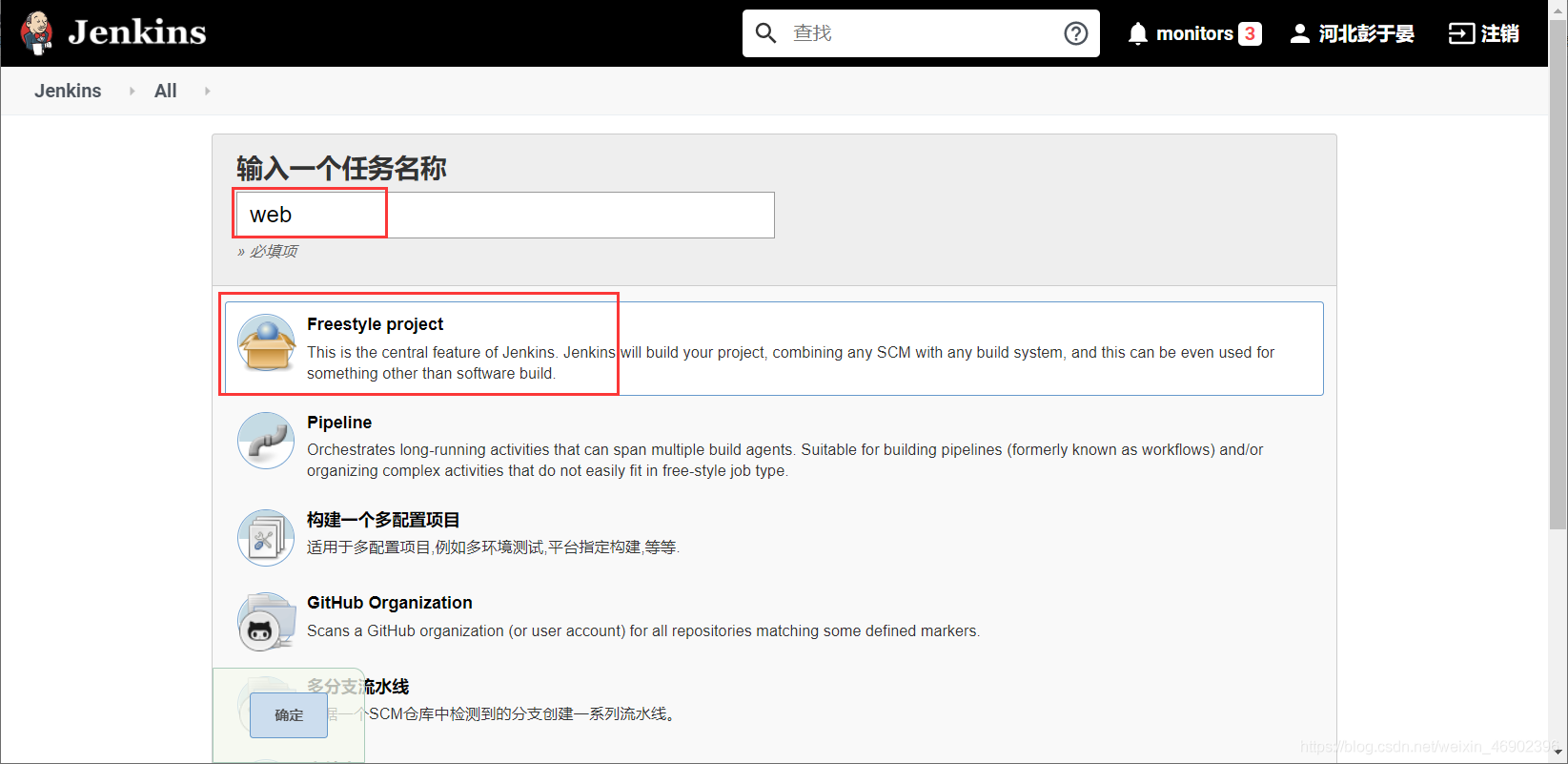
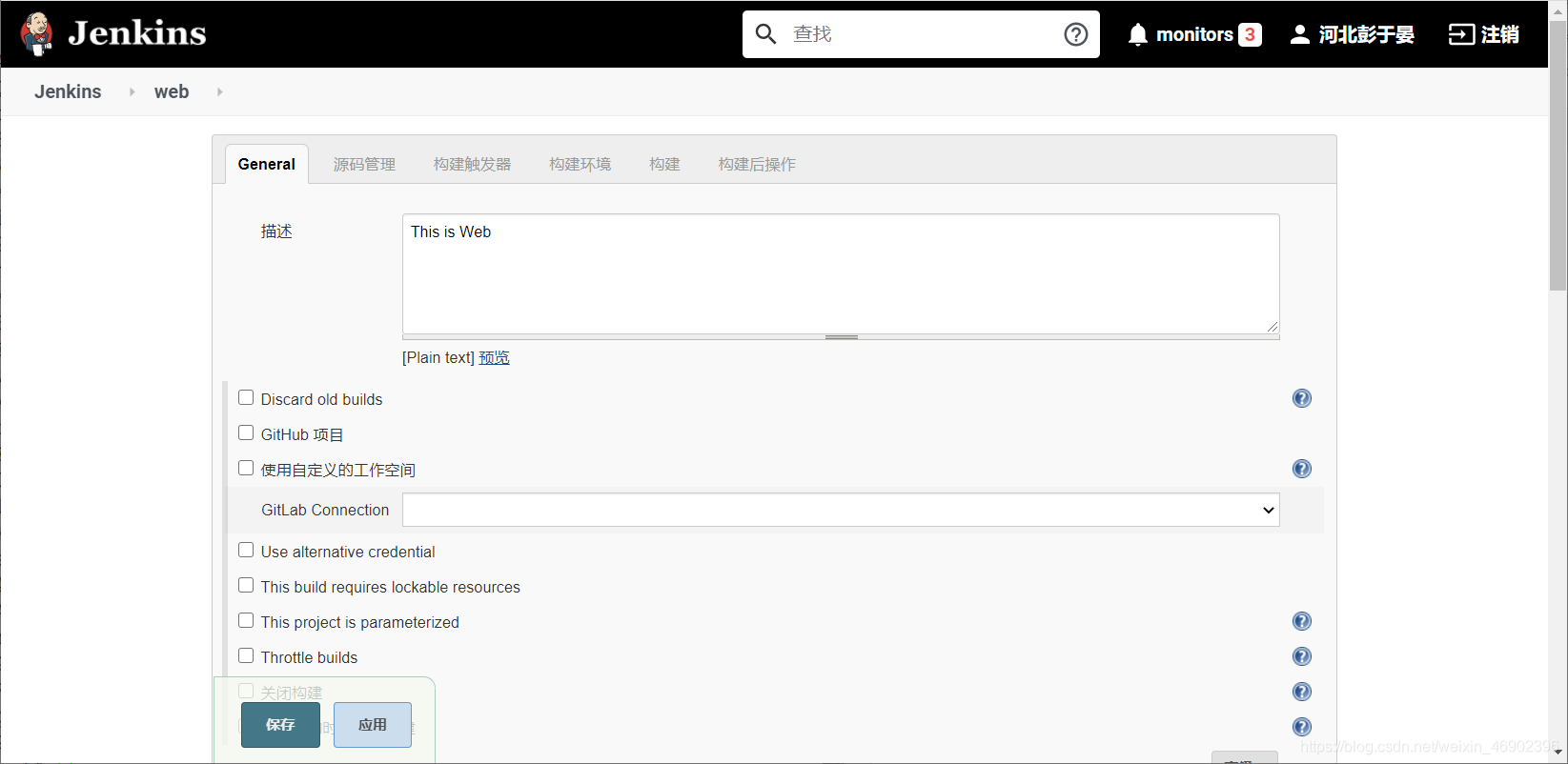
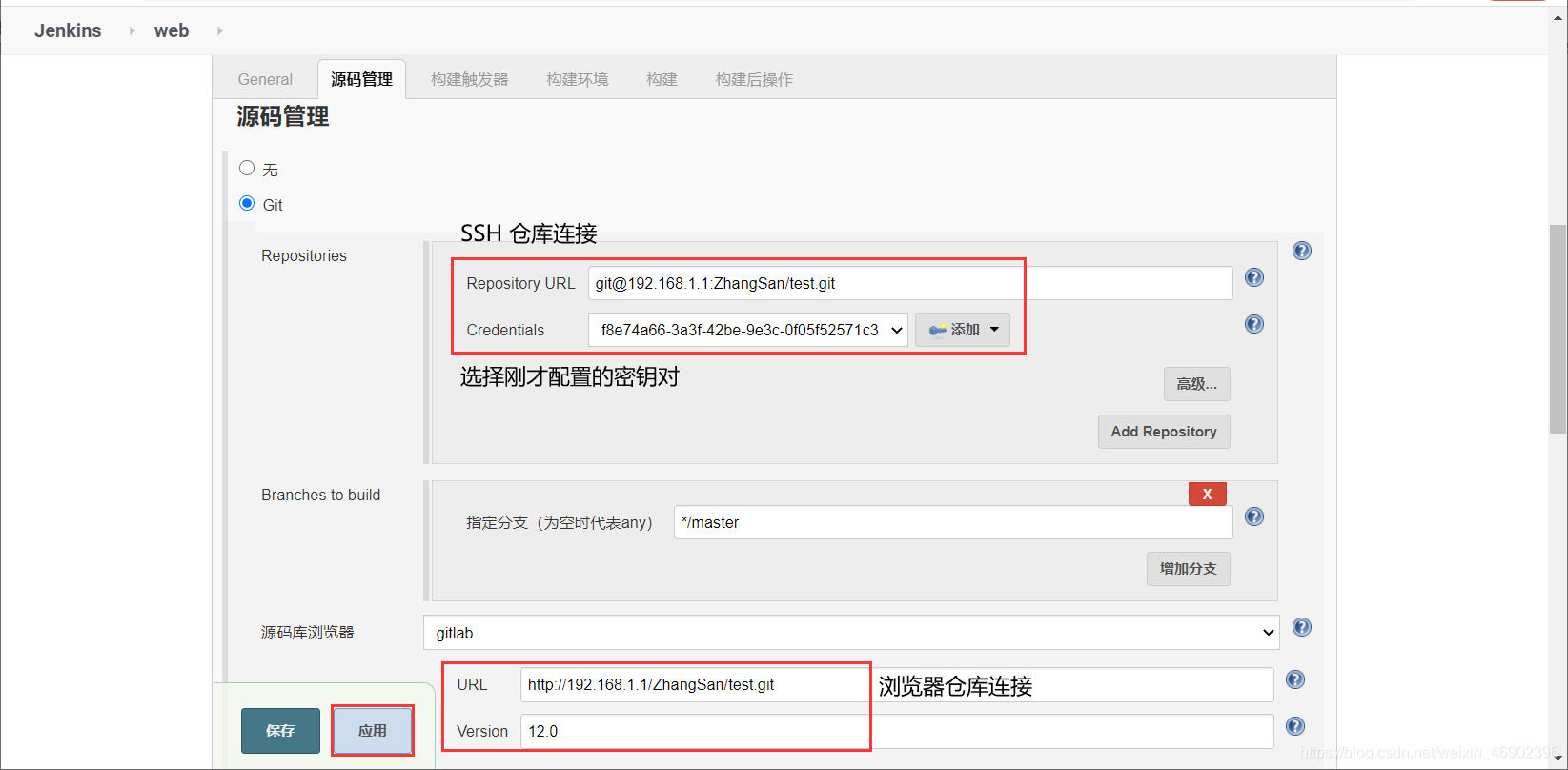
下载一下代码
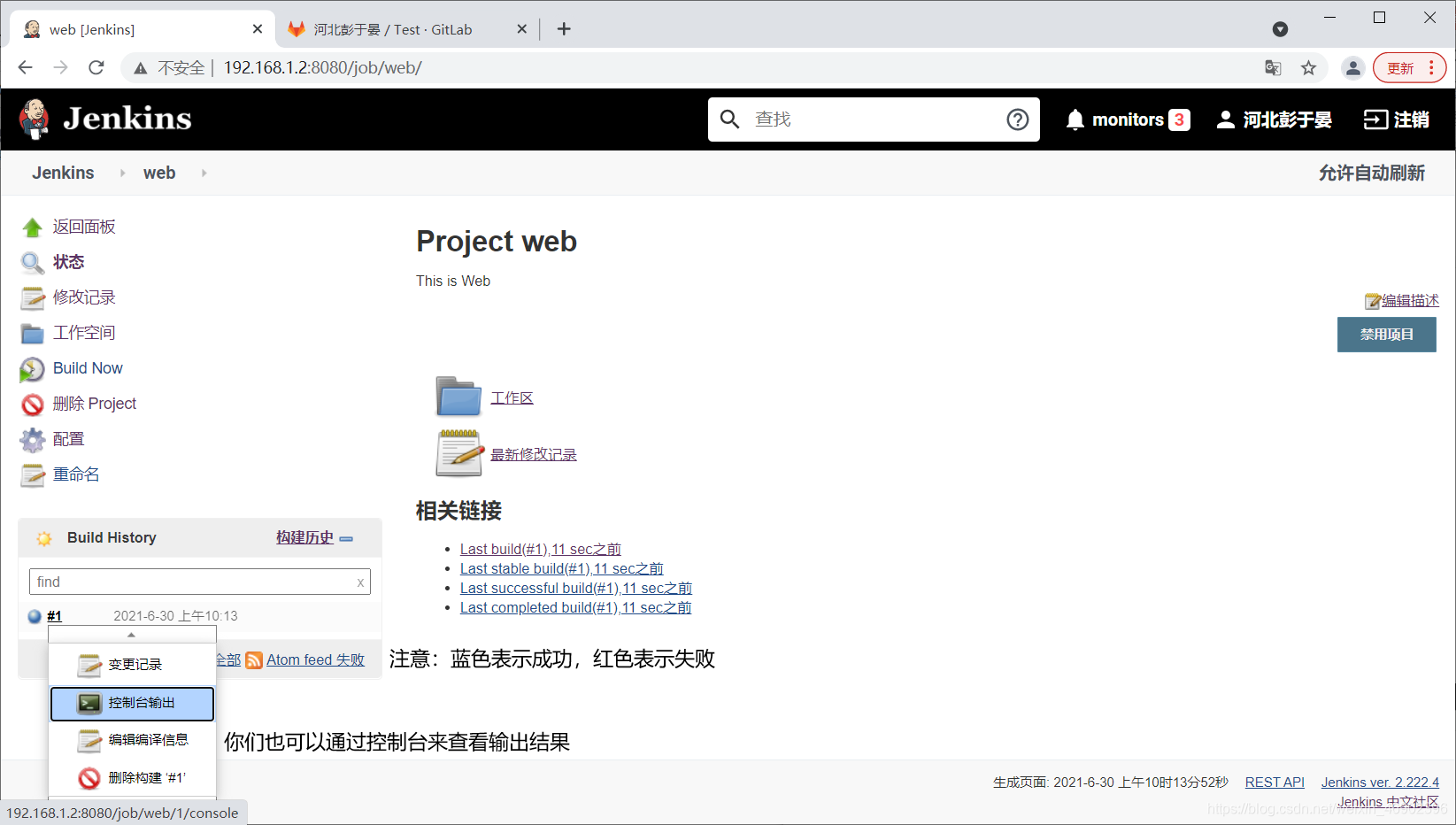
这边简单说一下大致的流程:
在 192.168.1.3 服务器上操作
[root@Apache ~]# yum -y install httpd
[root@Apache ~]# systemctl start httpd
在 Jenkins 上配置 SSH 免密登录
[root@Jenkins ~]# ssh-copy-id root@192.168.1.3
创建自动上传 Web 代码的脚本
[root@Jenkins ~]# cat <<END > 1.sh
#!/bin/bash
scp /var/lib/jenkins/workspace/web/* root@192.168.1.3:/var/www/html/
END
[root@Jenkins ~]# chmod +x 1.sh
将脚本添加到 Jenkins 中
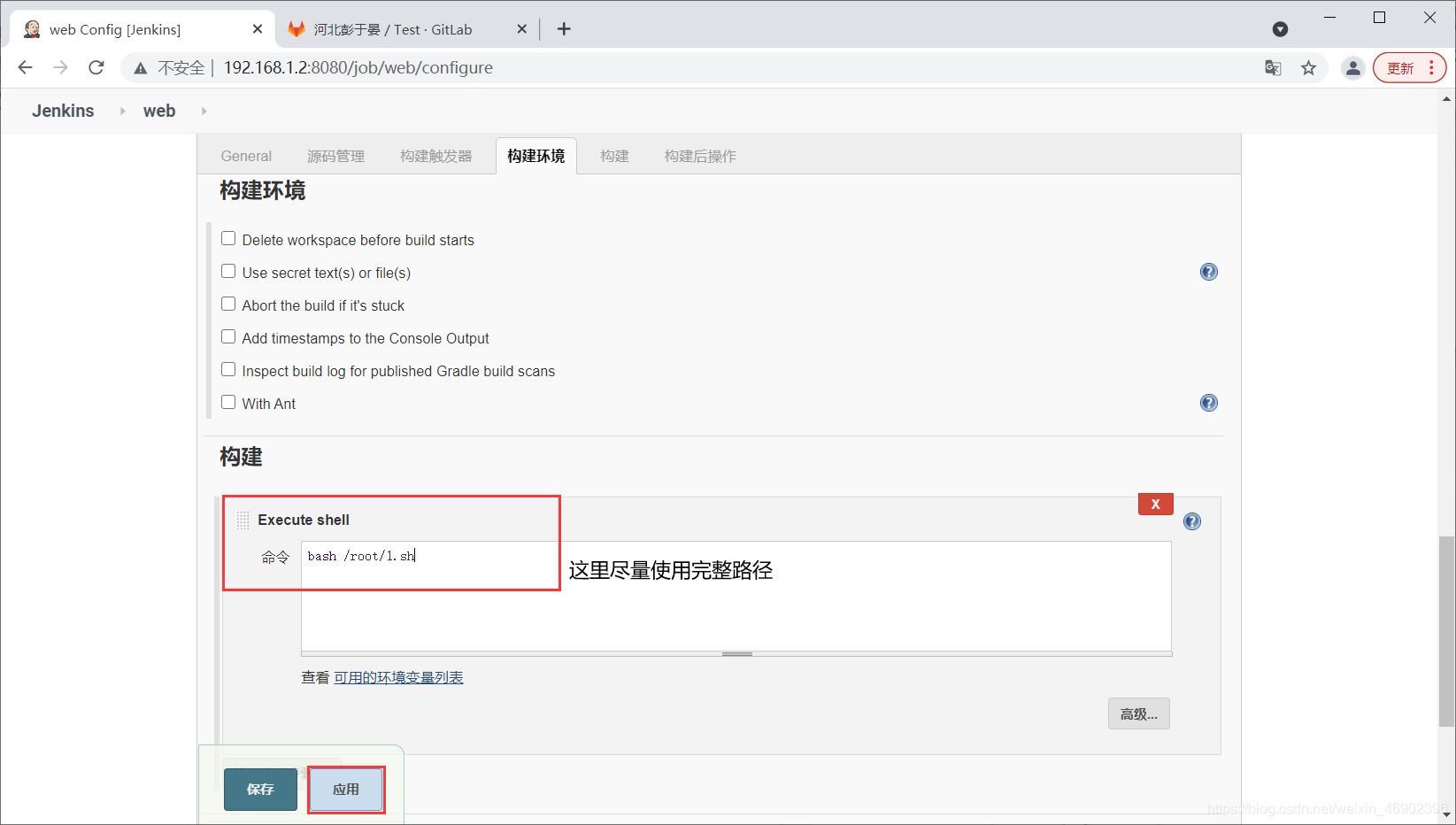
发布项目
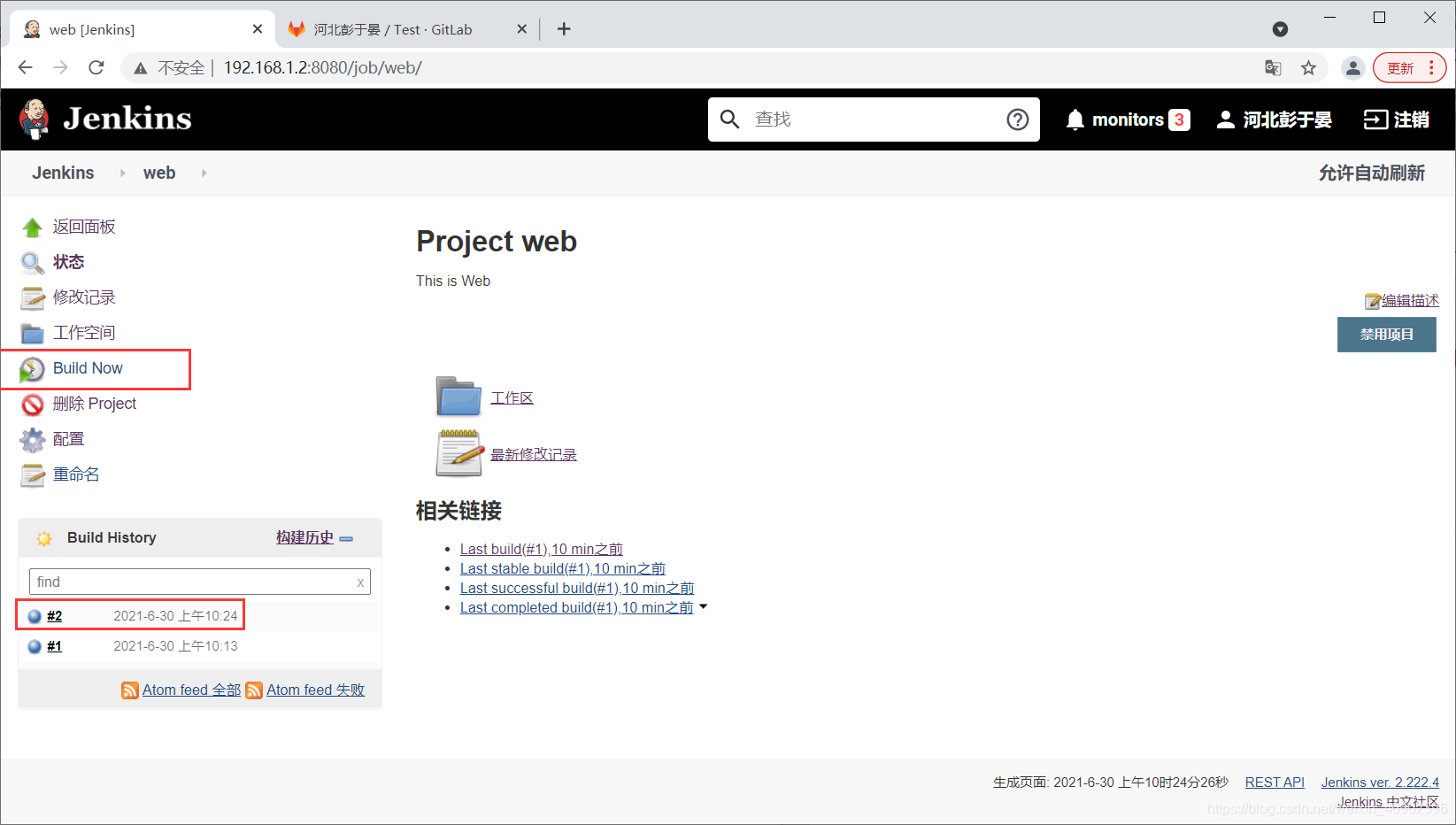
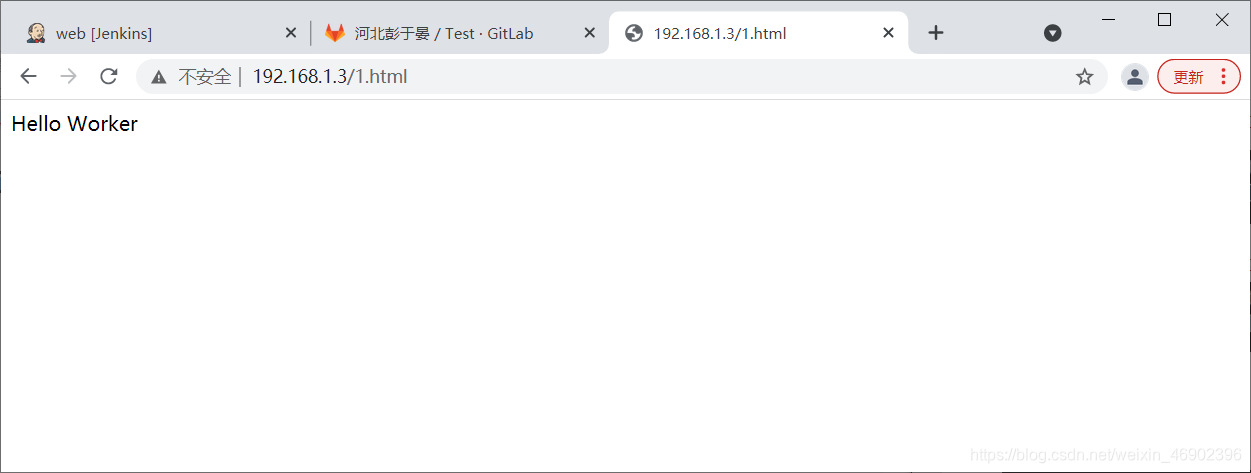
Gitlab Hook Plugin
Build Authorization Token Root
Build Token Trigger
[root@Jenkins ~]# openssl rand -hex 12
038ef13e10ef686193784383
-hex 输出结果为 16 进制数据,数字 12 是指定生成的随机字符为 12 字节,即 24 个 16 进制个数。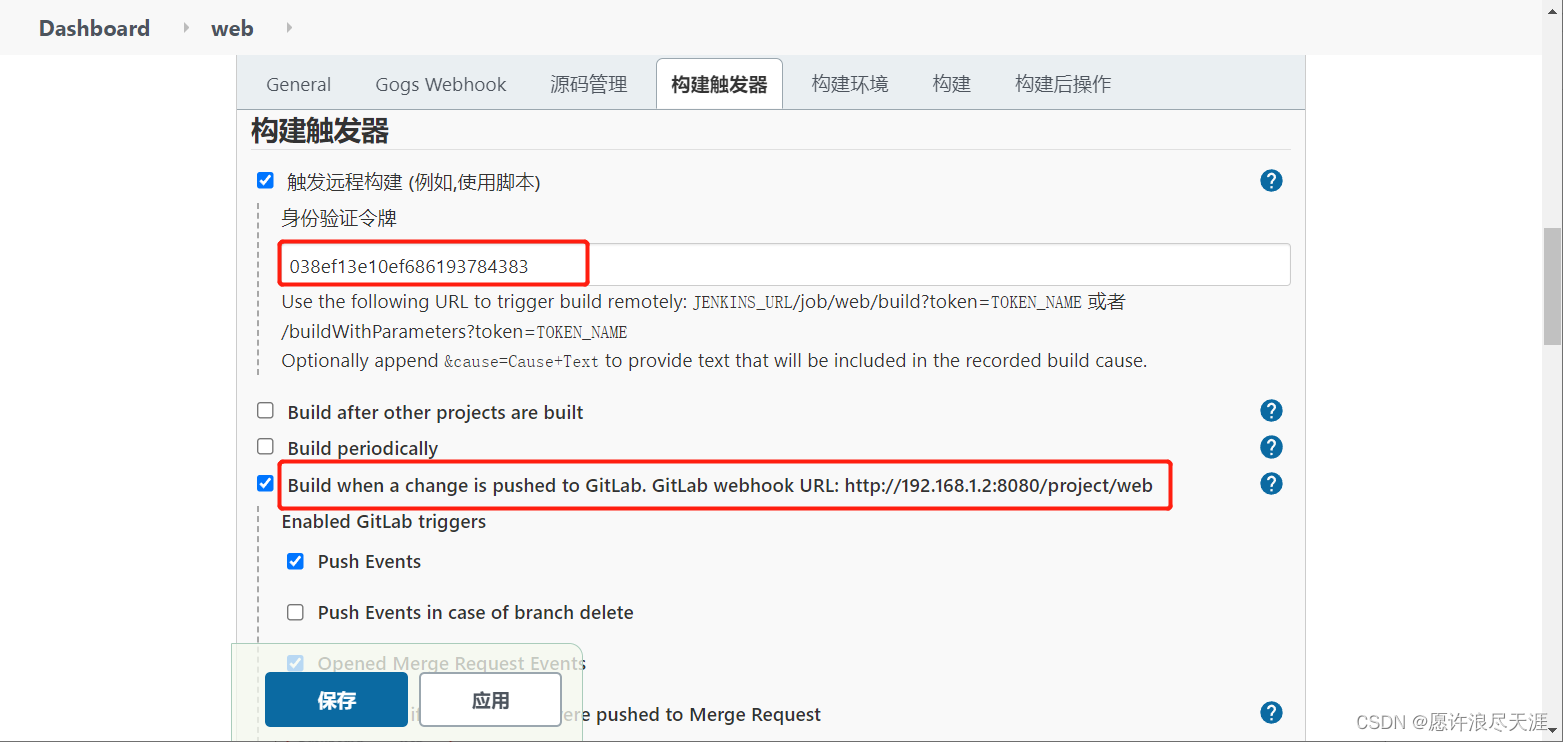
这里的网址和密钥令牌都要和 Jenkins 上的匹配。
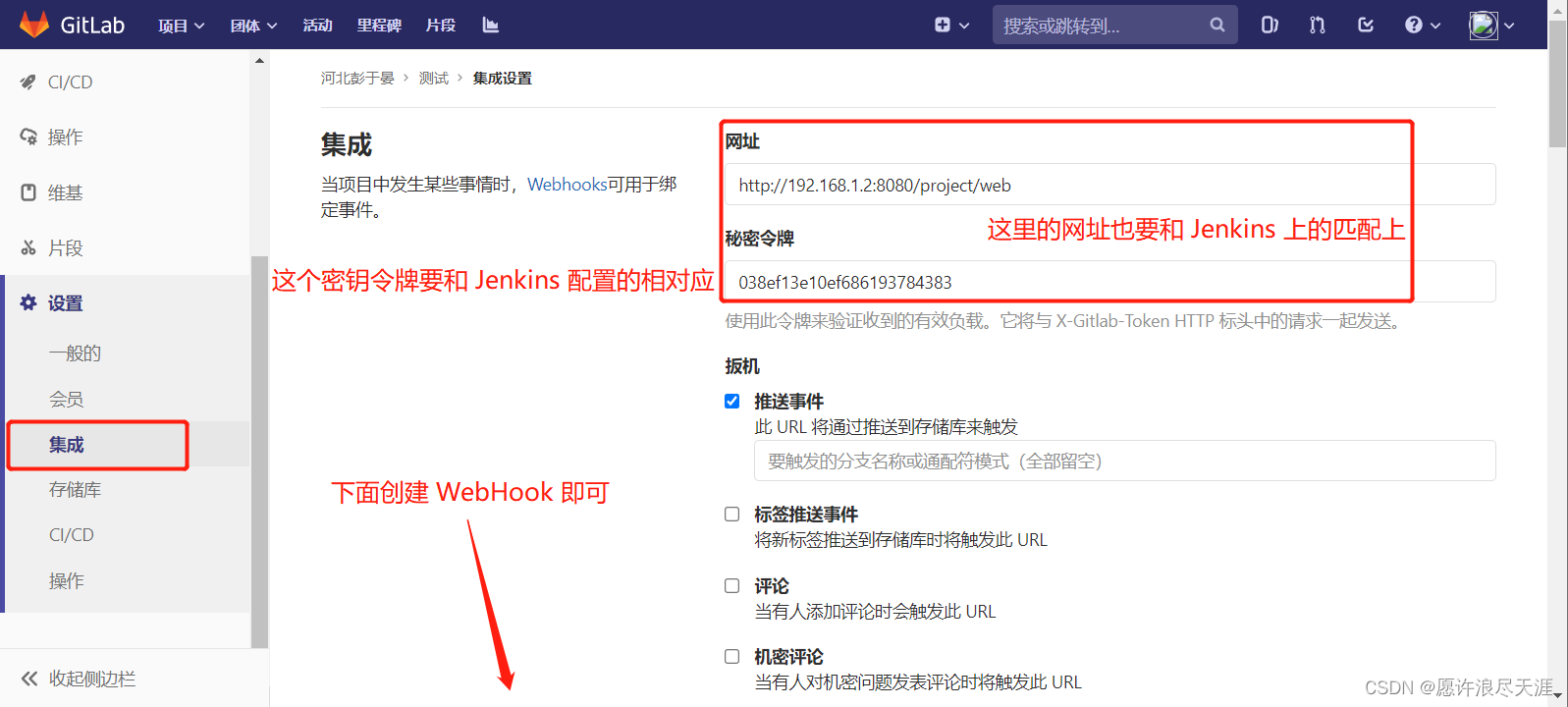
Urlis blocked: Requests to the local network are not allowed开启请求

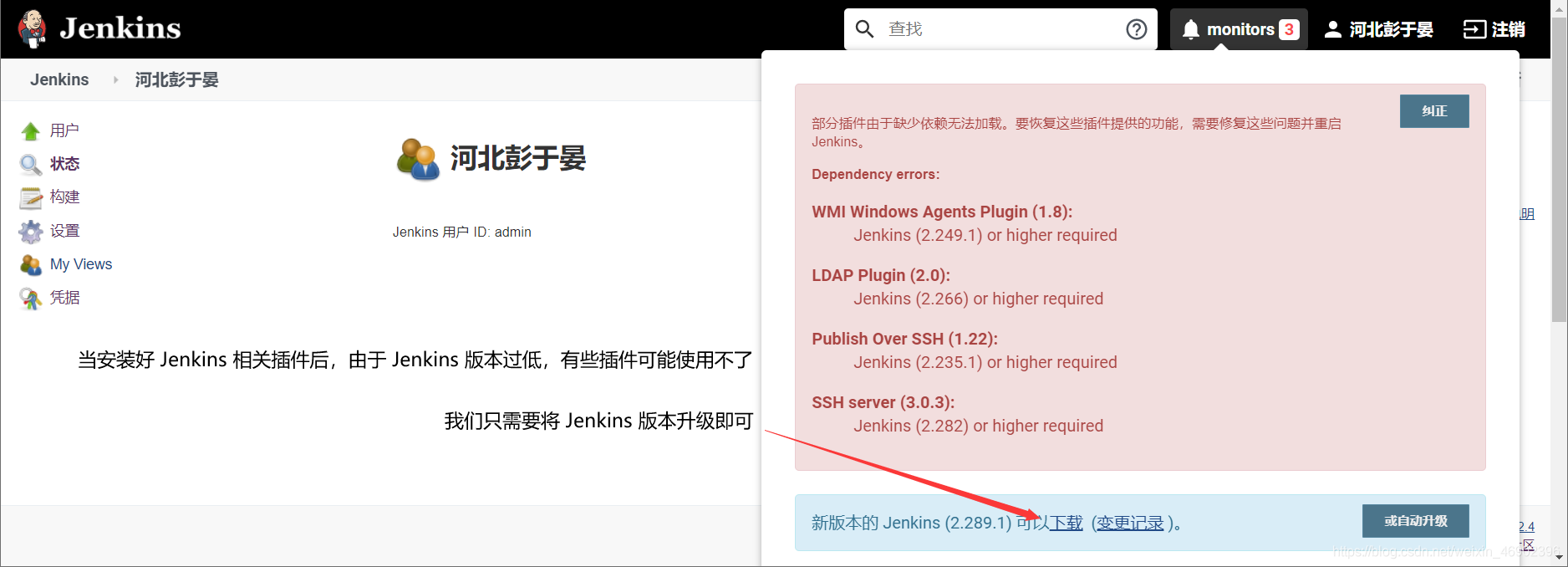
下载后之后,我们只需要将 Jenkins 原有的包替换即可
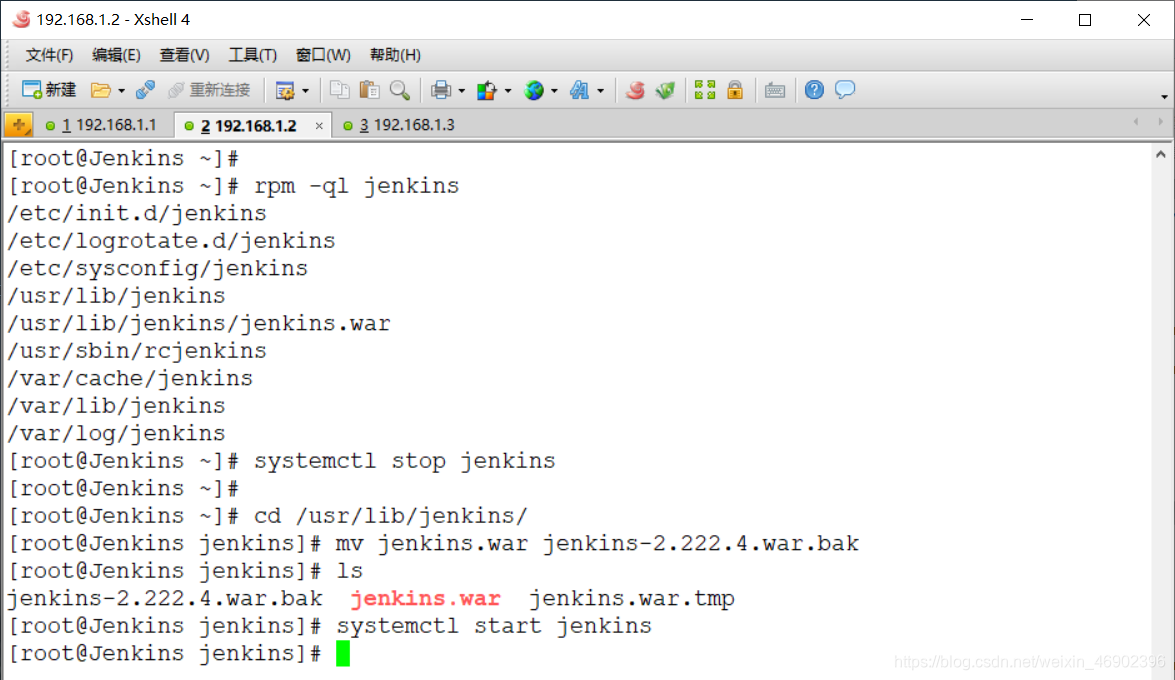
[root@Jenkins ~]# rpm -ql jenkins											# 查看 Jenkins 包安装路径
[root@Jenkins ~]# systemctl stop jenkins
[root@Jenkins ~]# cd /usr/lib/jenkins/
[root@Jenkins jenkins]# mv jenkins.war jenkins-2.222.4.war.bak
[root@Jenkins jenkins]# ls
jenkins-2.222.4.war.bak  jenkins.war
[root@Jenkins jenkins]# systemctl start jenkins
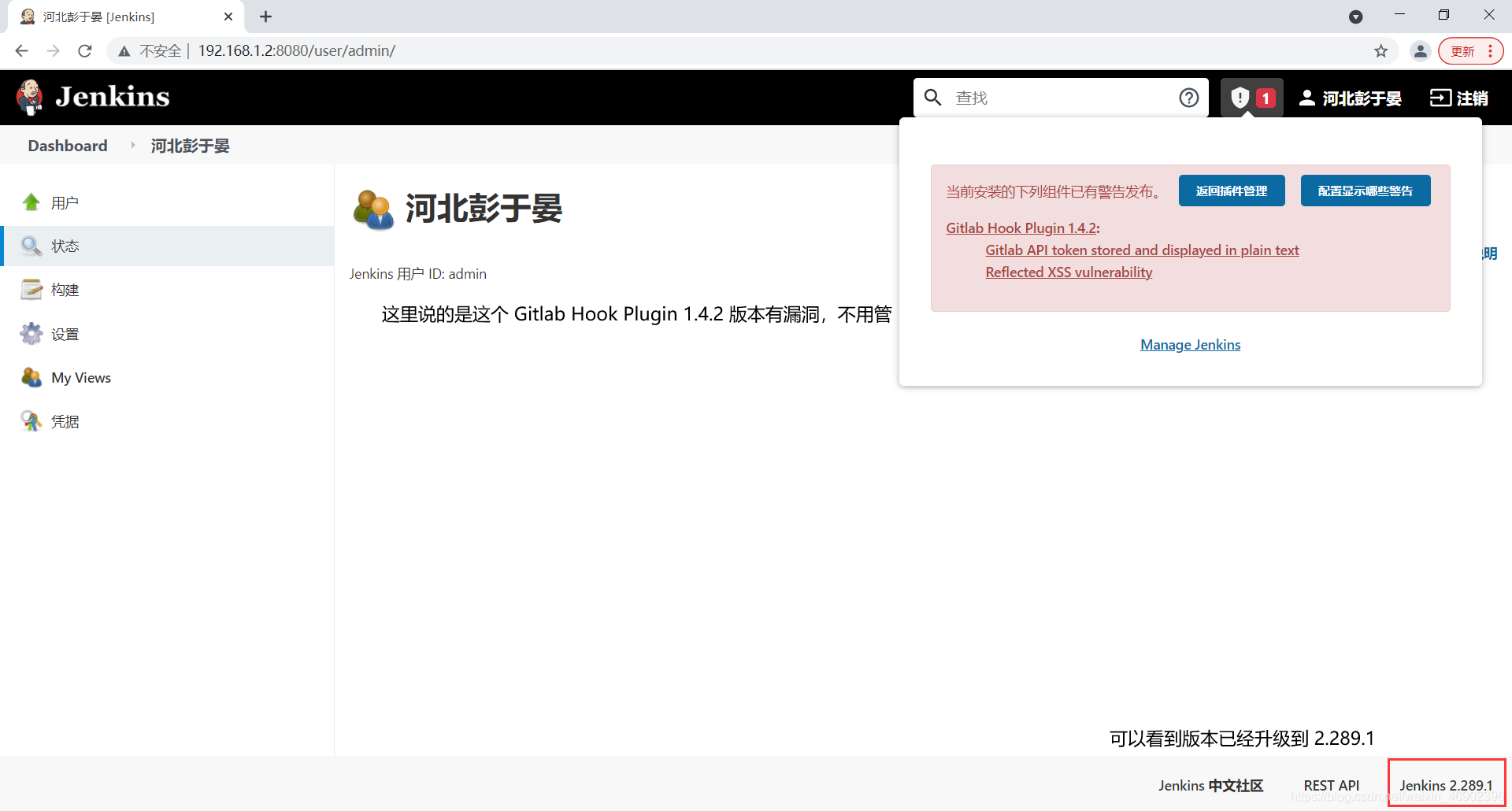
查看
我正在学习如何使用Nokogiri,根据这段代码我遇到了一些问题:require'rubygems'require'mechanize'post_agent=WWW::Mechanize.newpost_page=post_agent.get('http://www.vbulletin.org/forum/showthread.php?t=230708')puts"\nabsolutepathwithtbodygivesnil"putspost_page.parser.xpath('/html/body/div/div/div/div/div/table/tbody/tr/td/div
我有一个Ruby程序,它使用rubyzip压缩XML文件的目录树。gem。我的问题是文件开始变得很重,我想提高压缩级别,因为压缩时间不是问题。我在rubyzipdocumentation中找不到一种为创建的ZIP文件指定压缩级别的方法。有人知道如何更改此设置吗?是否有另一个允许指定压缩级别的Ruby库? 最佳答案 这是我通过查看rubyzip内部创建的代码。level=Zlib::BEST_COMPRESSIONZip::ZipOutputStream.open(zip_file)do|zip|Dir.glob("**/*")d
类classAprivatedeffooputs:fooendpublicdefbarputs:barendprivatedefzimputs:zimendprotecteddefdibputs:dibendendA的实例a=A.new测试a.foorescueputs:faila.barrescueputs:faila.zimrescueputs:faila.dibrescueputs:faila.gazrescueputs:fail测试输出failbarfailfailfail.发送测试[:foo,:bar,:zim,:dib,:gaz].each{|m|a.send(m)resc
很好奇,就使用rubyonrails自动化单元测试而言,你们正在做什么?您是否创建了一个脚本来在cron中运行rake作业并将结果邮寄给您?git中的预提交Hook?只是手动调用?我完全理解测试,但想知道在错误发生之前捕获错误的最佳实践是什么。让我们理所当然地认为测试本身是完美无缺的,并且可以正常工作。下一步是什么以确保他们在正确的时间将可能有害的结果传达给您? 最佳答案 不确定您到底想听什么,但是有几个级别的自动代码库控制:在处理某项功能时,您可以使用类似autotest的内容获得关于哪些有效,哪些无效的即时反馈。要确保您的提
假设我做了一个模块如下:m=Module.newdoclassCendend三个问题:除了对m的引用之外,还有什么方法可以访问C和m中的其他内容?我可以在创建匿名模块后为其命名吗(就像我输入“module...”一样)?如何在使用完匿名模块后将其删除,使其定义的常量不再存在? 最佳答案 三个答案:是的,使用ObjectSpace.此代码使c引用你的类(class)C不引用m:c=nilObjectSpace.each_object{|obj|c=objif(Class===objandobj.name=~/::C$/)}当然这取决于
我正在尝试使用ruby和Savon来使用网络服务。测试服务为http://www.webservicex.net/WS/WSDetails.aspx?WSID=9&CATID=2require'rubygems'require'savon'client=Savon::Client.new"http://www.webservicex.net/stockquote.asmx?WSDL"client.get_quotedo|soap|soap.body={:symbol=>"AAPL"}end返回SOAP异常。检查soap信封,在我看来soap请求没有正确的命名空间。任何人都可以建议我
关闭。这个问题是opinion-based.它目前不接受答案。想要改进这个问题?更新问题,以便editingthispost可以用事实和引用来回答它.关闭4年前。Improvethisquestion我想在固定时间创建一系列低音和高音调的哔哔声。例如:在150毫秒时发出高音调的蜂鸣声在151毫秒时发出低音调的蜂鸣声200毫秒时发出低音调的蜂鸣声250毫秒的高音调蜂鸣声有没有办法在Ruby或Python中做到这一点?我真的不在乎输出编码是什么(.wav、.mp3、.ogg等等),但我确实想创建一个输出文件。
我在我的项目目录中完成了compasscreate.和compassinitrails。几个问题:我已将我的.sass文件放在public/stylesheets中。这是放置它们的正确位置吗?当我运行compasswatch时,它不会自动编译这些.sass文件。我必须手动指定文件:compasswatchpublic/stylesheets/myfile.sass等。如何让它自动运行?文件ie.css、print.css和screen.css已放在stylesheets/compiled。如何在编译后不让它们重新出现的情况下删除它们?我自己编译的.sass文件编译成compiled/t
我想将html转换为纯文本。不过,我不想只删除标签,我想智能地保留尽可能多的格式。为插入换行符标签,检测段落并格式化它们等。输入非常简单,通常是格式良好的html(不是整个文档,只是一堆内容,通常没有anchor或图像)。我可以将几个正则表达式放在一起,让我达到80%,但我认为可能有一些现有的解决方案更智能。 最佳答案 首先,不要尝试为此使用正则表达式。很有可能你会想出一个脆弱/脆弱的解决方案,它会随着HTML的变化而崩溃,或者很难管理和维护。您可以使用Nokogiri快速解析HTML并提取文本:require'nokogiri'h
我想为Heroku构建一个Rails3应用程序。他们使用Postgres作为他们的数据库,所以我通过MacPorts安装了postgres9.0。现在我需要一个postgresgem并且共识是出于性能原因你想要pggem。但是我对我得到的错误感到非常困惑当我尝试在rvm下通过geminstall安装pg时。我已经非常明确地指定了所有postgres目录的位置可以找到但仍然无法完成安装:$envARCHFLAGS='-archx86_64'geminstallpg--\--with-pg-config=/opt/local/var/db/postgresql90/defaultdb/po
