文章目录
随着移动互联网的发展,越来越多的人使用云网盘存储他们的文档、照片、视频等文件。不知从什么时候起,我们不知不觉开始为享受云存储的服务付费买单。一次上传,随处访问,越来越成为人们的日常需求。随之而来的是各云网盘每月的定期收费,以及强制将用户分为免费用户、普通会员、中级会员、高级会员的残酷现实;
同时,随着越来越严苛的网络文明环境的建设。一部分音视频资源被和谐。比如,巨某国、某松奇谈、生活某爆炸等。这些资源放到某云网盘上可能会被删掉。而一些AI算法的过分识别也给用户造成了一定的损失。
相比云网盘,私人网盘,具有其明显的优势:免费、容量大(自己买硬盘就好)、安全性、稳定性。
本文将介绍私人云网盘的搭建流程。
因为我家里有一台台式机闲置在书房,最近决定把它连上互联网,做成个人云服务器。刚好可以拿来做私人云网盘服务。
本教程主要讲解:家用个人台式电脑 + Ubuntu 22.04.1 LTS + Docker + Nextcloud + Mysql + 花生壳内网穿透
Nextcloud是一套用于创建网络硬盘的客户端-服务器软件。其功能与Dropbox相近,但Nextcloud是自由及开放原始码软件,每个人都可以在私人服务器上安装并执行它。
与Dropbox等专有服务相比,Nextcloud的开放架构让用户可以利用应用程序的方式在服务器上新增额外的功能,并让用户可以完全掌控自己的资料。
Nextcloud的优势:
我家里电脑操作系统是 ubuntu。
Docker 可以极大地简化应用软件安装和配置,相比直接在Linux下安装软件,使用Docker容器可以减少您的安装和配置的时间成本。本文我们在Dokcer中安装Nextcloud 和 Mysql 容器。
软件安装配置好之后,我们需要通过内网穿透技术,使得互联网(外网)上的设备能够访问家里电脑上的Nextcloud服务。
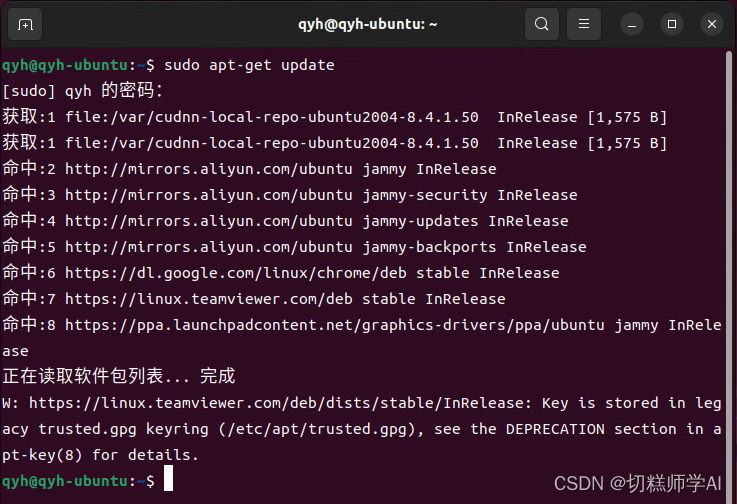
sudo apt-get update
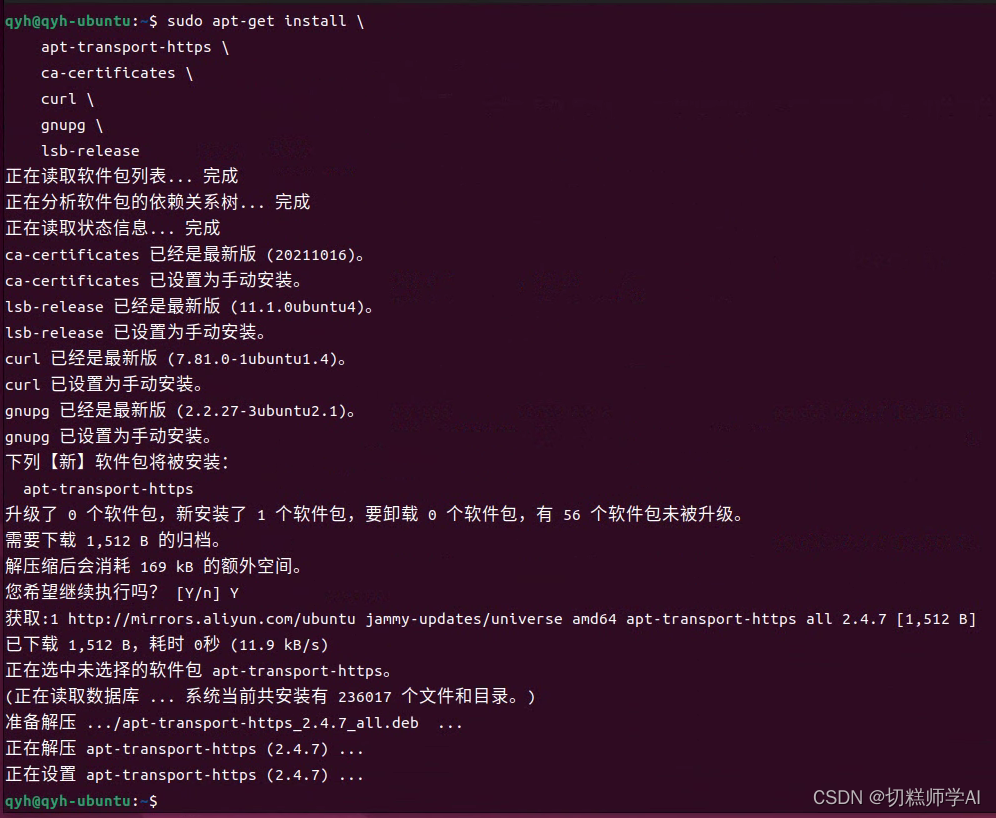
sudo apt-get install \
    apt-transport-https \
    ca-certificates \
    curl \
    gnupg \
    lsb-release
curl -fsSL https://download.docker.com/linux/ubuntu/gpg | sudo gpg --dearmor -o /usr/share/keyrings/docker-archive-keyring.gpg

设置稳定的存储库(此处为x86_64 / amd64)
echo
“deb [arch=amd64 signed-by=/usr/share/keyrings/docker-archive-keyring.gpg] https://download.docker.com/linux/ubuntu
$(lsb_release -cs) stable” | sudo tee /etc/apt/sources.list.d/docker.list > /dev/null

sudo apt-get update
sudo apt-get install docker-ce docker-ce-cli containerd.io
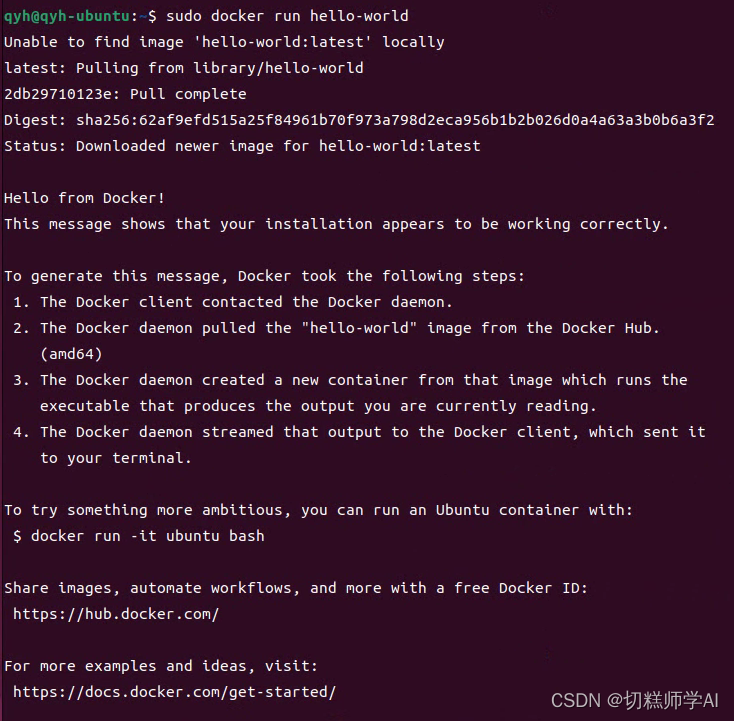
sudo docker run hello-world
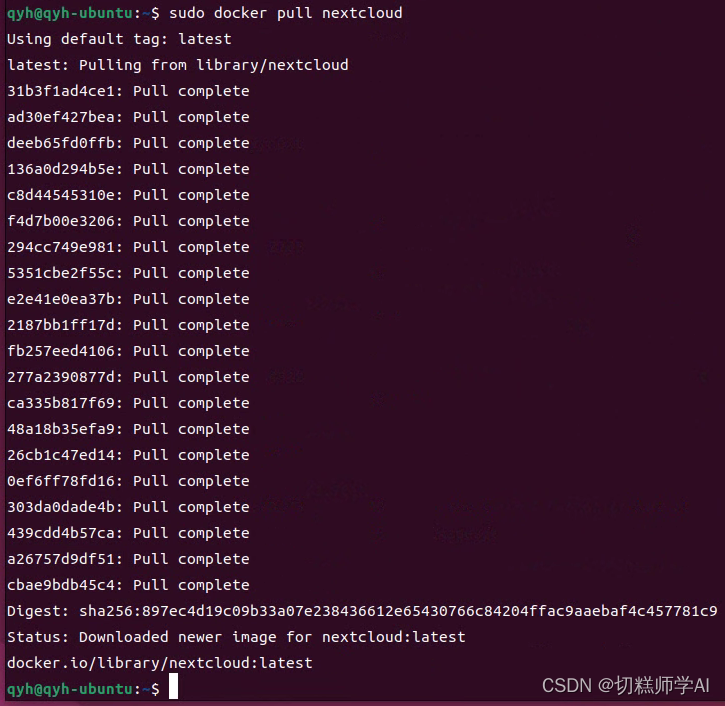
sudo docker pull nextcloud
sudo docker run --name nextcloud -p 9001:80 -v /home/workSpace/nextcloud/data:/var/www/html/data -d nextcloud

–name:设置容器名称为nextcloud
-p 9001:80 :端口映射,将宿主机9001端口映射到容器中的80端口
-v /home/workSpace/nextcloud/data:/var/www/html/data 将容器中项目的data目录映射到本地/home/workSpace/nextcloud/data目录下方便配置
-d nextcloud,拉取的镜像名
sudo docker ps

浏览器中输入IP地址+9001端口(9001是我们上面配置好的端口)
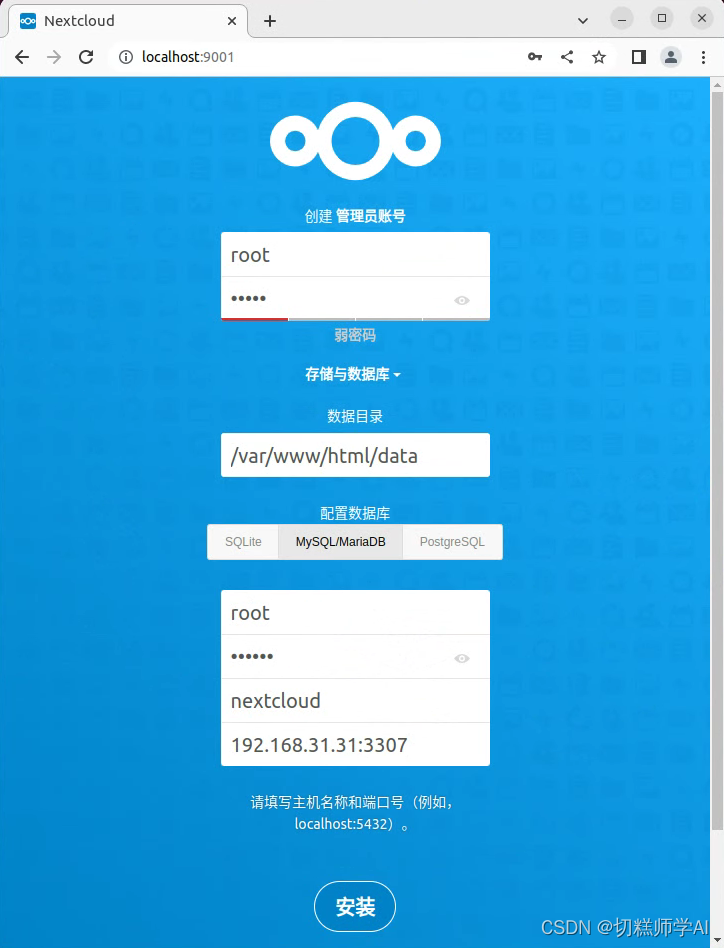
第一次进入nextcloud会要求创建管理员账号
【存储与数据库选项】数据库默认选择SQLlite。如果您使用文件同步客户端,强烈不建议使用SQLite。这里我选择Mysql
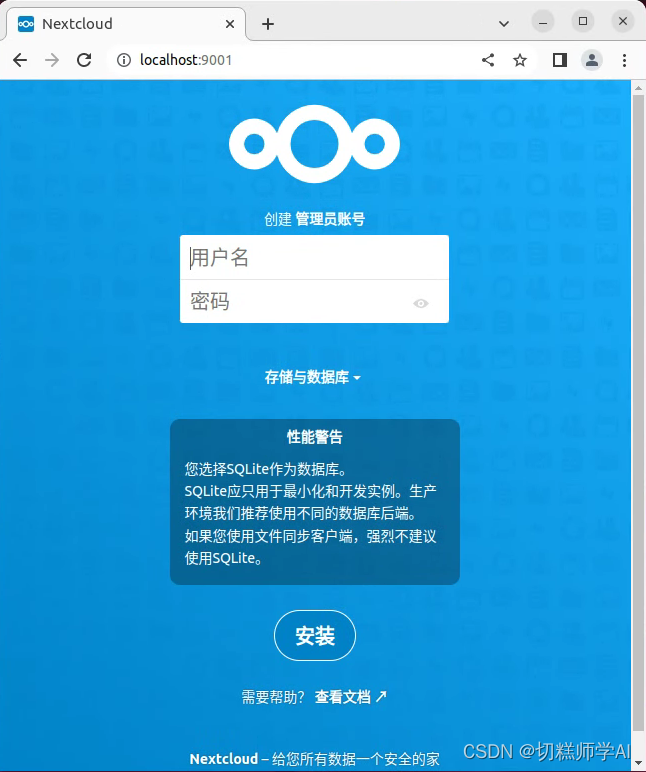
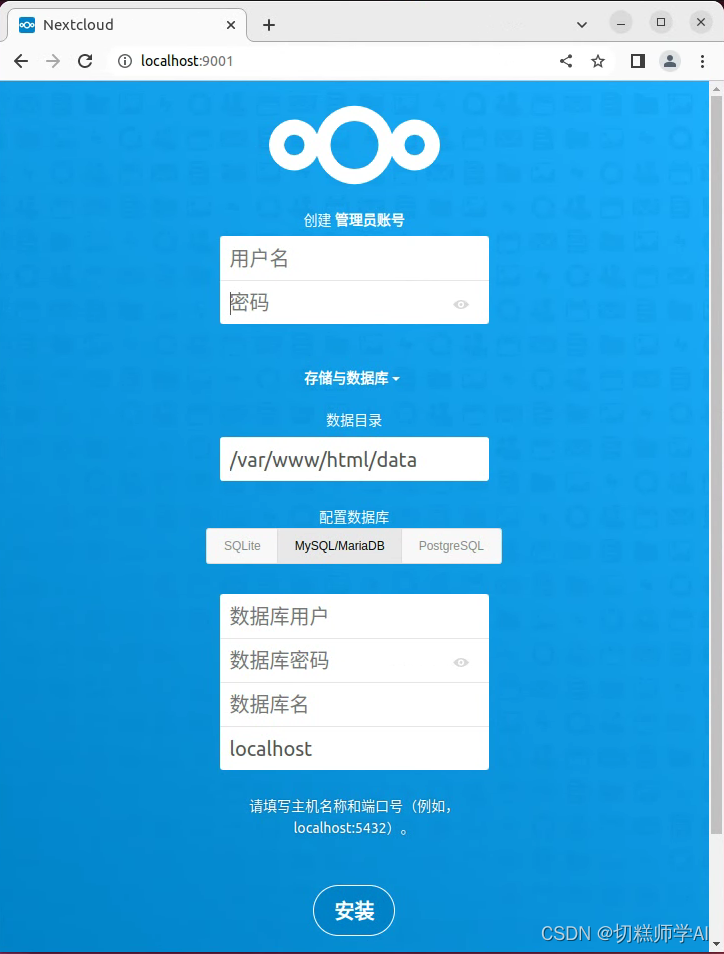
mysql还没装,需要再安装mysql
sudo docker update --restart=always nextcloud

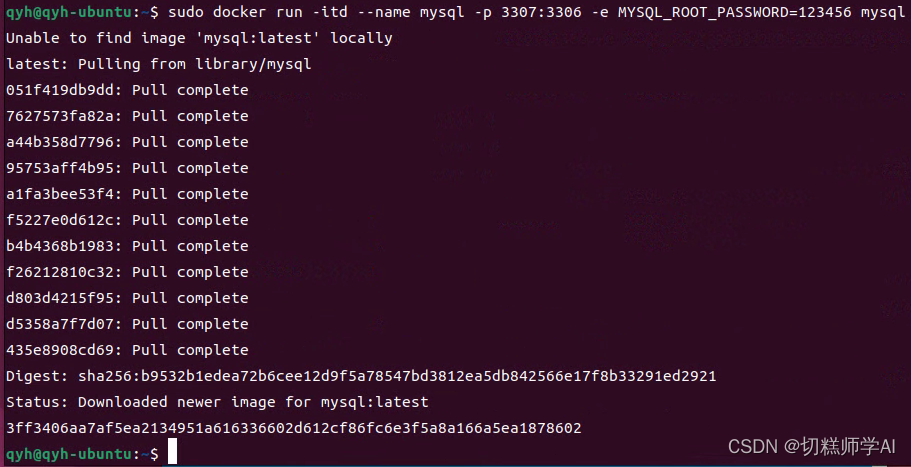
sudo docker pull mysql:latest

sudo docker run -itd --name mysql -p 3307:3306 -e MYSQL_ROOT_PASSWORD=123456 mysql
-p 3307:3306 :映射容器服务的 3306 端口到宿主机的 3307 端口,外部主机可以直接通过 宿主机ip:3307 访问到 MySQL 的服务
MYSQL_ROOT_PASSWORD=123456:设置 MySQL 服务 root 用户的密码
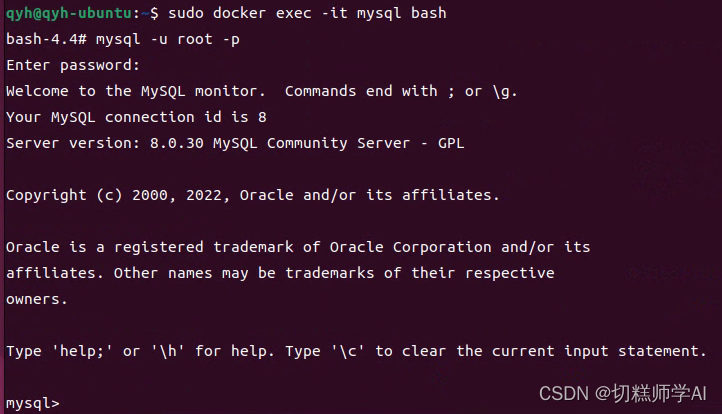
sudo docker exec -it mysql bash
-it 提供交互式环境
bash 进入实例后启动bash程序

mysql -u root -p
Enter password:123456
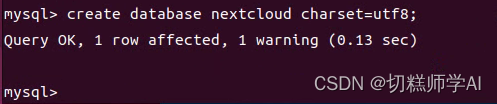
create database nextcloud charset=utf8;
sudo docker update --restart=always mysql

浏览器回到nextcloud配置页面,数据库选择mysql
主机名一定要填写ip:端口(据说如果是localhost+端口,会报错,原因未知)
配置好后点击安装
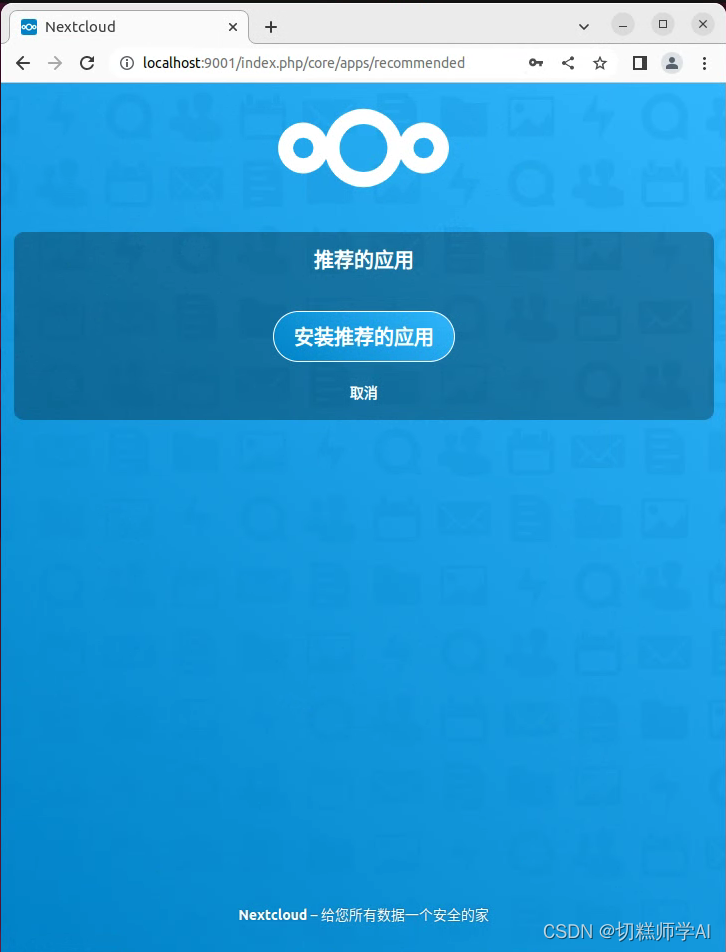
选择安装推荐的应用。
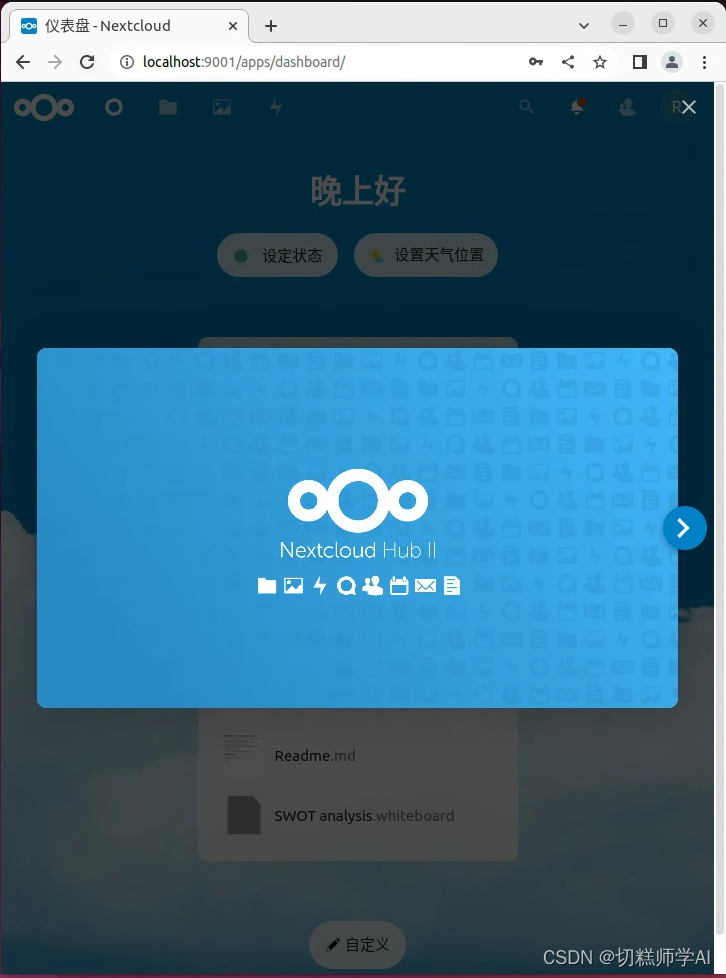
到此Nextcloud已经安装成功
nextcloud安装好后,我们就可以在局域网内通过内网ip访问nextcloud
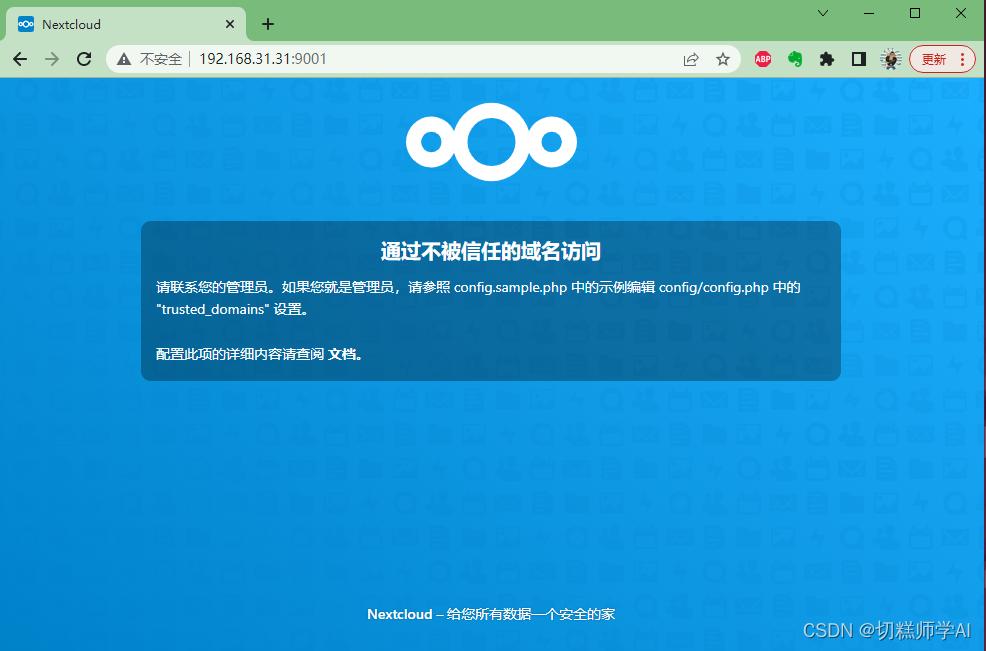
所有用于访问 Nextcloud 服务器的 URL 都必须在您的 config.php 文件中的trusted_domains 设置下列入白名单。 仅当用户将浏览器指向trusted_domains 设置中列出的URL 时,才允许用户登录Nextcloud。
ps:下面的方法主要描述在图形用户界面情况下给nextcloud添加域名的方法。
在终端下通过vim操作可以参考文章:【Docker】搭建nextcloud私有网盘并映射外网
因为不知道config.php存放在哪,我们通过搜索命令在电脑上搜索config.php文件
sudo find / -name "config.php"
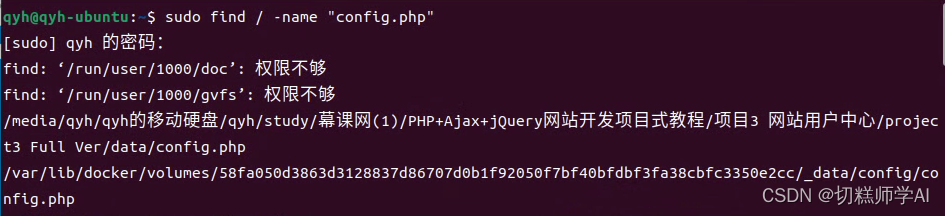
初步判断,这个路径应该是对的
/var/lib/docker/volumes/58fa050d3863d3128837d86707d0b1f92050f7bf40bfdbf3fa38cbfc3350e2cc/_data/config
在图形用户界面下通过文件管理器进入/var/lib/docker,发现docker文件夹右下角有个红叉,说明当前账号没有root权限无法查看。
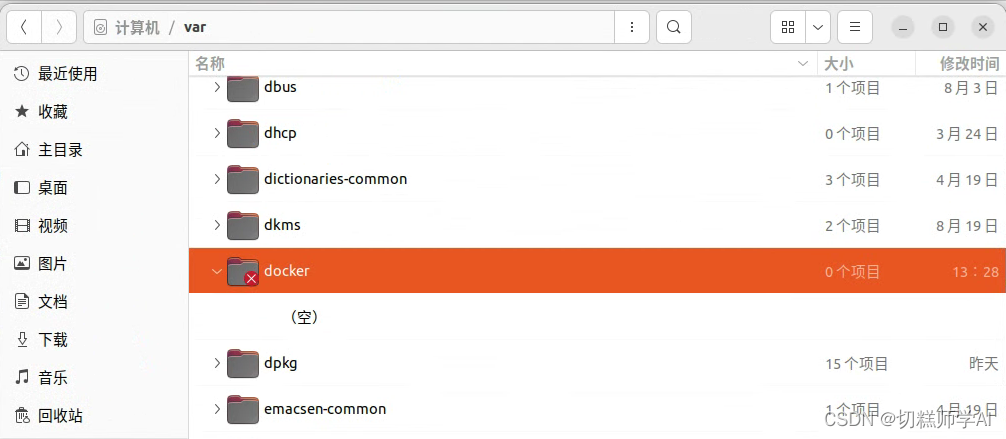
我们使用root权限账号打开文件管理器
在终端通过root账号打开文件管理器
sudo nautilus
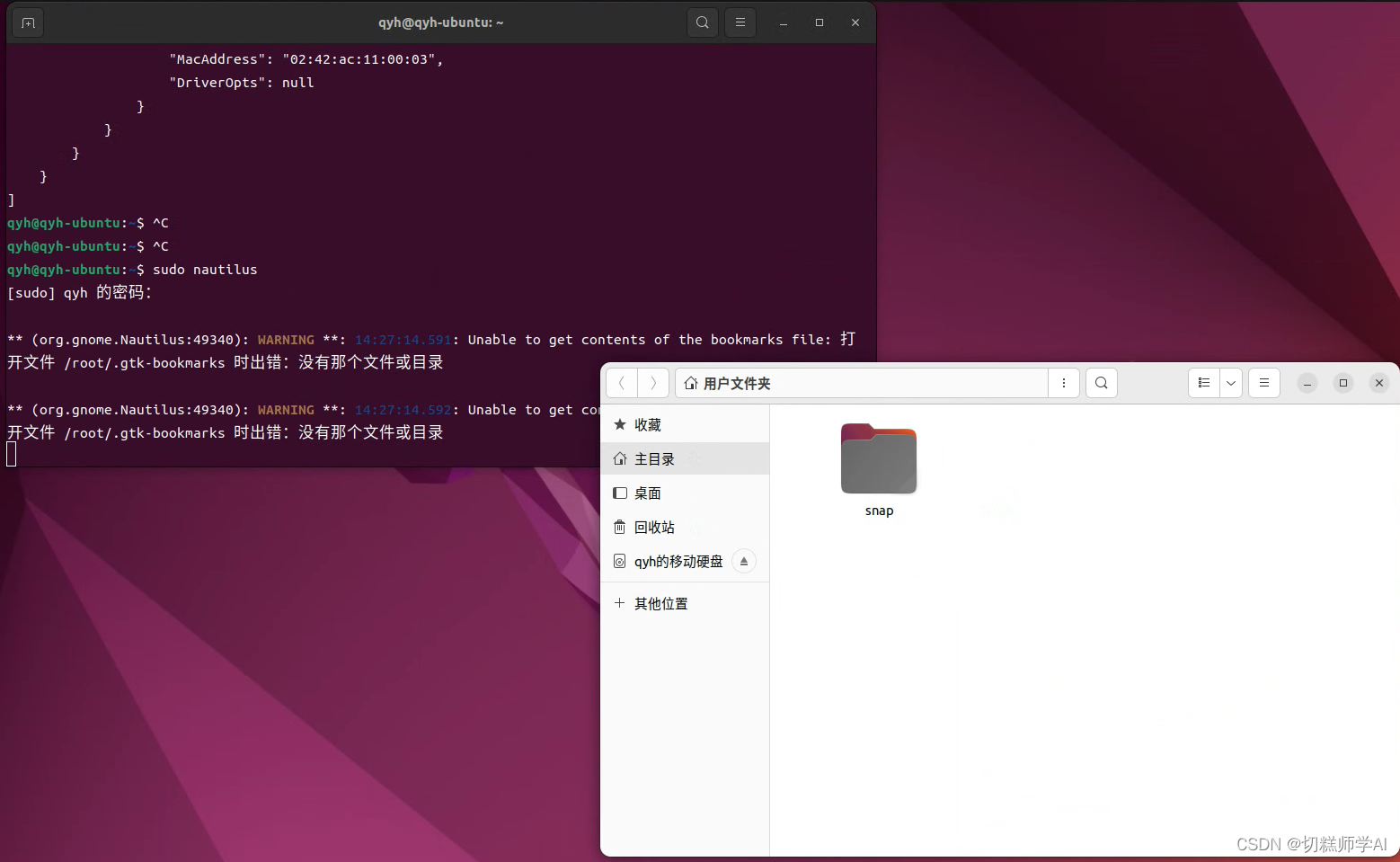
好了,现在可以在弹出的文件管理器进入
/var/lib/docker/volumes/58fa050d3863d3128837d86707d0b1f92050f7bf40bfdbf3fa38cbfc3350e2cc/_data/config
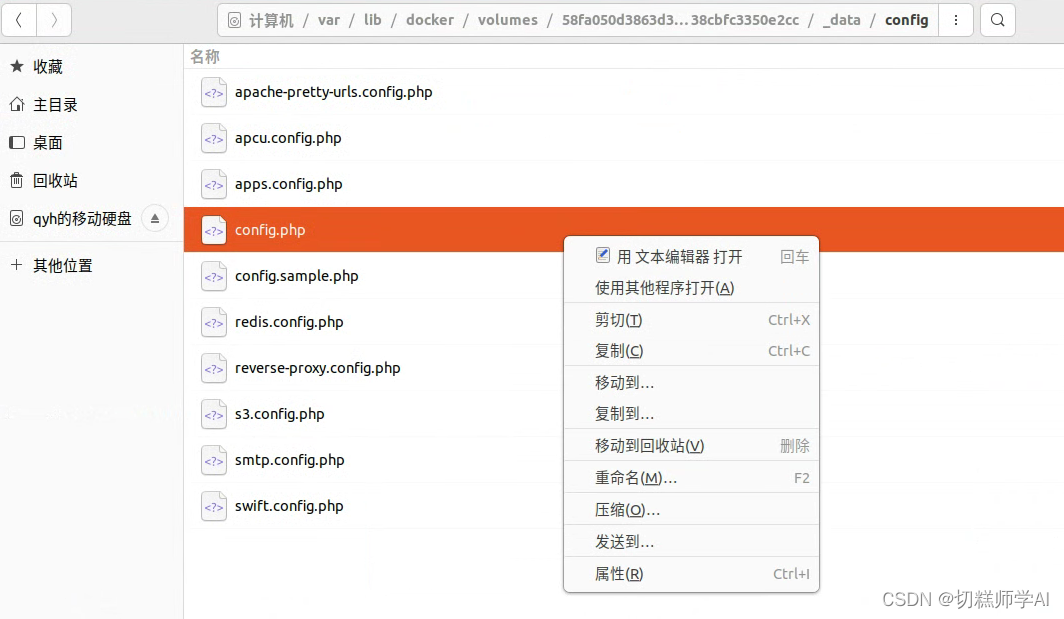
右键config.php - 用文本编辑器打开,就可以编辑
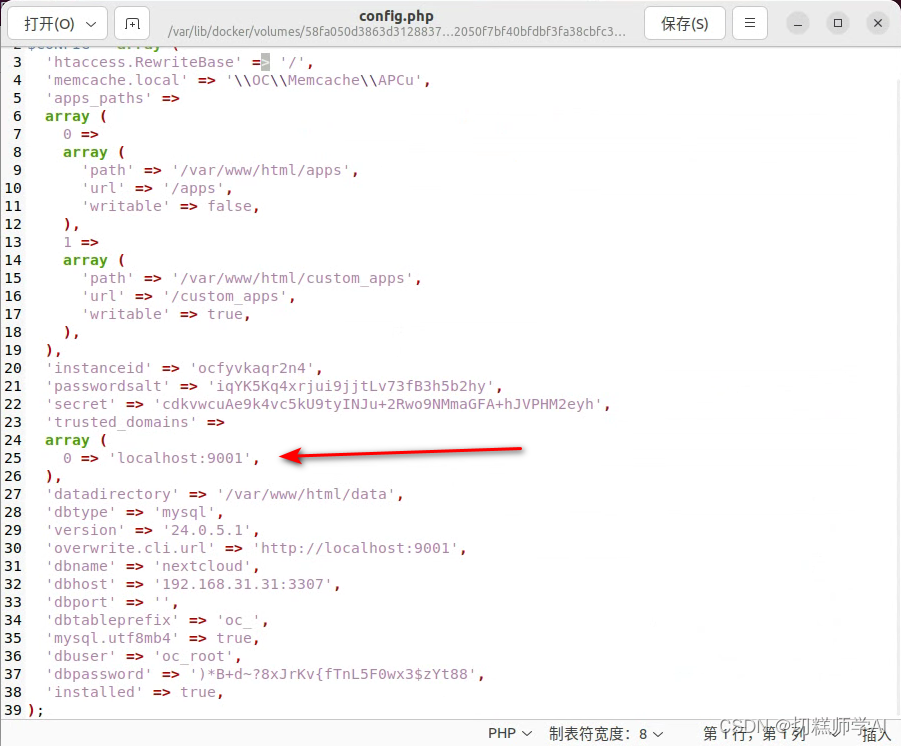
可以看到,trusted_domains这里添加了“localhost:9001”。说明这个config.php文件就是我们要找到的文件。我们往trusted_domains下面添加nextcloud的内网地址(我的是192.168.31.31:9001)。
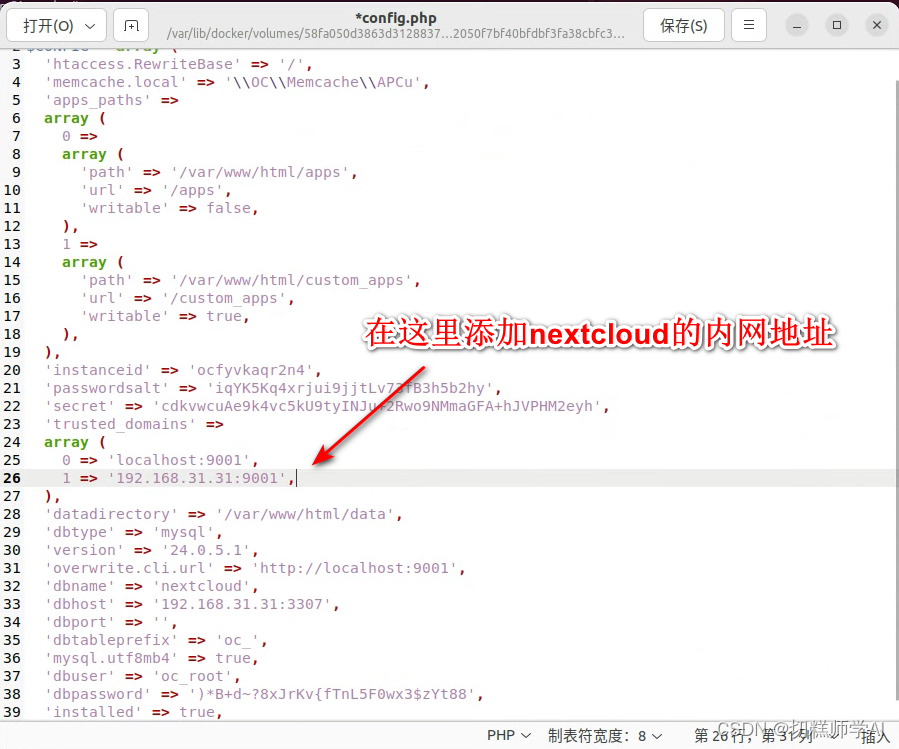
添加成功之后,我们再次在局域网(内网)内通过浏览器访问nextcloud。

内网访问成功!
软件安装配置好后,我们只能再局域网(内网)内使用Nextcloud,而我们需要将家里的电脑联上互联网(外网),就需要使用到内网穿透技术。内网穿透可以通过三种方式来实现:
详细使用教程可以参考:花生壳5.0 for Linux使用教程
更新软件列表
sudo apt-get update
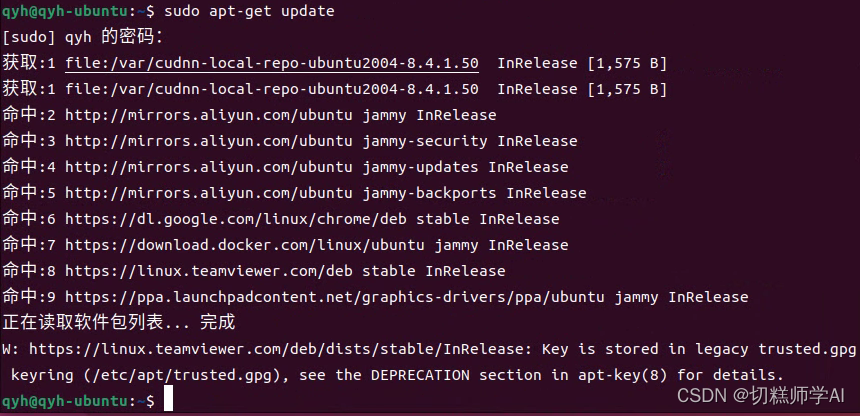
下载wget工具
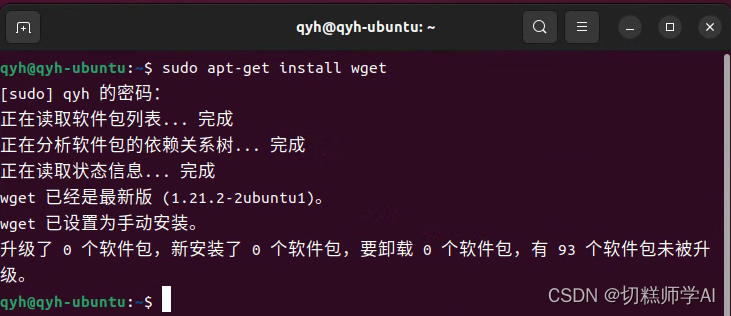
sudo apt-get install wget
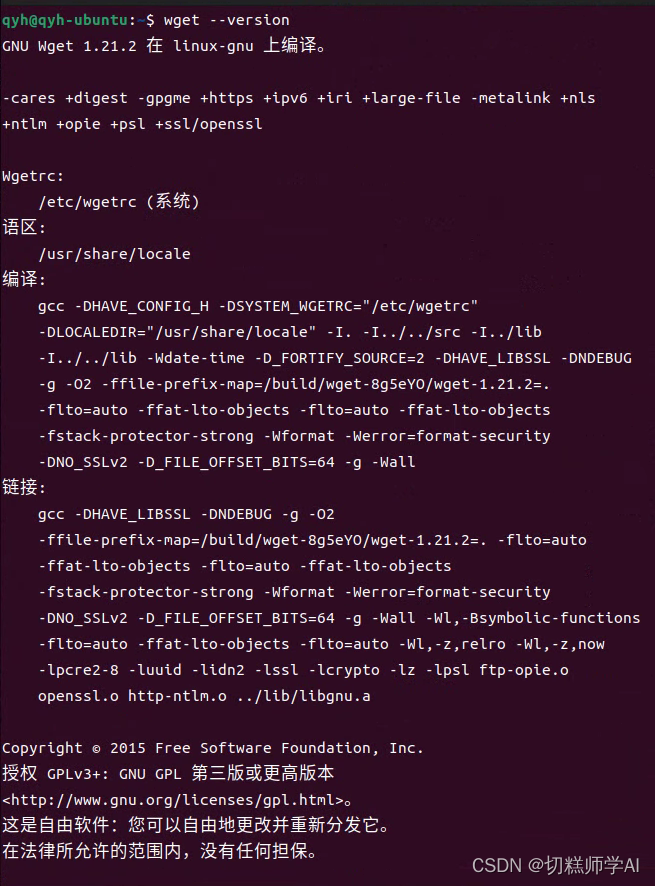
查看下载安装成功wget版本
wget --version
下载地址:花生壳客户端官方下载
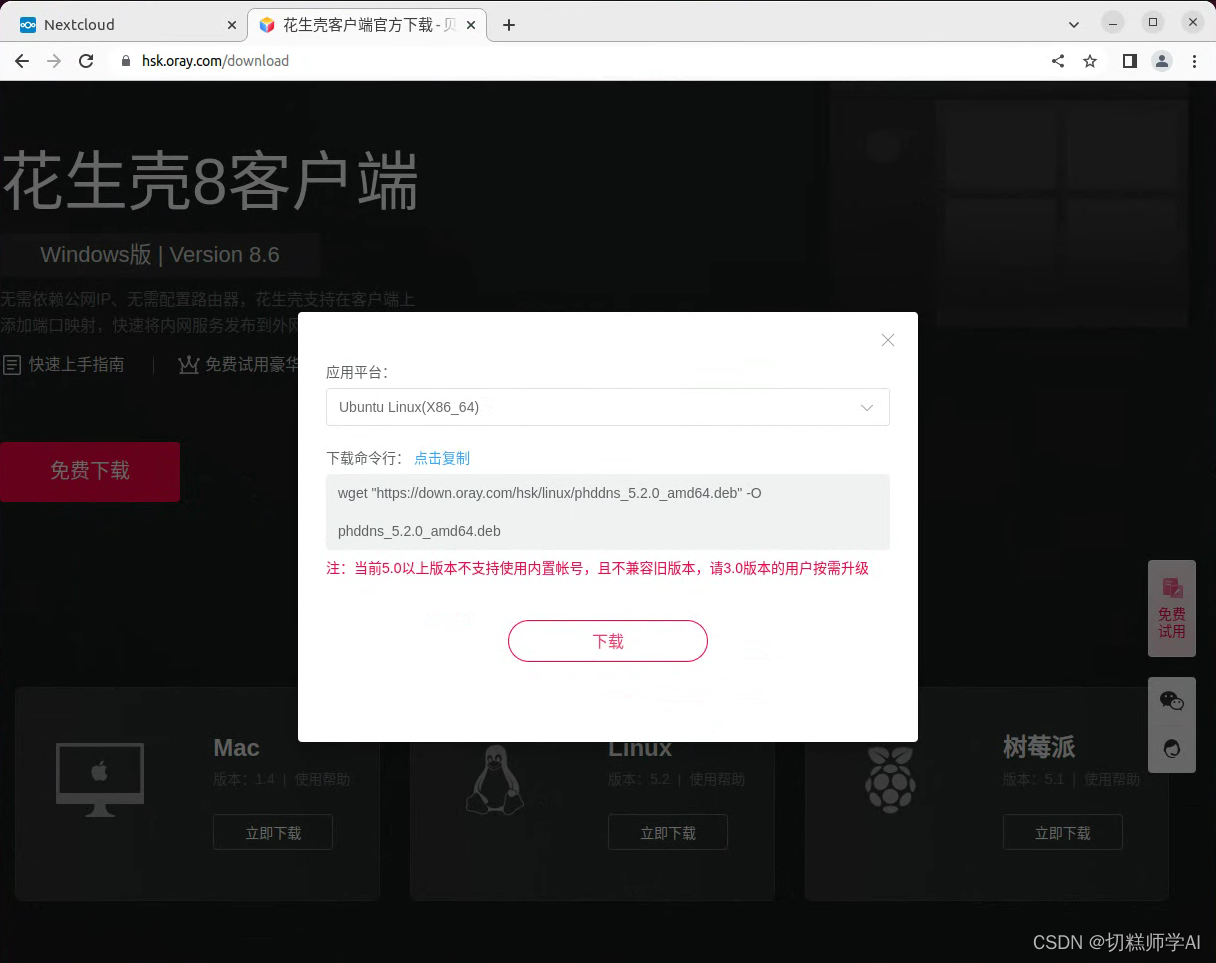
wget "https://down.oray.com/hsk/linux/phddns_5.2.0_amd64.deb" -O phddns_5.2.0_amd64.deb
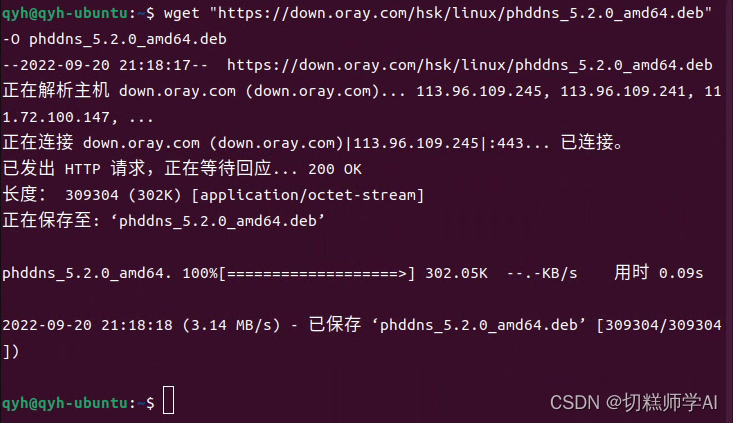
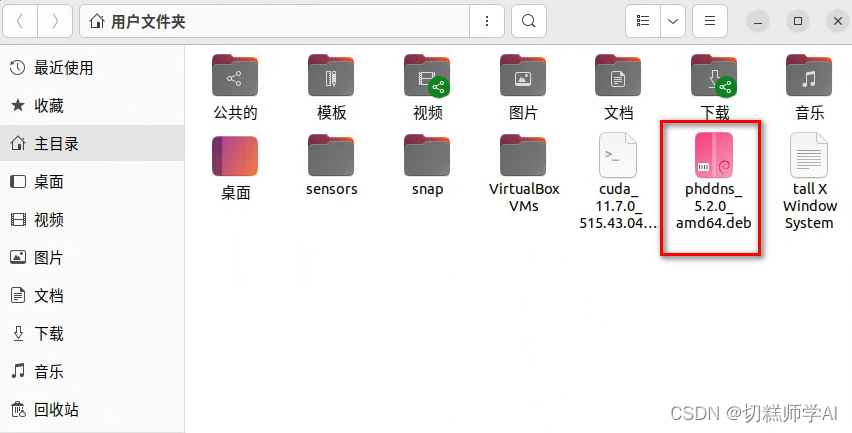
可以看到安装包已经下载到【主目录】下面。
我们运行一下安装包。
sudo dpkg -i phddns_5.2.0_amd64.deb
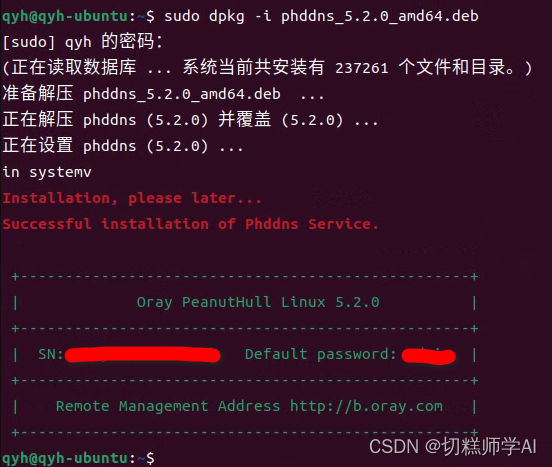
安装成功。
sudo phddns enable
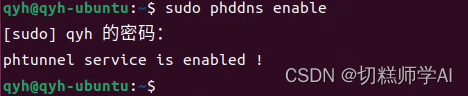
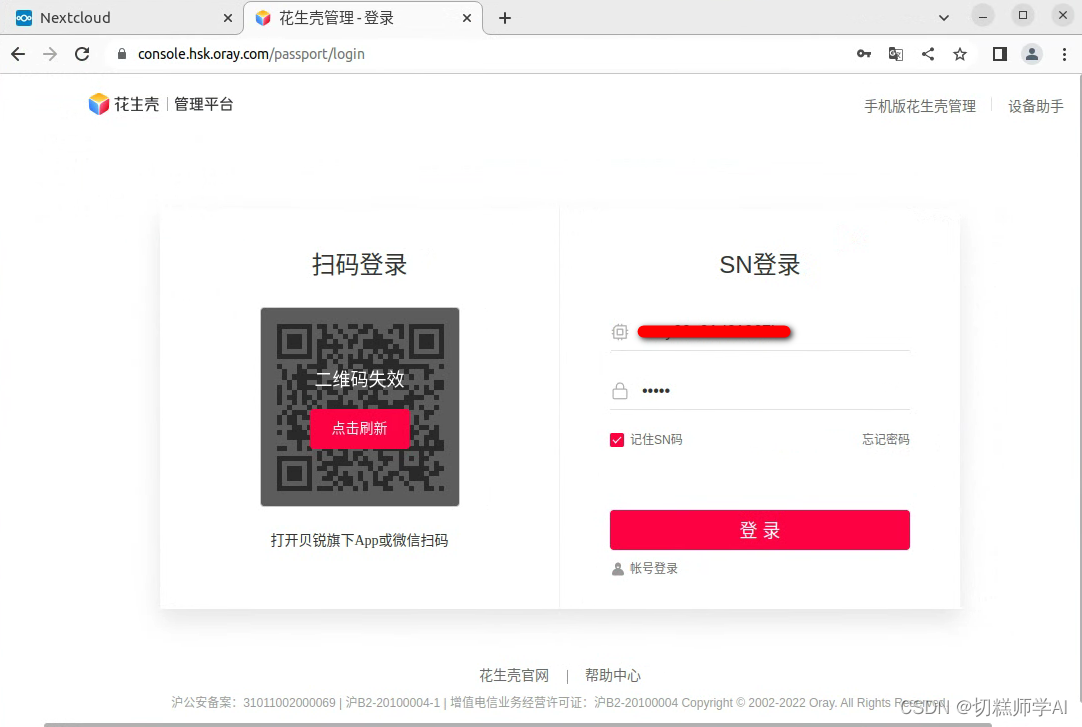
ubuntu 浏览器访问花生壳网站 http://b.oray.com
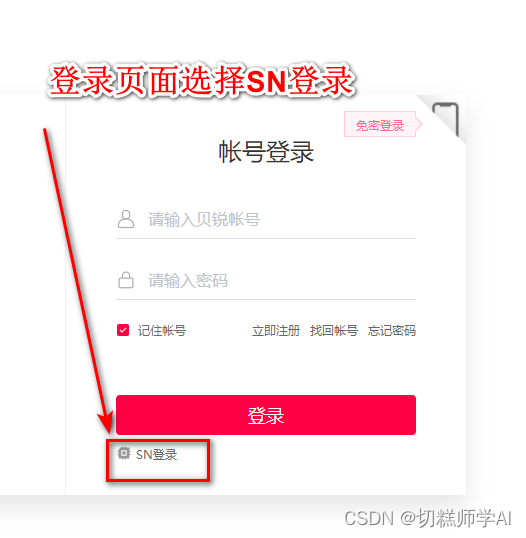
选择【SN登录】;输入花生壳Linux 在安装时产生SN码与默认登录密码admin登录。
首次登录,需先激活。提供扫码激活和密码激活两种方式,可灵活选择。这类我选择扫码激活。
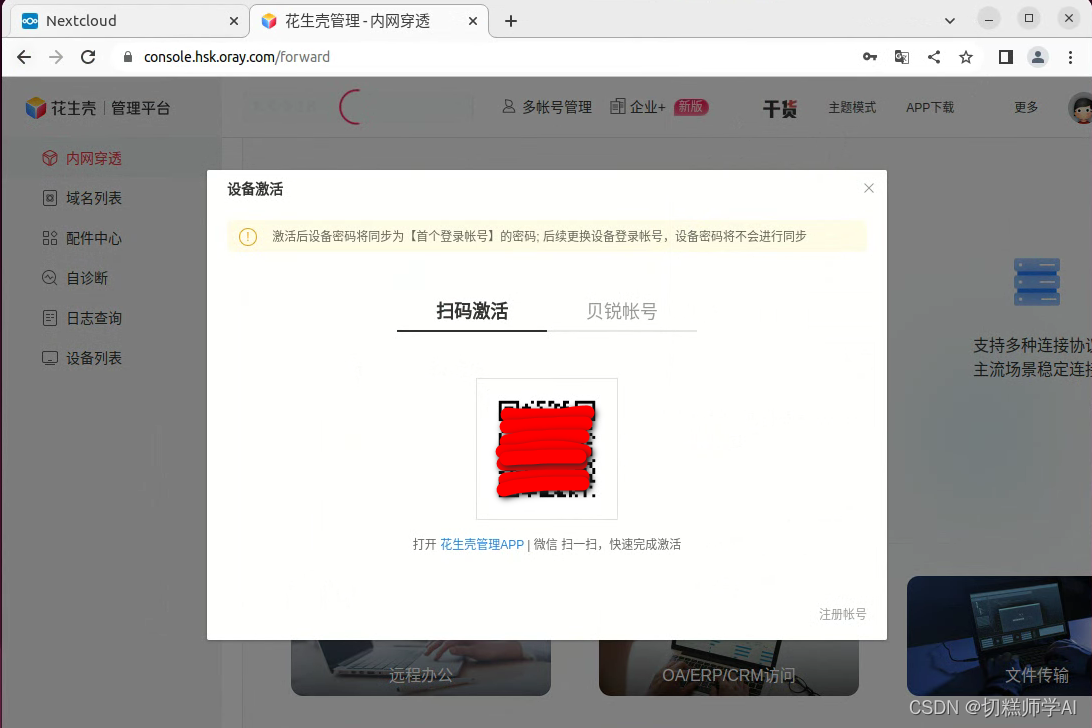
手机端使用花生壳APP 扫码,进行激活。
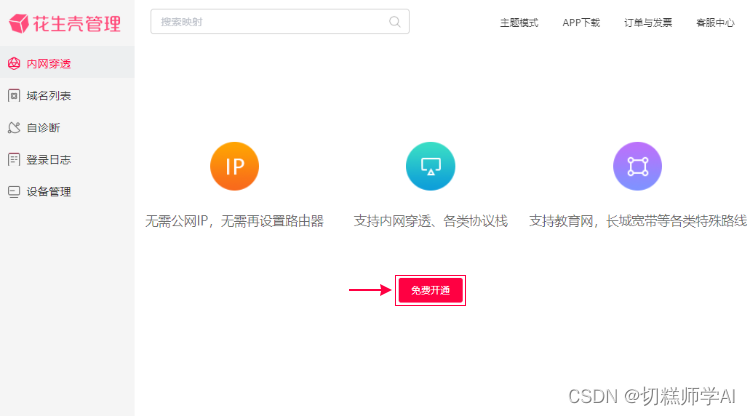
激活成功后,进入花生壳管理平台。若绑定SN码的帐号只有动态域名解析功能,需使用内网穿透功能时,可点击“免费开通”,或直接将帐号升级到带内网穿透功能的服务版本。
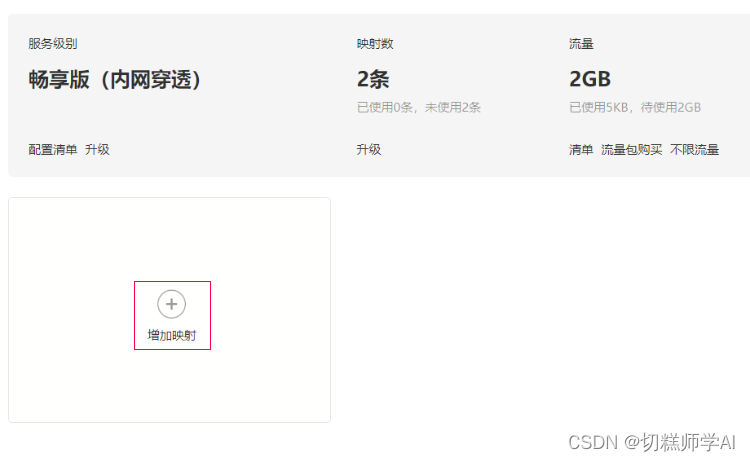
加内网穿透映射时,点击页面上的“增加映射”按钮。
根据页面提示填写映射所需的信息,这里以映射Ubuntu系统的SSH服务(22端口)为例:
①应用名称:自定义
②应用图标:自行选择
③映射类型:选择TCP
④映射模板:暂不选择模板
⑤外网域名:选择用作外网访问的域名(这里的域名需要购买)
购买链接:https://hsk.oray.com/parts-center/domain.html
⑥外网端口:选择动态端口
⑦内网主机:映射的Ubuntu系统内网IP地址
⑧内网端口:映射的服务类型对应端口22
⑨带宽:购买映射带宽后,可支持给映射分配额外带宽,这里保存默认。
确认映射内容无误后,点击“确定”。
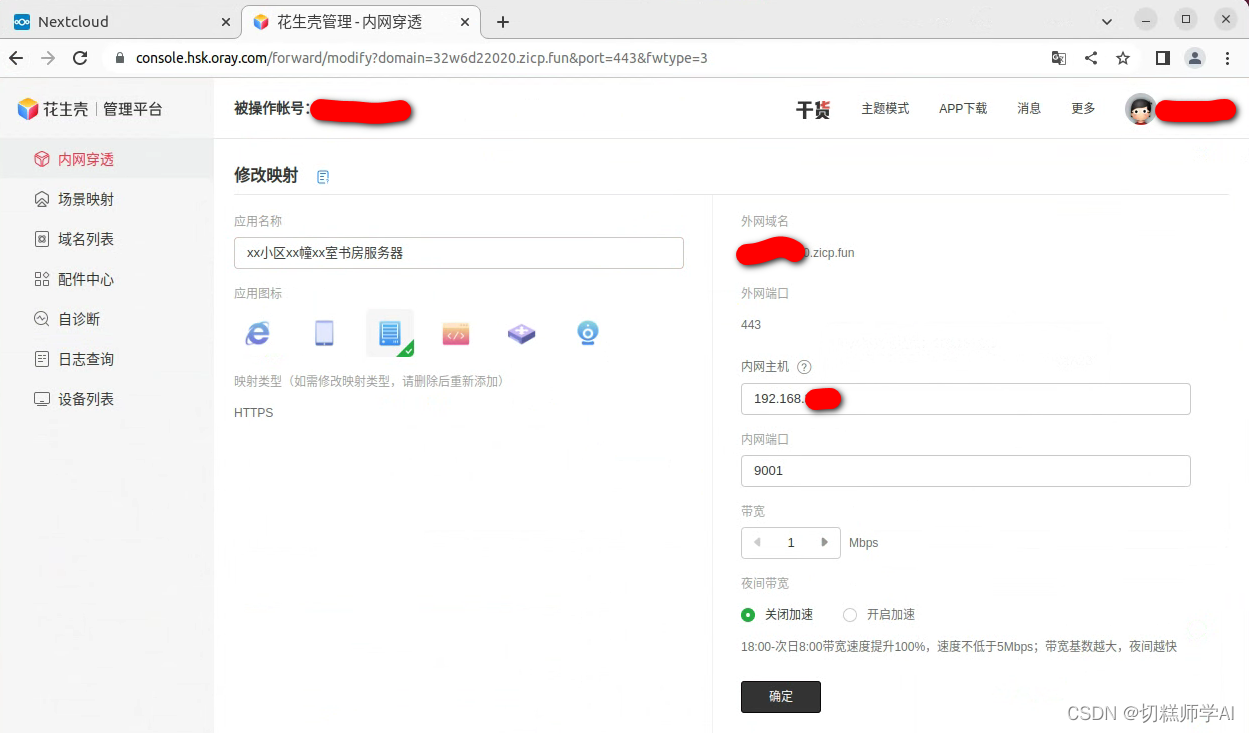
点击【确定】后,内网穿透成功。
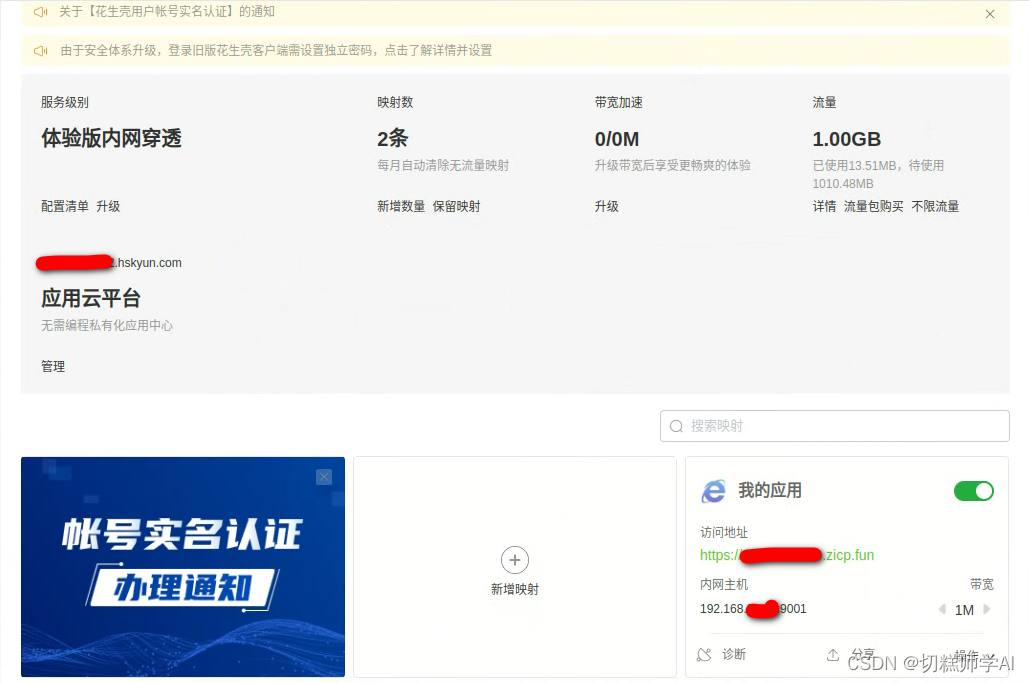
我们在外网电脑上。打开浏览器通过域名访问Nextcloud。可以看到:
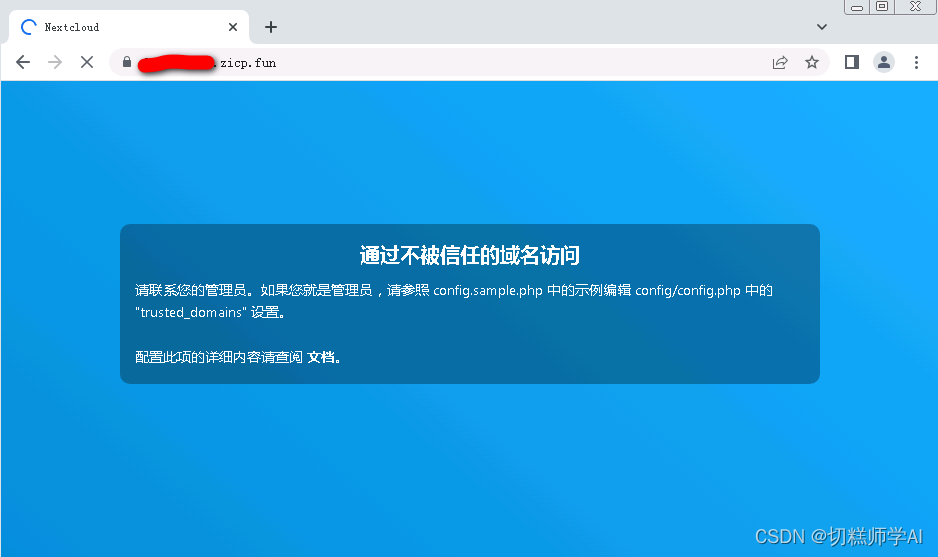
进入这个页面说明我们内网穿透已经成功。域名已经成功指向家庭电脑。
但需要给Nextcloud 添加访问域名白名单,允许当前设备所对应的ip访问家庭电脑上的Nexcloud服务。
设置nextcloud添加信任域名的方法,参考5.2 即可,这里不再赘述。
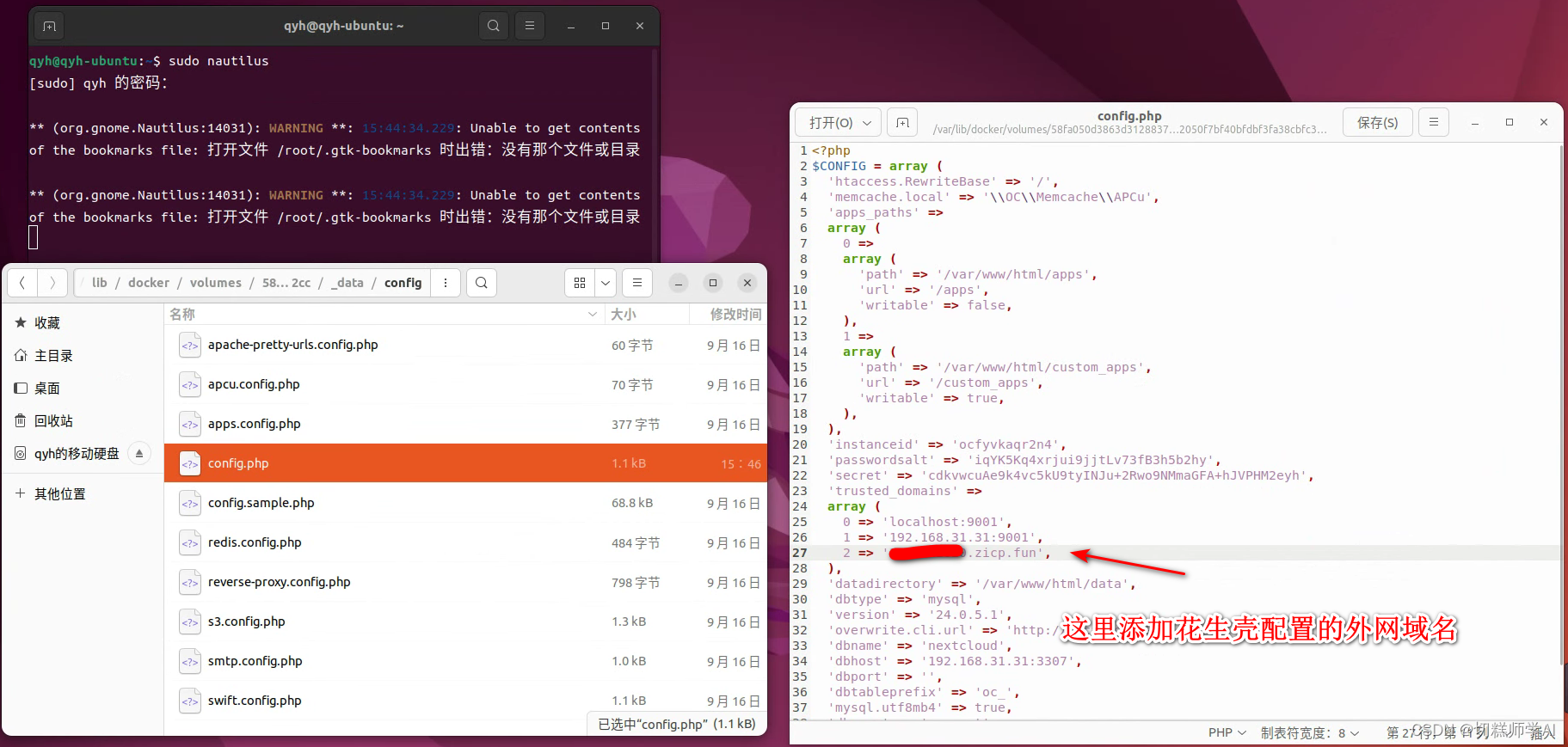
docker 重启nextcoud
sudo docker restart nextcloud

设置完成之后,浏览器输入域名,打开后页面如下。
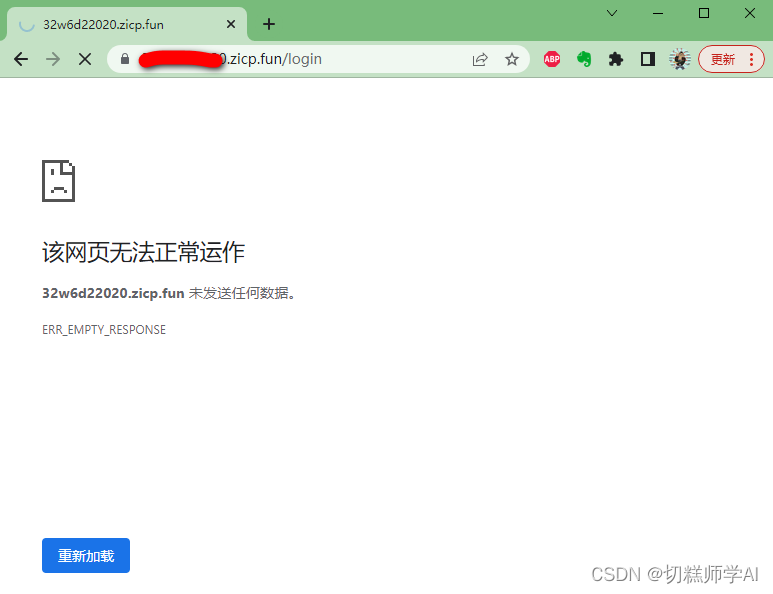
说句心里话,但我走到这一步的时候,内心是崩溃的。

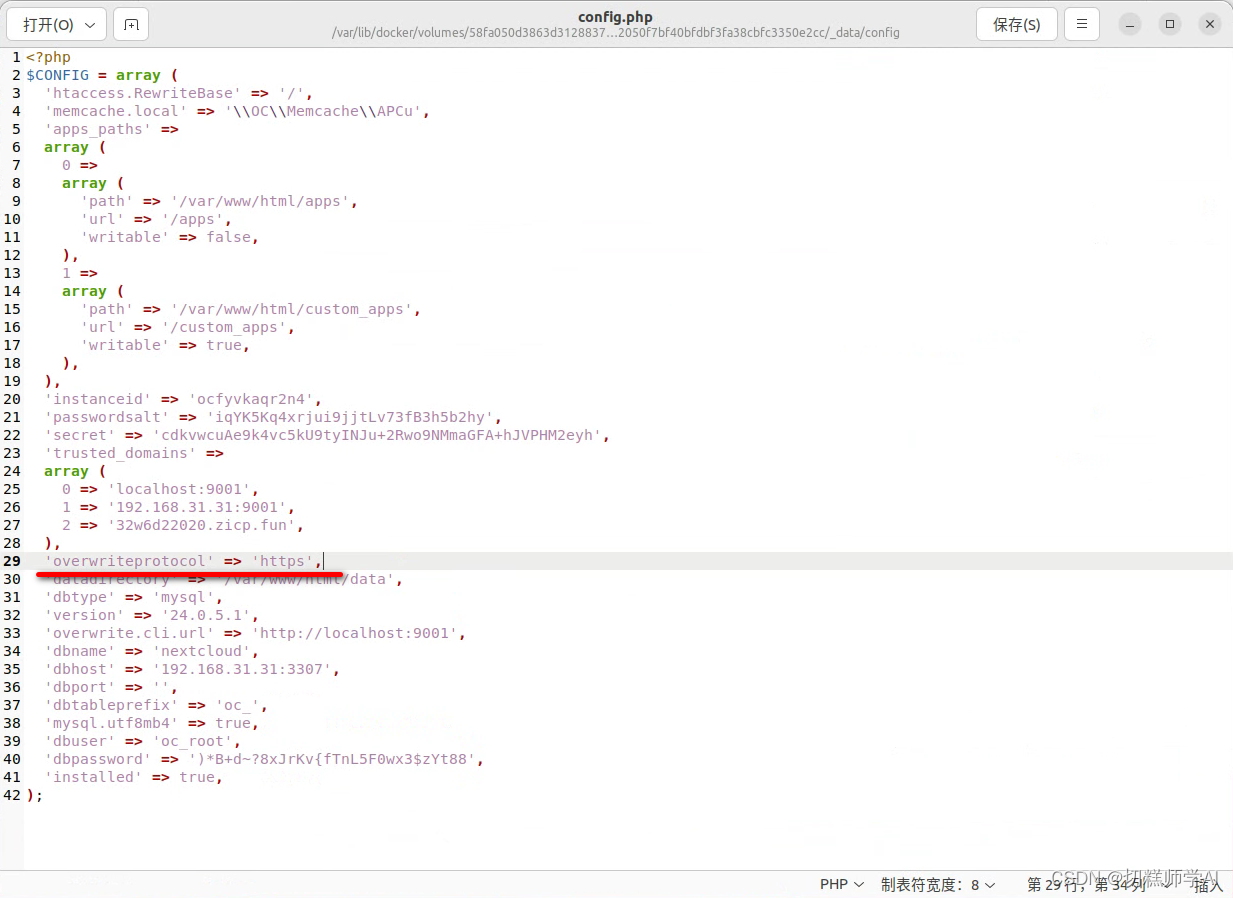
随即想到,可能是花生壳购买的域名的问题。然后查了一下,发现域名用的是https协议,而nextcoud默认并不允许https。需要再设置一下nectcoud。
参考步骤5.2 进入
/var/lib/docker/volumes/58fa050d3863d3128837d86707d0b1f92050f7bf40bfdbf3fa38cbfc3350e2cc/_data/config
打开文件config.php
添加一句话:
'overwriteprotocol' => 'https',
docker 重启nextcoud
sudo docker restart nextcloud
重新打开外网域名,就能正常访问了~
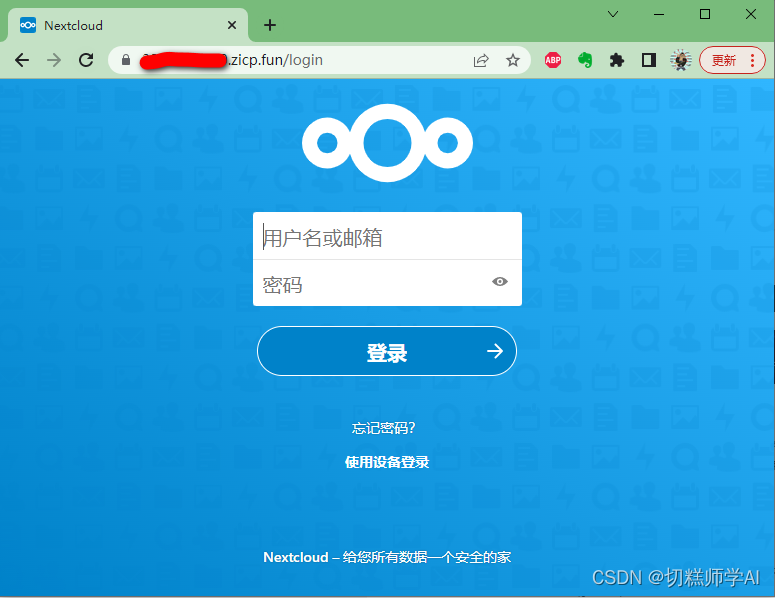

各客户端app下载网址:https://nextcloud.com/install/#install-clients
具体怎么使用,可以参考nextcoud官网,这里就不再详细展开。
至此我们就可以方便地使用nextcloud的云存储服务了。
当然nextcloud还有其他云服务比如:云笔记、邮箱等。也都可以通过配置进行使用。
由于我对linux不太熟悉,这篇文章我断断续续整理了3个礼拜,觉得好用的话,请各位帅哥美女给个一键三连。哈哈~
写作不易,转载请注明出处~。

类classAprivatedeffooputs:fooendpublicdefbarputs:barendprivatedefzimputs:zimendprotecteddefdibputs:dibendendA的实例a=A.new测试a.foorescueputs:faila.barrescueputs:faila.zimrescueputs:faila.dibrescueputs:faila.gazrescueputs:fail测试输出failbarfailfailfail.发送测试[:foo,:bar,:zim,:dib,:gaz].each{|m|a.send(m)resc
我正在尝试使用ruby和Savon来使用网络服务。测试服务为http://www.webservicex.net/WS/WSDetails.aspx?WSID=9&CATID=2require'rubygems'require'savon'client=Savon::Client.new"http://www.webservicex.net/stockquote.asmx?WSDL"client.get_quotedo|soap|soap.body={:symbol=>"AAPL"}end返回SOAP异常。检查soap信封,在我看来soap请求没有正确的命名空间。任何人都可以建议我
我想安装一个带有一些身份验证的私有(private)Rubygem服务器。我希望能够使用公共(public)Ubuntu服务器托管内部gem。我读到了http://docs.rubygems.org/read/chapter/18.但是那个没有身份验证-如我所见。然后我读到了https://github.com/cwninja/geminabox.但是当我使用基本身份验证(他们在他们的Wiki中有)时,它会提示从我的服务器获取源。所以。如何制作带有身份验证的私有(private)Rubygem服务器?这是不可能的吗?谢谢。编辑:Geminabox问题。我尝试“捆绑”以安装新的gem..
最近,当我启动我的Rails服务器时,我收到了一长串警告。虽然它不影响我的应用程序,但我想知道如何解决这些警告。我的估计是imagemagick以某种方式被调用了两次?当我在警告前后检查我的git日志时。我想知道如何解决这个问题。-bcrypt-ruby(3.1.2)-better_errors(1.0.1)+bcrypt(3.1.7)+bcrypt-ruby(3.1.5)-bcrypt(>=3.1.3)+better_errors(1.1.0)bcrypt和imagemagick有关系吗?/Users/rbchris/.rbenv/versions/2.0.0-p247/lib/ru
在Rails4.0.2中,我使用s3_direct_upload和aws-sdkgems直接为s3存储桶上传文件。在开发环境中它工作正常,但在生产环境中它会抛出如下错误,ActionView::Template::Error(noimplicitconversionofnilintoString)在View中,create_cv_url,:id=>"s3_uploader",:key=>"cv_uploads/{unique_id}/${filename}",:key_starts_with=>"cv_uploads/",:callback_param=>"cv[direct_uplo
我试过重新启动apache,缓存的页面仍然出现,所以一定有一个文件夹在某个地方。我没有“公共(public)/缓存”,那么我还应该查看哪些其他地方?是否有一个URL标志也可以触发此效果? 最佳答案 您需要触摸一个文件才能清除phusion,例如:touch/webapps/mycook/tmp/restart.txt参见docs 关于ruby-如何在Ubuntu中清除RubyPhusionPassenger的缓存?,我们在StackOverflow上找到一个类似的问题:
我想在Ruby中创建一个用于开发目的的极其简单的Web服务器(不,不想使用现成的解决方案)。代码如下:#!/usr/bin/rubyrequire'socket'server=TCPServer.new('127.0.0.1',8080)whileconnection=server.acceptheaders=[]length=0whileline=connection.getsheaders想法是从命令行运行这个脚本,提供另一个脚本,它将在其标准输入上获取请求,并在其标准输出上返回完整的响应。到目前为止一切顺利,但事实证明这真的很脆弱,因为它在第二个请求上中断并出现错误:/usr/b
您如何在Rails中的实时服务器上进行有效调试,无论是在测试版/生产服务器上?我试过直接在服务器上修改文件,然后重启应用,但是修改好像没有生效,或者需要很长时间(缓存?)我也试过在本地做“脚本/服务器生产”,但是那很慢另一种选择是编码和部署,但效率很低。有人对他们如何有效地做到这一点有任何见解吗? 最佳答案 我会回答你的问题,即使我不同意这种热修补服务器代码的方式:)首先,你真的确定你已经重启了服务器吗?您可以通过跟踪日志文件来检查它。您更改的代码显示的View可能会被缓存。缓存页面位于tmp/cache文件夹下。您可以尝试手动删除
之前在培训新生的时候,windows环境下配置opencv环境一直教的都是网上主流的vsstudio配置属性表,但是这个似乎对新生来说难度略高(虽然个人觉得完全是他们自己的问题),加之暑假之后对cmake实在是爱不释手,且这样配置确实十分简单(其实都不需要配置),故斗胆妄言vscode下配置CV之法。其实极为简单,图比较多所以很长。如果你看此文还配不好,你应该思考一下是不是自己的问题。闲话少说,直接开始。0.CMkae简介有的人到大二了都不知道cmake是什么,我不说是谁。CMake是一个开源免费并且跨平台的构建工具,可以用简单的语句来描述所有平台的编译过程。它能够根据当前所在平台输出对应的m
文章目录一、概述简介原理模块二、配置Mysql使用版本环境要求1.操作系统2.mysql要求三、配置canal-server离线下载在线下载上传解压修改配置单机配置集群配置分库分表配置1.修改全局配置2.实例配置垂直分库水平分库3.修改group-instance.xml4.启动监听四、配置canal-adapter1修改启动配置2配置映射文件3启动ES数据同步查询所有订阅同步数据同步开关启动4.验证五、配置canal-admin一、概述简介canal是Alibaba旗下的一款开源项目,Java开发。基于数据库增量日志解析,提供增量数据订阅&消费。Git地址:https://github.co
