[root@controller ~]# cat /proc/version
Linux version 3.10.0-229.el7.x86_64 (mockbuild@x86-035.build.eng.bos.redhat.com) (gcc version 4.8.3 20140911 (Red Hat 4.8.3-7) (GCC) ) #1 SMP Thu Jan 29 18:37:38 EST 2015
| 主机名 | IP规划 | 配置要求 |
|---|---|---|
| controller | 192.168.28.128 | 控制节点,同时复用为计算节点,4核CPU,内存给8G,磁盘分配100G |
| compute | 192.168.28.129 | 计算节点,4核CPU,内存给4G,磁盘分配100G |
| ntp | 192.168.28.130 | 时间同步服务器,2核CPU,内存给2G,磁盘分配50G |
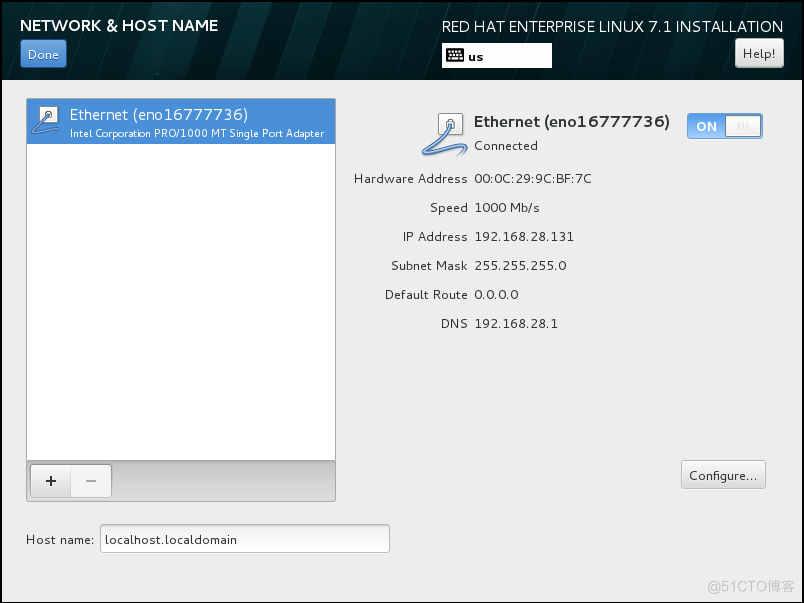 2.手工绑定静态IP,进来后,点击第一个页签,将第一个勾选上,默认情况下时没有勾选的;
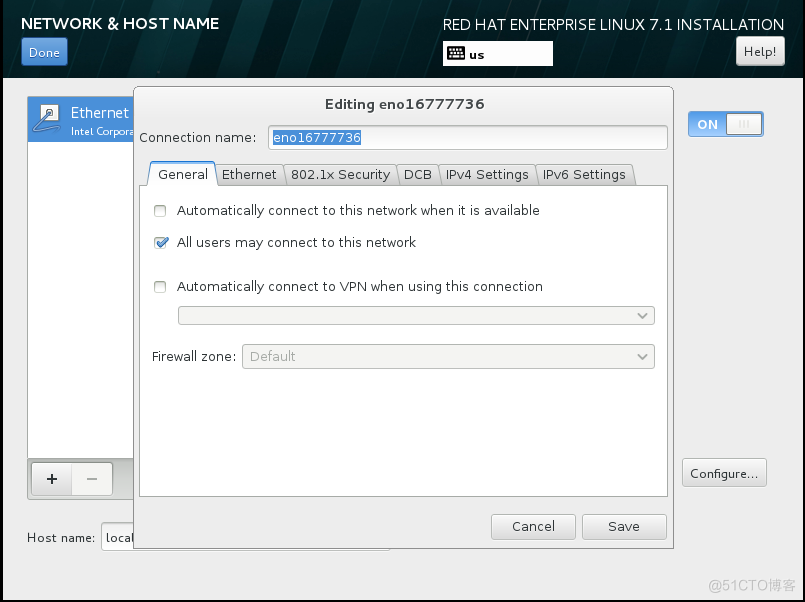 3.网络配置。点击IPV4 Setting,method选择“manual”,然后输入上图中获取到的IP地址以及网关、子网掩码等配置
 安装完成进入操作系统后,须确保三台主机之间能互相ping通。
[root@controller ~]# vim /etc/hosts
编辑内容如下:
[root@controller ~]# cat /etc/hosts
127.0.0.1   localhost localhost.localdomain localhost4 localhost4.localdomain4
::1         localhost localhost.localdomain localhost6 localhost6.localdomain6
192.168.28.128 controller
192.168.28.129 compute
192.168.28.130 ntp
关闭NetworkManager服务:
[root@controller ~]# systemctl stop NetworkManager.service
[root@controller ~]# systemctl disabled NetworkManager
[root@ntp html]# getenforce
Enforcing
[root@ntp html]# setenforce 0
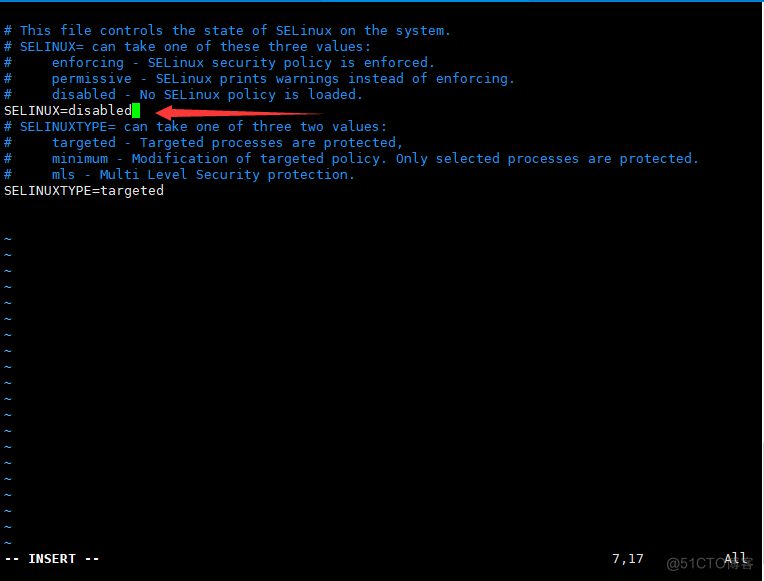
[root@ntp html]# vim /etc/selinux/config
把第一段的SELINUX=enforcing改成>>SELINUX=disabled
关闭防火墙:
[root@controller ~]# systemctl stop firewalld.service
[root@controller ~]# systemctl disable firewalld.service
 做完以上操作后,先ping一下三台主机间能否互通,随后将controller节点上hosts文件远程复制到其它两个节点上(复制时需输入另外两台主机的密码),命令如下:
[root@controller ~]# scp /etc/hosts root@compute:/etc/
[root@controller ~]# scp /etc/hosts root@ntp:/etc/
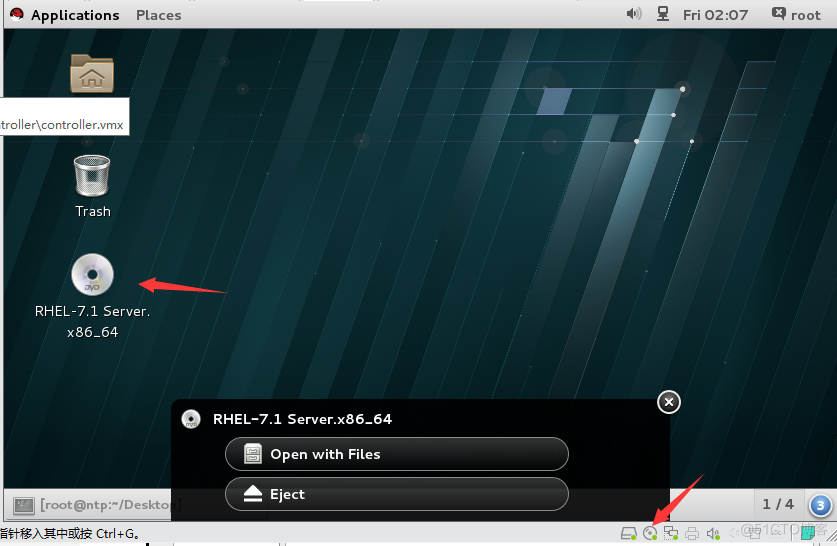 做完以上操作后,在ntp节点上使用以下命令挂载,如图则代表挂载成功。
[root@ntp /]# mount /dev/cdrom /mnt
mount: /dev/sr0 is write-protected, mounting read-only
[root@ntp /]# ls /mnt
 进入到/etc/yum.repos.d/目录,手动创建编辑YUM配置文件,编辑前先ls一下,并执行rm -rf*命令删除原有的配置文件。配置内容如下:
[root@ntp yum.repos.d]# vim /etc/yum.repos.d/dvd.repo
[root@ntp yum.repos.d]# cat dvd.repo
[dvd]
name=dvd
baseurl=file:///mnt/
gpgcheck=0
enabled=1
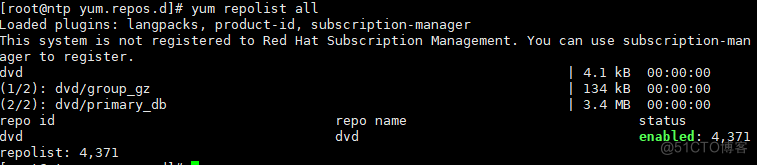 在ntp节点上安装并启动httpd服务,同时设置开机自启,正常效果如图所示。
[root@ntp ~]# yum install -y httpd
[root@ntp ~]# systemctl start httpd
[root@ntp ~]# systemctl enable httpd.service
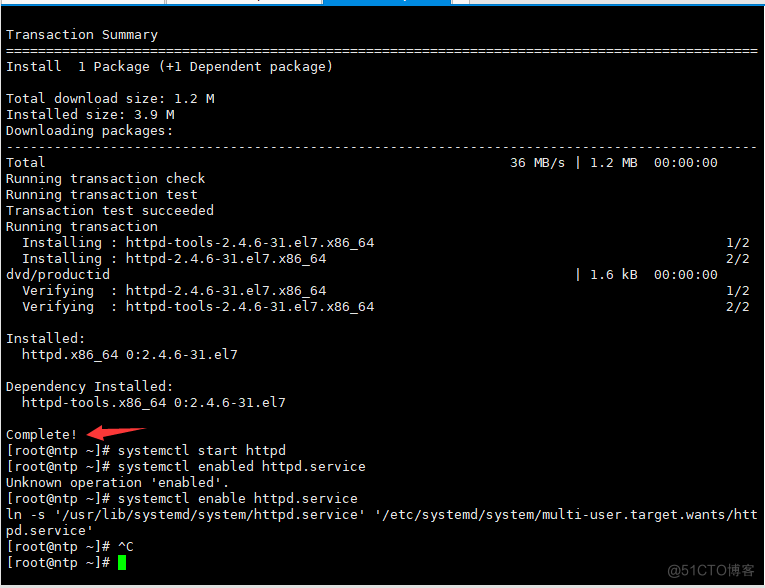 进入/var/www/html/目录,手工创建一个dvd目录,并将光盘临时挂载到dvd目录下,同时编辑开机自启文件/etc/fstab,将该光盘路径永久挂载。
[root@ntp html]# mkdir /var/www/html/dvd
[root@ntp html]# umount /mnt
[root@ntp html]# mount /dev/cdrom /var/www/html/dvd/
[root@ntp html]# vim /etc/fstab
[root@ntp html]# mount -a
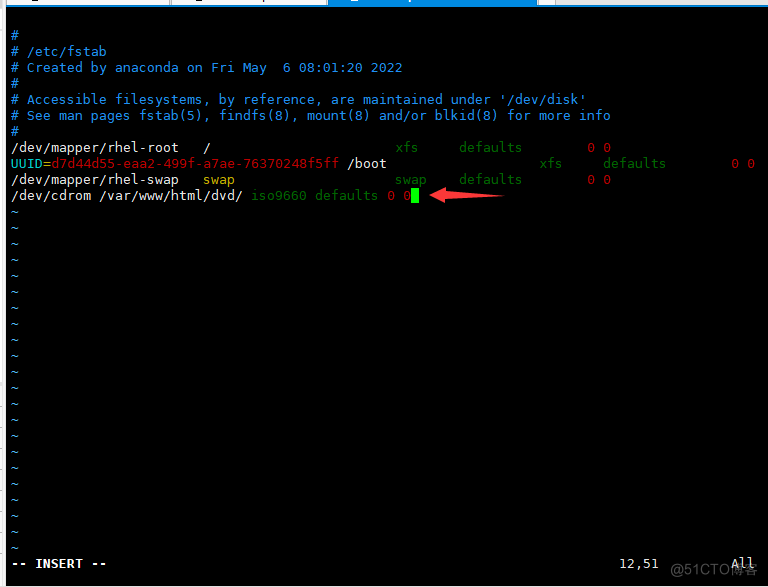 保存并退出后,执行mount -a命令,未报错则表示配置成功。(PS:/mnt挂载是临时挂载,这里是为了在需要配置其它挂载时可以再用/mnt进行挂载,当然也可以将/mnt挂载进行永久挂载。)
尝试在尝试在其他两个节点进行yum源配置,地址指向ntp,并远程安装httpd服务。
保存并退出后,执行mount -a命令,未报错则表示配置成功。(PS:/mnt挂载是临时挂载,这里是为了在需要配置其它挂载时可以再用/mnt进行挂载,当然也可以将/mnt挂载进行永久挂载。)
尝试在尝试在其他两个节点进行yum源配置,地址指向ntp,并远程安装httpd服务。
[root@controller ~]# vim /etc/yum.repos.d/dvd.repo
[root@controller ~]# yum install -y httpd
将配置文件远程复制到compute节点
[root@controller ~]# scp /etc/yum.repos.d/dvd.repo root@compute:/etc/yum.repos.d/
在compute节点安装httpd服务
[root@compute /]# yum install -y httpd
 至此,操作系统YUM源配置成功!
[root@ntp soft]# mkdir /var/www/html/openstack
[root@ntp html]# vim /etc/fstab
[root@ntp soft]# mount -a
mount: /dev/loop0 is write-protected, mounting read-only

配置文件内容如下:
#
# /etc/fstab
# Created by anaconda on Fri May  6 08:01:20 2022
#
# Accessible filesystems, by reference, are maintained under '/dev/disk'
# See man pages fstab(5), findfs(8), mount(8) and/or blkid(8) for more info
#
/dev/mapper/rhel-root   /                       xfs     defaults        0 0
UUID=d7d44d55-eaa2-499f-a7ae-76370248f5ff /boot                   xfs     defaults        0 0
/dev/mapper/rhel-swap   swap                    swap    defaults        0 0
/dev/cdrom /var/www/html/dvd/ iso9660 defaults 0 0
/soft/07-RHEL7OSP-6.0-2015-02-23.2-x86_64.iso /var/www/html/openstack iso9660 defaults 0 0
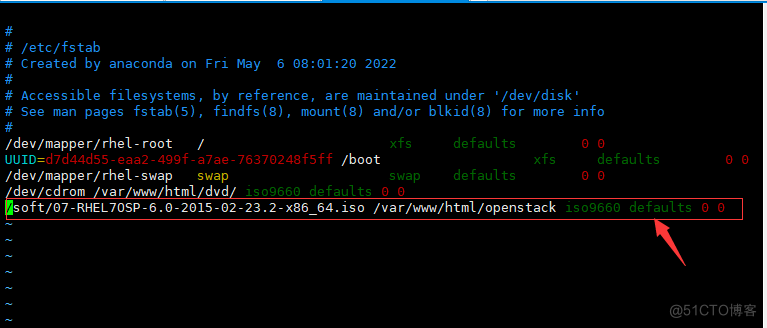 挂载完成后可以查看光盘文件有四个目录,意味着要配置4个路径,加上我们之前配置的OS路径,一共配置5个!
 随后到controller节点进行OpenStack的YUM源配置,5个
[root@controller ~]# vim /etc/yum.repos.d/dvd.repo
配置文件内容如下:
[dvd]
name=dvd
baseurl=http://192.168.28.130/dvd
gpgcheck=0
enabled=1

[RH7-RHOS-6.0]
name=RH7-RHOS-6.0
baseurl=http://192.168.28.130/openstack/RH7-RHOS-6.0
gpgcheck=0
enabled=1

[RH7-RHOS-6.0-Installer]
name=RH7-RHOS-6.0-Installer
baseurl=http://192.168.28.130/openstack/RH7-RHOS-6.0-Installer
gpgcheck=0
enabled=1

[RHEL7-Errata]
name=RHEL7-Errata
baseurl=http://192.168.28.130/openstack/RHEL7-Errata
gpgcheck=0
enabled=1

[RHEL-7-RHSCL-1.2]
name=RHEL-7-RHSCL-1.2
baseurl=http://192.168.28.130/openstack/RHEL-7-RHSCL-1.2
gpgcheck=0
enabled=1
保存并退出,使用以下命令执行查看是否配置有误
root@controller ~]# yum repolist all
或者在controller节点上,用以下命令进行验证,看能否访问到
[root@controller Desktop]# firefox http://192.168.28.130/dvd/
[root@controller Desktop]# firefox http://192.168.28.130/openstack/
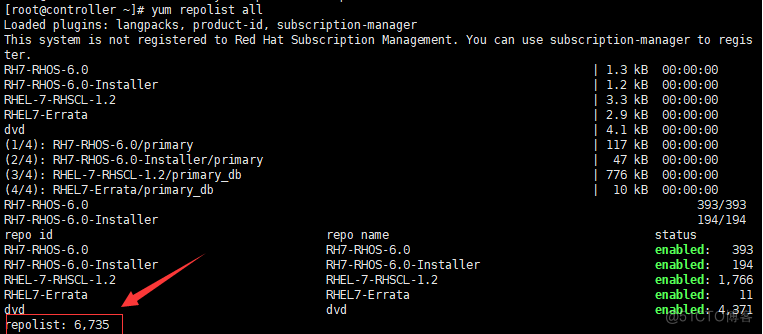 验证在controller节点上,用以下命令进行验证,看能否访问到yum包,如下图所示则表示正常。
 配置完成后使用scp命令将repo文件复制到compute节点和ntp节点。
[root@controller ~]# scp /etc/yum.repos.d/dvd.repo root@compute:/etc/yum.repos.d/
[root@controller ~]# scp /etc/yum.repos.d/dvd.repo root@ntp:/etc/yum.repos.d/
 至此,yum源配置完成。
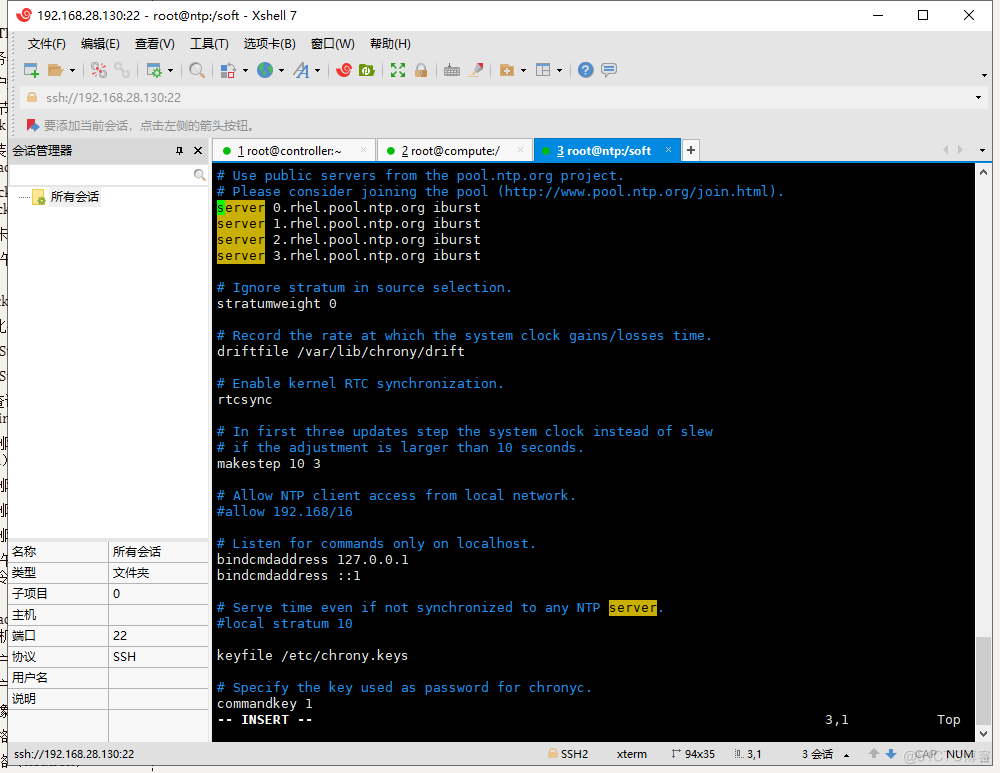
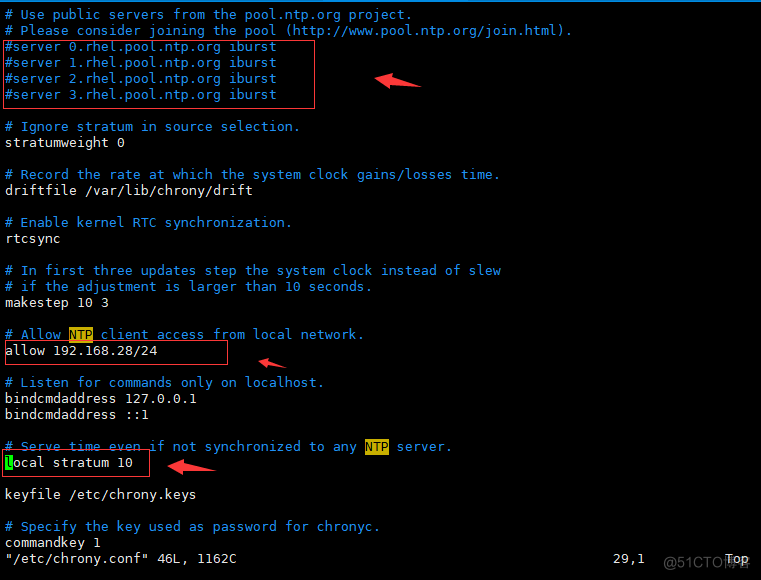
[root@ntp soft]# vim /etc/chrony.conf
配置文件修改完成后,使用以下命令重启chrony服务并设置开机自启:
[root@ntp soft]# systemctl restart chronyd.service
[root@ntp soft]# systemctl enable chronyd
 修改后如下图所示:
[root@controller ~]# vim /etc/chrony.conf
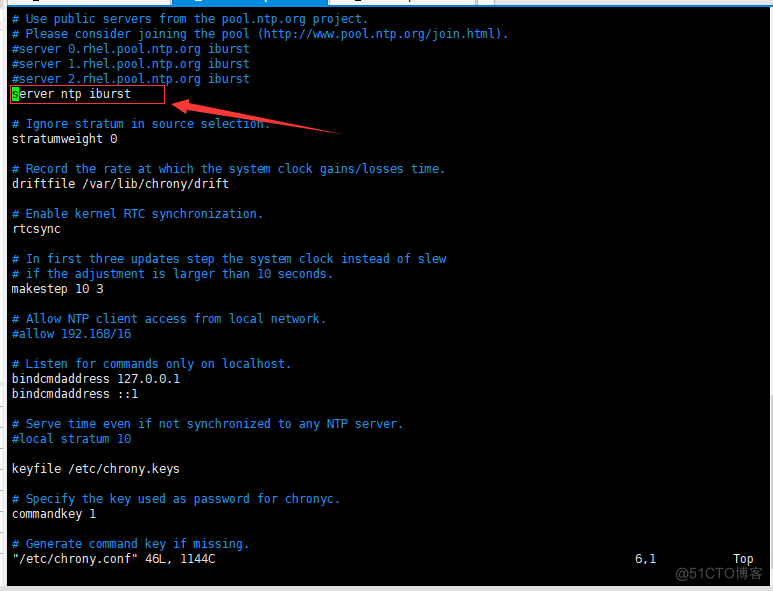 重启chrony服务后,compute节点也设置自动同步。
生成应答文件
[root@controller ~]# packstack --gen-answer-file=/tmp/answer.txt
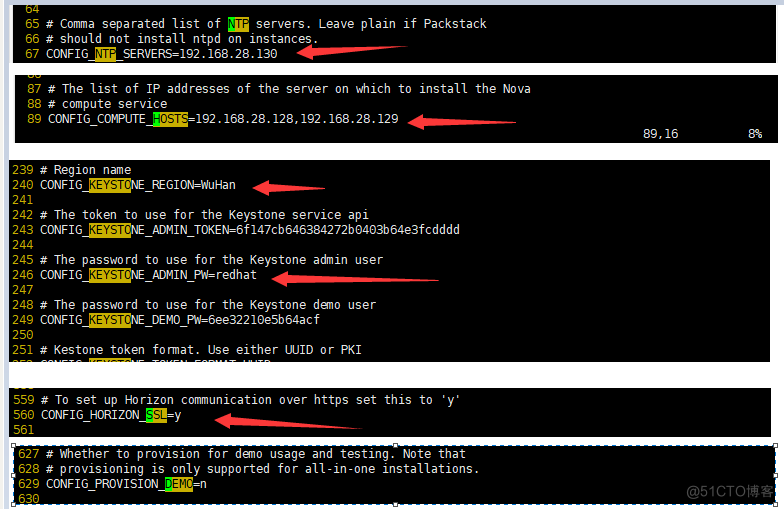
生成应答文件后,需对其进行修改,修改项如下:
CONFIG_NTP_SERVERS=192.168.28.130
CONFIG_COMPUTE_HOSTS=192.168.28.128,192.168.28.129(未来控制节点也可以复用为计算节点)
CONFIG_KEYSTONE_REDION=WuHan(改不改都无所谓)
CONFIG_KEYSTONE_ADMIN_PW=redhat
CONFIG_HORIZON_SSL=y
CONFIG_PROVISION_DEMO=n(未来演示需要)
保存并退出,这个时候运行可能会报错mariadb
解决方案:删除,重新安装mariadb
yum remove mariadb
yum install -y mariadb mariadb-server
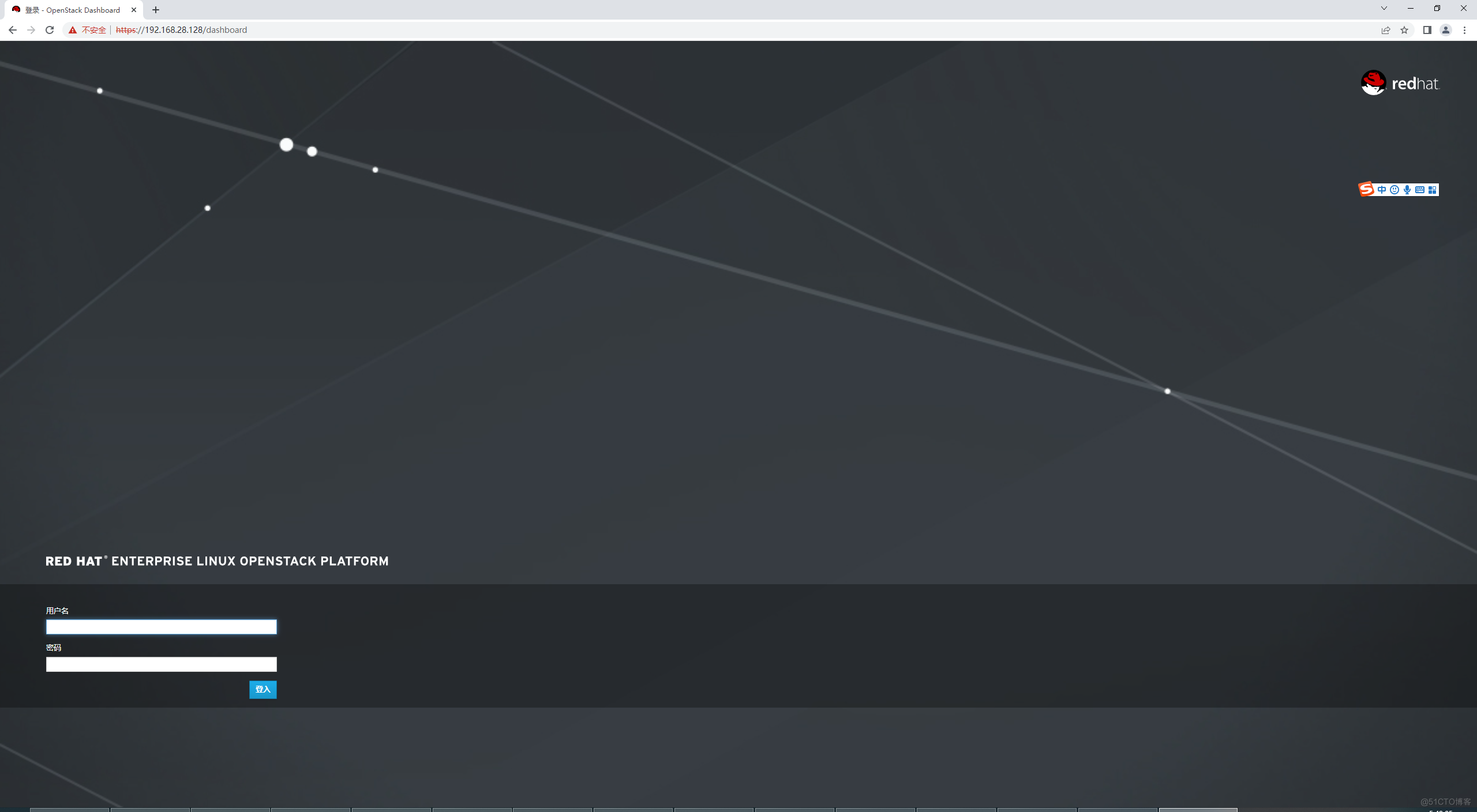
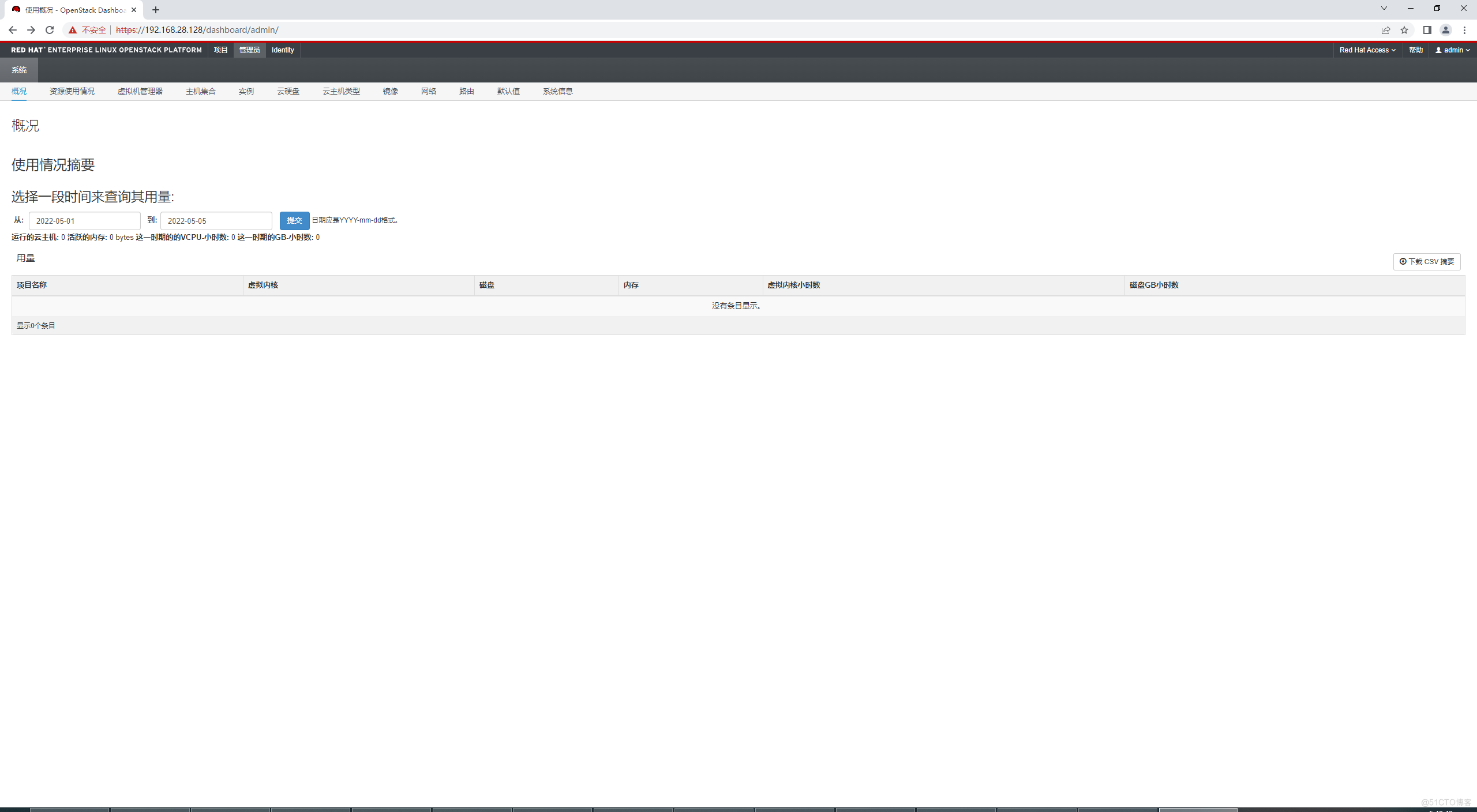
执行packstack --answer-file=/tmp/answer.txt安装OpenStack
[root@controller network-scripts]# packstack --answer-file=/tmp/answer.txt
如果报错,详细检查answer.txt文件,也可以选择重新安装mariadb
[root@controller network-scripts]# cd /etc/sysconfig/network-scripts/
1.将ifcfg-eno16777736复制一份
[root@controller network-scripts]# cp ifcfg-eno16777736 ifcfg-br-ex
2.修改ifcfg-br-ex文件,将所有的IPV4和IPV6开头的内容都删除,修改后内容如下:
[root@controller network-scripts]# cat ifcfg-br-ex
TYPE=OVSBridge
BOOTPROTO=none
DEFROUTE=yes
NAME=br-ex
UUID=90cd58e8-ef1b-4f89-966e-805563943c0a
DEVICE=br-ex
DEVICETYPE=ovs
ONBOOT=yes
IPADDR=192.168.28.128
PREFIX=24
GATEWAY=192.168.28.254
DNS1=192.168.28.1
保存并退出
3.修改原来的网卡配置文件,删除所有IPV4和IPV6开头的内容,并添加一行:
OVS_BRIDGE=br-ex
修改后内容如下:
[root@controller network-scripts]# cat ifcfg-eno16777736
TYPE=OVSPort
BOOTPROTO=none
DEFROUTE=yes
NAME=eno16777736
UUID=90cd58e8-ef1b-4f89-966e-805563943c0a
DEVICE=eno16777736
DEVICETYPE=ovs
ONBOOT=yes
IPADDR=192.168.28.128
PREFIX=24
GATEWAY=192.168.28.254
DNS1=192.168.28.1
OVS_BRIDGE=br-ex
其他内容无需更改,保存并退出
使用命令service network restart重启网卡,然后用ifconfig查看网卡信息。
尝试通过RVM将RubyGems升级到版本1.8.10并出现此错误:$rvmrubygemslatestRemovingoldRubygemsfiles...Installingrubygems-1.8.10forruby-1.9.2-p180...ERROR:Errorrunning'GEM_PATH="/Users/foo/.rvm/gems/ruby-1.9.2-p180:/Users/foo/.rvm/gems/ruby-1.9.2-p180@global:/Users/foo/.rvm/gems/ruby-1.9.2-p180:/Users/foo/.rvm/gems/rub
我正在使用puppet为ruby程序提供一组常量。我需要提供一组主机名,我的程序将对其进行迭代。在我之前使用的bash脚本中,我只是将它作为一个puppet变量hosts=>"host1,host2"我将其提供给bash脚本作为HOSTS=显然这对ruby不太适用——我需要它的格式hosts=["host1","host2"]自从phosts和putsmy_array.inspect提供输出["host1","host2"]我希望使用其中之一。不幸的是,我终其一生都无法弄清楚如何让它发挥作用。我尝试了以下各项:我发现某处他们指出我需要在函数调用前放置“function_”……这
我正在编写一个gem,我必须在其中fork两个启动两个webrick服务器的进程。我想通过基类的类方法启动这个服务器,因为应该只有这两个服务器在运行,而不是多个。在运行时,我想调用这两个服务器上的一些方法来更改变量。我的问题是,我无法通过基类的类方法访问fork的实例变量。此外,我不能在我的基类中使用线程,因为在幕后我正在使用另一个不是线程安全的库。所以我必须将每个服务器派生到它自己的进程。我用类变量试过了,比如@@server。但是当我试图通过基类访问这个变量时,它是nil。我读到在Ruby中不可能在分支之间共享类变量,对吗?那么,还有其他解决办法吗?我考虑过使用单例,但我不确定这是
我的最终目标是安装当前版本的RubyonRails。我在OSXMountainLion上运行。到目前为止,这是我的过程:已安装的RVM$\curl-Lhttps://get.rvm.io|bash-sstable检查已知(我假设已批准)安装$rvmlistknown我看到当前的稳定版本可用[ruby-]2.0.0[-p247]输入命令安装$rvminstall2.0.0-p247注意:我也试过这些安装命令$rvminstallruby-2.0.0-p247$rvminstallruby=2.0.0-p247我很快就无处可去了。结果:$rvminstall2.0.0-p247Search
我在理解Enumerator.new方法的工作原理时遇到了一些困难。假设文档中的示例:fib=Enumerator.newdo|y|a=b=1loopdoy[1,1,2,3,5,8,13,21,34,55]循环中断条件在哪里,它如何知道循环应该迭代多少次(因为它没有任何明确的中断条件并且看起来像无限循环)? 最佳答案 Enumerator使用Fibers在内部。您的示例等效于:require'fiber'fiber=Fiber.newdoa=b=1loopdoFiber.yieldaa,b=b,a+bendend10.times.m
几个月前,我读了一篇关于rubygem的博客文章,它可以通过阅读代码本身来确定编程语言。对于我的生活,我不记得博客或gem的名称。谷歌搜索“ruby编程语言猜测”及其变体也无济于事。有人碰巧知道相关gem的名称吗? 最佳答案 是这个吗:http://github.com/chrislo/sourceclassifier/tree/master 关于ruby-寻找通过阅读代码确定编程语言的rubygem?,我们在StackOverflow上找到一个类似的问题:
从MB升级到新的MBP后,Apple的迁移助手没有移动我的gem。我这次是通过macports安装rubygems,希望在下次升级时避免这种情况。有什么我应该注意的陷阱吗? 最佳答案 如果你想把你的gems安装在你的主目录中(在传输过程中应该复制过来,作为一个附带的好处,会让你以你自己的身份运行geminstall,而不是root),将gemhome:键设置为您在~/.gemrc中的主目录中的路径. 关于通过MacPorts的RubyGems是个好主意吗?,我们在StackOverf
当我执行>rvminstall1.9.2时一切顺利。然后我做>rvmuse1.9.2也很顺利。但是当涉及到ruby-v时..sam@sjones:~$rvminstall1.9.2/home/sam/.rvm/rubies/ruby-1.9.2-p136,thismaytakeawhiledependingonyourcpu(s)...ruby-1.9.2-p136-#fetchingruby-1.9.2-p136-#downloadingruby-1.9.2-p136,thismaytakeawhiledependingonyourconnection...%Total%Rece
当谈到运行时自省(introspection)和动态代码生成时,我认为ruby没有任何竞争对手,可能除了一些lisp方言。前几天,我正在做一些代码练习来探索ruby的动态功能,我开始想知道如何向现有对象添加方法。以下是我能想到的3种方法:obj=Object.new#addamethoddirectlydefobj.new_method...end#addamethodindirectlywiththesingletonclassclass这只是冰山一角,因为我还没有探索instance_eval、module_eval和define_method的各种组合。是否有在线/离线资
如何检查Ruby文件是否是通过“require”或“load”导入的,而不是简单地从命令行执行的?例如:foo.rb的内容:puts"Hello"bar.rb的内容require'foo'输出:$./foo.rbHello$./bar.rbHello基本上,我想调用bar.rb以不执行puts调用。 最佳答案 将foo.rb改为:if__FILE__==$0puts"Hello"end检查__FILE__-当前ruby文件的名称-与$0-正在运行的脚本的名称。 关于ruby-检查是否
