.NET 多平台应用 UI (.NET MAUI) 是一个跨平台框架,用于使用 C# 和 XAML 创建本机移动和桌面应用。
使用 .NET MAUI,可以从单个共享代码库开发可在 Android、iOS、macOS 和 Windows 上运行的应用。

.NET MAUI 将 Android、iOS、macOS 和 Windows API 统一到单个 API 中,该 API 允许在任意位置运行一次的开发人员体验,同时提供对每个本机平台的各个方面的深入访问。
.NET 6 提供了一系列特定于平台的框架来创建应用:适用于 Android 的 .NET、适用于 iOS 的 .NET、适用于 macOS 的 .NET 和 Windows UI 3 (WinUI 3) 库。 这些框架都有权访问同一个 .NET 6 基类库 (BCL) 。 此库将基础平台的详细信息从代码中抽象化。 BCL 依赖于 .NET 运行时,为代码提供执行环境。 对于 Android、iOS 和 macOS,环境由 Mono 实现,这是 .NET 运行时的实现。 在 Windows 上,.NET CoreCLR 提供执行环境。
虽然 BCL 使在不同平台上运行的应用能够共享常见的业务逻辑,但各种平台具有为应用定义用户界面的不同方式,并且它们提供了不同的模型,用于指定用户界面元素的通信和互操作方式。 可以使用适用于 Android、适用于 iOS 的 .NET for iOS、适用于 macOS 的 .NET 或 WinUI 3) 的相应平台特定框架 (.NET 单独为每个平台创建 UI,但此方法要求你为每个单独的设备系列维护代码库。
.NET MAUI 提供了一个框架,用于为移动和桌面应用构建 UI。 下图显示了 .NET MAUI 应用的体系结构的高级视图:
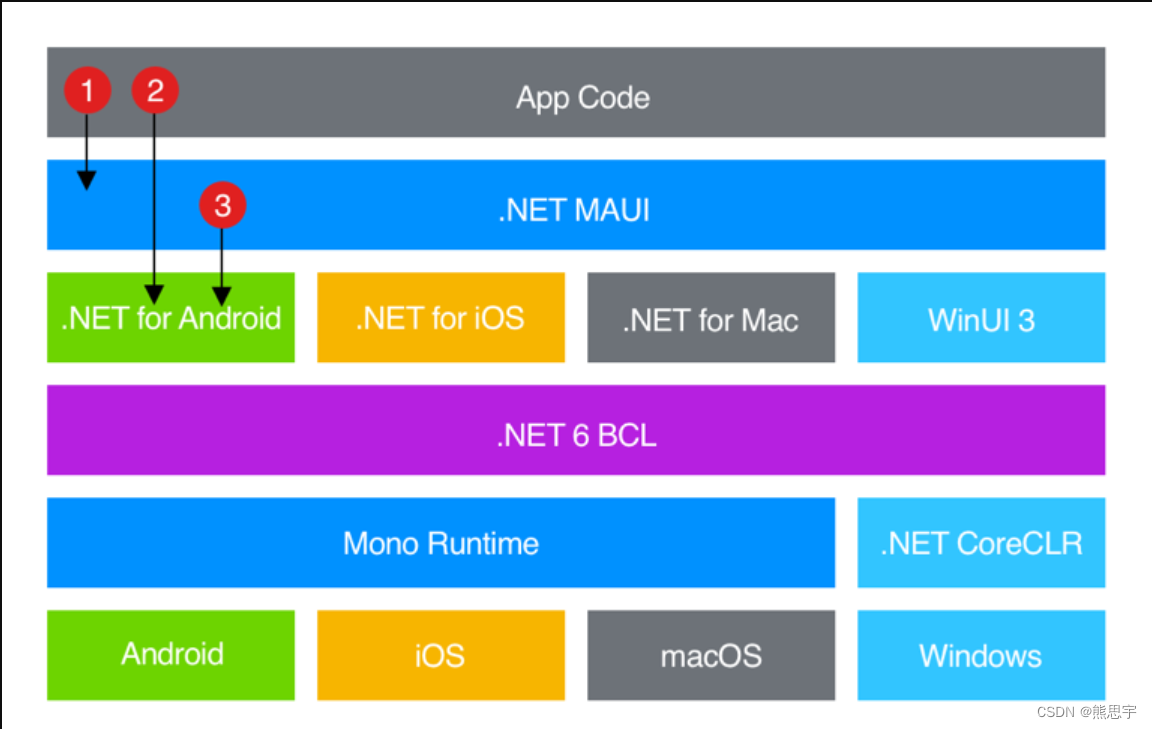
在 .NET MAUI 应用中,编写主要与 .NET MAUI API (1) 交互的代码。 然后,.NET MAUI 直接使用本机平台 API (3) 。 此外,应用代码还可以根据需要直接练习平台 API (2) 。
.NET MAUI 应用可以在电脑或 Mac 上编写,并编译为本机应用包:
上面是微软官方的一些介绍,文档在此:
.NET 多平台应用 UI 文档 - .NET MAUI | Microsoft Docs
github 开发文档
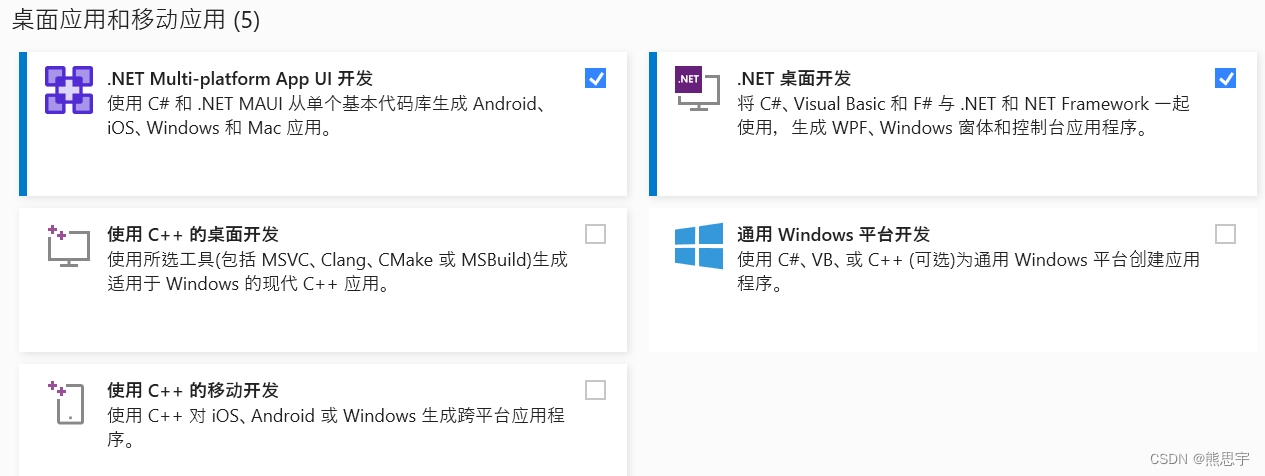
Visual Studio Installer,选择 vs2022,添加 .NET Multi-platform App UI 模块,如下图
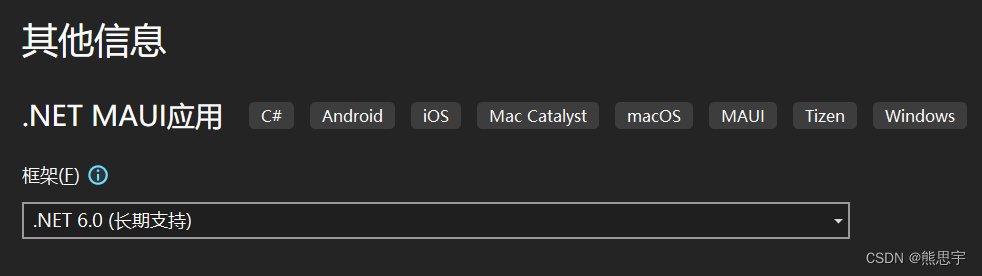
选择 .NET MAUI 应用

框架这里选择 .NET6
点击创建 即可
生成项目后,会自动联网下载对应的组件,如果显示缺少对应的依赖,稍等一会就好
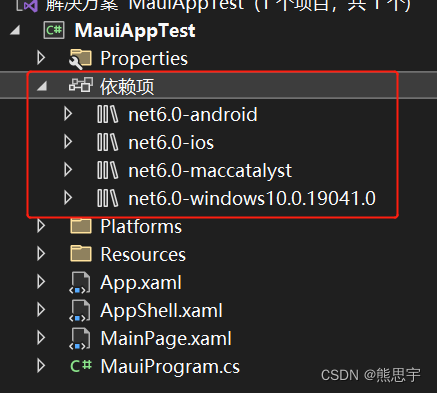
在这里可以切换对应的平台,不过平时我们开发,选择 windows 即可。

直接运行,会提示打开开发者模式
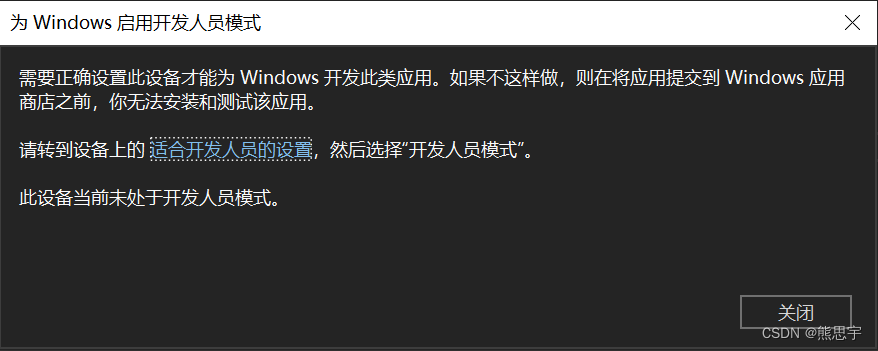
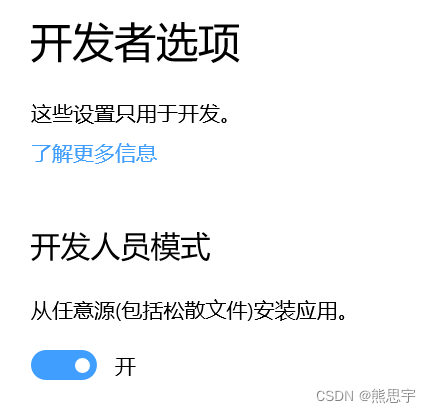
点击适合开发人员的设置,打开就行了
运行后,界面如下

我们看看代码,写法其实和 WPF 差不多
<?xml version="1.0" encoding="utf-8" ?>
<ContentPage xmlns="http://schemas.microsoft.com/dotnet/2021/maui"
             xmlns:x="http://schemas.microsoft.com/winfx/2009/xaml"
             x:Class="MauiAppTest.MainPage">

    <ScrollView>
        <VerticalStackLayout
            Spacing="25"
            Padding="30,0"
            VerticalOptions="Center">

            <Image
                Source="dotnet_bot.png"
                SemanticProperties.Description="Cute dot net bot waving hi to you!"
                HeightRequest="200"
                HorizontalOptions="Center" />

            <Label
                Text="Hello, World!"
                SemanticProperties.HeadingLevel="Level1"
                FontSize="32"
                HorizontalOptions="Center" />

            <Label
                Text="Welcome to .NET Multi-platform App UI"
                SemanticProperties.HeadingLevel="Level2"
                SemanticProperties.Description="Welcome to dot net Multi platform App U I"
                FontSize="18"
                HorizontalOptions="Center" />

            <Button
                x:Name="CounterBtn"
                Text="Click me"
                SemanticProperties.Hint="Counts the number of times you click"
                Clicked="OnCounterClicked"
                HorizontalOptions="Center" />

        </VerticalStackLayout>
    </ScrollView>

</ContentPage>
这个时候你会发现,在WPF中,XAML代码对应的界面在哪里?
运行程序后,我们点击 界面中的第二个图标,有点像摄像头

注意这里 ,运行程序的时候,要点击 Windows Machine ,而不要点击右边的运行图标

我们在编辑的时候,界面大概就是这样子,没错,在开发界面时,就是要运行起来修改

下面就用官方的这个例子的基础上写一些界面效果
<?xml version="1.0" encoding="utf-8" ?>
<ContentPage xmlns="http://schemas.microsoft.com/dotnet/2021/maui"
             xmlns:x="http://schemas.microsoft.com/winfx/2009/xaml"
             x:Class="MauiAppTest.MainPage" >

    <ScrollView>
        <Grid>
            <Grid.RowDefinitions>
                <RowDefinition Height="130"/>
                <RowDefinition Height="23"/>
                <RowDefinition Height="23"/>
                <RowDefinition Height="100"/>
                <RowDefinition Height="100"/>
                <RowDefinition Height="200"/>
                <RowDefinition/>
            </Grid.RowDefinitions>
            <Grid Grid.RowSpan="2" Background="#4f51c0" Margin="0"/>

            <!--头-->
            <Grid VerticalOptions="Center" Margin="15,0" Grid.RowSpan="2">
                <Grid.RowDefinitions>
                    <RowDefinition Height="40"/>
                    <RowDefinition/>
                </Grid.RowDefinitions>
                <Grid.ColumnDefinitions>
                    <ColumnDefinition/>
                    <ColumnDefinition Width="40"/>
                </Grid.ColumnDefinitions>
                <Label
                    Text="晚上好!"
                    FontSize="18"
                    TextColor="White" FontAttributes="Bold" HorizontalOptions="Start" VerticalOptions="Center"/>
                <Label Text="博学不穷,笃行不倦!今天你想学点什么?" TextColor="#99FFFFFF" FontSize="13"
                   Grid.Row="1"/>
            </Grid>

            <Grid Grid.Row="1" Grid.RowSpan="2" Margin="15,0">
                <Frame CornerRadius="10" BorderColor="#DDD" Margin="0,1"/>
                <!--TextBox-->
                <Entry BackgroundColor="Transparent" Placeholder="搜索你喜欢的课程" Margin="10,1,10,1"
                       VerticalOptions="Center"/>
            </Grid>
        </Grid>
    </ScrollView>
</ContentPage>
运行后

界面只做了一半,真的写不下去了....
自带的UI控件特别少,而且巨难用....
看了官方说的那么漂亮,这个框架多么多么的厉害,暂时我还是不推荐使用,在开发的过程中,我发现了非常多的bug,比如,关闭 安卓模拟器,又会自动打开,再次关闭安卓模拟器,VS 编辑器 调试 模式关闭不了, 等了几分钟,后面才报错自动停止,VS 编辑器 里写代码更是不方便,有些关键字根本打不出来,大小写必须严格区分,你必须将关键字记清楚,将整个单词打完后,你才会发现,哦,没拼错,而且,这和WPF写法根本不一致,区别还是有一些的,再等等吧,后续也许会更完美!
end
目录前言滤波电路科普主要分类实际情况单位的概念常用评价参数函数型滤波器简单分析滤波电路构成低通滤波器RC低通滤波器RL低通滤波器高通滤波器RC高通滤波器RL高通滤波器部分摘自《LC滤波器设计与制作》,侵权删。前言最近需要学习放大电路和滤波电路,但是由于只在之前做音乐频谱分析仪的时候简单了解过一点点运放,所以也是相当从零开始学习了。滤波电路科普主要分类滤波器:主要是从不同频率的成分中提取出特定频率的信号。有源滤波器:由RC元件与运算放大器组成的滤波器。可滤除某一次或多次谐波,最普通易于采用的无源滤波器结构是将电感与电容串联,可对主要次谐波(3、5、7)构成低阻抗旁路。无源滤波器:无源滤波器,又称
@作者:SYFStrive @博客首页:HomePage📜:微信小程序📌:个人社区(欢迎大佬们加入)👉:社区链接🔗📌:觉得文章不错可以点点关注👉:专栏连接🔗💃:感谢支持,学累了可以先看小段由小胖给大家带来的街舞👉微信小程序(🔥)目录自定义组件-behaviors 1、什么是behaviors 2、behaviors的工作方式 3、创建behavior 4、导入并使用behavior 5、behavior中所有可用的节点 6、同名字段的覆盖和组合规则总结最后自定义组件-behaviors 1、什么是behaviorsbehaviors是小程序中,用于实现
遍历文件夹我们通常是使用递归进行操作,这种方式比较简单,也比较容易理解。本文为大家介绍另一种不使用递归的方式,由于没有使用递归,只用到了循环和集合,所以效率更高一些!一、使用递归遍历文件夹整体思路1、使用File封装初始目录,2、打印这个目录3、获取这个目录下所有的子文件和子目录的数组。4、遍历这个数组,取出每个File对象4-1、如果File是否是一个文件,打印4-2、否则就是一个目录,递归调用代码实现publicclassSearchFile{publicstaticvoidmain(String[]args){//初始目录Filedir=newFile("d:/Dev");Datebeg
ES一、简介1、ElasticStackES技术栈:ElasticSearch:存数据+搜索;QL;Kibana:Web可视化平台,分析。LogStash:日志收集,Log4j:产生日志;log.info(xxx)。。。。使用场景:metrics:指标监控…2、基本概念Index(索引)动词:保存(插入)名词:类似MySQL数据库,给数据Type(类型)已废弃,以前类似MySQL的表现在用索引对数据分类Document(文档)真正要保存的一个JSON数据{name:"tcx"}二、入门实战{"name":"DESKTOP-1TSVGKG","cluster_name":"elasticsear
文章目录1.任务背景2.任务目标3.相关知识点4.任务实操4.1安装配置JDK4.2启动FISCOBCOS4.3下载解压WeBASE-Front4.4拷贝sdk证书文件4.5启动节点4.6访问节点4.7检查运行状态5.任务总结1.任务背景FISCOBCOS其实是有控制台管理工具,用来对区块链系统进行各种管理操作。但是对于初学者来说,还是可视化界面更友好,本节就来介绍WeBASE管理平台,这是一款微众银行开源的自研区块链中间件平台,可以降低区块链使用的门槛,大幅提高区块链应用的开发效率。微众银行是腾讯牵头设立的民营银行,在国内民营银行里还是比较出名的。微众银行参与FISCOBCOS生态建设,一定
TCL脚本语言简介•TCL(ToolCommandLanguage)是一种解释执行的脚本语言(ScriptingLanguage),它提供了通用的编程能力:支持变量、过程和控制结构;同时TCL还拥有一个功能强大的固有的核心命令集。TCL经常被用于快速原型开发,脚本编程,GUI和测试等方面。•实际上包含了两个部分:一个语言和一个库。首先,Tcl是一种简单的脚本语言,主要使用于发布命令给一些互交程序如文本编辑器、调试器和shell。由于TCL的解释器是用C\C++语言的过程库实现的,因此在某种意义上我们又可以把TCL看作C库,这个库中有丰富的用于扩展TCL命令的C\C++过程和函数,所以,Tcl是
文章目录一、项目场景二、基本模块原理与调试方法分析——信源部分:三、信号处理部分和显示部分:四、基本的通信链路搭建:四、特殊模块:interpretedMATLABfunction:五、总结和坑点提醒一、项目场景 最近一个任务是使用simulink搭建一个MIMO串扰消除的链路,并用实际收到的数据进行测试,在搭建的过程中也遇到了不少的问题(当然这比vivado里面的debug好不知道多少倍)。准备趁着这个机会,先以一个很基本的通信链路对simulink基础和相关的debug方法进行总结。 在本篇中,主要记录simulink的基本原理和基本的SISO通信传输链路(QPSK方式),计划在下篇记
目录一、ESP32简单介绍二、ESP32Wi-Fi模块介绍三、ESP32Wi-Fi编程模型四、ESP32Wi-Fi事件处理流程 五、ESP32Wi-Fi开发环境六、ESP32Wi-Fi具体代码七、ESP32Wi-Fi代码解读6.1主程序app_main7.2自定义代码wifi_init_sta()八、ESP32Wi-Fi连接验证8.1测试方法8.2服务器模拟工具sscom58.3测试代码8.4测试结果前言为了开发一款亚马逊物联网产品,开始入手ESP32模块。为了能够记录自己的学习过程,特记录如下操作过程。一、ESP32简单介绍ESP32是一套Wi-Fi(2.4GHz)和蓝牙(4.2)双模解决方
按照目前的情况,这个问题不适合我们的问答形式。我们希望答案得到事实、引用或专业知识的支持,但这个问题可能会引发辩论、争论、投票或扩展讨论。如果您觉得这个问题可以改进并可能重新打开,visitthehelpcenter指导。关闭10年前。我使用PHP的时间太长了,对它感到厌倦了。我也想学习一门新语言。我一直在使用Ruby并且喜欢它。我必须在Rails和Sinatra之间做出选择,那么您会推荐哪一个?Sinatra真的不能用来构建复杂的应用程序,它只能用于简单的应用程序吗?
📝学技术、更要掌握学习的方法,一起学习,让进步发生👩🏻作者:一只IT攻城狮。💐学习建议:1、养成习惯,学习java的任何一个技术,都可以先去官网先看看,更准确、更专业。💐学习建议:2、然后记住每个技术最关键的特性(通常一句话或者几个字),从主线入手,由浅入深学习。❤️《SpringCloud入门实战系列》解锁SpringCloud主流组件入门应用及关键特性。带你了解SpringCloud主流组件,是如何一战解决微服务诸多难题的。项目demo:源码地址👉🏻SpringCloud入门实战系列不迷路👈🏻:SpringCloud入门实战(一)什么是SpringCloud?SpringCloud入门实战
