在上一篇
《AI - stable-diffusion(AI 绘画)的搭建与使用》 中, 介绍了 SD 的环境搭建与使用,搭配各种特色模型文件,SD 的文生图功能就可以根据我们输入的提示词(Prompt),绘制出各种各样的精美图片。但是,在深度使用之后你会发现,想让 AI 绘制出自己满意的图片并不容易,甚至多次调整提示词(Prompt)也生成不出来我们想要的画面。
注:后续文中提到的
SD代指stable-diffusion或stable-diffusion-webui。
这时你需要一个大杀器 ControlNet,SD 搭配上 ControlNet 之后,就可以做到精准控图了,先来看看几个 ControlNet 能做到的效果:
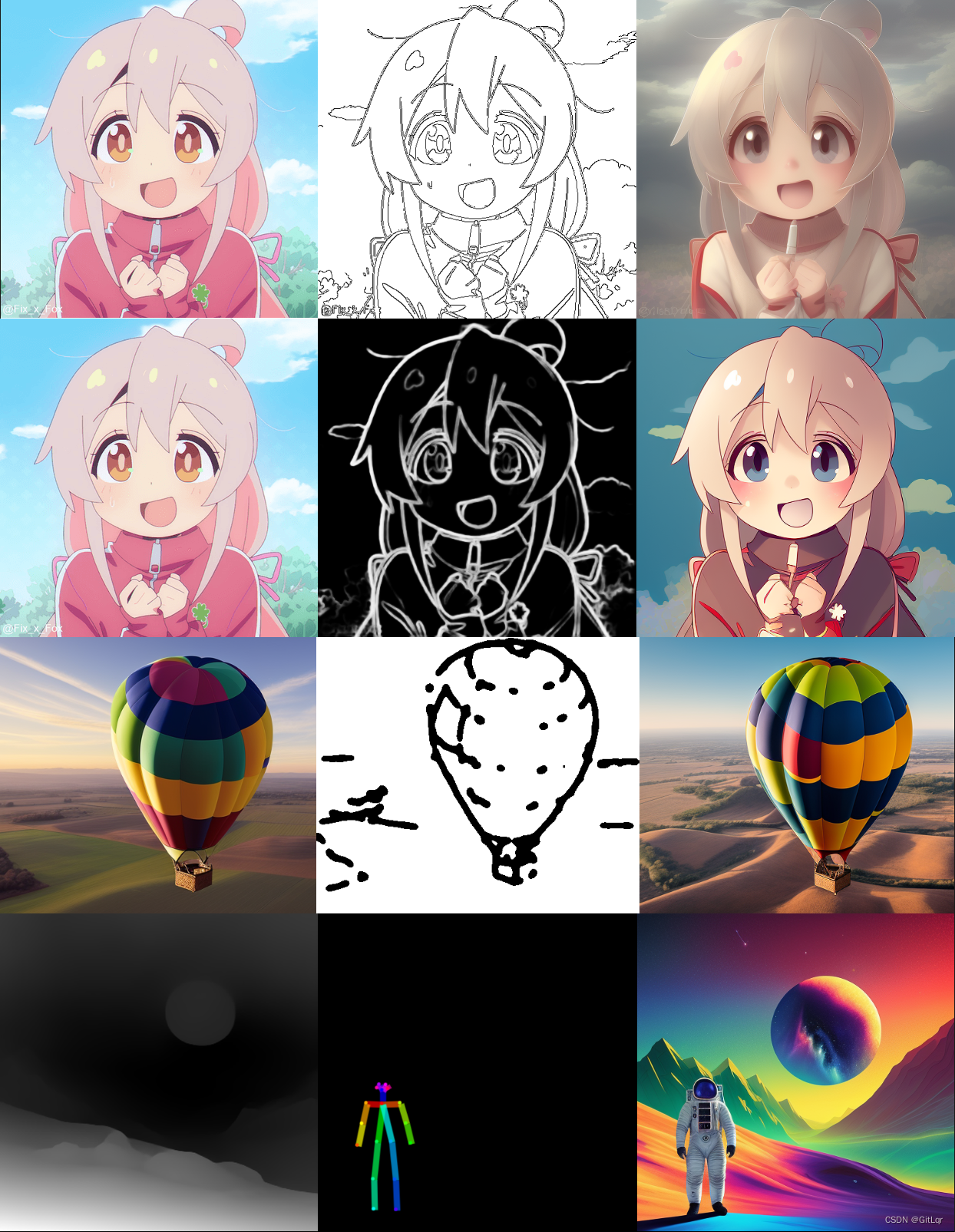
跟 SD 一样,ControlNet 官方仓库不适合新手直接使用,我们可以安装 stable-diffusion-webui 的一个插件(sd-webui-controlnet)来使用 ControlNet,这是插件的 github 地址:
安装这个插件很简单,在 webui 页面上找到 Extensions -> Install from URL,输入插件的 git 地址 https://github.com/Mikubill/sd-webui-controlnet.git,点击 Install 即可:
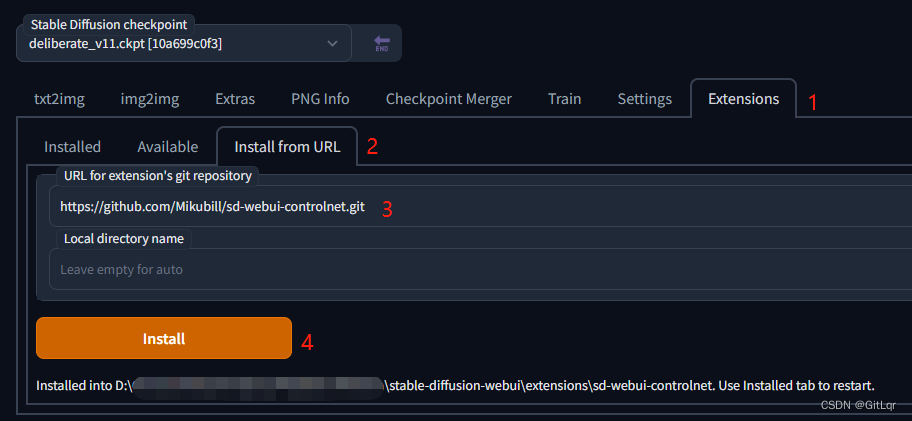
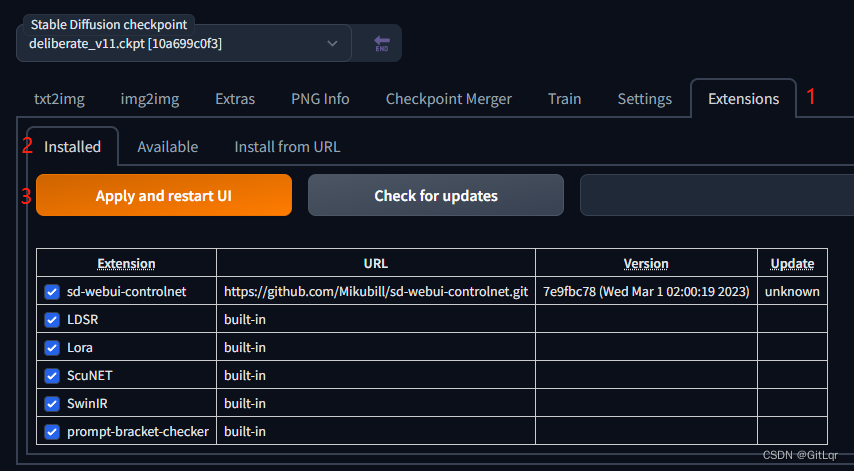
等待 loading 结束后,页面底部会出现 Installed into xxx. Use Installed tab to restart. 提示,这时再依次找到 Extensions -> Installed -> Apply and restart UI 重启 webui:
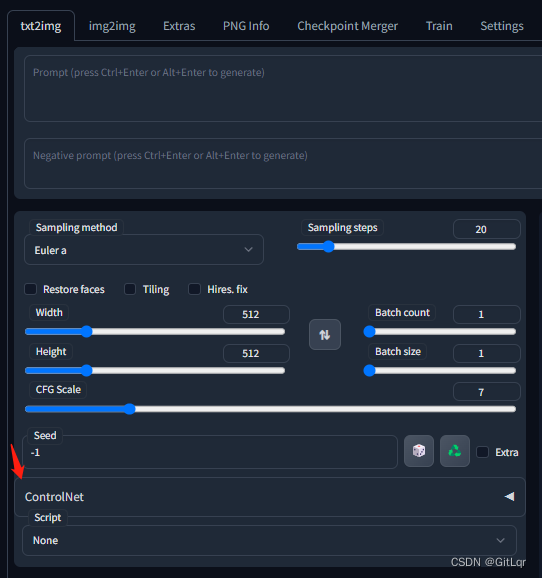
重启完成后,就可以在 txt2img 和 img2img 中看到会多出来一个 ControlNet 选项,这样插件就安装完成了:
sd-webui-controlnet 插件安装完成之后,还需要配置一下 ControlNet 的专属模型(注意:不要跟 SD 的模型搞混了)。在此之前,先来了解一下 ControlNet 的绘画流程:
ControlNet 根据指定的模式对参考图进行预处理,得到一张新图,作为另一张参考图。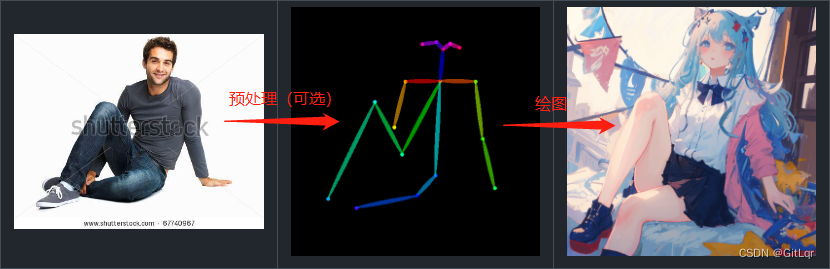
上述流程的两个阶段,对应用到的模型有两种,以下是它们的下载地址:
annotator):https://huggingface.co/lllyasviel/ControlNet/tree/main/annotator/ckptsmodels):https://huggingface.co/lllyasviel/ControlNet/tree/main/models注:预训练模型(裁剪过的
models):https://huggingface.co/webui/ControlNet-modules-safetensors/tree/main
打开预处理器模型(annotator)网址,将需要用到的模型下载下来后,保存到插件的 annotator 目录下:
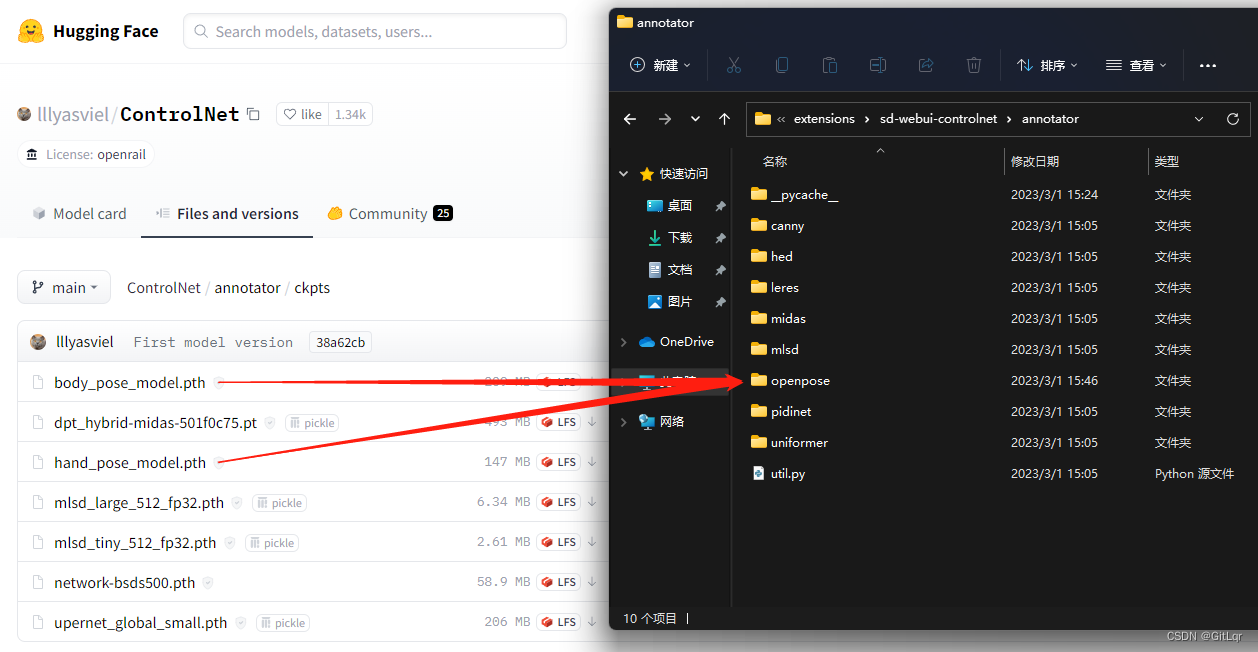
注意:预处理器模型需按分类目录存放,例如
body_pose_model.pth和hand_pose_model.pth应保存到openpose目录;而upernet_global_small.pth则是保存到uniformer目录;其他模型文件可根据关键字,找到对应存放目录。插件的
annotator目录:stable-diffusion-webui\extensions\sd-webui-controlnet\annotator。
打开预训练模型(models)网址,将需要用到的模型下载下来后,保存到插件的 models 目录下:
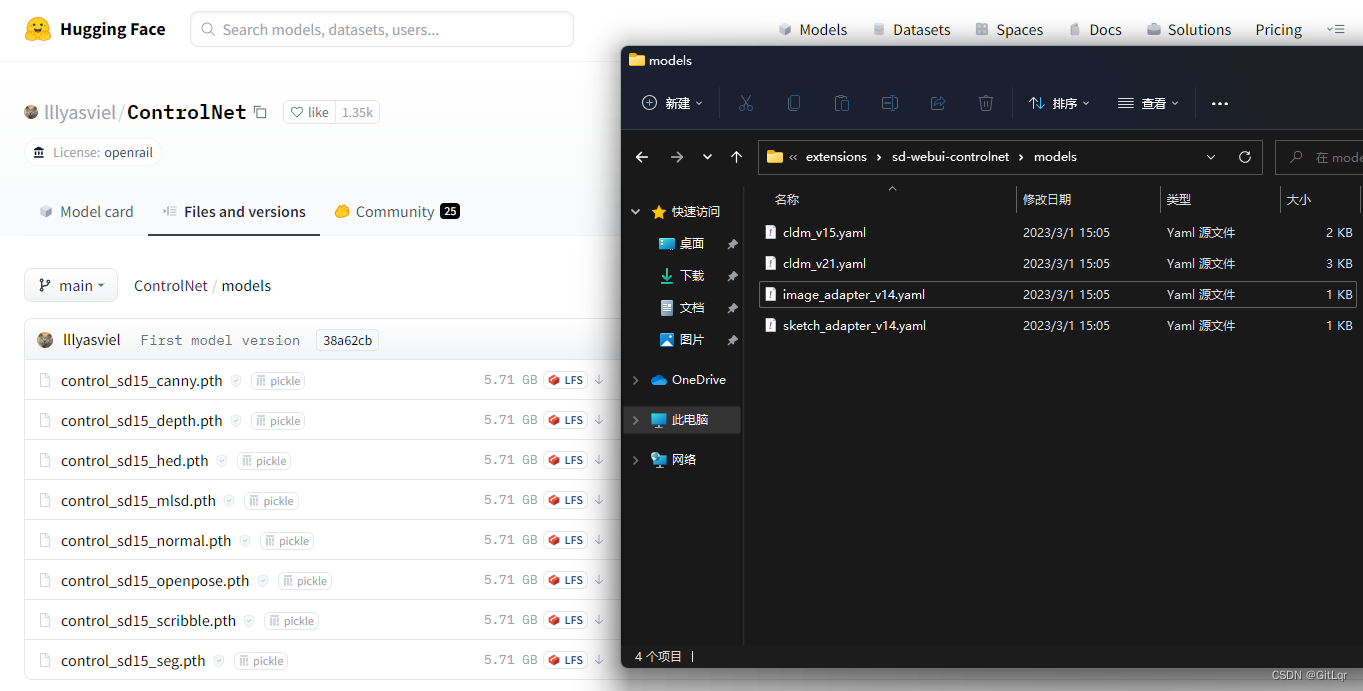
注意:这步别急着动手,下面有体积更小的模型。⚠️⚠️⚠️
插件的
models目录:stable-diffusion-webui\extensions\sd-webui-controlnet\models。
ControlNet 官方存放在 huggingface 上的预训练模型文件一个个都是 5 个 G 起步,这是因为它们内部都包含了 SD 那个将近 4 个 G 的 v1-5-pruned-emaonly 模型,这在 stable-diffusion-webui 环境下是没必要的,这时我们可以使用专门裁剪过的预训练模型文件,体积会少很多:
models):https://huggingface.co/webui/ControlNet-modules-safetensors/tree/main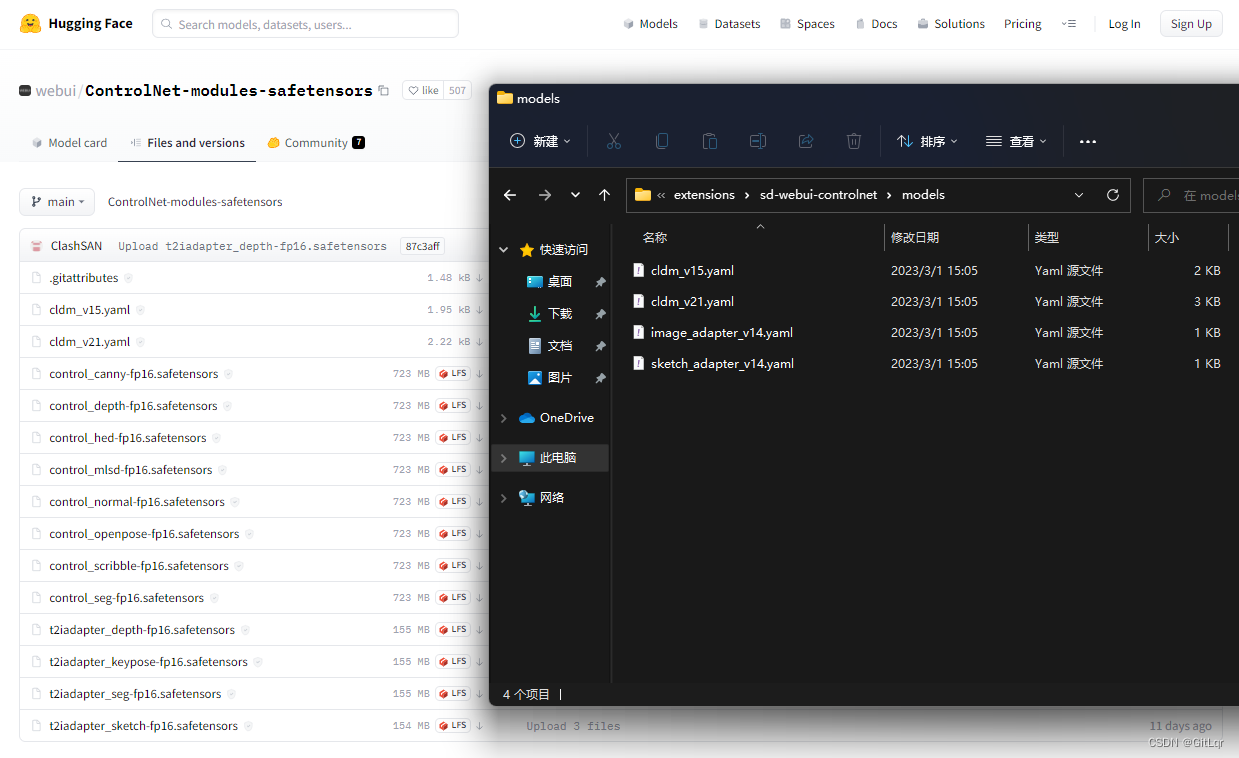
注:一般把所有
control_xxx.safetensors文件下载下来保存到本地 models 目录下即可,如果你觉得模型文件太多,磁盘空间占用太大,也可以按需下载。
sd-webui-controlnet 插件和模型文件(预处理器模型、预训练模型)都安装完成之后,再重启一次 webui 就可以正常使用 ControlNet 功能了。
Human Pose)根据 civitai 网站上的 Deliberate 模型案例,生成一张牛奶工的图片:
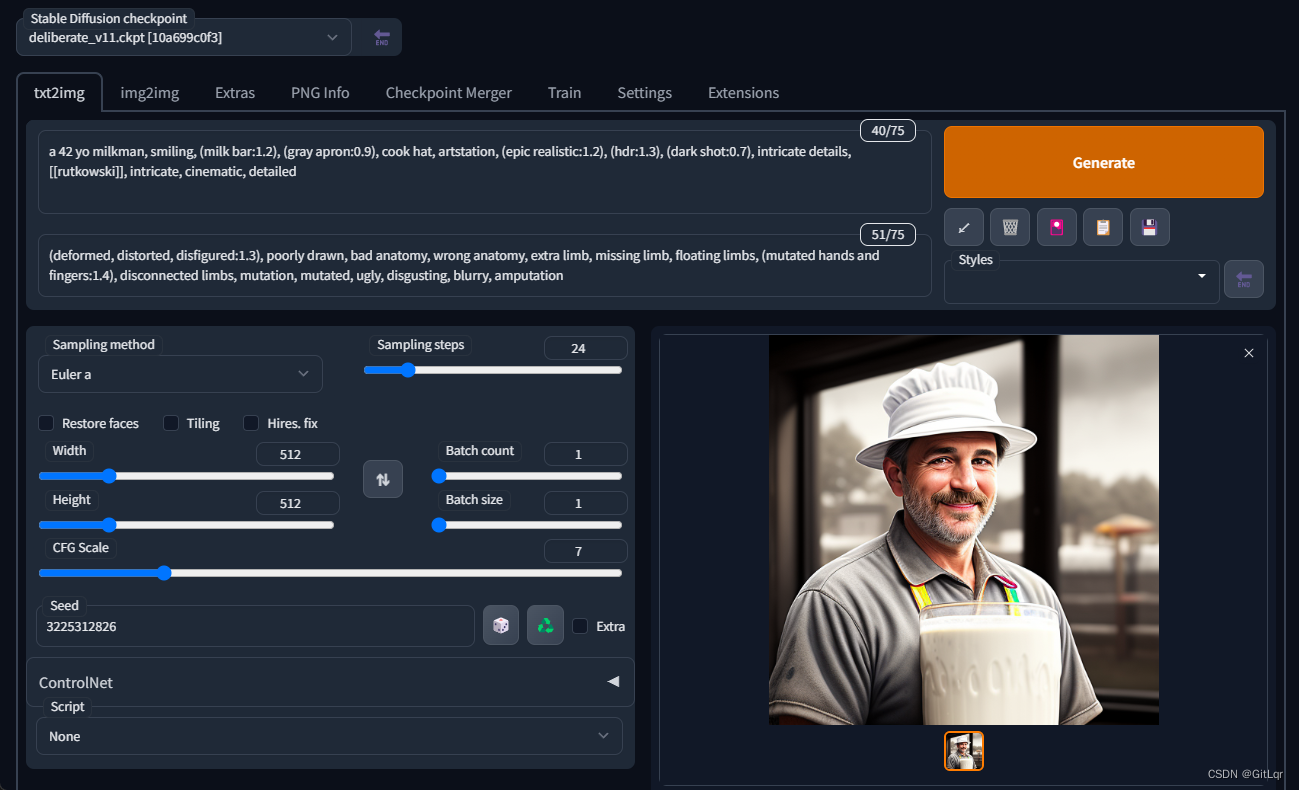
现在我们希望 AI 绘制出来的牛奶工他是坐着的,这时,就可以用上 ControlNet 选项了。展开 ControlNet 选项之后,把 Enable 勾上使其生效,之后,指定 openpose 所需的预处理器模型(Preprocessor)和预训练库模型(Model):
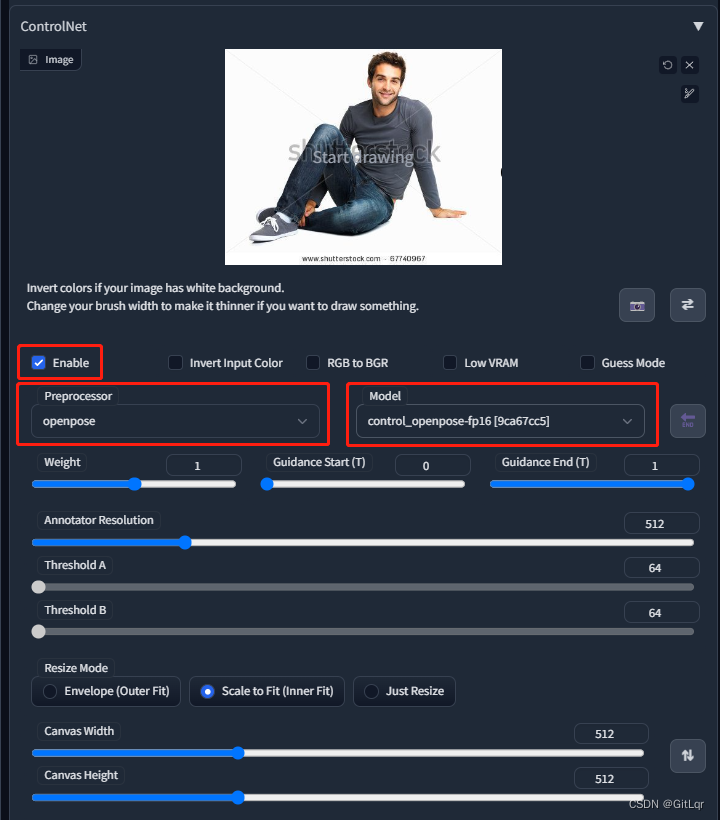
注:如果你使用的是 8G 以下显存(或者想获取更大的批量大小),可以把
Low VRAM勾上。
https://github.com/lllyasviel/ControlNet/blob/main/docs/low_vram.md
ControlNet 选项配置完成后,其它保持不变,点击 “Generate” 按钮重新生成,这时绘制出来的牛奶工的姿势就跟我们提供的参考图基本一致了:
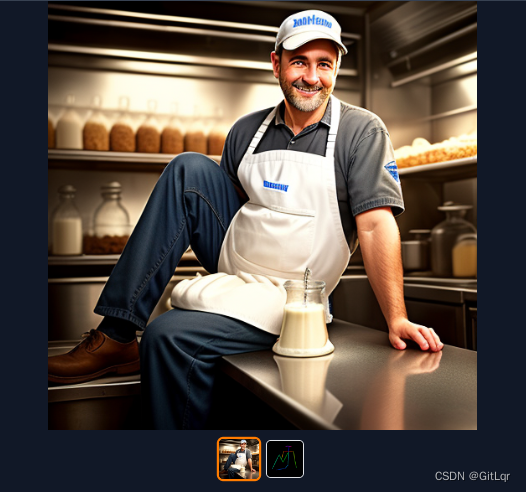
注:图中牛奶工的小腿摆向与骨架图中的小腿摆向不符,不过整体效果已经很不错了,相信后续
ControlNet能优化好这一点。
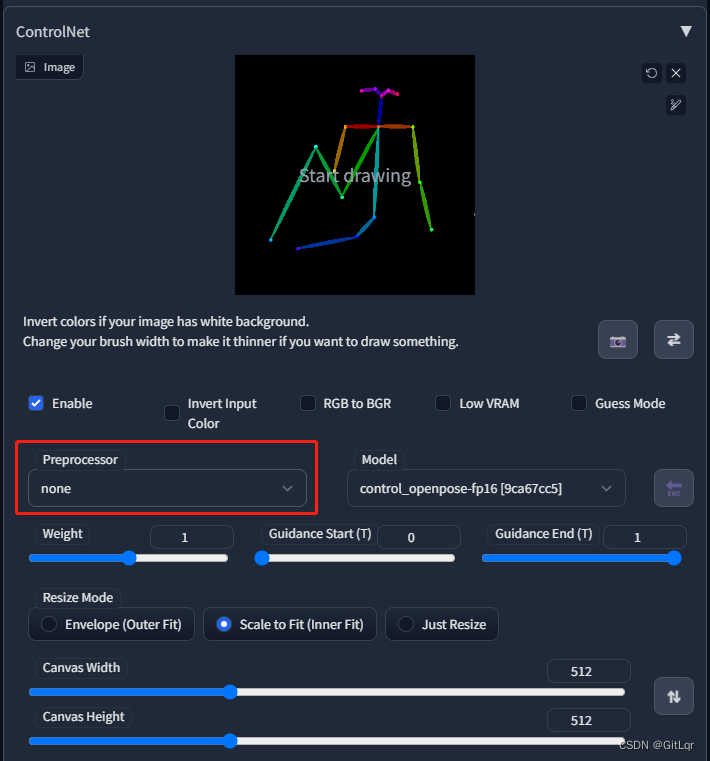
你也可以看到,SD 同时还生成出了一张骨架图,这骨架图是在 ControlNet 的预处理阶段生成的。而且 openpose 主要依据的参考图就是这张骨架图,也就是说,当我们手上有现成的骨架图时,完全可以直接将骨架图作为参考图,跳过预处理阶段(设为 “none”),直接进入绘图阶段。有兴趣的可以动手试试,效果是一样的:
Canny Edge、HED Boundary)如果你希望对现有的图片重新着色或换一种风格,可以使用 ControlNet 以下两个模型,它们的主要区别是边缘检测算法不同:
Canny Edge 模型:采用 Canny 边缘检测算法HED Boundary 模型:采用 HED(Holistically-Nested Network) 边缘检测算法下面我们就分别采用这两种模型来试试,这是 Canny Edge 模型:
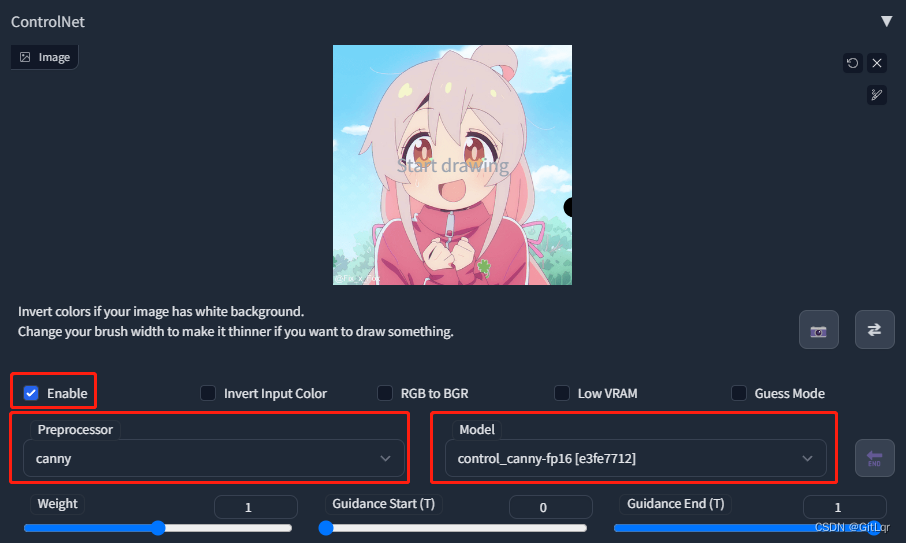
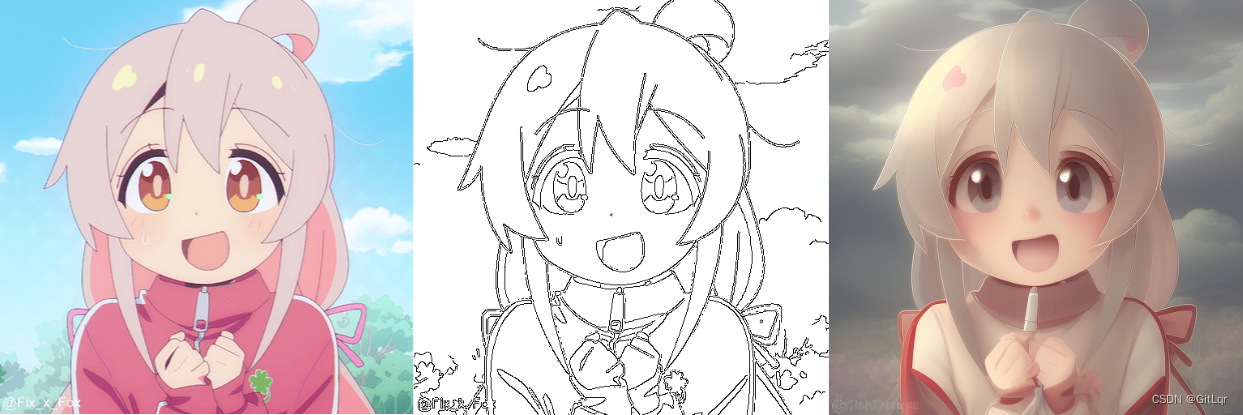
这是 HED Boundary 模型:
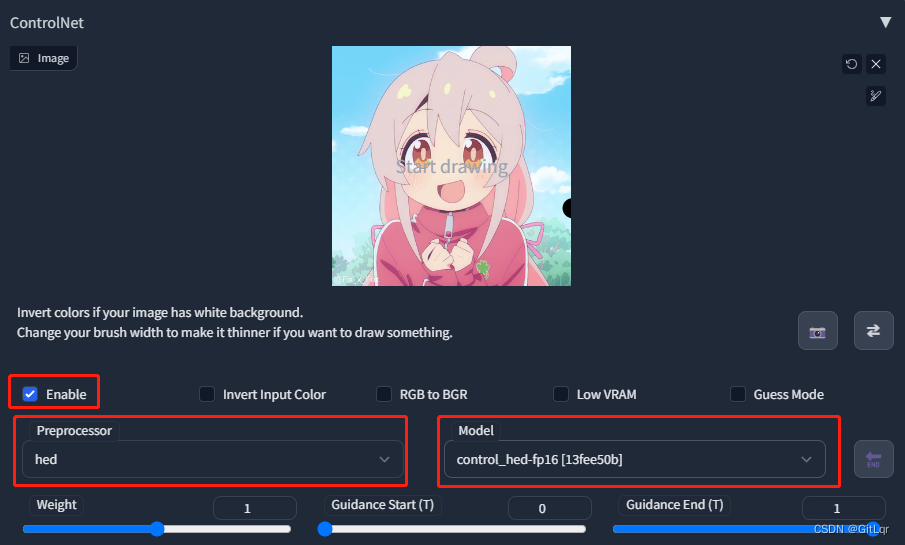
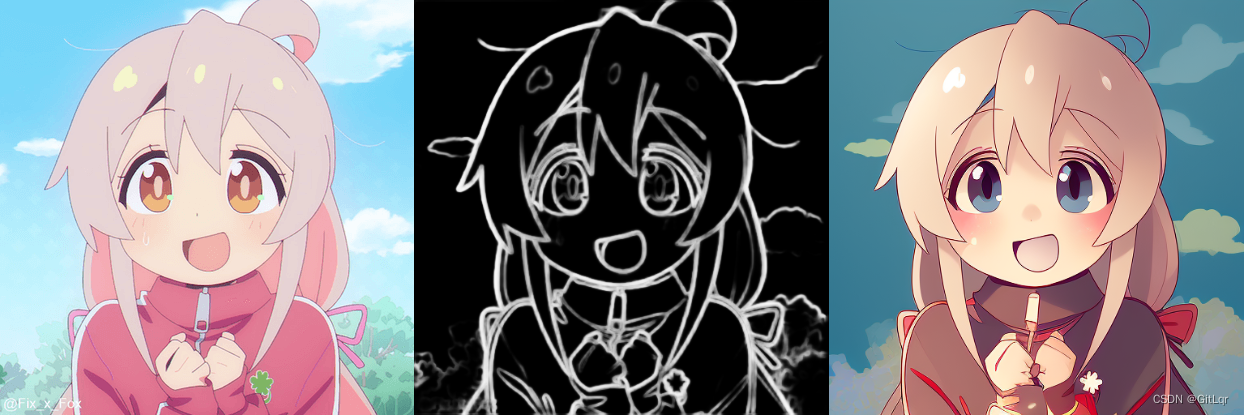
可以直观看到,两种模型生成的 边缘检测图 不同,从而最终绘制出来的图片细节上也有差别(注意看小女孩头发上的 3 个反光点),至于哪个更好,看个人感觉吧,我觉得 HED Boundary 模型好一点。关于这两种边缘检测算法的说明,可以查看以下文章了解:
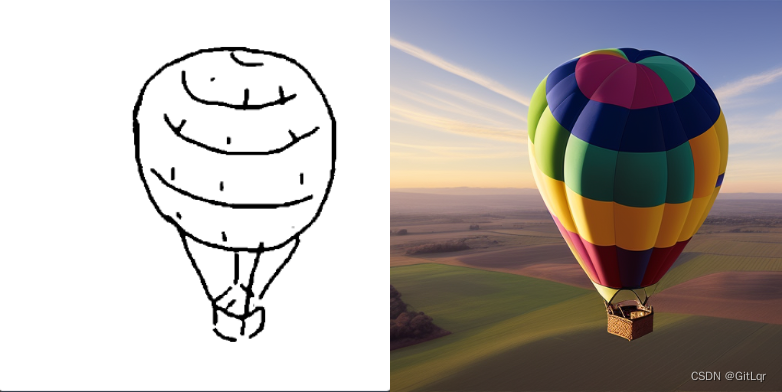
Scribbles)使用 Scribbles 模型,可以根据草图(涂鸦)绘制出精美的图片,对于那些没有学过美术或者没有绘画天赋的人来说,简直太棒了。
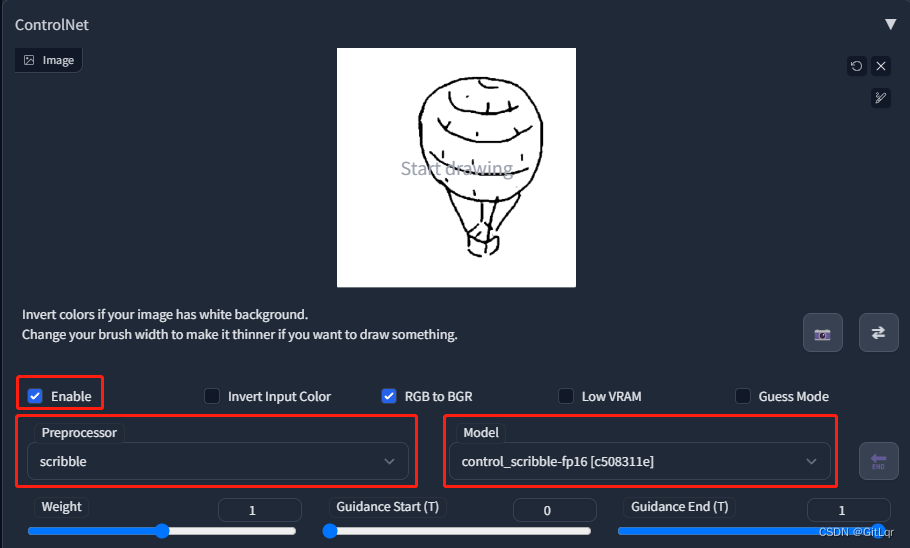
提示词(Prompt):hot air balloon
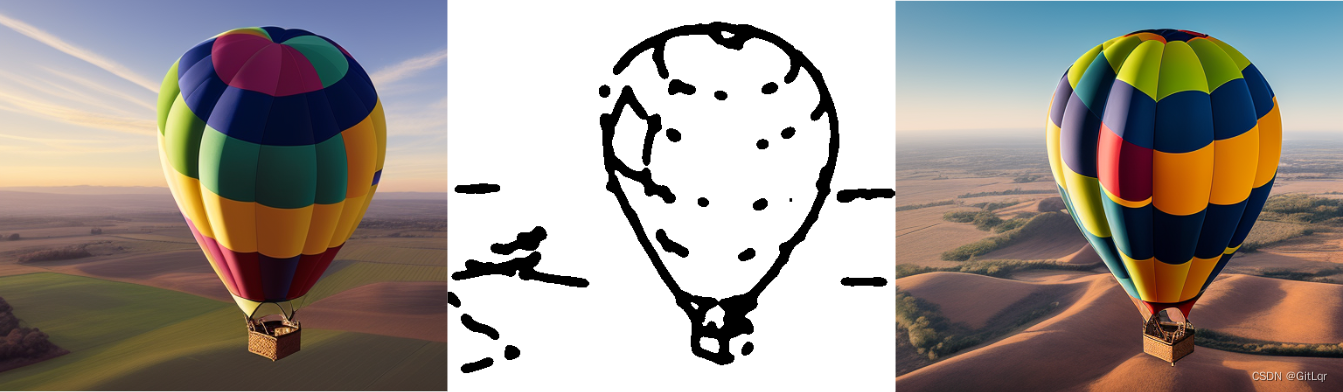
如果你懒得自己画草图,也可以将一张现成的作品交给 ControlNet,由它帮你画,注意,此时的预处理器模型换成了 fake_scribble(从成品图中提取出草图),而预训练模型还是 control_scribble-fp16(根据草图绘制作品):
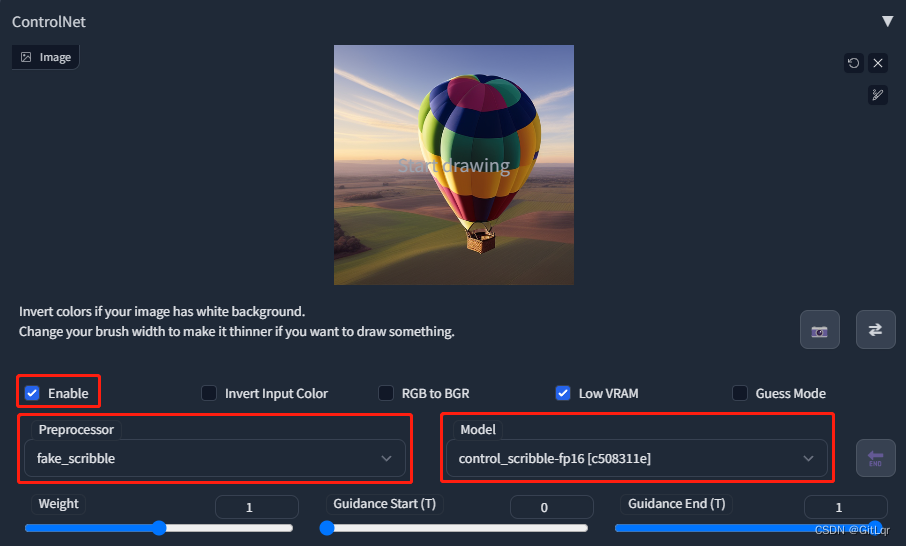
注:这里是我唯一一处勾选了
Low VRAM的地方,因为在进行提取草图的预处理阶段,控制台报了显存不足的错误,此时草图也就没能提取成功,勾选Low VRAM之后,一切就正常了。
M-LSD Lines)如果你希望是对建筑物进行重新上色和风格化,可以使用 M-LSD 模型:
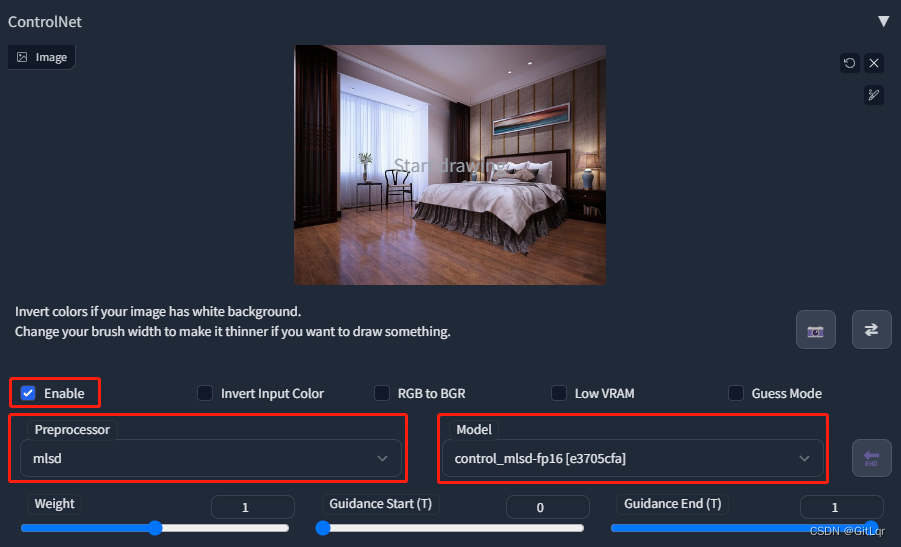
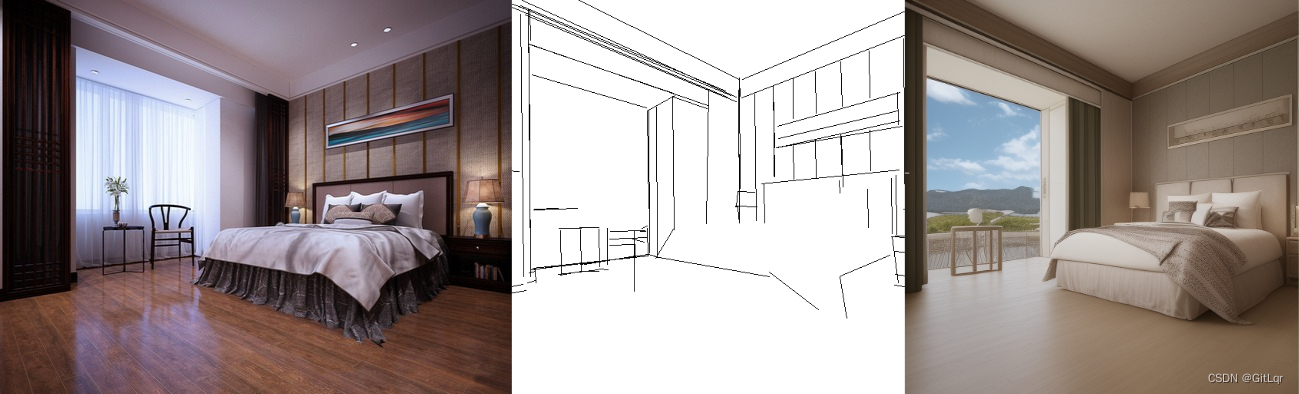
Semantic Segmentation)Semantic Segmentation 语义分割是一种深度学习算法,重点关注 语义 一词,这种算法将一个标签或类别与图像联系起来,被用来识别形成不同类别的像素集合。这么说有点抽象,我们先直接使用这个模型,看会生成出什么东西:
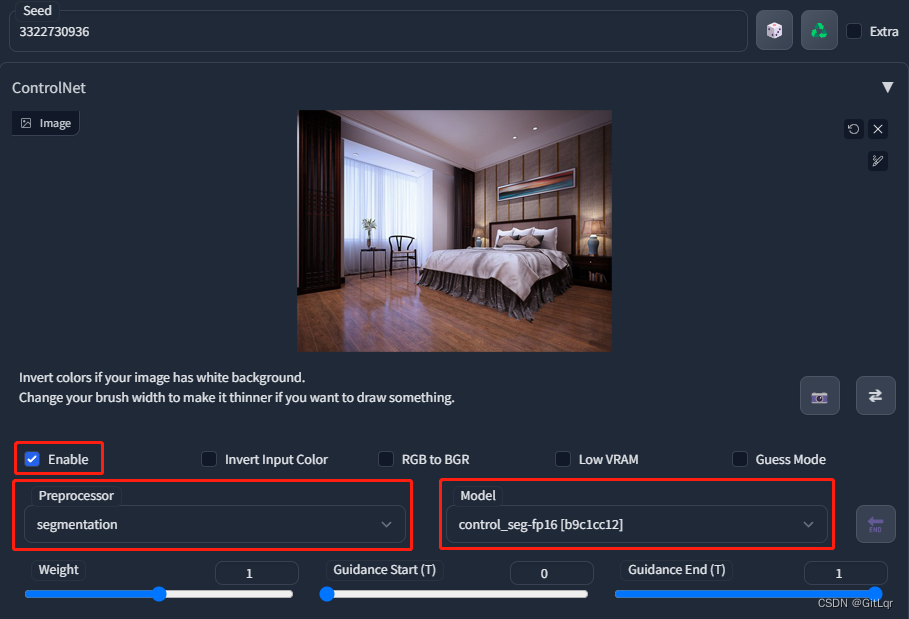

注意:如果语义分割图没有生成出来,请查看控制台是否有报错,另外,检查一下
upernet_global_small.pth是否有保存到extensions\sd-webui-controlnet\annotator\uniformer目录。因为SD自己也有一个models\uniformer目录,如果你前面没有手动放置好upernet_global_small.pth模型文件,那么在用到Semantic Segmentation模型时,SD会自动帮你下载一个到它自己的models\uniformer目录,这是个大坑,不过还好,这种情况控制台会报错,可以排查到这个问题。
可以看到,预处理阶段生成了一张花花绿绿的图片,这就是语义分割图,这图中的每一种颜色都代表了一类物品,比如紫色(#cc05ff)代表床(bed),橙黄色(#ffc207)代表垫子(cushion),金黄色(#e0ff08)代表台灯(lamp), ControlNet 的 Semantic Segmentation 模型使用的是 ADE20K 协议,这些颜色值都可以在下面网址中找到对应的含义:
既然如此,那我们可以反向操作,修改某个物品的颜色,替换最终生成出来的图中的某样物品,比如把台灯(#e0ff08)换成花(#ff0000):
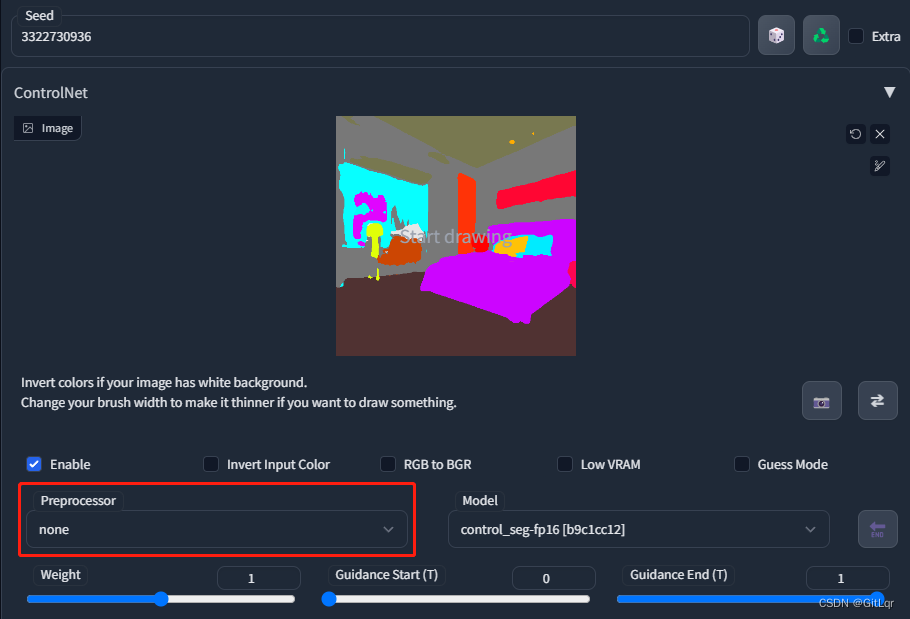
注:跟
openpose直接提供骨架图一样,这里我们直接提供了语义分割图,所以预处理器选择 “none”。另外,注意此处我固定了 Seed 的值,这样最终生成出来的图片能跟上面的例子保持基本一致。
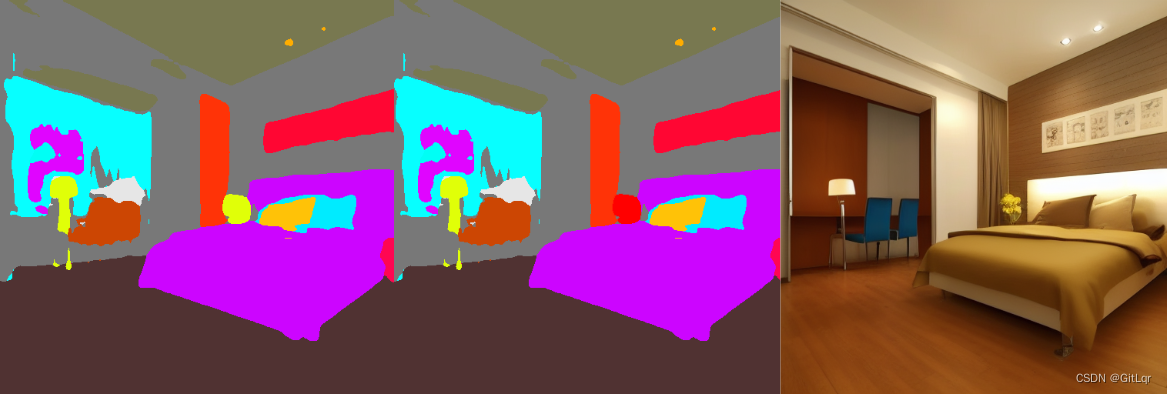
可以看到,最终绘制出来的图中,床边的台灯被替换成了花。
Depth、Normal Map)如果你希望能对图中 3D 物体比较细致的把控,可以使用 ControlNet 提供的以下 2 种模型:
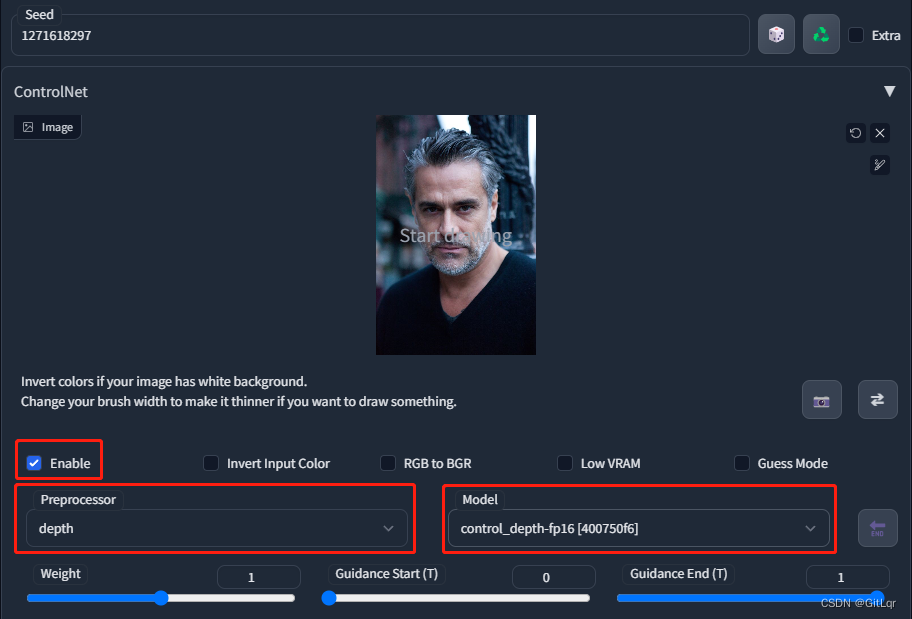
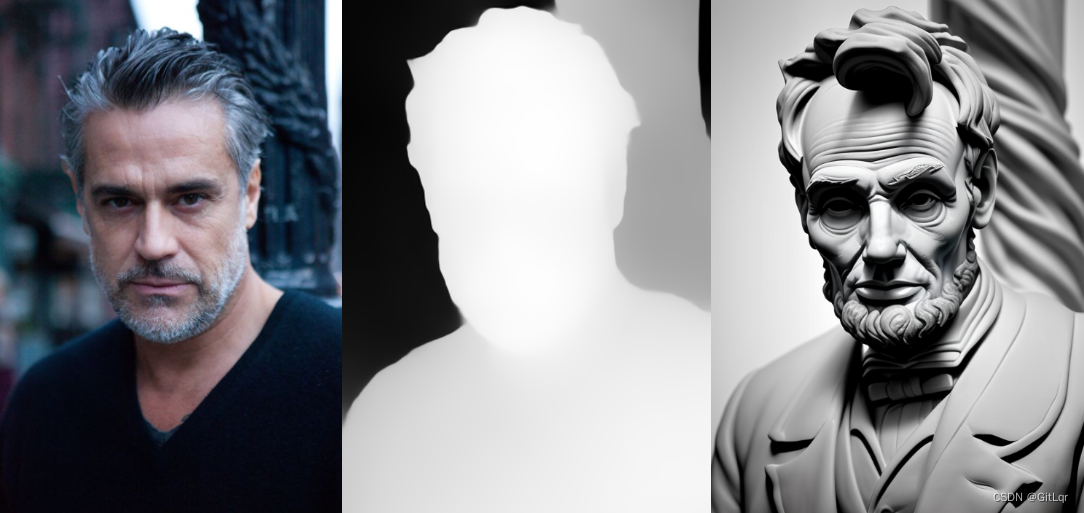
Depth 模型:从原图中提取深度图,能较好的掌握复杂的三维结构层次,并将其复现。Normal Map 模型:从原图中提取 3D 物体的法线向量,绘制的新图与原图的光影效果完全相同。下面我们就使用相同提示词(Plaster statue of Abraham Lincoln),分别采用这两种模型来试试,这是 Depth 模型:
这是 Normal Map 模型:
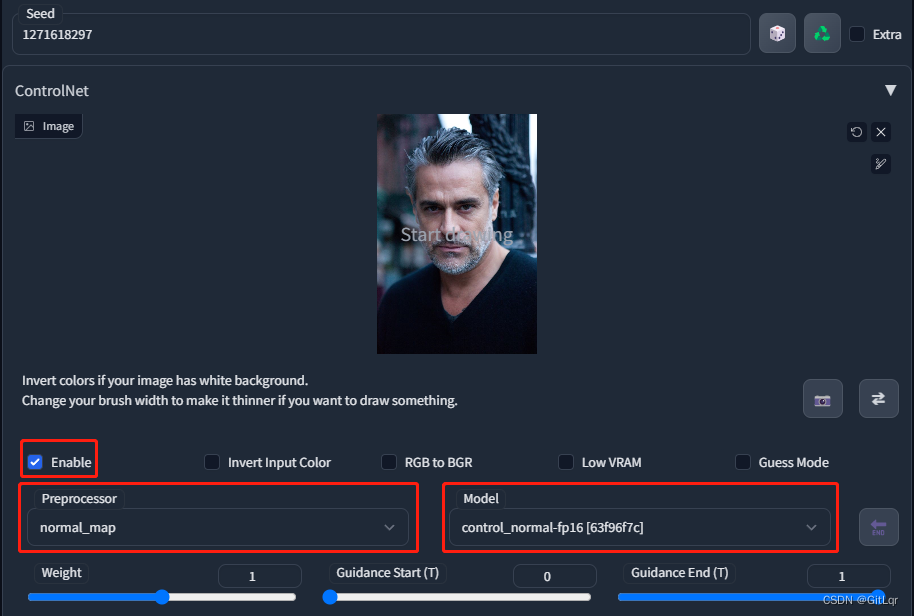
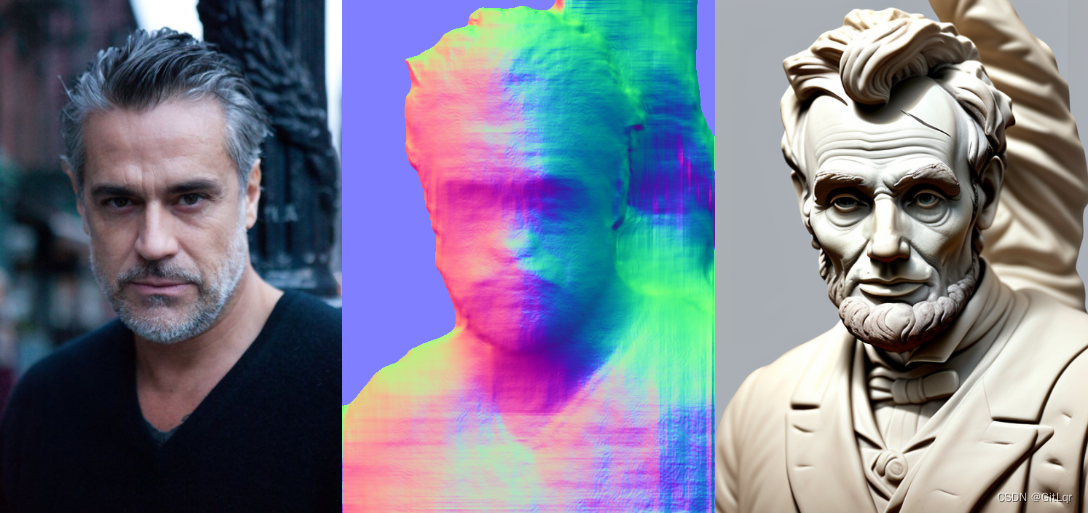
相比于 Depth 模型,Normal Map 模型能更好的保留几何形状,并且有更多的细节信息,注意看男人头发的形状。
注:建议
Depth模型用于 3D 场景,Normal Map模型用于 3D 物体。
我们先明确一点,提示词(Prompt、Negative Prompt)是使用 SD 必不可少的一环,你需要对最终生成的图片进行描述,才能让 SD 更准确的绘制出你要的图片效果,而 ControlNet 只是以 SD 为基础的功能扩展(更好的控制图片的生成,辅助性的),不是单独的程序。目前 ControlNet 有 2 个强大但还处于试验阶段的功能,分别是:
Guess Mode:猜测模式(或者叫 non-prompt mode)Multiple ControlNets:多个 ControlNetControlNet 的 Guess Mode(猜测模式)的主要作用就是根据提供的参考图猜测你可能要使用的内容映射(深度?边缘?涂鸦?),即使在你不提供任何提示词(Prompt、Negative Prompt)的情况下,也能进行准确猜测。但实际测试的结果,并没有官方说的那么强(可能是我使用方法不对吧~),这里就有不多介绍了,感兴趣的可以阅读下官方介绍和案例:
下面主要来介绍 Multiple ControlNets,在搞懂它之前,我们先将该功能开启准备好。在 Settings 页面中,找到 ControlNet 分类,指定 Multi ControlNet 的个数(默认为 1),点击 Apply settings 保存配置,最后还得重启一次 webui:
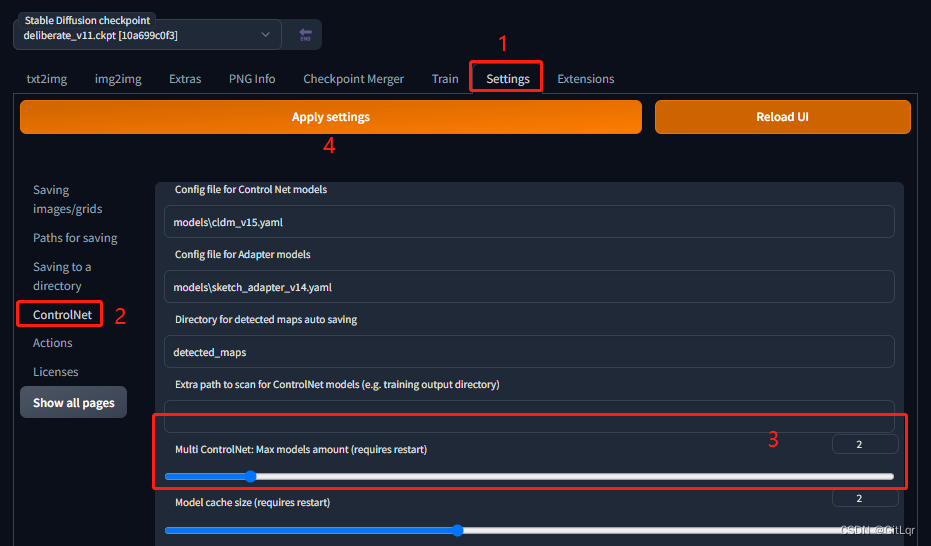
注:最多可以开启 10 个,根据情况调整即可。
重启之后,再回到 txt2img 查看 ControlNet 选项,可以看到现在 ControlNet 选项中有 2 个 ControlNet Model 子页面了:

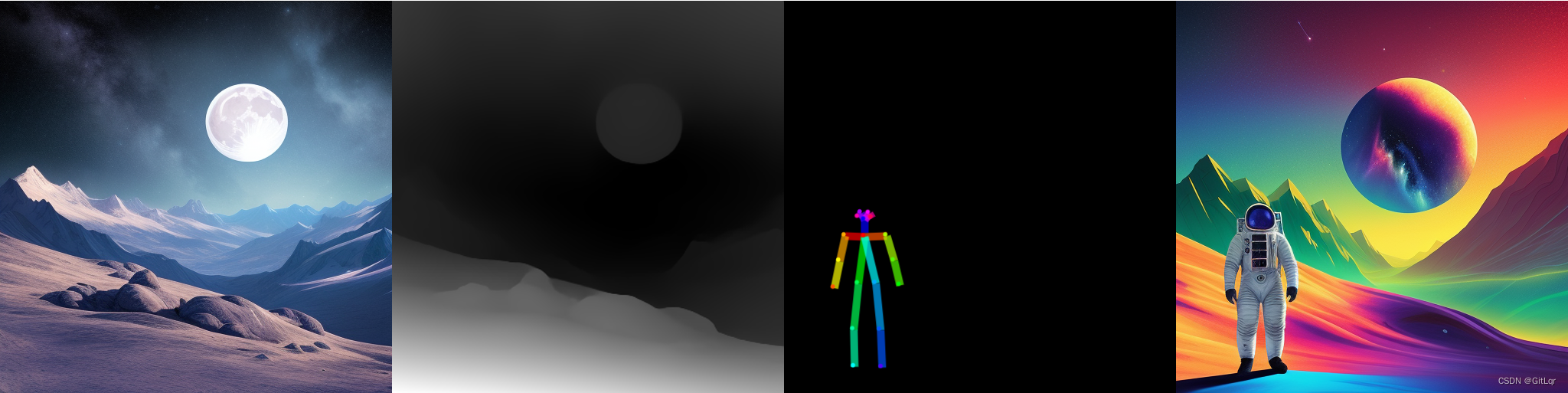
顾名思义,Multiple ControlNets 就是开启多个 ControlNet,而 ControlNet 是可组合的,当多个 ControlNet 组合使用时,就可以对 SD 进行多条件控制,将多个 ControlNet 的产物,结合提示词(Prompt)绘制出图片,简单理解的话,就是多图合成。现在,我在没有使用 Multiple ControlNets 的情况下,让 AI 绘制一张宇航员在彩色科幻山太空场景中的图片,效果如下:
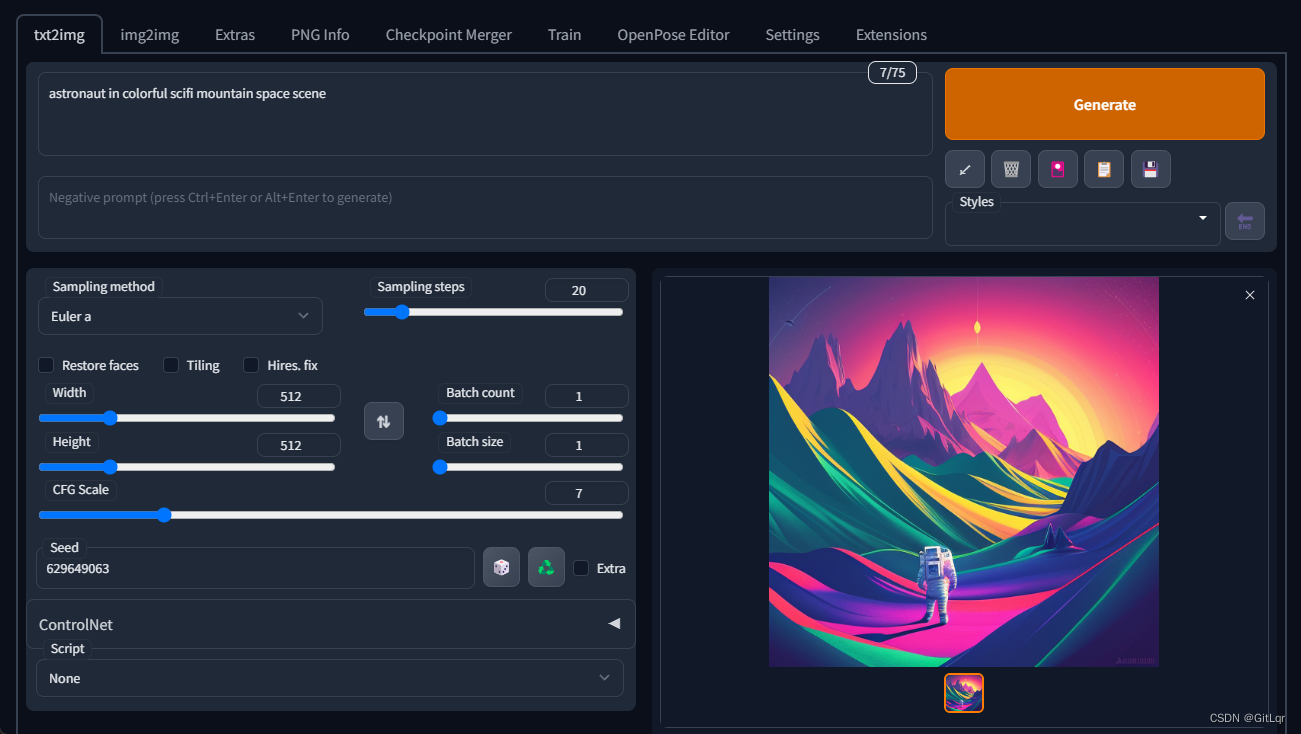
提示词:astronaut in colorful scifi mountain space scene
看起来一切都很完美,但是呢,如果我想控制整个构图,比如背景轮廓(山体、地面、月亮等等),以及宇航员的姿态位置的话,应该怎么办呢?根据前面列举出来的所有 ControlNet 模型效果可知,背景轮廓可以使用 Depth 模型,能根据提供的背景参考图进行三维结构的复刻并重新着色风格化,而宇航员的姿态则可以使用 openpose 模型进行控制。前面的所有案例,都是单个 ControlNet 模型的使用,而现在,这里就可以使用 Multiple ControlNets 组合多个 ControlNet 模型来控图了。先来配置第 1 个 ControlNet,用来控制背景的 Depth 模型:
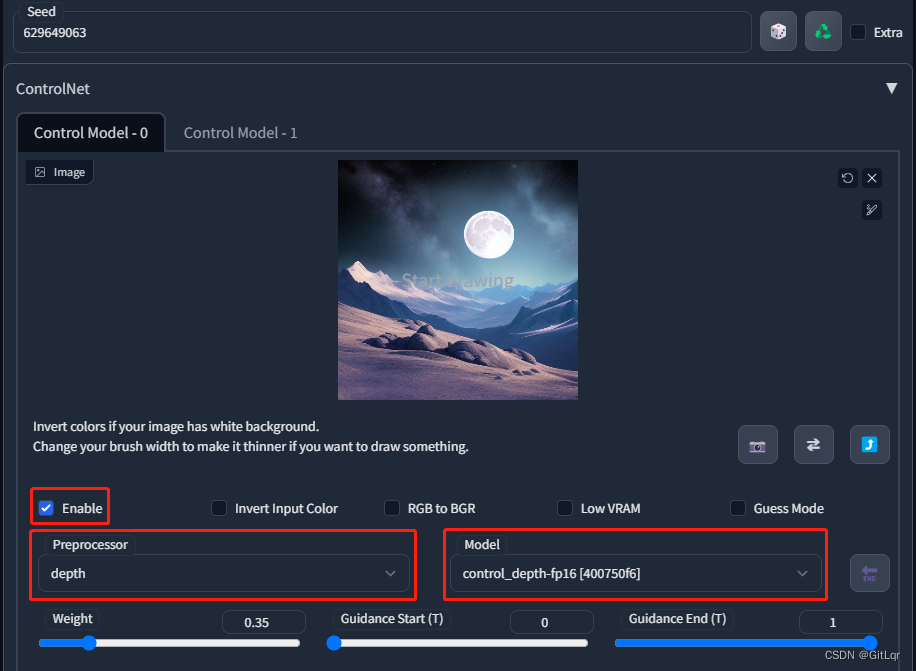
注:如果手上有现成的深度图,那么可以跳过预处理阶段(Preprocessor 配置为 “none”),缩短时间。另外,注意这个
Weight值我调整为 0.35 了,因为如果使用默认值 1 的话,与下面宇航员姿态的权重相当,最终生成的图片里宇航员的姿态不可控。
再来配置第 2 个 ControlNet,用来控制宇航员姿态的 openpose 模型:
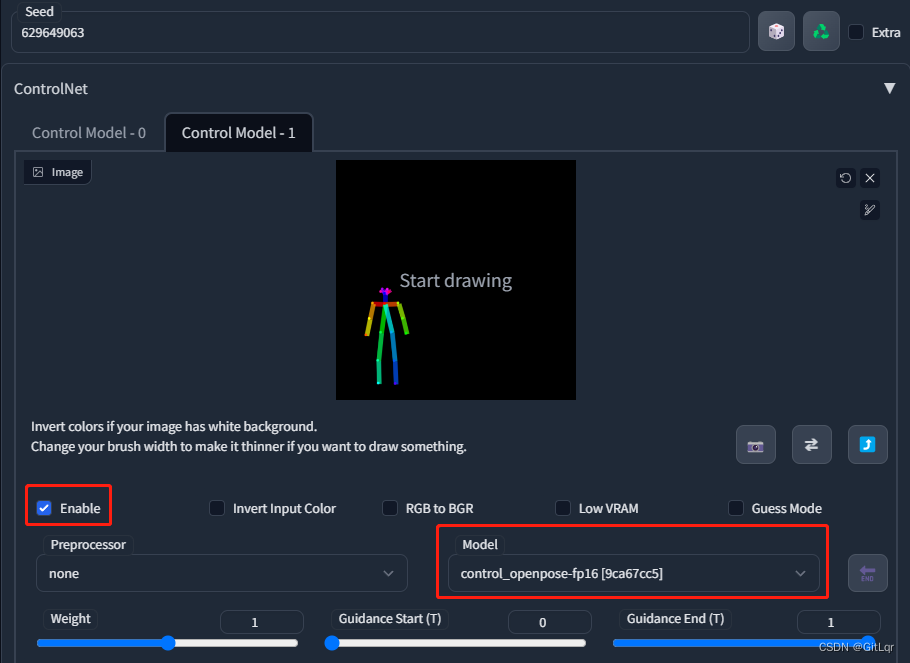
注:这个骨架图使用了
openpose-editor插件制作,也是一个SD插件,安装步骤参考本文中sd-webui-controlnet插件的安装流程,除了 git 地址不同,其他都一样。
这时再使用相同的提示词,点击 “Generate” 按钮,最终生成出来的图片效果如下:
文章目录前言1.AI的发展历程2.我是如何接触到人工智能的概念和产品的3.对于ChatGPT的一点看法4.AI对大学毕业生的职业发展的利与弊5.对于AI的思考和问题前言随着ChatGPT的爆火,生成式AI,大模型的人工智能被越来越多的人注意到,同时他也带来了许多问题。本文将对几方面进行探讨。1.AI的发展历程远古时期在公元前第一个千禧年,中国,印度和希腊哲学家都提出了一些推理的研究理论,比如亚里士多德(Aristotle)进行了演绎推理三段论的完整分析,欧几里得(Euclid)所著Elements是一种形式推理的模型,MuḥammadibnMūsāal-Khwārizmī,发明了代数学,即我们
目录1古彝文与古典保护2古文识别的挑战2.1西文与汉文OCR2.2古彝文识别难点3合合信息:古彝文保护新思路3.1图像矫正3.2图像增强3.3语义理解3.4工程技巧4总结1古彝文与古典保护彝文指的是云南、贵州、四川等地的彝族人使用的文字,区别于现代意义上的彝文,古彝文指的是在民间流通使用的原生态彝文,多达87046字。古彝文的起源距今至少数千年,是世界上最古老的文字之一。对古彝文字集研究有助于理解尚未被翻译成汉文、用字尚未规范化的古籍,更深层、透彻地作用于传统文化保护。古彝文字义对照图(网络资料+邵文苑供图)古籍是不可再生的宝贵资源,应当得到妥善保护。中国的古籍在历史上迭经水火兵燹等自然灾害、
作者|Harper审核 |gongyouliu编辑|auroral-L机器学习的商业应用上期给大家介绍了机器学习的概念,但是理解机器学习最好方法之一,就是了解其在具体商业世界中的各种应用。在道格’罗斯的这本《认识AI,人工智能赋能商业》中,介绍了几类机器学习的商业应用,在这里我给大家归纳一下。第一,数据安全,为了避免被发现,制造恶意软件的人会不断更改代码,通常为2%~10%的修改,但是通过机器学习,安全软件可以适应这一小部分变化,并准确识别新创建的恶意软件。它还可以寻找访问方式的模式,以识别可能的安全威胁。第二,投资。机器学习使得计算机能够处理大量的财务数据,并利用其发现的规律预测市场及每只股
ChatGPT提出了"机器学习"这个术语,他开发了一个西洋跳棋程序,可以从错误中吸取教训,经过学习后,甚至比编写程序的人棋力更强
我正在绘制一个未被清除的Canvas,并使Canvas随着时间的推移逐渐变成纯色,或者在alpha中逐渐消失以显示后面的图层。我的第一直觉是简单地用每帧的低alpha在绘图上填充一个矩形,这样填充颜色就会逐渐累积并淡出绘图。但我发现了一些奇怪的行为(至少对我来说,我确信这是有原因的)。填充颜色永远不会完全累积。结果会根据油漆和填充颜色是否比彼此更亮/更暗而变化。我发现这个问题有人和我做同样的事情:fadeoutlinesafterdrawingcanvas?顶部的答案看起来不错,和我试过的一样。但它只适用于白底黑字。这是同一个fiddle的不同颜色的另一个版本,你会看到绘图永远不会
很难说出这里要问什么。这个问题模棱两可、含糊不清、不完整、过于宽泛或夸夸其谈,无法以目前的形式得到合理的回答。如需帮助澄清此问题以便重新打开,visitthehelpcenter.关闭11年前。在电视上我看到了一些有趣的机器人。这些有一些二极管、太阳能收集器和一些马达。二极管决定光的位置,因此它们将机器人转向为它提供光的方向。它有点跟随光。现在,基于此,我想知道一些简单的AI。有没有办法编写一个可以从用户交互中学习的引擎?作为初学者,只学习和记住用户在页面上的session就足够了。感谢任何帮助。
python实现利用pygame绘画基本图形、显示图片,实现图形图片随机效果。前言一、pygame是什么?二、使用步骤1.引入库2.实现绘制代码3.结果截图总结前言今天刚接触python,简单上手了一下第三方库pygame的相关函数使用。首先python是一门弱类型的编程语言,变量可以不指定具体类型直接使用。但是它对语法的缩进有严格的要求。一、pygame是什么?Pygame是一款专门为开发和设计2D电子游戏而生的软件包,它支Windows、Linux、MacOS等操作系统,具有良好的跨平台性。Pygame由PeteShinners于2000年开发而成,是一款免费、开源的的软件包。Pygame
按照目前的情况,这个问题不适合我们的问答形式。我们希望答案得到事实、引用或专业知识的支持,但这个问题可能会引发辩论、争论、投票或扩展讨论。如果您觉得这个问题可以改进并可能重新打开,visitthehelpcenter指导。关闭9年前。我需要为我的绘画程序实现一个撤消/重做系统:http://www.taffatech.com/Paint.html我想出的想法是有2个数组堆栈,一个用于撤消,一个用于重做。每当您绘制并释放鼠标时,它都会通过推送将Canvas图像保存到撤消数组堆栈。如果你画别的东西然后释放它也会做同样的事情。但是,如果您单击撤消,它将弹出撤消数组的顶部图像并将其打印到Can
插件网址指路:A*PathfindingProjecthttps://arongranberg.com/astar/download3D如何简单的使用参见:A*Pathfinding插件(3D)_作孽就得先起床的博客-CSDN博客将下载好的插件导入后如何进行操作?新建一个空的CreatEmpty给它另取个名字接着添加组件接着输"path"选择第一个“Pathfinder” 选择后点击“Graphs”(图)选择第一个在打开时可能会发生折叠,点开“GridGraph”就好下面开始操作:1、勾选‘2D’2、到场景中调整覆盖区域大小,限制Ai追踪的范围 也可用边框的这里进行调整3、勾选“Use2DPh
