可参考笔者之前写过的文章: 升级 GPU 服务器 cuda 驱动版本指南
如果出现如下报错,则需安装 gcc、kernel-devel,请参考下面第二步安装 gcc、kernel-devel。

若直接执行如下命令安装,如果默认版本不一致,则会遇到如下图报错:
yum -y install gcc kernel-devel
./NVIDIA-Linux-x86_64-515.86.01.run

使用如下命令查看内核版本是否一致
uname -r
rpm -q kernel-devel
正常结果应该是如下图所示,内核版一致,若不一致则通过下一步解决此问题。

卸载 kernel-devel,执行如下命令:
yum remove kernel-devel
uname -a
红框圈出来的则是内核版本号:

kernel-devel-3.10.0-1160.el7.x86_64.rpm
kernel-devel 下载地址: https://ftp.sjtu.edu.cn/sites/ftp.scientificlinux.org/linux/scientific/7.9/x86_64/os/Packages/
找到与内核版本号对应的 kernel-devel 版本: kernel-devel-3.10.0-1160.el7.x86_64.rpm
# 在终端 使用 wget 下载 kernel-devel
wget https://ftp.sjtu.edu.cn/sites/ftp.scientificlinux.org/linux/scientific/7.9/x86_64/os/Packages/kernel-devel-3.10.0-1160.el7.x86_64.rpm
rpm -ivh kernel-devel-3.10.0-1160.el7.x86_64.rpm
uname -a ; rpm -qa kernel\* | sort
若成功安装,如下图所示:

yum install gcc
yum install gcc-c++
./NVIDIA-Linux-x86_64-515.86.01.run
NVIDIA NVSwitch A100 GPU卡,需额外安装与驱动版本对应的 nvidia-fabricmanager 服务使 GPU 卡间能够互联通过NVSwitch互联,如果仅安装NVIDIA GPU 驱动程序,会导致GPU不能正常使用。
安装 nvidia-fabricmanager 详解如下: https://www.volcengine.com/docs/6419/73634
GPU云服务器 -> 用户指南 -> 安装 NVIDIA 驱动 -> 安装NVIDIA-Fabric Manager软件包
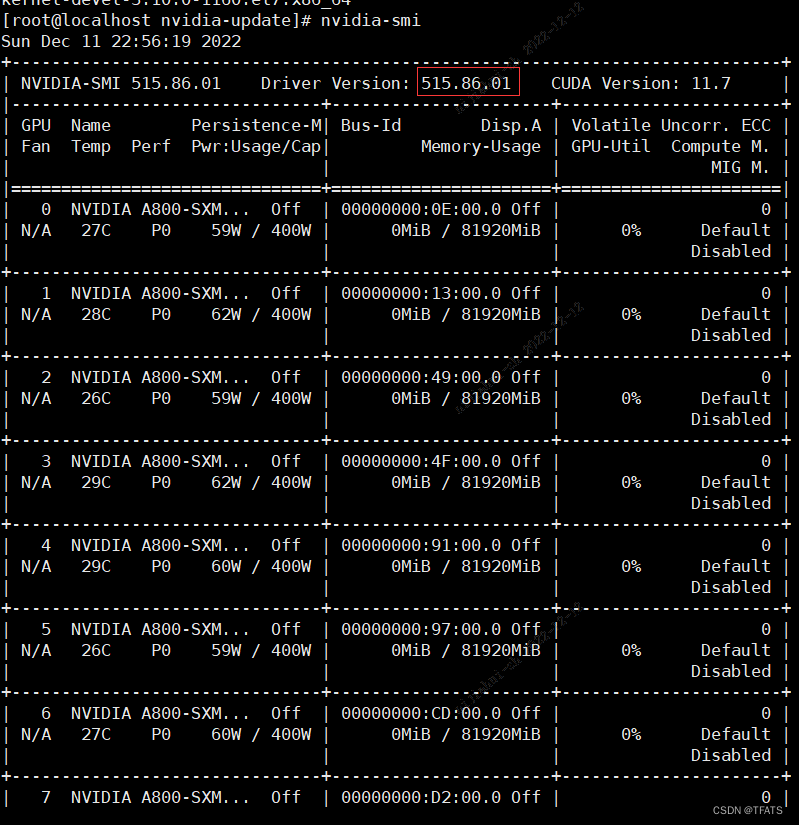
nvidia-smi
wget https://developer.download.nvidia.cn/compute/cuda/repos/rhel8/x86_64/nvidia-fabric-manager-470.57.02-1.x86_64.rpm
rpm -ivh nvidia-fabric-manager-470.57.02-1.x86_64.rpm
wget https://developer.download.nvidia.cn/compute/cuda/repos/rhel7/x86_64/nvidia-fabric-manager-470.57.02-1.x86_64.rpm
rpm -ivh nvidia-fabric-manager-470.57.02-1.x86_64.rpm
wget https://developer.download.nvidia.cn/compute/cuda/repos/ubuntu2004/x86_64/nvidia-fabricmanager-470_470.57.02-1_amd64.deb
dpkg -i nvidia-fabricmanager-470_470.57.02-1_amd64.deb
wget https://developer.download.nvidia.cn/compute/cuda/repos/ubuntu1804/x86_64/nvidia-fabricmanager-470_470.57.02-1_amd64.deb
dpkg -i nvidia-fabricmanager-470_470.57.02-1_amd64.deb
wget https://developer.download.nvidia.cn/compute/cuda/repos/debian10/x86_64/nvidia-fabricmanager-470_470.57.02-1_amd64.deb
dpkg -i nvidia-fabricmanager-470_470.57.02-1_amd64.deb
dnf config-manager --add-repo http://developer.download.nvidia.com/compute/cuda/repos/rhel8/x86_64/cuda-rhel8.repo
dnf module enable -y nvidia-driver:470
dnf install -y nvidia-fabric-manager-0:470.57.02-1
yum -y install yum-utils
yum-config-manager --add-repo https://developer.download.nvidia.cn/compute/cuda/repos/rhel7/x86_64/cuda-rhel7.repo
yum install -y nvidia-fabric-manager-470.57.02-1
wget https://developer.download.nvidia.cn/compute/cuda/repos/ubuntu2004/x86_64/cuda-ubuntu2004.pin
mv cuda-ubuntu2004.pin /etc/apt/preferences.d/cuda-repository-pin-600
wget https://developer.download.nvidia.cn/compute/cuda/repos/ubuntu2004/x86_64/7fa2af80.pub
apt-key add 7fa2af80.pub
rm 7fa2af80.pub
echo "deb http://developer.download.nvidia.cn/compute/cuda/repos/ubuntu2004/x86_64 /" | tee /etc/apt/sources.list.d/cuda.list
apt-get update
apt-get -y install nvidia-fabricmanager-470=470.57.02-1
wget https://developer.download.nvidia.cn/compute/cuda/repos/ubuntu1804/x86_64/cuda-ubuntu1804.pin
mv cuda-ubuntu1804.pin /etc/apt/preferences.d/cuda-repository-pin-600
wget https://developer.download.nvidia.cn/compute/cuda/repos/ubuntu1804/x86_64/7fa2af80.pub
apt-key add 7fa2af80.pub
rm 7fa2af80.pub
echo "deb http://developer.download.nvidia.cn/compute/cuda/repos/ubuntu1804/x86_64 /" | tee /etc/apt/sources.list.d/cuda.list
apt-get update
apt-get -y install nvidia-fabricmanager-470=470.57.02-1
# 1. 执行以下命令启动Fabric Manager服务。
sudo systemctl start nvidia-fabricmanager

# 2. 执行以下命令查看Fabric Manager服务是否正常启动,回显active(running)表示启动成功。
sudo systemctl status nvidia-fabricmanager

# 3. 执行以下命令配置Fabric Manager服务随实例开机自启动。
sudo systemctl enable nvidia-fabricmanager
安装 nvidia-docker 详解 : https://docs.nvidia.com/datacenter/cloud-native/container-toolkit/install-guide.html#docker
以下步骤可用于在 Ubuntu LTS(18.04、20.04 和 22.04)和 Debian(Stretch、Buster)发行版上设置
NVIDIA Container Toolkit。
curl https://get.docker.com | sh && sudo systemctl --now enable docker
distribution=$(. /etc/os-release;echo $ID$VERSION_ID) \
      && curl -fsSL https://nvidia.github.io/libnvidia-container/gpgkey | sudo gpg --dearmor -o /usr/share/keyrings/nvidia-container-toolkit-keyring.gpg \
      && curl -s -L https://nvidia.github.io/libnvidia-container/$distribution/libnvidia-container.list | \
            sed 's#deb https://#deb [signed-by=/usr/share/keyrings/nvidia-container-toolkit-keyring.gpg] https://#g' | \
            sudo tee /etc/apt/sources.list.d/nvidia-container-toolkit.list
要访问experimental功能和发布候选版本,您可能需要将experimental分支添加到存储库列表中:
distribution=$(. /etc/os-release;echo $ID$VERSION_ID) \
      && curl -fsSL https://nvidia.github.io/libnvidia-container/gpgkey | sudo gpg --dearmor -o /usr/share/keyrings/nvidia-container-toolkit-keyring.gpg \
      && curl -s -L https://nvidia.github.io/libnvidia-container/experimental/$distribution/libnvidia-container.list | \
         sed 's#deb https://#deb [signed-by=/usr/share/keyrings/nvidia-container-toolkit-keyring.gpg] https://#g' | \
         sudo tee /etc/apt/sources.list.d/nvidia-container-toolkit.list
sudo apt-get update
sudo apt-get install -y nvidia-docker2
sudo systemctl restart docker
sudo docker run --rm --gpus all nvidia/cuda:11.6.2-base-ubuntu20.04 nvidia-smi
+-----------------------------------------------------------------------------+
| NVIDIA-SMI 450.51.06    Driver Version: 450.51.06    CUDA Version: 11.0     |
|-------------------------------+----------------------+----------------------+
| GPU  Name        Persistence-M| Bus-Id        Disp.A | Volatile Uncorr. ECC |
| Fan  Temp  Perf  Pwr:Usage/Cap|         Memory-Usage | GPU-Util  Compute M. |
|                               |                      |               MIG M. |
|===============================+======================+======================|
|   0  Tesla T4            On   | 00000000:00:1E.0 Off |                    0 |
| N/A   34C    P8     9W /  70W |      0MiB / 15109MiB |      0%      Default |
|                               |                      |                  N/A |
+-------------------------------+----------------------+----------------------+

+-----------------------------------------------------------------------------+
| Processes:                                                                  |
|  GPU   GI   CI        PID   Type   Process name                  GPU Memory |
|        ID   ID                                                   Usage      |
|=============================================================================|
|  No running processes found                                                 |
+-----------------------------------------------------------------------------+
以下步骤可用于在 CentOS 7/8 上设置 NVIDIA Container Toolkit。
设置官方 Docker CE 存储库:
sudo dnf config-manager --add-repo=https://download.docker.com/linux/centos/docker-ce.repo
sudo yum-config-manager --add-repo=https://download.docker.com/linux/centos/docker-ce.repo
现在您可以观察docker-ce存储库中可用的包:
sudo dnf repolist -v
sudo yum repolist -v
由于 CentOS 不支持containerd.io较新版本的 Docker-CE
所需的特定版本的软件包,因此一种选择是手动安装软件包containerd.io,然后继续安装docker-ce 软件包。
安装containerd.io包:
sudo dnf install -y https://download.docker.com/linux/centos/7/x86_64/stable/Packages/containerd.io-1.4.3-3.1.el7.x86_64.rpm
sudo yum install -y https://download.docker.com/linux/centos/7/x86_64/stable/Packages/containerd.io-1.4.3-3.1.el7.x86_64.rpm
现在安装最新的docker-ce软件包:
sudo dnf install docker-ce -y
sudo yum install docker-ce -y
使用以下命令确保 Docker 服务正在运行:
sudo systemctl --now enable docker
最后,通过运行hello-world容器来测试你的 Docker 安装:
sudo docker run --rm hello-world
这应该会产生如下所示的控制台输出:
Unable to find image 'hello-world:latest' locally
latest: Pulling from library/hello-world
0e03bdcc26d7: Pull complete
Digest: sha256:7f0a9f93b4aa3022c3a4c147a449bf11e0941a1fd0bf4a8e6c9408b2600777c5
Status: Downloaded newer image for hello-world:latest

Hello from Docker!
This message shows that your installation appears to be working correctly.

To generate this message, Docker took the following steps:
1. The Docker client contacted the Docker daemon.
2. The Docker daemon pulled the "hello-world" image from the Docker Hub.
   (amd64)
3. The Docker daemon created a new container from that image which runs the
   executable that produces the output you are currently reading.
4. The Docker daemon streamed that output to the Docker client, which sent it
   to your terminal.

To try something more ambitious, you can run an Ubuntu container with:
docker run -it ubuntu bash

Share images, automate workflows, and more with a free Docker ID:
https://hub.docker.com/

For more examples and ideas, visit:
https://docs.docker.com/get-started/
设置存储库和 GPG 密钥:
distribution=$(. /etc/os-release;echo $ID$VERSION_ID) \
   && curl -s -L https://nvidia.github.io/libnvidia-container/$distribution/libnvidia-container.repo | sudo tee /etc/yum.repos.d/nvidia-container-toolkit.repo
要访问experimental功能和发布候选版本,您可能需要将experimental分支添加到存储库列表中:
yum-config-manager --enable libnvidia-container-experimental
nvidia-docker2更新包列表后安装包(和依赖项):
sudo dnf clean expire-cache --refresh
sudo yum clean expire-cache
sudo dnf install -y nvidia-docker2
sudo yum install -y nvidia-docker2
设置默认运行时后重启Docker守护进程完成安装:
sudo systemctl restart docker
此时,可以通过运行基本 CUDA 容器来测试工作设置:
sudo docker run --rm --gpus all nvidia/cuda:11.6.2-base-ubuntu20.04 nvidia-smi
这应该会产生如下所示的控制台输出:
+-----------------------------------------------------------------------------+
| NVIDIA-SMI 450.51.06    Driver Version: 450.51.06    CUDA Version: 11.0     |
|-------------------------------+----------------------+----------------------+
| GPU  Name        Persistence-M| Bus-Id        Disp.A | Volatile Uncorr. ECC |
| Fan  Temp  Perf  Pwr:Usage/Cap|         Memory-Usage | GPU-Util  Compute M. |
|                               |                      |               MIG M. |
|===============================+======================+======================|
|   0  Tesla T4            On   | 00000000:00:1E.0 Off |                    0 |
| N/A   34C    P8     9W /  70W |      0MiB / 15109MiB |      0%      Default |
|                               |                      |                  N/A |
+-------------------------------+----------------------+----------------------+

+-----------------------------------------------------------------------------+
| Processes:                                                                  |
|  GPU   GI   CI        PID   Type   Process name                  GPU Memory |
|        ID   ID                                                   Usage      |
|=============================================================================|
|  No running processes found                                                 |
+-----------------------------------------------------------------------------+
我想安装一个带有一些身份验证的私有(private)Rubygem服务器。我希望能够使用公共(public)Ubuntu服务器托管内部gem。我读到了http://docs.rubygems.org/read/chapter/18.但是那个没有身份验证-如我所见。然后我读到了https://github.com/cwninja/geminabox.但是当我使用基本身份验证(他们在他们的Wiki中有)时,它会提示从我的服务器获取源。所以。如何制作带有身份验证的私有(private)Rubygem服务器?这是不可能的吗?谢谢。编辑:Geminabox问题。我尝试“捆绑”以安装新的gem..
我想为Heroku构建一个Rails3应用程序。他们使用Postgres作为他们的数据库,所以我通过MacPorts安装了postgres9.0。现在我需要一个postgresgem并且共识是出于性能原因你想要pggem。但是我对我得到的错误感到非常困惑当我尝试在rvm下通过geminstall安装pg时。我已经非常明确地指定了所有postgres目录的位置可以找到但仍然无法完成安装:$envARCHFLAGS='-archx86_64'geminstallpg--\--with-pg-config=/opt/local/var/db/postgresql90/defaultdb/po
我打算为ruby脚本创建一个安装程序,但我希望能够确保机器安装了RVM。有没有一种方法可以完全离线安装RVM并且不引人注目(通过不引人注目,就像创建一个可以做所有事情的脚本而不是要求用户向他们的bash_profile或bashrc添加一些东西)我不是要脚本本身,只是一个关于如何走这条路的快速指针(如果可能的话)。我们还研究了这个很有帮助的问题:RVM-isthereawayforsimpleofflineinstall?但有点误导,因为答案只向我们展示了如何离线在RVM中安装ruby。我们需要能够离线安装RVM本身,并查看脚本https://raw.github.com/wayn
我有一个奇怪的问题:我在rvm上安装了rubyonrails。一切正常,我可以创建项目。但是在我输入“railsnew”时重新启动后,我有“程序'rails'当前未安装。”。SystemUbuntu12.04ruby-v"1.9.3p194"gemlistactionmailer(3.2.5)actionpack(3.2.5)activemodel(3.2.5)activerecord(3.2.5)activeresource(3.2.5)activesupport(3.2.5)arel(3.0.2)builder(3.0.0)bundler(1.1.4)coffee-rails(
我刚刚为fedora安装了emacs。我想用emacs编写ruby。为ruby提供代码提示、代码完成类型功能所需的工具、扩展是什么? 最佳答案 ruby-mode已经包含在Emacs23之后的版本中。不过,它也可以通过ELPA获得。您可能感兴趣的其他一些事情是集成RVM、feature-mode(Cucumber)、rspec-mode、ruby-electric、inf-ruby、rinari(用于Rails)等。这是我当前用于Ruby开发的Emacs配置:https://github.com/citizen428/emacs
我正在尝试在我的centos服务器上安装therubyracer,但遇到了麻烦。$geminstalltherubyracerBuildingnativeextensions.Thiscouldtakeawhile...ERROR:Errorinstallingtherubyracer:ERROR:Failedtobuildgemnativeextension./usr/local/rvm/rubies/ruby-1.9.3-p125/bin/rubyextconf.rbcheckingformain()in-lpthread...yescheckingforv8.h...no***e
我的最终目标是安装当前版本的RubyonRails。我在OSXMountainLion上运行。到目前为止,这是我的过程:已安装的RVM$\curl-Lhttps://get.rvm.io|bash-sstable检查已知(我假设已批准)安装$rvmlistknown我看到当前的稳定版本可用[ruby-]2.0.0[-p247]输入命令安装$rvminstall2.0.0-p247注意:我也试过这些安装命令$rvminstallruby-2.0.0-p247$rvminstallruby=2.0.0-p247我很快就无处可去了。结果:$rvminstall2.0.0-p247Search
我实际上是在尝试使用RVM在我的OSX10.7.5上更新ruby,并在输入以下命令后:rvminstallruby我得到了以下回复:Searchingforbinaryrubies,thismighttakesometime.Checkingrequirementsforosx.Installingrequirementsforosx.Updatingsystem.......Errorrunning'requirements_osx_brew_update_systemruby-2.0.0-p247',pleaseread/Users/username/.rvm/log/138121
由于fast-stemmer的问题,我很难安装我想要的任何rubygem。我把我得到的错误放在下面。Buildingnativeextensions.Thiscouldtakeawhile...ERROR:Errorinstallingfast-stemmer:ERROR:Failedtobuildgemnativeextension./System/Library/Frameworks/Ruby.framework/Versions/2.0/usr/bin/rubyextconf.rbcreatingMakefilemake"DESTDIR="cleanmake"DESTDIR=
最近,当我启动我的Rails服务器时,我收到了一长串警告。虽然它不影响我的应用程序,但我想知道如何解决这些警告。我的估计是imagemagick以某种方式被调用了两次?当我在警告前后检查我的git日志时。我想知道如何解决这个问题。-bcrypt-ruby(3.1.2)-better_errors(1.0.1)+bcrypt(3.1.7)+bcrypt-ruby(3.1.5)-bcrypt(>=3.1.3)+better_errors(1.1.0)bcrypt和imagemagick有关系吗?/Users/rbchris/.rbenv/versions/2.0.0-p247/lib/ru
