文章目录
最近,老板让写一个程序把yolov5检测模型部署到web端,在网页直接进行目标检测。经过1个星期的努力,终于实现基本功能👻(累晕了)。网上查阅了很多资料,发现很多的技术比较复杂,当然他们的页面都比较漂亮,然后我打算自己写一篇简单记录一下哈哈。进入正题,该项目完全由Python的轻量级web框架flask完成,其实有一点js代码,简单易懂👍
先看项目的效果图吧哈哈,比较辣鸡,但是功能实现了!(后续会优化页面)

检测结果显示:
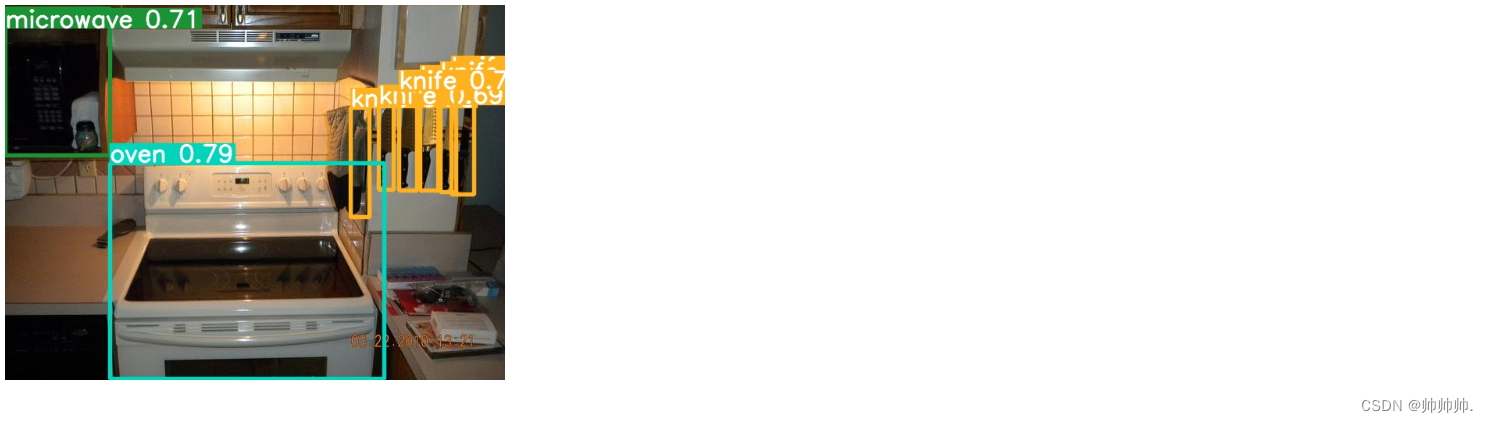
哈哈 可以看到检测结果还是可以的🤞
首先,写了三个路由函数,分别是主界面、检测函数、检测结果显示。如下所示
# 定义路由
@app.route('/', methods=['GET', 'POST'])
def upload():
    if request.method == 'POST':
        # 从表单中获取上传的文件
        f = request.files['file']
        global filename
        filename = f.filename
        global file_path

        # 将文件保存到服务器本地
        file_path = os.path.join(os.getcwd(), filename)

        print(file_path)
        f.save(file_path)
        # 返回文件路径
        # return file_path
    return render_template('index1.html')
#检测函数
@app.route('/det', methods=['GET','POST'])
def my_flask_function():
    #print('测试一下!')
    opt = parse_opt()
    main(opt)


    # return jsonify({'message': 'Hello from Flask!'})
    return render_template('123.html')
@app.route('/sh', methods=['GET', 'POST'])
def hello_world():
    img_path = 'runs\\detect\\exp\\' + str(filename)
    img_stream = return_img_stream(img_path)
    return render_template('showimage.html', img_stream=img_stream)
#获取图片并展现到前端页面
def return_img_stream(img_local_path):
    """
    工具函数:
    获取本地图片流
    :param img_local_path:文件单张图片的本地绝对路径
    :return: 图片流
    """
    import base64
    img_stream = ''
    with open(img_local_path, 'rb') as img_f:
        img_stream = img_f.read()
        img_stream = base64.b64encode(img_stream).decode()
    return img_stream
最后,我把detect文件中的函数,parse_out函数直接放到app.py文件中了,因为这样传递图片路径比较方便。其中的main函数直接是调用的detect文件,如下所示:
# 检测图片的

def parse_opt():
    parser = argparse.ArgumentParser()
    parser.add_argument('--weights', nargs='+', type=str, default= 'yolov5s.pt', help='model path or triton URL')
    #parser.add_argument('--source', type=str, default=0, help='file/dir/URL/glob/screen/0(webcam)')
    parser.add_argument('--source', type=str, default= file_path, help='file/dir/URL/glob/screen/0(webcam)')
    parser.add_argument('--data', type=str, default= 'models/yolov5s.yaml', help='(optional) dataset.yaml path')
    parser.add_argument('--imgsz', '--img', '--img-size', nargs='+', type=int, default=[640], help='inference size h,w')
    parser.add_argument('--conf-thres', type=float, default=0.25, help='confidence threshold')
    parser.add_argument('--iou-thres', type=float, default=0.45, help='NMS IoU threshold')
    parser.add_argument('--max-det', type=int, default=1000, help='maximum detections per image')
    parser.add_argument('--device', default='', help='cuda device, i.e. 0 or 0,1,2,3 or cpu')
    parser.add_argument('--project', default= 'runs/detect', help='save results to project/name')
    parser.add_argument('--name', default='exp', help='save results to project/name')
    parser.add_argument('--exist-ok', action='store_true', help='existing project/name ok, do not increment')
    parser.add_argument('--vid-stride', type=int, default=1, help='video frame-rate stride')
    opt = parser.parse_args()
    opt.imgsz *= 2 if len(opt.imgsz) == 1 else 1  # expand
    #print_args(vars(opt))
    args = parser.parse_args(args=[])
    print(args)
    return opt
到这里,后端实现就基本写完了。接下来,看看前端页面 很简单,我都不好意思写🙉
主要就两个页面,分别是主页面index1.html和showimage.html。
index1.html就是主界面,显示的一些操作按钮。代码如下:
<!DOCTYPE html>
<html lang="en">
  <head>
    <title>简单实现</title>
    <script src="https://cdn.bootcdn.net/ajax/libs/jquery/3.6.0/jquery.min.js"></script>
  </head>
  <body>
    <h2>选择图片上传检测</h2>
    <br />
    <br />
    <img id="imageDisplay" width="500" height="500" />
    <br />
    <form method="POST" enctype="multipart/form-data">
        <input type="file" name="file">
        <input type="submit" value="上传">
    </form>
    <br />
    <div id="imagePath"></div>
    <script>
        function displayImage() {
            var fileInput = document.getElementById("imageFile");
            var imagePath = document.getElementById("imagePath");
            var imageDisplay = document.getElementById("imageDisplay");
            var file = fileInput.files[0];
            var reader = new FileReader();
            reader.readAsDataURL(file);
            reader.onload = function (e) {
              imagePath.innerHTML = "Image Path: " + fileInput.value;
              imageDisplay.src = e.target.result;
            };
      }
      function Detect() {
    $.ajax({
        type: 'POST',
        url: '/det',
        success: function(response) {
            console.log(response);
        },
        error: function(error) {
            console.log(error);
        }
    });
  }
      function Show() {
              var img = document.getElementById('img');
              img.src = '/sh';
          }

    </script>
      <button id="my-button" onclick="Detect()">检测</button>
      <a href="http://127.0.0.1:5000/sh">
          <button id="my-button1" onclick="Show()">显示图片</button>
      </a>
  </body>
</html>
然后就是 showiamge.html,该页面是在点击显示图片按钮之后,进行跳转,然后显示检测结果的图片。代码如下所示:
<!DOCTYPE html>
<html lang="en">
<head>
     <meta charset="UTF-8">
     <title>检测结果显示</title>
</head>
<body>
     <img style="width:500px " src="data:;base64,{{ img_stream }}">
</body>
</html>
写的比较潦草,代码的功能不难理解,相对比较基础。有什么问题可以在评论直接问。然后就是代码基本上都放上来了,可以直接复制然后用,如果想直接要项目代码,可以私信我(不收任何费用)。
后续会优化前端界面(等有时间了),因为真的太丑了。
·······························
如果觉得有用,就点点赞哈哈😍
有没有办法在这个简单的get方法中添加超时选项?我正在使用法拉第3.3。Faraday.get(url)四处寻找,我只能先发起连接后应用超时选项,然后应用超时选项。或者有什么简单的方法?这就是我现在正在做的:conn=Faraday.newresponse=conn.getdo|req|req.urlurlreq.options.timeout=2#2secondsend 最佳答案 试试这个:conn=Faraday.newdo|conn|conn.options.timeout=20endresponse=conn.get(url
我是Google云的新手,我正在尝试对其进行首次部署。我的第一个部署是RubyonRails项目。我基本上是在关注thisguideinthegoogleclouddocumentation.唯一的区别是我使用的是我自己的项目,而不是他们提供的“helloworld”项目。这是我的app.yaml文件runtime:customvm:trueentrypoint:bundleexecrackup-p8080-Eproductionconfig.ruresources:cpu:0.5memory_gb:1.3disk_size_gb:10当我转到我的项目目录并运行gcloudprevie
我想在Ruby中创建一个用于开发目的的极其简单的Web服务器(不,不想使用现成的解决方案)。代码如下:#!/usr/bin/rubyrequire'socket'server=TCPServer.new('127.0.0.1',8080)whileconnection=server.acceptheaders=[]length=0whileline=connection.getsheaders想法是从命令行运行这个脚本,提供另一个脚本,它将在其标准输入上获取请求,并在其标准输出上返回完整的响应。到目前为止一切顺利,但事实证明这真的很脆弱,因为它在第二个请求上中断并出现错误:/usr/b
我意识到这可能是一个非常基本的问题,但我现在已经花了几天时间回过头来解决这个问题,但出于某种原因,Google就是没有帮助我。(我认为部分问题在于我是一个初学者,我不知道该问什么......)我也看过O'Reilly的RubyCookbook和RailsAPI,但我仍然停留在这个问题上.我找到了一些关于多态关系的信息,但它似乎不是我需要的(尽管如果我错了请告诉我)。我正在尝试调整MichaelHartl'stutorial创建一个包含用户、文章和评论的博客应用程序(不使用脚手架)。我希望评论既属于用户又属于文章。我的主要问题是:我不知道如何将当前文章的ID放入评论Controller。
我的工作要求我为某些测试自动生成电子邮件。我一直在四处寻找,但未能找到可以快速实现的合理解决方案。它需要在outlook而不是其他邮件服务器中,因为我们有一些奇怪的身份验证规则,我们需要保存草稿而不是仅仅发送邮件的选项。显然win32ole可以做到这一点,但我找不到任何相当简单的例子。 最佳答案 假设存储了Outlook凭据并且您设置为自动登录到Outlook,WIN32OLE可以很好地完成此操作:require'win32ole'outlook=WIN32OLE.new('Outlook.Application')message=
我可以在Azure网站上部署RubyonRails吗? 最佳答案 还没有。目前仅支持.NET和PHP。 关于ruby-on-rails-RubyonRails可以部署在Azure网站上吗?,我们在StackOverflow上找到一个类似的问题: https://stackoverflow.com/questions/12964010/
//1.验证返回状态码是否是200pm.test("Statuscodeis200",function(){pm.response.to.have.status(200);});//2.验证返回body内是否含有某个值pm.test("Bodymatchesstring",function(){pm.expect(pm.response.text()).to.include("string_you_want_to_search");});//3.验证某个返回值是否是100pm.test("Yourtestname",function(){varjsonData=pm.response.json
在前面两节的例子中,主界面窗口的尺寸和标签控件显示的矩形区域等,都是用C++代码编写的。窗口和控件的尺寸都是预估的,控件如果多起来,那就不好估计每个控件合适的位置和大小了。用C++代码编写图形界面的问题就是不直观,因此Qt项目开发了专门的可视化图形界面编辑器——QtDesigner(Qt设计师)。通过QtDesigner就可以很方便地创建图形界面文件*.ui,然后将ui文件应用到源代码里面,做到“所见即所得”,大大方便了图形界面的设计。本节就演示一下QtDesigner的简单使用,学习拖拽控件和设置控件属性,并将ui文件应用到Qt程序代码里。使用QtDesigner设计界面在开始菜单中找到「Q
前置步骤我们都操作完了,这篇开始介绍jenkins的集成。话不多说,看操作1、登录进入jenkins后会让你选择安装插件,选择第一个默认的就行。安装完成后设置账号密码,重新登录。2、配置JDK和Git都需要执行路径,所以需要先把执行路径找到,先进入服务器的docker容器,2.1JDK的路径root@69eef9ee86cf:/usr/bin#echo$JAVA_HOME/usr/local/openjdk-82.2Git的路径root@69eef9ee86cf:/#whichgit/usr/bin/git3、先配置JDK和Git。点击:ManageJenkins>>GlobalToolCon
深度学习部署:Windows安装pycocotools报错解决方法1.pycocotools库的简介2.pycocotools安装的坑3.解决办法更多Ai资讯:公主号AiCharm本系列是作者在跑一些深度学习实例时,遇到的各种各样的问题及解决办法,希望能够帮助到大家。ERROR:Commanderroredoutwithexitstatus1:'D:\Anaconda3\python.exe'-u-c'importsys,setuptools,tokenize;sys.argv[0]='"'"'C:\\Users\\46653\\AppData\\Local\\Temp\\pip-instal
