目录
官网定义:
anime.js 是一个简便的JS动画库,用法简单而且适用范围广,涵盖CSS,DOM,SVG还有JS的对象,各种带数值属性的东西都可以动起来。
1、新建一个文件夹 ,用vs code打开,将其添加到工作区。

2、打开终端

在终端输入:
npm i animejs --save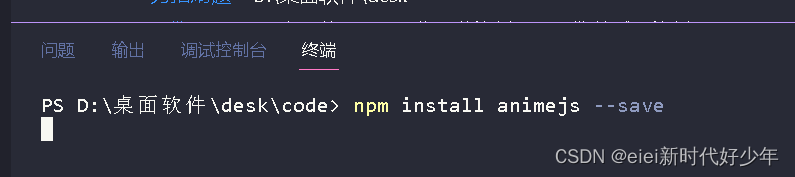
3、创建文件夹,使用anime.js包
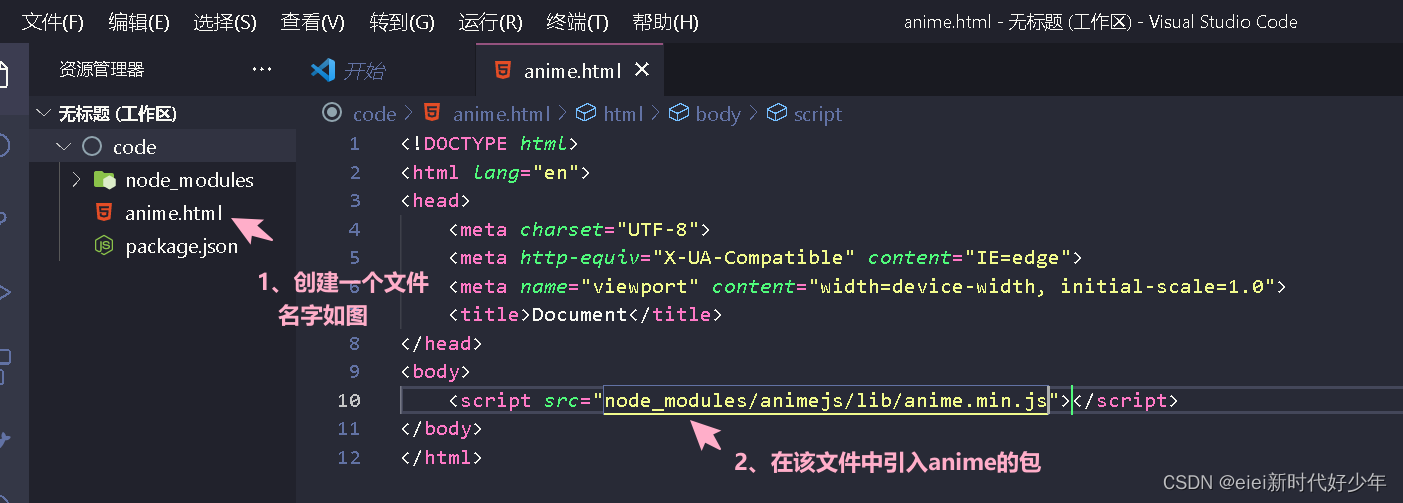
 位置如图。
位置如图。
4、实现一个简易的动画样式
<!DOCTYPE html>
<html lang="en">
<head>
    <meta charset="UTF-8">
    <meta http-equiv="X-UA-Compatible" content="IE=edge">
    <meta name="viewport" content="width=device-width, initial-scale=1.0">
    <title>Document</title>
    <style>
        div{
            width: 100px;
            height: 100px;
            background-color: brown;
        }
    </style>
</head>
<body>
    <div></div>
    <script src="node_modules/animejs/lib/anime.min.js"></script>
    <script>
        anime({
            targets:'div',
            translateX:'400px',
            easing:'linear',
            duration:2000
        })
    </script>
</body>
</html>
就能实现一个方块匀速运动的效果了。

<!DOCTYPE html>
<html lang="en">
<head>
    <meta charset="UTF-8">
    <meta http-equiv="X-UA-Compatible" content="IE=edge">
    <meta name="viewport" content="width=device-width, initial-scale=1.0">
    <title>Document</title>
    <style>
        div{
            width: 100px;
            height: 100px;
            background-color: blueviolet;
        }
    </style>
</head>
<body>
    <div id = 'first'></div>
    <div class = 'second'></div>
    <div class = 'second'></div>
    <div class = 'second'></div>
    <script src="../node_modules/animejs/lib//anime.min.js"></script>
    <script>
        anime({
            targets:'#first',
            translateX:'400px'
        })
    </script>
</body>
</html>
第一个div动: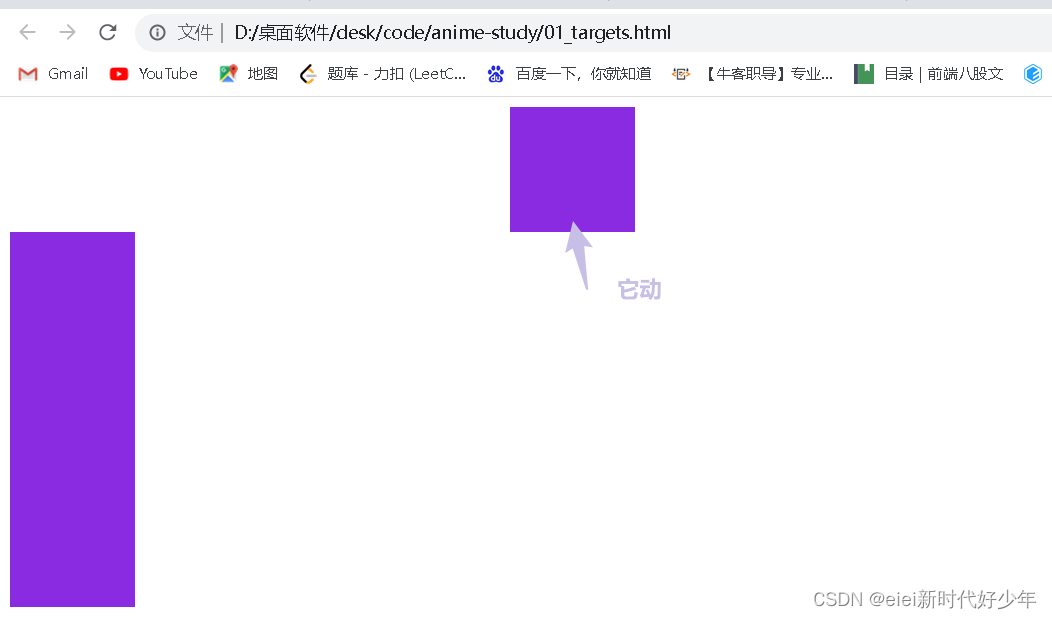
如果把代码改成这样:
 <script>
        anime({
            targets:'.second',
            translateX:'400px'
        })
 </script>
可以看到,targets用来作为选择器来选择移动元素。
anime({
targets: 'div',
translateX: [
    { value: 100, duration: 1200 },
    { value: 0, duration: 800 }
],
rotate: '1turn',
backgroundColor: '#FFF',
duration: 2000,
loop: true
});targets属性定义了制作动画的元素或js对象:
1、CSS:
- opacity 透明度 0~1
- backgroundColor
- fontSize
- borderRadius
- backgroundColor
2、transforms变换:
- translateX x轴的值
- translateY y轴的值
- retate 旋转
- scale 大小变换 例:scale:2 scale:0.5
- rotate 旋转 例:rotate:'1turn'(旋转一周)
3、对象属性
<!DOCTYPE html>
<html lang="en">

<head>
    <meta charset="UTF-8">
    <meta http-equiv="X-UA-Compatible" content="IE=edge">
    <meta name="viewport" content="width=device-width, initial-scale=1.0">
    <title>Document</title>
    <style>
        div {
            width: 100px;
            height: 100px;
            background-color: cadetblue;
        }
    </style>
</head>

<body>
    <div id="JSobjectProp">
        <span>{"myProperty":"0"}</span>
    </div>
    <script src="../node_modules/animejs/lib//anime.min.js"></script>
    <script>
        var myObject = {
            prop1: 0,
            prop2: '0%'
        }
        var JSobjectProp = anime({
            targets: myObject,
            prop1: 50,
            prop2: '100%',
            easing: 'linear',
            round: 1,
            update: function () {
                var el = document.querySelector('#JSobjectProp span');
                el.innerHTML = JSON.stringify(myObject);
            }
        });
    </script>
</body>

</html>
开始:

变为:
 4、DOM属性
<!DOCTYPE html>
<html lang="en">

<head>
    <meta charset="UTF-8">
    <meta http-equiv="X-UA-Compatible" content="IE=edge">
    <meta name="viewport" content="width=device-width, initial-scale=1.0">
    <title>Document</title>
    <style>
    </style>
</head>

<body>
    <input class="text-output" value="0">
    <script src="../node_modules/animejs/lib//anime.min.js"></script>
    <script>
        var domAttributes = anime({
            targets: 'input',
            value: 1000, // value变化为1000
            round: 100, //表示小数,把1分成了100份,也就是展示两位小数点
            easing: 'easeInOutExpo'
        });
    </script>
</body>

</html>
5、给每个属性单独设置
<!DOCTYPE html>
<html lang="en">
<head>
    <meta charset="UTF-8">
    <meta http-equiv="X-UA-Compatible" content="IE=edge">
    <meta name="viewport" content="width=device-width, initial-scale=1.0">
    <title>Document</title>
    <style>
        div {
            width: 100px;
            height: 100px;
            background-color: cadetblue;
        }
    </style>
</head>
<body>
    <div></div>
    <script src="../node_modules/animejs/lib//anime.min.js"></script>
    <script>
        anime({
                targets: 'div',
                translateX: {
                    value: 250,//通过value来设置值
                    duration: 800 //表示延长动画效果的时间
                },
                rotate: {
                    value: 360,
                    duration: 1800,
                    easing: 'easeInOutSine'
                },
                scale: {
                    value: 2,
                    duration: 1600,
                    delay: 800,
                    easing: 'easeInOutQuart'
                },
                delay: 250 // All properties except 'scale' inherit 250ms delay
            });
    </script>
</body>
</html>
6、属性参数
<!DOCTYPE html>
<html lang="en">

<head>
    <meta charset="UTF-8">
    <meta http-equiv="X-UA-Compatible" content="IE=edge">
    <meta name="viewport" content="width=device-width, initial-scale=1.0">
    <title>Document</title>
    <style>
        div {
            width: 100px;
            height: 100px;
            background-color: cadetblue;
        }
    </style>
</head>

<body>
    <div></div>
    <script src="../node_modules/animejs/lib//anime.min.js"></script>
    <script>
        anime({
            targets: 'div',
            translateX: 270,
            direction: 'alternate',
            loop: true,
            // 接收三个参数:
            // el:表示当前目标元素
            // i: 表示当前目标元素下标
            // l:表示目标元素的总长度
            delay: function (el, i, l) {
                return i * 100;
            },
            endDelay: function (el, i, l) {
                return (l - i) * 100;
            }

        });
    </script>
</body>

</html>1、
anime.stagger(value, options)
//它针对多个元素。
//第一个参数接收:Number, String, Array
//第二个参数接收:Object
anime({
targets: '.basic-staggering-demo .el',
translateX: 270,
delay: anime.stagger(100) // increase delay by 100ms for each elements.
});

效果:

2、
anime.stagger(value, {start: startValue}) //在value后面添加对象属性 
anime({
  targets: '.staggering-start-value-demo .el',
  translateX: 270,
  delay: anime.stagger(100, {start: 500}) // delay starts at 500ms then increase by 100ms for each elements.
});
3、
anime.stagger([startValue, endValue]) //作为rotate旋转的属性值anime({
targets: '.range-value-staggering-demo .el',
translateX: 270,
rotate: anime.stagger([-360, 360]), // rotation will be distributed from -360deg to 360deg evenly between all elements
easing: 'easeInOutQuad'
});
4、
anime.stagger(value, {from: startingPosition}) //从哪个位置依次延迟anime({
targets: '.staggering-from-demo .el',
translateX: 270,
delay: anime.stagger(100, {from: 'center'})
});5、
anime.stagger(value, {direction: 'reverse'}) //反向延迟anime({
targets: '.staggering-direction-demo .el',
translateX: 270,
delay: anime.stagger(100, {direction: 'reverse'})
});6、
anime.stagger(value, {grid: [rows, columns]})anime({
targets: '.staggering-grid-demo .el',
scale: [
{value: .1, easing: 'easeOutSine', duration: 500},
{value: 1, easing: 'easeInOutQuad', duration: 1200}
],
//grid: [14, 5]表示14行5列
//from 表示从哪里开始
delay: anime.stagger(200, {grid: [14, 5], from: 'center'})
});
7、
anime.stagger(value, {grid: [rows, columns], axis: 'x'})
//axis设置为x,表示将一整行设置为整体
//设为y,会将一整列设置为整体
anime({
targets: '.staggering-axis-grid-demo .el',
translateX: anime.stagger(10, {grid: [14, 5], axis: 'x'})
})

接下来学习官网的时间轴模块。

这个模块告诉我们可以创建一个时间轴,在这个时间轴上可以创建多个动画,并且添加在时间轴上的每一个动画都会在上一个动画结束之后开始执行。
1、创建时间轴
创建一个时间轴:
//调用该方法:
var myTimeline = anime.timeline(parameters);
如何通过这个时间轴调用对象:
myTimeline.add(parameters, offset);
//parameters 动画相关的参数
//offset 时间偏移量
实例:
// 创建了一个时间轴对象
var tl = anime.timeline({
  easing: 'easeOutExpo',
  duration: 750  // 持续时间是750ms
});

// 时间轴上分别创建了三个动画
tl
.add({
  targets: '.basic-timeline-demo .el.square', //方形
  translateX: 250,   // 平移250px
})
.add({
  targets: '.basic-timeline-demo .el.circle', //圆形
  translateX: 250,
})
.add({
  targets: '.basic-timeline-demo .el.triangle', //三角形
  translateX: 250,
});

会等到上一个方块执行完,才会执行圆。
2、时间偏移量
时间偏移量是我们创建时间轴的第二个参数。
默认情况下,每一个动画都会在上一个动画结束之后开始执行,通过时间偏移量就可以改变每个动画开始执行的时间。
如下图可以看到,时间偏移量可以有两种数据类型:String字符串、Number数字

字符串是相对于上一个动画的设置的,比如:
'+=200'表示:是上一个动画执行结束完200ms后再执行当前的动画
'-=200'表示:是上一个动画执行结束前200ms后执行当前的动画
数字偏移量是相对于整个时间轴的绝对偏移量。
200表示:当前时间轴开始200ms后执行。
// Create a timeline with default parameters
var tl = anime.timeline({
  easing: 'easeOutExpo',
  duration: 750
});

tl
.add({
  targets: '.offsets-demo .el.square',
  translateX: 250,
})
.add({
  targets: '.offsets-demo .el.circle',
  translateX: 250,
}, '-=600') // 相对偏移量————字符创
.add({
  targets: '.offsets-demo .el.triangle',
  translateX: 250,
}, 400); // 绝对偏移量————数字
3、参数继承
| 添加在时间轴中的动画,都可以继承表格里的这些属性 |
targets |
easing |
duration |
delay |
endDelay |
round |
注意:
direction 和 loop 是不可以被继承的。演示:(继承targets属性)


页面中需要的元素:


1、动画上的属性
animation.play(); //开始animation.pause(); //暂停animation.restart(); //重新开始animation.reverse(); //反向移动// seek 当前元素显示在具体时间的某一帧
// timeStamp:跳到具体的时间
animation.seek(timeStamp); // 通过滚动条来控制动画
// scrollPercent / 100:求滚动条的百分比
// animation.duration:当前动画的时间
// (scrollPercent / 100) * animation.duration:具体跳到的时间值
animation.seek((scrollPercent / 100) * animation.duration);

2、时间轴上的属性
// 控制时间轴上的动画:
timeline.play();
timeline.pause();
timeline.restart();
timeline.seek(timeStamp);
1、UPDATE:每更新一帧就会调用一次
var updates = 0;

anime({
  targets: '.update-demo .el',
  translateX: 270,
  delay: 1000,
  direction: 'alternate',
  loop: 3,
  easing: 'easeInOutCirc',
    // anim当前动画的实例
  update: function(anim) {
    updates++;
    // anim.progress 当前动画的进度
    progressLogEl.value = 'progress : '+Math.round(anim.progress)+'%';
    updateLogEl.value = 'updates : '+updates;
  }
});
示例:


表示更新了58帧。
2、BEGIN & COMPLETE
BEGIN:动画开始执行前触发一次
COMPLETE:动画结束时触发一次
这两个属性是布尔类型
示例:

注意箭头处的写法是不一样的!!!
效果:
3、LOOPBEGIN & LOOPCOMPLETE
LOOPBEGIN:循环开始时就会触发一次
LOOPCOMPLETE:循环结束时就会触发一次
注意:动画一定是循环的动画
var loopBegan = 0;
var loopCompleted = 0;

anime({
  targets: '.loopBegin-loopComplete-demo .el',
  translateX: 240,
  loop: true,
  direction: 'alternate',
  easing: 'easeInOutCirc',
  loopBegin: function(anim) {
    loopBegan++;
    beginLogEl.value = 'loop began : ' + loopBegan;
  },
  loopComplete: function(anim) {
    loopCompleted++;
    completeLogEl.value = 'loop completed : ' + loopCompleted;
  }
});
4、CHANGE:动画元素每更新一次就调用一次
与update的区别:change在delay和endDelay期间是不更新的,update反之。
var changes = 0;

anime({
  targets: '.change-demo .el',
  translateX: 270,
  delay: 1000,
  endDelay: 1000,
  direction: 'alternate',
  loop: true,
  easing: 'easeInOutCirc',
  update: function(anim) {
    progressLogEl.value = 'progress : '+Math.round(anim.progress)+'%';
  },
  change: function() {
    changes++;
    changeLogEl.value = 'changes : ' + changes;
  }
});
5、FINISHED PROMISE:每一个动画实例完成都会返回一个promise
// animation表示创建的动画实例
animation.finished.then(function() {
  // Do things...
});
var progressLogEl = document.querySelector('.promise-demo .progress-log');
var promiseEl = document.querySelector('.promise-demo .el');
var finishedLogEl = document.querySelector('.promise-demo .finished-log');
var demoPromiseResetTimeout;
function logFinished() {
anime.set(finishedLogEl, {value: 'Promise resolved'});
anime.set(promiseEl, {backgroundColor: '#18FF92'});
}
var animation = anime.timeline({
targets: promiseEl,
delay: 400,
duration: 500,
endDelay: 400,
easing: 'easeInOutSine',
update: function(anim) {
progressLogEl.value = 'progress : '+Math.round(anim.progress)+'%';
}
}).add({
translateX: 250
}).add({
scale: 2
}).add({
translateX: 0
});
animation.finished.then(logFinished);1、anime.remove
// remove 将某个targets对象移出
anime.remove(targets);
animation.remove(targets);
var animation = anime({
targets: '.remove-demo .el',
translateX: 270,
direction: 'alternate',
loop: true,
easing: 'easeInOutQuad'
});
document.querySelector('.remove-el-button').addEventListener('click', function() {
animation.remove('.remove-demo .line:nth-child(2) .el');
});2、anime.get
// get 获取元素的信息
// target 获取的元素
// propertyName 获取的元素的属性
// unit 单位
anime.get(target, propertyName, unit);
var logEl = document.querySelector('.get-value-demo-log');
var el = document.querySelector('.get-value-demo .el');
logEl.innerHTML = '';
logEl.innerHTML += '".el" width is :<br>';
logEl.innerHTML += '"' + anime.get(el, 'width', 'px') + '"';
logEl.innerHTML += ' or "' + anime.get(el, 'width', 'rem') + 'rem"'3、anime.set
// set 设置元素的属性值是什么
// {property: value} :是一个对象,{属性:值}
// target(s) 类型是'string', var
// value 类型是object
anime.set(targets, {property: value});
anime.set('.set-value-demo .el', {
translateX: function() { return anime.random(50, 250); },
rotate: function() { return anime.random(0, 360); },
});4、anime.random
// random 返回一个随机数
anime.random(minValue, maxValue);
function randomValues() {
anime({
targets: '.random-demo .el',
translateX: function() {
return anime.random(0, 270);
},
easing: 'easeInOutQuad',
duration: 750,
complete: randomValues
});
}
randomValues();5、anime.running
//running 表示动画实例,其长度代表动画个数
anime.running
var runninLogEl = document.querySelector('.running-log');
anime({
targets: '.running-demo .square.el',
translateX: 270,
direction: 'alternate',
loop: true,
easing: 'linear'
});
anime({
targets: '.running-demo .circle.el',
translateX: 270,
direction: 'alternate',
loop: true,
easing: 'easeInOutCirc'
});
anime({
targets: '.running-demo .triangle.el',
translateX: 270,
direction: 'alternate',
easing: 'easeInOutQuad',
loop: true,
update: function() {
runninLogEl.innerHTML = 'there are currently ' + anime.running.length + ' instances running';
}
});1、使用
// linear表示线性
easing: 'linear'
2、方法
| IN | OUT | IN-OUT | OUT-IN |
'easeInQuad' | 'easeOutQuad' | 'easeInOutQuad' | 'easeOutInQuad' |
'easeInCubic' | 'easeOutCubic' | 'easeInOutCubic' | 'easeOutInCubic' |
'easeInQuart' | 'easeOutQuart' | 'easeInOutQuart' | 'easeOutInQuart' |
'easeInQuint' | 'easeOutQuint' | 'easeInOutQuint' | 'easeOutInQuint' |
'easeInSine' | 'easeOutSine' | 'easeInOutSine' | 'easeOutInSine' |
'easeInExpo' | 'easeOutExpo' | 'easeInOutExpo' | 'easeOutInExpo' |
'easeInCirc' | 'easeOutCirc' | 'easeInOutCirc' | 'easeOutInCirc' |
'easeInBack' | 'easeOutBack' | 'easeInOutBack' | 'easeOutInBack' |
'easeInBounce' | 'easeOutBounce' | 'easeInOutBounce' | 'easeOutInBounce' |
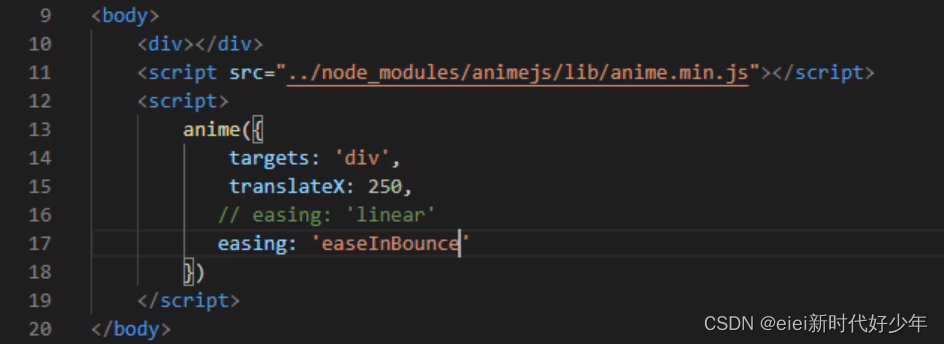
举例:
3、BÉZIER曲线和spring弹簧
二者都是参数改变变化的曲线
// 方法接收4个参数,通过参数来改变运动曲线
easing: 'cubicBezier(.5, .05, .1, .3)'
// mass 质量
// stiffness 高度
// damping 阻尼
// velocity 速度
easing: 'spring(mass, stiffness, damping, velocity)'| 属性 | 默认值 | MIN | MAX |
| Mass | 1 | 0 | 100 |
| Stiffness | 100 | 0 | 100 |
| Damping | 10 | 0 | 100 |
| Velocity | 0 | 0 | 100 |
4、ELASTIC
// amplitude 振幅
// period 来回的次数
// 也是表示弹簧,只不过弹的方向不一样
easing: 'easeOutElastic(amplitude, period)'| IN | OUT | IN-OUT | OUT-IN |
'easeInElastic' | 'easeOutElastic' | 'easeInOutElastic' | 'easeOutInElastic' |
| 属性 | 默认值 | MIN | MAX | |
| Amplitude | 1 | 1 | 10 | |
| Period | .5 | 0.1 | 2 |
5、跳动
// numberOfSteps跳动的步数
easing: 'steps(numberOfSteps)'| 属性 | 默认值 | MIN | MAX |
| Number of steps | 10 | 1 | ∞ |
6、自定义函数
easing: function() { return function(time) { return time * i} }注意返回的一定是个函数
anime({
  targets: '.custom-easing-demo .el',
  translateX: 270,
  direction: 'alternate',
  loop: true,
  duration: 2000,
  easing: function(el, i, total) {
    return function(t) {
      return Math.pow(Math.sin(t * (i + 1)), total);
    }
  }
});1、运动
// svg path 表示svg的路径
var myPath = anime.path('svg path');

// myPath 接收三个参数
// myPath('x'),传入的是svg path中 x 的值
// myPath('y'),传入的是svg path中 y 的值
// myPath('angle'),传入的是svg path中 角度 的值
var path = anime.path('.motion-path-demo path');
anime({
targets: '.motion-path-demo .el',
translateX: path('x'),
translateY: path('y'),
rotate: path('angle'),
easing: 'linear',
duration: 2000,
loop: true
});示例:
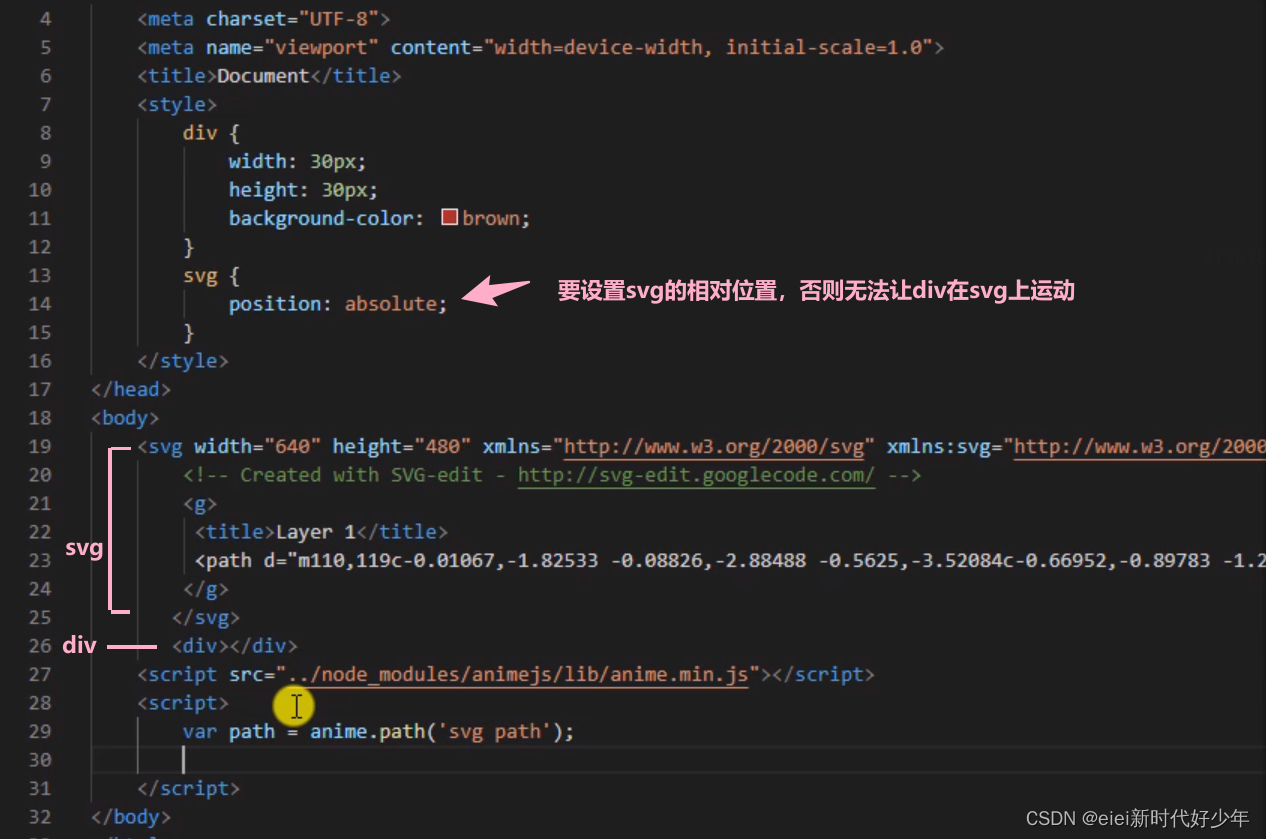

效果:

2、变形
给大家分享一个svg的绘制编辑器网页:

 效果:就可以在页面看到动态的五边形

3、划线
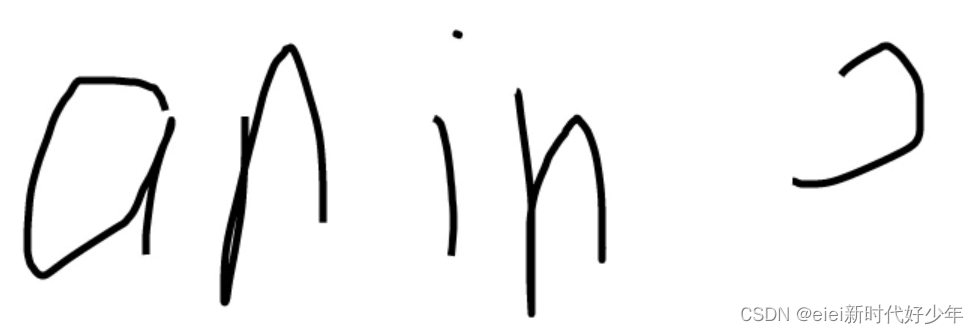
首先要有一个画好的svg的线,然后通过:
strokeDashoffset: [anime.setDashoffset, 0]来实现划线。

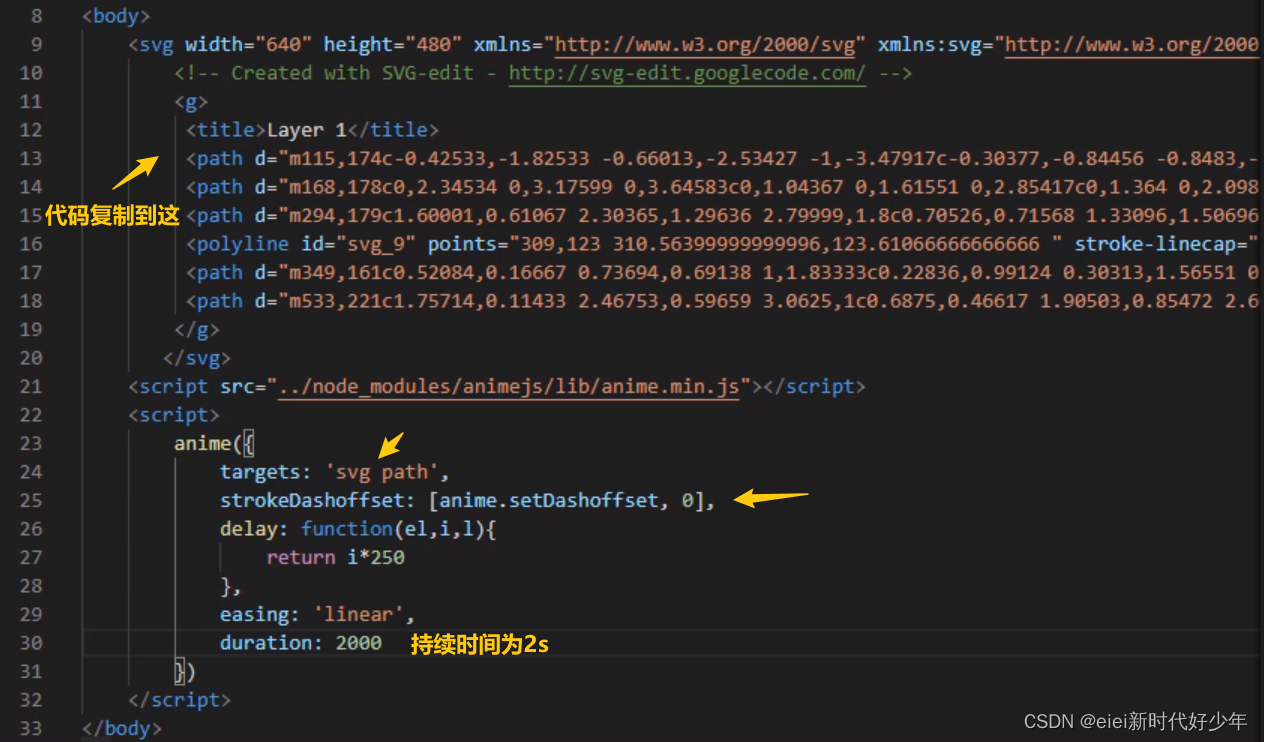 效果:
效果:
笔记参考:https://www.jianshu.com/p/39fc8a837b31
官方文档:https://animejs.com/documentation/#functionBasedParameters
目录前言滤波电路科普主要分类实际情况单位的概念常用评价参数函数型滤波器简单分析滤波电路构成低通滤波器RC低通滤波器RL低通滤波器高通滤波器RC高通滤波器RL高通滤波器部分摘自《LC滤波器设计与制作》,侵权删。前言最近需要学习放大电路和滤波电路,但是由于只在之前做音乐频谱分析仪的时候简单了解过一点点运放,所以也是相当从零开始学习了。滤波电路科普主要分类滤波器:主要是从不同频率的成分中提取出特定频率的信号。有源滤波器:由RC元件与运算放大器组成的滤波器。可滤除某一次或多次谐波,最普通易于采用的无源滤波器结构是将电感与电容串联,可对主要次谐波(3、5、7)构成低阻抗旁路。无源滤波器:无源滤波器,又称
最近在学习CAN,记录一下,也供大家参考交流。推荐几个我觉得很好的CAN学习,本文也是在看了他们的好文之后做的笔记首先是瑞萨的CAN入门,真的通透;秀!靠这篇我竟然2天理解了CAN协议!实战STM32F4CAN!原文链接:https://blog.csdn.net/XiaoXiaoPengBo/article/details/116206252CAN详解(小白教程)原文链接:https://blog.csdn.net/xwwwj/article/details/105372234一篇易懂的CAN通讯协议指南1一篇易懂的CAN通讯协议指南1-知乎(zhihu.com)视频推荐CAN总线个人知识总
深度学习部署:Windows安装pycocotools报错解决方法1.pycocotools库的简介2.pycocotools安装的坑3.解决办法更多Ai资讯:公主号AiCharm本系列是作者在跑一些深度学习实例时,遇到的各种各样的问题及解决办法,希望能够帮助到大家。ERROR:Commanderroredoutwithexitstatus1:'D:\Anaconda3\python.exe'-u-c'importsys,setuptools,tokenize;sys.argv[0]='"'"'C:\\Users\\46653\\AppData\\Local\\Temp\\pip-instal
我完全不是程序员,正在学习使用Ruby和Rails框架进行编程。我目前正在使用Ruby1.8.7和Rails3.0.3,但我想知道我是否应该升级到Ruby1.9,因为我真的没有任何升级的“遗留”成本。缺点是什么?我是否会遇到与普通gem的兼容性问题,或者甚至其他我不太了解甚至无法预料的问题? 最佳答案 你应该升级。不要坚持从1.8.7开始。如果您发现不支持1.9.2的gem,请避免使用它们(因为它们很可能不被维护)。如果您对gem是否兼容1.9.2有任何疑问,您可以在以下位置查看:http://www.railsplugins.or
我遇到了一个非常奇怪的问题,我很难解决。在我看来,我有一个与data-remote="true"和data-method="delete"的链接。当我单击该链接时,我可以看到对我的Rails服务器的DELETE请求。返回的JS代码会更改此链接的属性,其中包括href和data-method。再次单击此链接后,我的服务器收到了对新href的请求,但使用的是旧的data-method,即使我已将其从DELETE到POST(它仍然发送一个DELETE请求)。但是,如果我刷新页面,HTML与"new"HTML相同(随返回的JS发生变化),但它实际上发送了正确的请求类型。这就是这个问题令我困惑的
如何学习ruby的正则表达式?(对于假人) 最佳答案 http://www.rubular.com/在Ruby中使用正则表达式时是一个很棒的工具,因为它可以立即将结果可视化。 关于ruby-我如何学习ruby的正则表达式?,我们在StackOverflow上找到一个类似的问题: https://stackoverflow.com/questions/1881231/
我开始了一个新的Rails3.2.5项目,Assets管道不再工作了。CSS和Javascript文件不再编译。这是尝试生成Assets时日志的输出:StartedGET"/assets/application.css?body=1"for127.0.0.1at2012-06-1623:59:11-0700Servedasset/application.css-200OK(0ms)[2012-06-1623:59:11]ERRORNoMethodError:undefinedmethod`each'fornil:NilClass/Users/greg/.rbenv/versions/1
rails新手。只是想了解\assests目录中的这两个文件。例如,application.js文件有如下行://=requirejquery//=requirejquery_ujs//=require_tree.我理解require_tree。只是将所有JS文件添加到当前目录中。根据上下文,我可以看出requirejquery添加了jQuery库。但是它从哪里得到这些jQuery库呢?我没有在我的Assets文件夹中看到任何jquery.js文件——或者直接在我的整个应用程序中没有看到任何jquery.js文件?同样,我正在按照一些说明安装TwitterBootstrap(http:
我有这个:AccountSummary我想单击该链接,但在使用link_to时出现错误。我试过:bot.click(page.link_with(:href=>/menu_home/))bot.click(page.link_with(:class=>'top_level_active'))bot.click(page.link_with(:href=>/AccountSummary/))我得到的错误是:NoMethodError:nil:NilClass的未定义方法“[]” 最佳答案 那是一个javascript链接。Mechan
我有一个包含多个组件的存储库,其中大部分是用JavaScript(Node.js)编写的,一个是用Ruby(RubyonRails)编写的。我想要一个.travis.yml文件来触发一个运行每个组件的所有测试的构建。根据thisTravisCIGoogleGroupthread,目前还没有官方支持。我的目录结构是这样的:.├──构建服务器├──核心├──扩展├──网络应用├──流浪文件├──package.json├──.travis.yml└──生成文件我希望能够运行特定版本的Ruby(2.2.2)和Node.js(0.12.2)。我已经有了一个make目标,所以maketest在每
