目录
Qt播放视频报错 DirectShowPlayerService::doRender: Unresolved error code 0x80040266
本代码在Window10下运行,利用qMediaPlayer和qvideowidget实现视频文件mp4的播放,并且提供进度显示,还可以通过拖动进度条来变换播放位置
K-Lite 是一个万能解码器,它可以扩展播放器功能,使其能解码更多格式。
或者在官网K-Lite官网
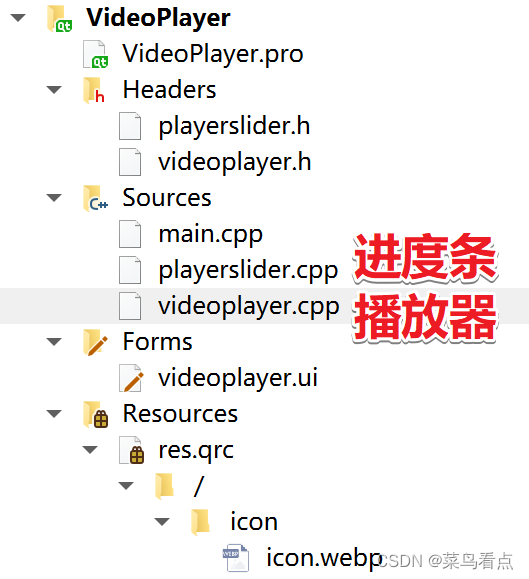
QT       += core gui
QT	+= multimedia      #使用多媒体模块
QT += multimediawidgets #使用QVideoWidget视频显示组件
greaterThan(QT_MAJOR_VERSION, 4): QT += widgets

CONFIG += c++11 #c++17在使用emit时会出错

# You can make your code fail to compile if it uses deprecated APIs.
# In order to do so, uncomment the following line.
#DEFINES += QT_DISABLE_DEPRECATED_BEFORE=0x060000    # disables all the APIs deprecated before Qt 6.0.0

SOURCES += \
    main.cpp \
    playerslider.cpp \
    videoplayer.cpp

HEADERS += \
    playerslider.h \
    videoplayer.h

FORMS += \
    videoplayer.ui

# Default rules for deployment.
qnx: target.path = /tmp/$${TARGET}/bin
else: unix:!android: target.path = /opt/$${TARGET}/bin
!isEmpty(target.path): INSTALLS += target

RESOURCES += \
    res.qrc
#include "videoplayer.h"

#include <QApplication>

int main(int argc, char *argv[])
{
    QApplication a(argc, argv);
    videoplayer w;
    w.show();
    return a.exec();
}
#ifndef VIDEOPLAYER_H
#define VIDEOPLAYER_H

#include <QWidget>
#include <QtMultimedia>
#include <QVideoWidget> // 视频显示组件窗口
#include"playerslider.h"

QT_BEGIN_NAMESPACE
namespace Ui { class videoplayer; }
QT_END_NAMESPACE
class PlayerSlider;
class videoplayer : public QWidget
{
    Q_OBJECT
public:
    videoplayer(QWidget *parent = nullptr);
    ~videoplayer();

    bool m_bReLoad;// 已经载入还没设置进度条最大值

private:
    Ui::videoplayer *ui;
    QVideoWidget *m_pPlayerWidget;// 视频显示组件
    QMediaPlayer * m_pPlayer;//媒体播放器类

public slots:
    void    OnSetMediaFile(void);//载入
    void    OnSlider(qint64); // 信号内容的位置已更改为位置,以毫秒表示,进度条也要变
    void    OnDurationChanged(qint64);// 信号表示内容的持续时间已更改为时长,以毫秒表示,进度条 的最大值和最小值
    void    OnStateChanged(QMediaPlayer::State);// Player对象的状态已经改变

};
#endif // VIDEOPLAYER_H
#include "videoplayer.h"
#include "ui_videoplayer.h"

#include <QFileDialog> //文件选择窗口
#include<QDebug>
videoplayer::videoplayer(QWidget *parent)
    : QWidget(parent)
    , ui(new Ui::videoplayer)
{
    ui->setupUi(this);
    setWindowTitle("播放器");
    setWindowIcon(QIcon(":/icon/icon.webp"));// 图标
    setFixedSize(800,600);//设置固定大小

    // 1.放置播放窗口
    m_pPlayer = new QMediaPlayer;//媒体播放器类
    m_pPlayerWidget = new QVideoWidget;// 视频显示组件窗口
    m_pPlayer->setVideoOutput(m_pPlayerWidget);//视频输出:设置视频输出,允许用户将视频渲染到自定义的视频输出设备上。
    ui->verticalLayout->addWidget(m_pPlayerWidget);//将视频显示组件窗口添加到QVBoxLayout垂直布局

    // 设置视频小部件是否自动填充背景。true则视频小部件将自动填充背景,以便在视频播放期间保持视觉效果。
    m_pPlayerWidget->setAutoFillBackground(true);

    // 2.界面美化
    QPalette qplte;// 调色板
    qplte.setColor(QPalette::Window, QColor(0,0,0));// 透明
    m_pPlayerWidget->setPalette(qplte);// 设置窗口部件的调色板

    // 3. 槽函数
    //载入
    connect(ui->BtnLoad, SIGNAL(clicked()), this, SLOT(OnSetMediaFile()));
    //播放
    connect(ui->BtnPlay, SIGNAL(clicked()), m_pPlayer, SLOT(play()));// 对QMediaPlayer媒体播放器操作
    //停止
    connect(ui->BtnStop, SIGNAL(clicked()), m_pPlayer, SLOT(stop()));// 对QMediaPlayer媒体播放器操作

    // Player对象的状态已经改变。
    connect(m_pPlayer, SIGNAL(stateChanged(QMediaPlayer::State)), this, SLOT(OnStateChanged(QMediaPlayer::State)));

    ui->BtnStop->setEnabled(false);// 停止:默认不可用
    //设置滑块行为
    m_bReLoad = true;
    ui->slider->setEnabled(false);// 进度条:默认不可用

    // 信号内容的位置已更改为位置,以毫秒表示,进度条也要变
    connect(m_pPlayer, SIGNAL(positionChanged(qint64)), this, SLOT(OnSlider(qint64)));
    // 信号表示内容的持续时间已更改为时长,以毫秒表示,第一次为进度条 的最大值和最小值
    connect(m_pPlayer, SIGNAL(durationChanged(qint64)), this, SLOT(OnDurationChanged(qint64)));
    // 进度条:鼠标移动位置;setPosition()设置当前播放的位置,实现跳转播放的功能
    connect(ui->slider, SIGNAL(sigProgress(qint64)), m_pPlayer, SLOT(setPosition(qint64)));

}

videoplayer::~videoplayer()
{
    delete m_pPlayer;
    delete m_pPlayerWidget;
    delete ui;
}
//载入
void videoplayer::OnSetMediaFile()
{
    QFileDialog dialog(this);//文件选择窗口
    dialog.setFileMode(QFileDialog::AnyFile);//设置文件模式(文件/文件夹):任意文件,无论是否存在
    QStringList fileNames;
    if (dialog.exec())
        fileNames = dialog.selectedFiles();// 存所有选择的文件

    if(!fileNames.empty())
    {
        qDebug()<<"文件名:"<<fileNames[0];
        m_pPlayer->setMedia(QUrl::fromLocalFile(fileNames[0]));// 设置媒体信息
        m_bReLoad = true;
        ui->slider->setValue(0);//进度条数字在0(开始位置)
        setWindowTitle(fileNames[0]);
    }
}
// 信号内容的位置已更改为位置,以毫秒表示,进度条也要变
void videoplayer::OnSlider(qint64 i64Pos)
{
    // 自定义的位置移动==setValue(i64Pos);
    ui->slider->setProgress(i64Pos);
}
// 信号表示内容的持续时间已更改为时长,以毫秒表示,进度条 的最大值和最小值
void videoplayer::OnDurationChanged(qint64 i64Duration)
{
	// 第一次i64Duration 为最大值
    if(i64Duration > 0 && m_bReLoad) // 最大值>0并且 已经载入还没设置进度条最大值
    {
        ui->slider->setRange(0, i64Duration);

        ui->minTime->setText(QString::number(0));
        QTime time = QTime::fromMSecsSinceStartOfDay(i64Duration);
        ui->maxTime->setText(time.toString("hh:mm:ss:zzz"));

        m_bReLoad = false;// 不能再设置进度条最大值
    }
}
// Player对象的状态已经改变
void videoplayer::OnStateChanged(QMediaPlayer::State enumState)
{
    if(QMediaPlayer::StoppedState == enumState)//停止
    {
        ui->BtnPlay->setEnabled(true);
        ui->BtnStop->setEnabled(false);
        ui->slider->setEnabled(false);
    }
    else if(QMediaPlayer::PlayingState == enumState)// 播放
    {
        ui->BtnPlay->setEnabled(false);
        ui->BtnStop->setEnabled(true);
        ui->slider->setEnabled(true);
    }
}
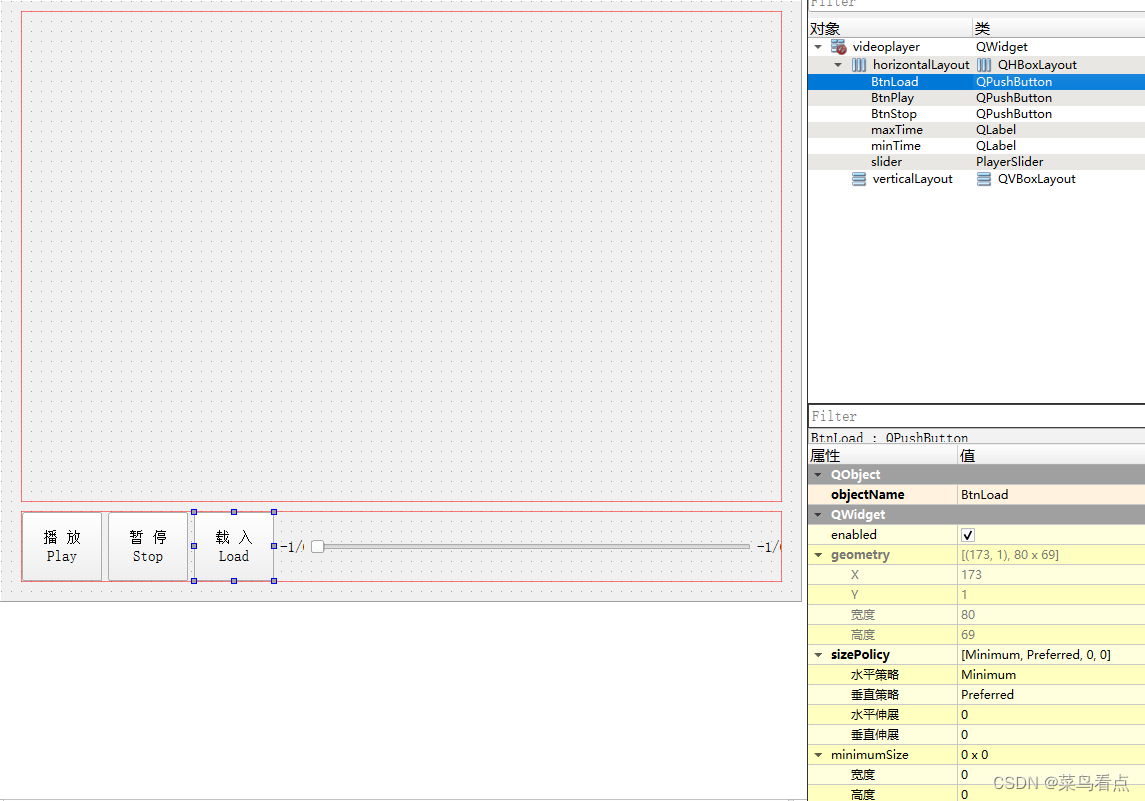
#ifndef PLAYERSLIDER_H
#define PLAYERSLIDER_H

#include <QObject>
#include <QSlider>
#include <QMouseEvent>

class PlayerSlider : public QSlider
{
    Q_OBJECT
signals:
    void sigProgress(qint64 i64Pos);

public:
    PlayerSlider(QWidget * parent = 0);

    bool    m_bPressed;
    void    setProgress(qint64);

    void    mousePressEvent(QMouseEvent *e)override;// 按下
    void    mouseMoveEvent(QMouseEvent *e)override;// 移动
    void    mouseReleaseEvent(QMouseEvent *e)override;// 抬起释放
};

#endif // PLAYERSLIDER_H
作用:
#include "playerslider.h"

PlayerSlider::PlayerSlider(QWidget * parent) : QSlider(parent)
{
    m_bPressed = false;// 是否允许进度条的进度设置
}
// 进度条的进度设置
void PlayerSlider::setProgress(qint64 i64Progress)
{
    if(!m_bPressed)
        setValue(i64Progress);
}
// 按下
void PlayerSlider::mousePressEvent(QMouseEvent *e)
{
    m_bPressed = true;//用户操作进度条时,不再让进度条响应QMediaPlaer设置的进度信息;
    QSlider::mousePressEvent(e);//必须有这句,否则手动不能移动滑块
}
// 移动
void PlayerSlider::mouseMoveEvent(QMouseEvent *e)
{
     QSlider::mouseMoveEvent(e);//必须有这句,否则手动不能移动滑块
}
// 抬起释放
void PlayerSlider::mouseReleaseEvent(QMouseEvent *e)
{
    m_bPressed = false;
    qint64 i64Pos = (qint64)value();
    emit sigProgress(i64Pos);// 发出位置改变信号
    QSlider::mouseReleaseEvent(e);//必须有这句,否则手动不能移动滑块
}
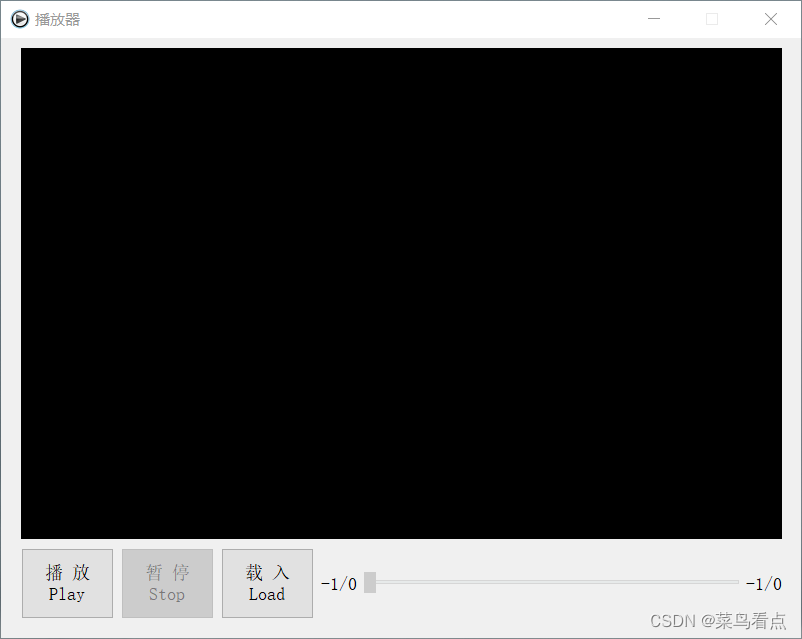
启动
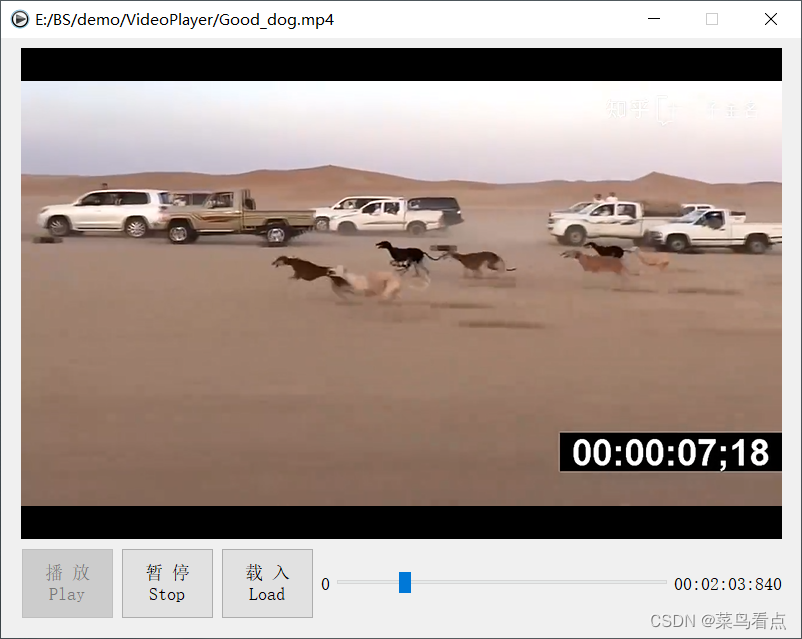
播放
有道云:QT视频播放器
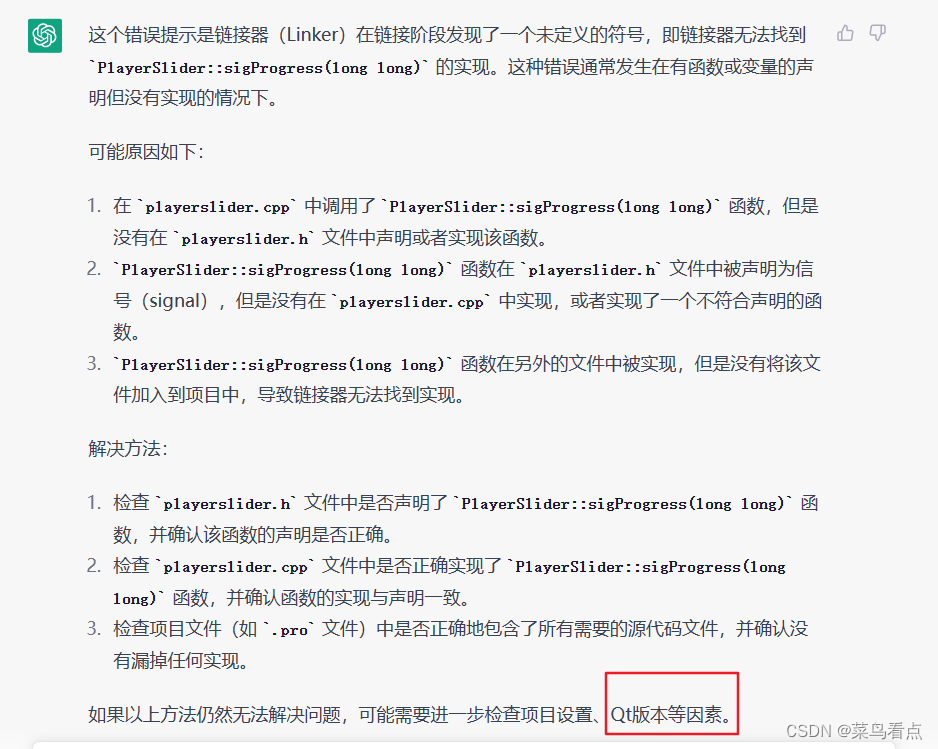
error: undefined reference to `PlayerSlider::sigProgress(long long)'
debug/playerslider.o: In function `PlayerSlider::mouseReleaseEvent(QMouseEvent*)':....
.....VideoPlayer/playerslider.cpp:29: undefined reference to `PlayerSlider::sigProgress(long long)'
在
VideoPlayer.pro文件
把CONFIG += c++17改为CONFIG += c++11
在前面两节的例子中,主界面窗口的尺寸和标签控件显示的矩形区域等,都是用C++代码编写的。窗口和控件的尺寸都是预估的,控件如果多起来,那就不好估计每个控件合适的位置和大小了。用C++代码编写图形界面的问题就是不直观,因此Qt项目开发了专门的可视化图形界面编辑器——QtDesigner(Qt设计师)。通过QtDesigner就可以很方便地创建图形界面文件*.ui,然后将ui文件应用到源代码里面,做到“所见即所得”,大大方便了图形界面的设计。本节就演示一下QtDesigner的简单使用,学习拖拽控件和设置控件属性,并将ui文件应用到Qt程序代码里。使用QtDesigner设计界面在开始菜单中找到「Q
动漫制作技巧是很多新人想了解的问题,今天小编就来解答与大家分享一下动漫制作流程,为了帮助有兴趣的同学理解,大多数人会选择动漫培训机构,那么今天小编就带大家来看看动漫制作要掌握哪些技巧?一、动漫作品首先完成草图设计和原型制作。设计草图要有目的、有对象、有步骤、要形象、要简单、符合实际。设计图要一致性,以保证制作的顺利进行。二、原型制作是根据设计图纸和制作材料,可以是手绘也可以是3d软件创建。在此步骤中,要注意的问题是色彩和平面布局。三、动漫制作制作完成后,加工成型。完成不同的表现形式后,就要对设计稿进行加工处理,使加工的难易度降低,并得到一些基本准确的概念,以便于后续的大样、准确的尺寸制定。四、
2022/8/4更新支持加入水印水印必须包含透明图像,并且水印图像大小要等于原图像的大小pythonconvert_image_to_video.py-f30-mwatermark.pngim_dirout.mkv2022/6/21更新让命令行参数更加易用新的命令行使用方法pythonconvert_image_to_video.py-f30im_dirout.mkvFFMPEG命令行转换一组JPG图像到视频时,是将这组图像视为MJPG流。我需要转换一组PNG图像到视频,FFMPEG就不认了。pyav内置了ffmpeg库,不需要系统带有ffmpeg工具因此我使用ffmpeg的python包装p
Transformers开始在视频识别领域的“猪突猛进”,各种改进和魔改层出不穷。由此作者将开启VideoTransformer系列的讲解,本篇主要介绍了FBAI团队的TimeSformer,这也是第一篇使用纯Transformer结构在视频识别上的文章。如果觉得有用,就请点赞、收藏、关注!paper:https://arxiv.org/abs/2102.05095code(offical):https://github.com/facebookresearch/TimeSformeraccept:ICML2021author:FacebookAI一、前言Transformers(VIT)在图
目前我正在使用这个正则表达式从YoutubeURL中提取视频ID:url.match(/v=([^&]*)/)[1]我怎样才能改变它,以便它也可以从这个没有v参数的YoutubeURL获取视频ID:http://www.youtube.com/user/SHAYTARDS#p/u/9/Xc81AajGUMU感谢阅读。编辑:我正在使用ruby1.8.7 最佳答案 对于Ruby1.8.7,这就可以了。url_1='http://www.youtube.com/watch?v=8WVTOUh53QY&feature=feedf'url
我一直在寻找一种以编程方式或通过命令行将mp3转换为aac的方法,但没有成功。理想情况下,我有一段代码可以从我的Rails应用程序中调用,将mp3转换为aac。我安装了ffmpeg和libfaac,并能够使用以下命令创建aac文件:ffmpeg-itest.mp3-acodeclibfaac-ab163840dest.aac当我将输出文件的名称更改为dest.m4a时,它无法在iTunes中播放。谢谢! 最佳答案 FFmpeg提供AAC编码功能(如果您已编译它们)。如果您使用的是Windows,则可以从here获取完整的二进制文件。
目录一.大致如下常见问题:(1)找不到程序所依赖的Qt库version`Qt_5'notfound(requiredby(2)CouldnotLoadtheQtplatformplugin"xcb"in""eventhoughitwasfound(3)打包到在不同的linux系统下,或者打包到高版本的相同系统下,运行程序时,直接提示段错误即segmentationfault,或者Illegalinstruction(coredumped)非法指令(4)ldd应用程序或者库,查看运行所依赖的库时,直接报段错误二.问题逐个分析,得出解决方法:(1)找不到程序所依赖的Qt库version`Qt_5'
我如何用ruby编写一个脚本,当从命令行执行时播放mp3文件(背景音乐)?我试过了run="mplayer#{"/Users/bhushan/resume/m.mp3"}-aosdl-vox11-framedrop-cache16384-cache-min20/100"system(run)但它也不起作用,以上是播放器特定的。如果用户没有安装mplayer怎么办。有没有更好的办法? 最佳答案 我一般都是这样pid=fork{exec'mpg123','-q',file} 关于ruby
一、什么是web项目ui自动化测试?通过测试工具模拟人为操控浏览器,使软件按照测试人员的预定计划自动执行测试的一种方式,可以完成许多手工测试无法完成或者不易实现的繁琐工作。正确使用自动化测试,可以更全面的对软件进行测试,从而提高软件质量进而缩短迭代周期。二、构建测试用例的“九部曲”(一)创建流程包划分功能模块日常测试活动中,都会根据功能模块进行拆分,所以在设计器中我们可以通过创建流程包的方式来拆分需要测试的功能模块,如下图中操作创建一个电脑流程包并且取名为对应的功能模块名称,如果有多个功能模块就创建多个对应的流程包,实在RPA设计器有易用的图形可视化界面,方便管理较多的功能模块。(二)在流程包
目录需求基于JavaCV跨平台执行ffmpeg命令[^1]坑一内存不足坑二多个ffmpeg进程并行导致IO负载大,进而导致ioerror?坑三使用Java操作ffmpeg时,有时会卡死坑四Process的waitFor死锁问题及解决办法需求给透明背景的视频自动叠加一张背景图片基于JavaCV跨平台执行ffmpeg命令1我测试发现的本需求的最小依赖:dependency>groupId>org.bytedecogroupId>artifactId>ffmpeg-platform-gplartifactId>version>5.0-1.5.7version>dependency>核心代码:Stri
