文章目录Anaconda安装1、进入[Anaconda官网](https://www.anaconda.com/)下载,下载完成后安装指令默认直到完成安装。2、进入AnacondaPrompt,使用conda指令来为不同的版本创建单独的环境:Pytorch安装1、打开NVIDIA控制面板,帮助-->系统信息-->组件,查看自己电脑显卡CUDA的版本号。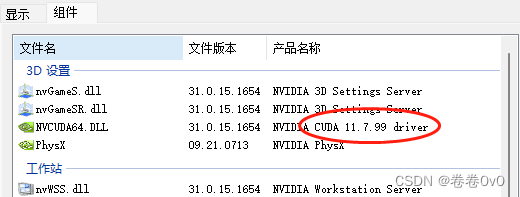2、进入[pytorch官网](https://pytorch.org/),复制对应版本的安装口令(在pyt
问题:在创建的虚拟环境中没有找到python.exe文件 解决方案:可能是condaba版本不一样,新版本选不到.exe文件在anaconda软件的安装目录下选择condabin——>conda.bat然后加载环境,就可以选择创建的虚拟环境了
目录一、前期准备+所需环境配置 1.1.虚拟环境创建1.2下载yolov8源码,在pycharm中进行配置1.2.1下载源码1.2.2在pycharm终端中配置conda1.3 在pycharm的terminal中激活虚拟环境 1.4安装requirements.txt中的相关包1.5pip安装其他包1.6预训练权重的下载 1.7验证环境配置是否成功二、数据集的准备 2.1 coco128数据集下载 2.2 coco128数据集格式2.2.1数据集文件夹2.2.2coco数据集的yaml文件2.3自建数据集 2.3.1数据集格式2.3.2yaml文件三、训练自己的数据集3.1输入运行命令3.
目录conda与虚拟环境相关命令查看conda基本信息查看当前存在哪些虚拟环境创建虚拟环境克隆虚拟环境删除指定虚拟环境删除指定虚拟环境中某个包设置国内镜像添加Anaconda的TUNA镜像添加USTC仓库镜像设置搜索时显示通道地址Conda附加库查看channels恢复默认镜像(即删除手动配置的全部镜像通道)删除指定channelcondaconfigchannels方法一方法二方法三其他一些经验1.conda中升级python的大版本和小版本2.从python官网下载安装,并安装该环境中的包3.pip的镜像加速下载Pycharm中配置不同python解释器到项目或console配置控制台的解
这个问题我结合了Claude的解决办法:这个错误表示conda在加载conda-libmamba-solver时找不到libarchive.so.19这个共享库文件。这可能是因为:libarchive版本不匹配,conda-libmamba-solver依赖的libarchive版本高于当前系统中的版本。libarchive共享库文件没有正确安装或目录结构失配。conda环境中的依赖关系错误,导致找不到对应的库文件。解决方法:通过condalist查看libarchive版本,确保与conda-libmamba-solver依赖版本匹配。如果不匹配考虑重新安装libarchive。查看/usr
pip使用中科大源、清华源或修改默认源为中科大源、清华源、豆瓣源、华为源pip临时使用中科大源、清华源、豆瓣源永久使用中科大源、清华源、豆瓣源删除中科大源、清华源、豆瓣源condawindows下先查看默认源conda修改默认源换回默认源删除上面的某一个默认源链接Ubuntu下查看默认源打开配置文件写入配置pip临时使用中科大源、清华源、豆瓣源、华为源(https://so.csdn.net/so/search?q=%E6%B8%85%E5%8D%8E%E6%BA%90&spm=1001.2101.3001.7020)(windows、ubuntu下均可)1、下载某一个文件的时候,临时使用中科
conda创建环境在Collectingpackagemetadata(current_repodata.json)时报错的解决报错信息:Collectingpackagemetadata(current_repodata.json):-ERRORconda.auxlib.logz:stringify(171):Traceback(mostrecentcalllast):File“C:\Users\dandelion\anaconda3\lib\site-packages\conda\auxlib\logz.py”,line165,instringifyrequests_models_Resp
一.安装vscode进入vscode官网下载安装:VisualStudioCode-CodeEditing.Redefined 下载安装包直接点击安装即可。二.使用vscode1.安装完成后首先先下载python扩展,按下ctrl+shift+x或者直接点击扩展商店进行下载 如果有需要可以安装中文包2.扩展安装完成后选择文件->打开文件夹(没有文件夹可以先在目录下创建一个)3.在文件夹目录下新建一个python文件4.选择python解释器这里使用的是本地解释器,还没下载使用conda环境(这一步可以先跳过,先下载安装完anaconda再在虚拟环境下运行)使用快捷键ctrl+F5直接运行测试
文章目录1.下载Anaconda1.1.下载最新版本Anaconda1.2.下载历史版本的Anaconda2.安装Anaconda3.conda切换镜像源4.pip切换镜像源5.conda创建指定版本Python环境1.下载Anaconda1.1.下载最新版本Anaconda步骤:进入Anaconda官网,点击Download按钮下载最新的Anaconda版本包。注意:在Download下方有一段小字,写着Python3.9•64-BitGraphicalInstaller•688MB,说明现在最新的版本是Python3.9,图形化的安装包有688MB,是64位的架构。【有人疑问说】:我想下载
一、新版pycharm导入conda虚拟环境旧版pycharm导入conda虚拟环境链接(仅供参考):https://blog.csdn.net/aiscong/article/details/128737430?ops_request_misc=%257B%2522request%255Fid%2522%253A%2522169503353316800185889273%2522%252C%2522scm%2522%253A%252220140713.130102334..%2522%257D&request_id=169503353316800185889273&biz_id=0&utm_
